
Para adicionar uma imagem a um PDF no MobiPDF, abra seu documento e selecione Editar → Adicionar Imagem na faixa de opções principal, depois escolha o arquivo que deseja inserir e posicione-o em qualquer lugar da página.
Seja inserindo o logotipo de uma empresa em um contrato, adicionando fotos a um formulário ou incluindo capturas de tela em um relatório, o MobiPDF oferece controle total sobre posicionamento, tamanho e formatação de imagens. Tudo acontece localmente no seu dispositivo, tornando o processo seguro e ideal para fluxos de trabalho profissionais. Então vamos nos aprofundar no nosso guia.
Principais pontos
O MobiPDF permite inserir e editar imagens como PNG, JPG, GIF e outras.
As imagens podem ser movidas, redimensionadas, rotacionadas, cortadas, organizadas em camadas e ajustadas quanto à transparência.
Você pode posicionar imagens dentro de PDFs preenchíveis, incluindo fotos de identificação e assinaturas digitalizadas.
A versão desktop oferece controles avançados para edição de precisão.
O que significa adicionar uma imagem a um PDF?
Adicionar uma imagem a um PDF significa incorporar um arquivo visual diretamente no layout do documento. Isso inclui fotografias, logotipos, diagramas, ilustrações, assinaturas digitalizadas ou capturas de tela. Diferente de visualizadores básicos de PDF, um editor completo como o MobiPDF permite controlar posicionamento, alinhamento, escala, rotação, corte, transparência e ordem das camadas. Isso transforma PDFs estáticos em documentos flexíveis e prontos para design, adequados para relatórios profissionais, documentos com marca, envio de formulários ou apresentações.
Como adicionar uma imagem a um PDF
A maneira mais fácil é abrir seu documento no MobiPDF e selecionar Editar → Adicionar Imagem na faixa de opções principal. Ainda assim, vamos ver um fluxo de trabalho estruturado para inserir imagens em qualquer PDF, seja simples ou complexo.
Passos para inserir uma imagem:
Abra o PDF no MobiPDF.
Selecione Editar → Adicionar Imagem.
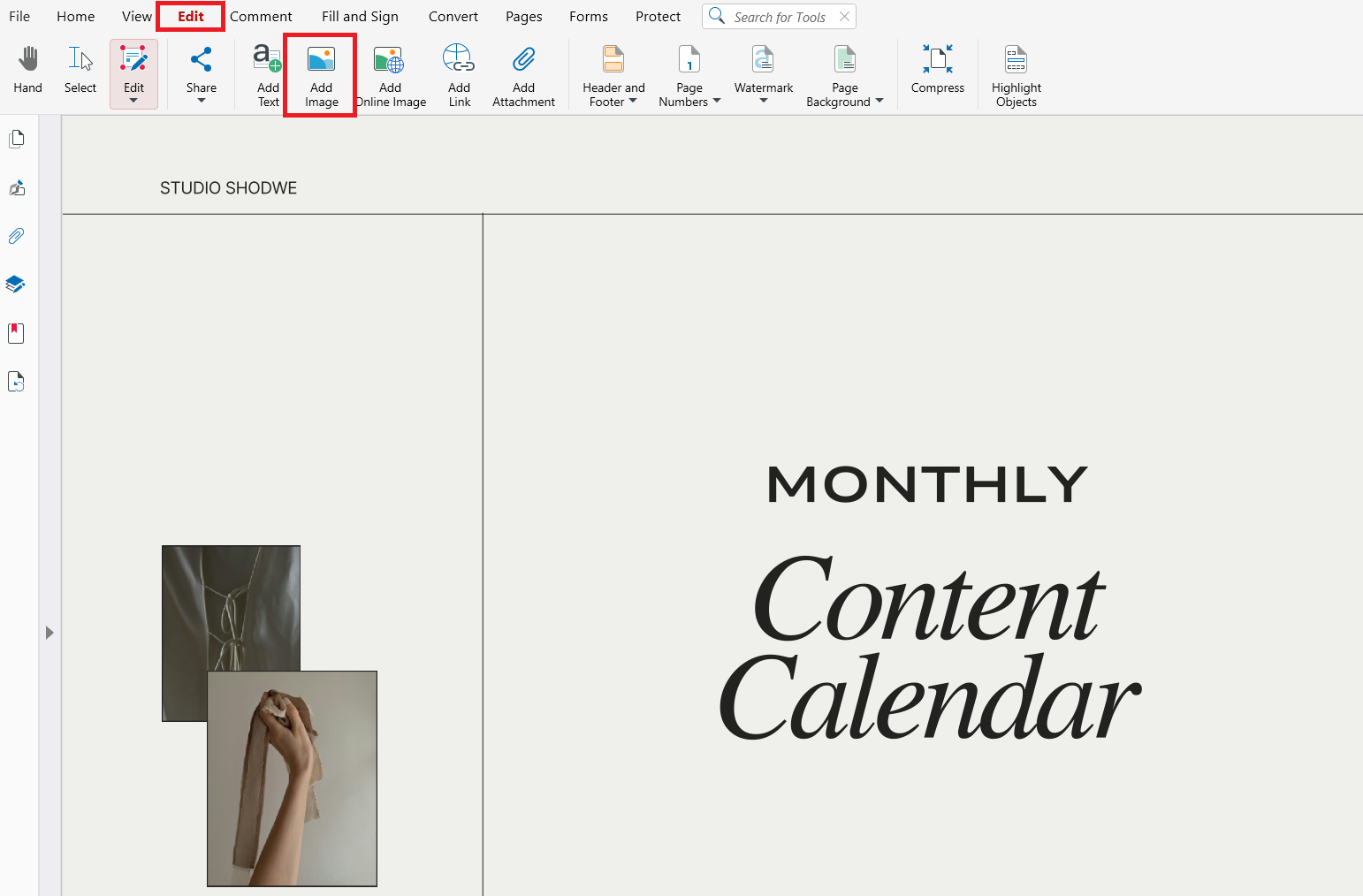
Escolha o arquivo que deseja inserir.
Clique na página para posicionar a imagem.
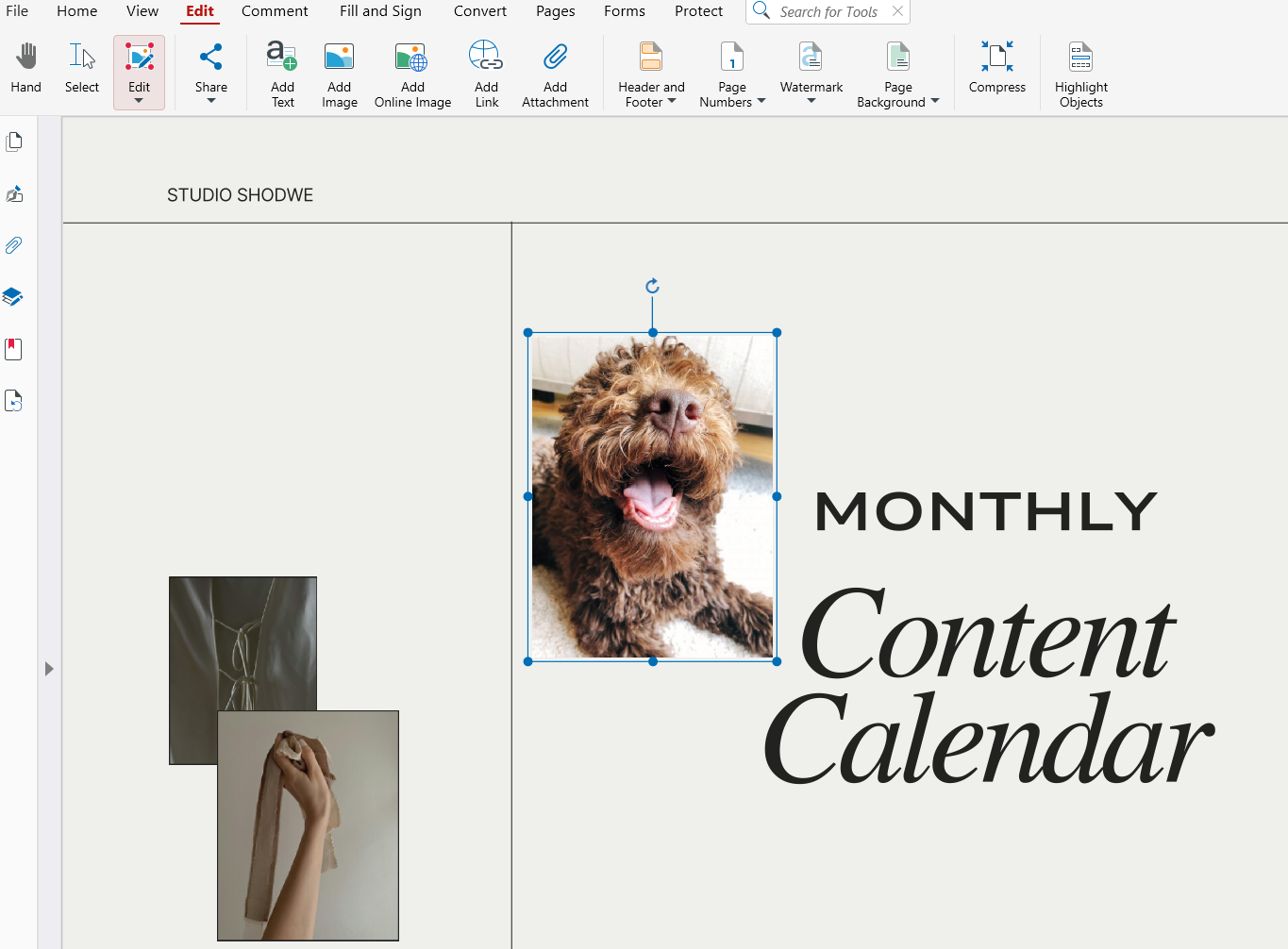
Arraste para reposicioná-la ou use as alças dos cantos para redimensionar proporcionalmente.
Use ferramentas adicionais para rotacionar, cortar ou ajustar a transparência.
Salve o PDF atualizado.
Este fluxo de trabalho é otimizado para gráficos de alta resolução e documentos com várias páginas, oferecendo controle total sobre posicionamento e aparência da imagem.
Adicionando uma imagem da web
No MobiPDF você também pode adicionar uma imagem diretamente da web.
Veja como.
Vá em Editar → Adicionar Imagem Online

Pesquise uma imagem por palavra-chave – as imagens aparecerão na janela pop-up.
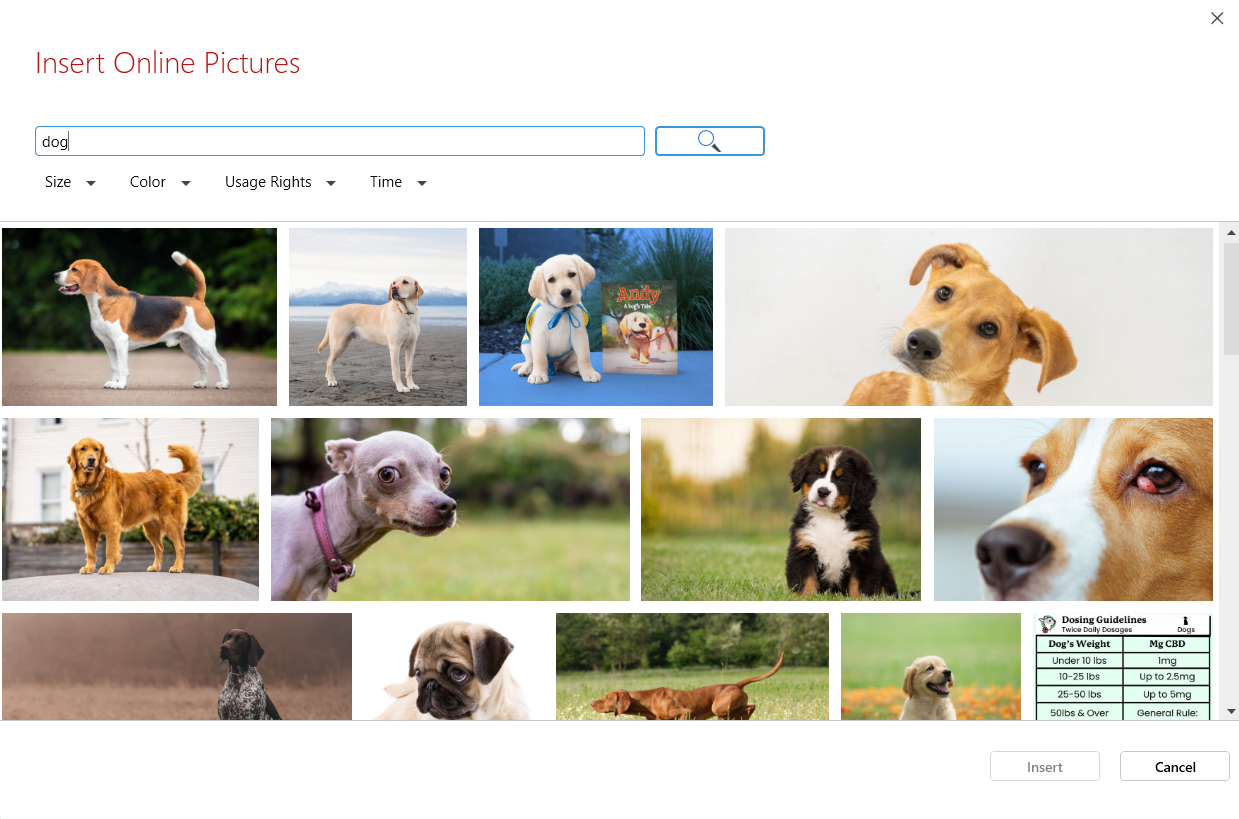
Selecione uma imagem e posicione-a.

Pronto! Agora você pode novamente reposicionar, redimensionar ou usar ferramentas adicionais para rotacionar, cortar ou ajustar a transparência.
Formatos de imagem compatíveis e quando usá-los
O MobiPDF é compatível com os formatos mais usados, incluindo:
JPG/JPEG – adequado para fotografias ou imagens detalhadas.
PNG – ideal para capturas de tela, logotipos ou imagens que exigem transparência.
GIF – útil para gráficos simples ou ícones.
Se sua imagem estiver em um formato diferente como WebP ou HEIC, converta-a para PNG ou JPG antes de inserir.
Como editar uma imagem após inseri-la
Depois que uma imagem é adicionada, o MobiPDF permite refinar seu posicionamento e aparência com controles completos de edição.
Você pode:
Redimensionar usando as alças dos cantos.
Mover a imagem para qualquer lugar da página.
Rotacionar para 90°, 180° ou ângulos personalizados.
Cortar partes desnecessárias.
Ajustar a opacidade para criar efeitos de marca d'água.
Substituir a imagem sem reconstruir o layout.
Excluir se não for mais necessária (usando Delete no teclado ou no menu do botão direito).
Essas ferramentas permitem criar layouts claros e profissionais sem exportar o PDF para software externo.
Trabalhando com camadas (posicionar imagem acima ou abaixo do texto)
Quando um documento inclui múltiplos elementos visuais, o controle de camadas se torna essencial. O MobiPDF atribui cada imagem a uma camada separada, permitindo reordená-las.
Exemplos:
Posicione um logotipo sobre um cabeçalho.
Envie uma marca d'água para trás do texto.
Você pode selecionar o que deve ficar na frente ou atrás de outro elemento e reorganizar como preferir.
Adicionando uma imagem a um formulário PDF preenchível
O MobiPDF também permite inserção de imagens dentro de formulários e documentos digitalizados—ideal para anexos como fotos de identificação, recibos, certificados ou assinaturas.
Passos:
Abra o PDF preenchível no MobiPDF.
Selecione Inserir Imagem.
Escolha sua foto ou imagem digitalizada.
Posicione-a dentro da área designada do formulário.
Redimensione para ajustar.
Salve ou exporte o arquivo.
Isso torna o envio de formulários e conclusão de documentos mais rápido e preciso.
Dicas para melhores resultados
Use imagens de alta resolução para documentos profissionais.
Escolha PNG para logotipos e fundos transparentes.
Use o corte para remover detalhes desnecessários e manter o layout limpo.
Para texto digitalizado, combine inserção de imagem com OCR para manter a pesquisabilidade.
Otimize a exportação final para manter o tamanho do arquivo gerenciável.
Perguntas frequentes
Posso inserir várias imagens na mesma página do PDF?
Sim. O MobiPDF permite adicionar quantas imagens forem necessárias, e cada uma pode ser editada independentemente.
Inserir imagens afetará a qualidade ou o tamanho do arquivo PDF?
Usar imagens de alta resolução pode aumentar o tamanho do arquivo, mas o MobiPDF oferece opções de exportação que equilibram qualidade e compressão.
Posso inserir imagens transparentes como logotipos PNG?
Sim. PNGs transparentes são totalmente compatíveis para sobreposições, marca e marcas d'água.
Posso substituir uma imagem sem reposicionar tudo?
Sim. O recurso Substituir Imagem permite trocar fotos mantendo a mesma posição e tamanho.
Posso adicionar imagens no celular (Android ou iOS)?
Sim. As versões móveis do MobiPDF permitem selecionar uma imagem do seu dispositivo ou câmera, posicioná-la no PDF e redimensioná-la.
Conclusão
A inserção de imagens transforma PDFs em documentos flexíveis e visualmente ricos. Com o MobiPDF, você pode adicionar fotos, diagramas, logotipos, capturas de tela e assinaturas com precisão, ajustar sua aparência e gerenciar o layout através de ferramentas de camadas, corte e transparência.





