

Para adicionar páginas a um PDF no MobiPDF, abra seu documento, vá até Páginas na faixa de opções principal, selecione onde deseja inserir a nova página e escolha Inserir Página em Branco, Inserir de Arquivo, ou Inserir Imagem conforme o que você precisa adicionar. Esse processo permite posicionar novas páginas exatamente onde você precisa, mantendo a formatação e a estrutura do documento.
Seja para adicionar páginas de assinatura a contratos, inserir páginas ausentes em relatórios ou criar documentos de várias páginas a partir de arquivos separados, o MobiPDF oferece as ferramentas para expandir seus PDFs com precisão. Este guia mostra, passo a passo, como adicionar páginas em branco, páginas de outros PDFs e imagens digitalizadas como novas páginas nos seus documentos.
O que significa "adicionar páginas" a um PDF?
Adicionar páginas a um PDF significa inserir novo conteúdo em um documento existente em um local específico. Ao contrário de anexar páginas ao final, adicionar páginas permite colocar novo conteúdo em qualquer lugar – entre páginas existentes, no início ou no final do documento.
Você pode adicionar os seguintes tipos de páginas:
Páginas em branco para assinaturas ou anotações
Páginas extraídas de outros arquivos PDF
Imagens ou páginas de um scanner
Imagens convertidas em páginas PDF
Cada método serve a propósitos diferentes, mas segue fluxos de trabalho semelhantes no MobiPDF.
Adicionar páginas é diferente de combinar PDFs, pois você está inserindo páginas específicas em um documento existente, em vez de unir arquivos inteiros. Isso oferece controle preciso sobre a estrutura do documento e a ordem das páginas.
Como adicionar uma página a um PDF
Para adicionar páginas a um PDF, abra seu documento em uma ferramenta como o MobiPDF, navegue até o painel Páginas e escolha o método de inserção que atende às suas necessidades. As seções a seguir abordam os três principais cenários para adicionar páginas.
Como adicionar uma página em branco a um PDF
Para adicionar uma página em branco a um PDF, use o recurso Inserir de Páginas em Branco para criar uma página vazia no local escolhido. Isso é útil para adicionar páginas de assinatura, seções de anotações ou páginas de espaço reservado.
Siga estas etapas no MobiPDF:
Abra seu arquivo PDF no MobiPDF.
Vá até a aba Páginas na faixa de opções principal.
Clique na miniatura da página onde deseja inserir a página em branco.
Selecione Páginas em Branco.
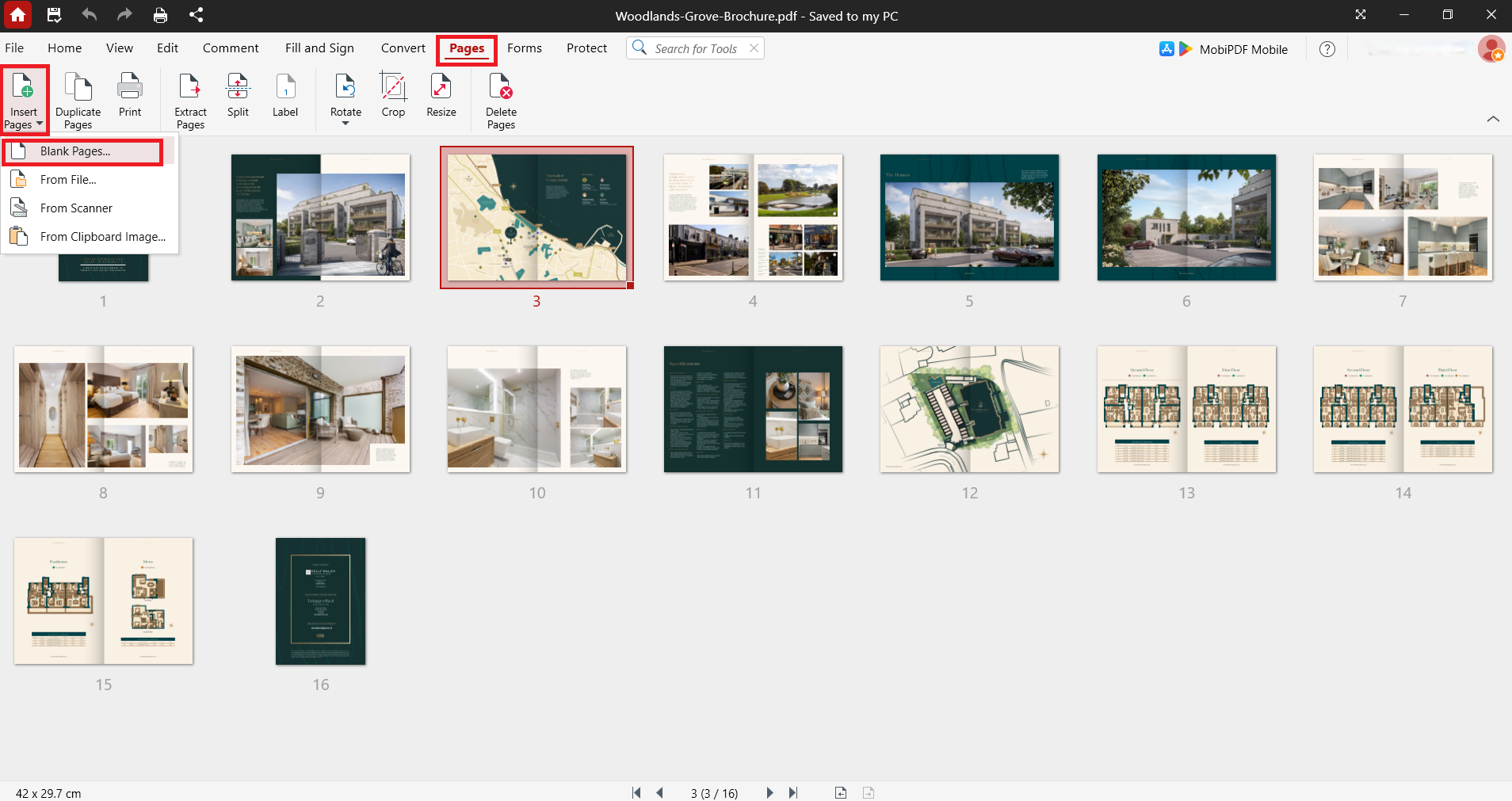
Na caixa de diálogo, escolha inserir a página selecionada Antes, Depois, Como Primeira ou Como Última. Você também pode indicar o número da página onde deseja inserir a página em branco.
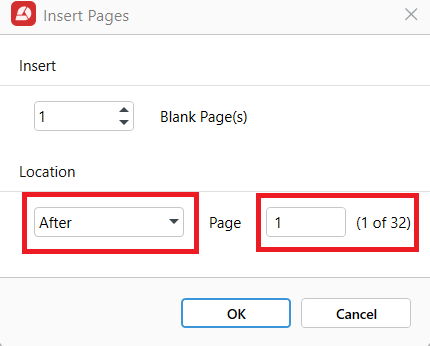
Clique em OK.
A página em branco aparece imediatamente no documento no local especificado. Você pode adicionar conteúdo a ela posteriormente usando as ferramentas de Editar.
Quer adicionar páginas de forma rápida e fácil?
Como inserir uma página de outro PDF
Para inserir uma página de outro PDF, use a função Inserir de Arquivo para escolher páginas específicas de documentos externos. Assim, você combina conteúdo de várias fontes em um único arquivo organizado.
Siga estas instruções no MobiPDF:
Abra o arquivo PDF principal no MobiPDF.
Na aba Páginas, selecione Inserir Páginas e depois De Arquivo.
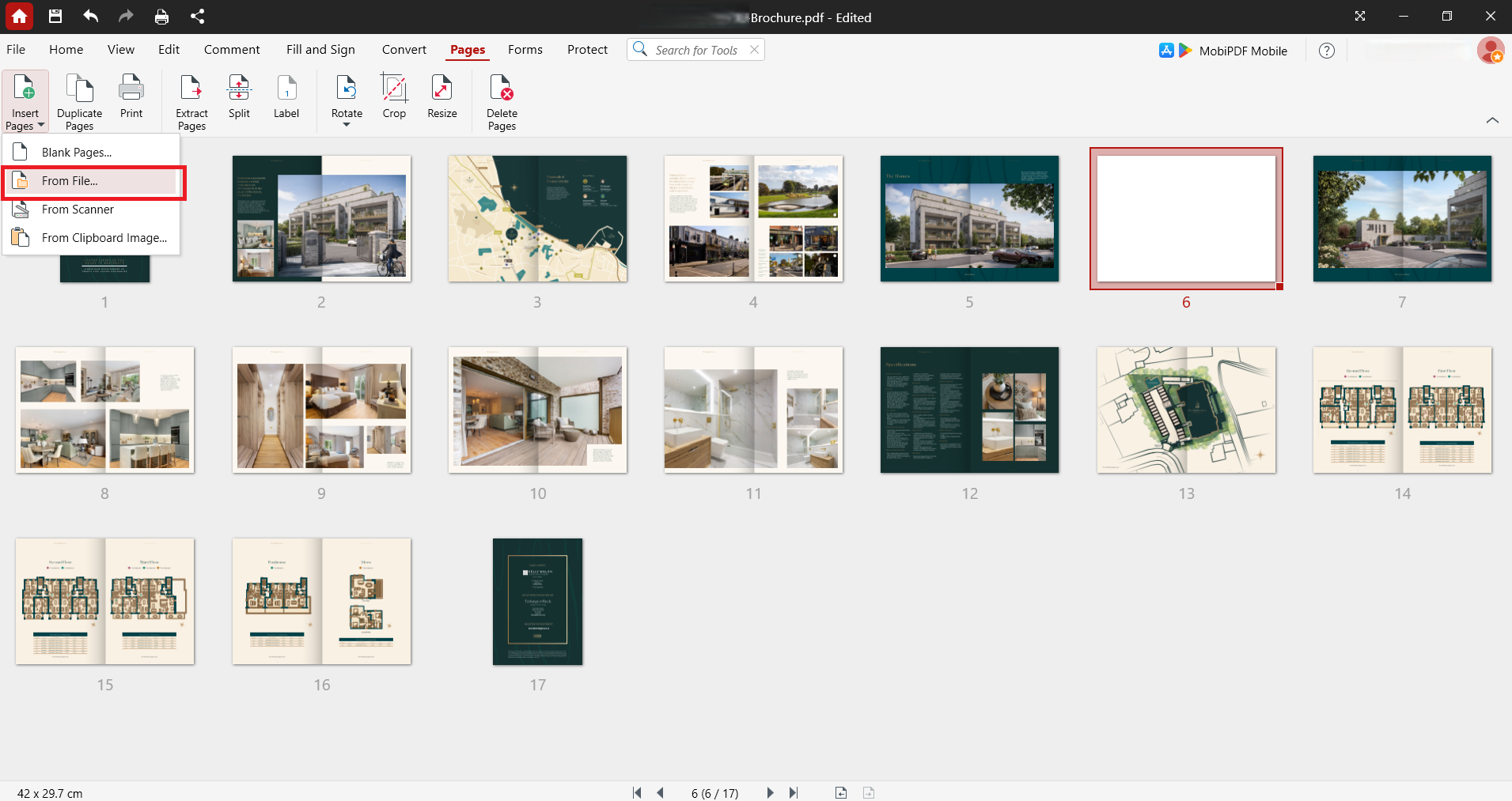
Na caixa de diálogo que abrir, navegue e selecione o PDF com as páginas que você quer adicionar.
Escolha inserir Antes, Depois, Como Primeira ou Como Última. Você também pode definir o número da página onde deseja inserir a página em branco.
Clique em OK.
As páginas escolhidas do PDF externo são adicionadas ao seu documento. A formatação, as fontes e as imagens são mantidas como no arquivo original.
Como adicionar uma página digitalizada ou imagem como nova página em PDF
Para adicionar uma página digitalizada ou uma imagem como nova página em PDF, use a função Inserir de Scanner ou Inserir de Imagem da Área de Transferência para converter arquivos JPG, PNG ou outros formatos de imagem em páginas PDF. Isso é ideal para incluir documentos digitalizados, fotos ou capturas de tela em PDFs já existentes.
Siga estas instruções no MobiPDF:
Abra o seu arquivo PDF no MobiPDF.
Na aba Páginas, selecione Inserir Páginas e escolha Do Scanner ou Da Imagem da Área de Transferência.
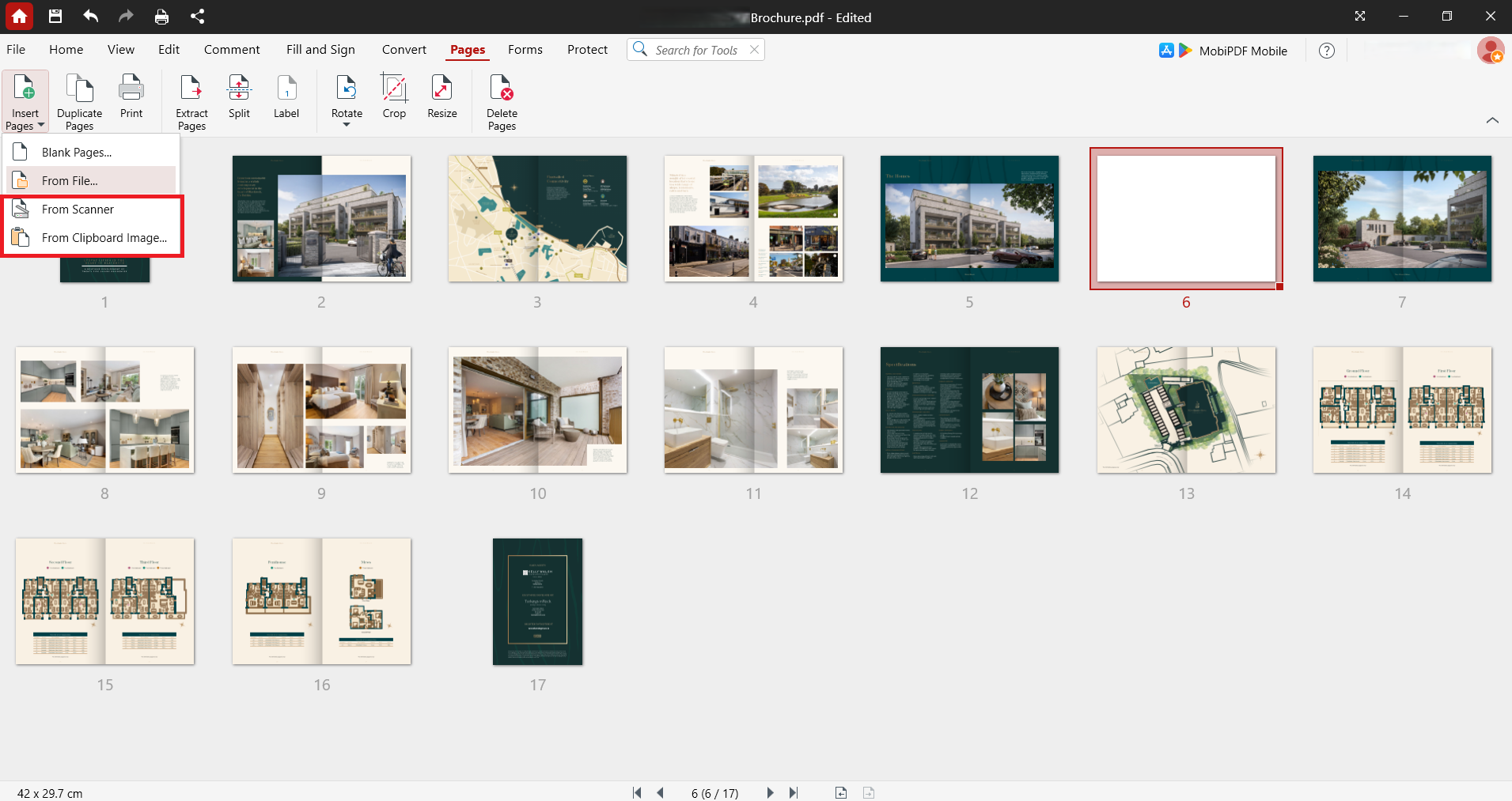
Procure e selecione o arquivo de imagem (JPG, PNG, TIFF etc.).
Escolha inserir Antes, Depois, Como Primeira ou Como Última. Você também pode definir o número da página onde deseja inserir a página em branco.
Clique em OK.
A imagem ou página digitalizada é transformada em uma página PDF e inserida no local que você indicou. A imagem passa a ser parte permanente do seu documento PDF.
Como adicionar várias páginas de uma só vez
Para adicionar várias páginas de uma só vez, use a opção Inserir de Páginas em Branco no MobiPDF para definir um intervalo de páginas de outro PDF ou selecionar vários arquivos de imagem. Isso agiliza a criação de documentos extensos ou a inserção de seções inteiras.
Para adicionar várias páginas em branco:
Abra o seu PDF principal no MobiPDF.
Acesse a aba Páginas na faixa de opções principal.
Clique na miniatura da página em que deseja inserir a página em branco.
Selecione Páginas em Branco.
Na caixa de diálogo, escolha o número de páginas a inserir e clique em OK.
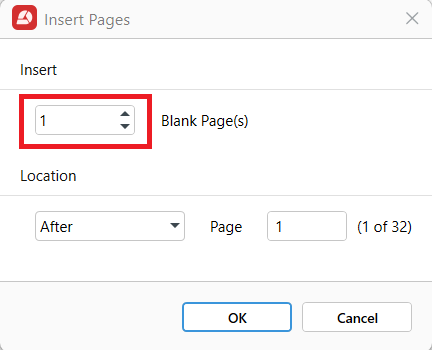
Para adicionar várias imagens como páginas:
Abra o seu PDF no MobiPDF.
Vá para a aba Páginas.
Defina o ponto de inserção.
Escolha Inserir Imagem ou Inserir de Arquivo.
Selecione vários arquivos de imagem (mantenha Ctrl ou Cmd pressionado para selecionar mais de um arquivo).
Clique em OK.
Todas as páginas ou imagens selecionadas são inseridas em sequência no ponto escolhido. Esse procedimento é eficiente para incluir contratos completos, anexos ou conjuntos de documentos digitalizados.
Baixe o MobiPDF para tornar o gerenciamento de páginas em PDF mais simples e trabalhar com mais rapidez e segurança.
Problemas comuns ao adicionar páginas a um PDF
Ao adicionar páginas a PDFs, você pode encontrar erros de permissão, incompatibilidades de formatação ou problemas ao salvar. Entender esses problemas ajuda a resolvê-los rapidamente e a concluir seu trabalho sem interrupções.
Erros de permissão ou somente leitura
Se você receber um erro de permissão, o PDF pode estar protegido por senha ou configurado como somente leitura. Verifique se o arquivo está bloqueado ou com restrições de edição. No MobiPDF, acesse Proteger → Remover Segurança se você tiver a senha necessária.
Incompatibilidade de tamanho de página
Novas páginas podem aparecer maiores ou menores do que as páginas existentes se vierem de documentos com dimensões diferentes, criando layouts inconsistentes. Verifique as configurações de tamanho de página e opte por corresponder às dimensões das páginas existentes ao inserir novas páginas.
Inserções rotacionadas ou cortadas
Páginas de outros PDFs podem ser inseridas com orientações ou configurações de corte diferentes, causando problemas de alinhamento. Para evitar isso, gire as páginas inseridas usando a ferramenta Páginas → Girar no MobiPDF. Ajuste as configurações de corte com Páginas → Cortar para corresponder ao layout do seu documento.
Problemas ao salvar ou corrupção de arquivo
Se o seu PDF não salvar após adicionar páginas, o arquivo pode estar corrompido ou grande demais para a memória disponível. Salve seu trabalho gradualmente à medida que adiciona páginas. Se o arquivo ficar muito grande, otimize-o usando Arquivo → Reduzir Tamanho do Arquivo antes de salvar.
Perguntas frequentes
Como escolho onde a nova página será inserida?
Clique na miniatura da página no painel Páginas onde deseja inserir o conteúdo e selecione se deseja inserir antes ou depois dessa página para ter controle preciso sobre o posicionamento dentro do documento.
Como reordeno as páginas se inserir uma no lugar errado?
No painel Páginas, clique e arraste a miniatura da página para a posição correta. Você pode mover páginas para qualquer lugar no documento arrastando-as para novos locais.
Posso adicionar páginas de outro PDF sem alterar o restante do meu documento?
Sim. Inserir páginas de outro PDF adiciona apenas as páginas selecionadas no local escolhido. O conteúdo, a formatação e a ordem das páginas existentes permanecem inalterados, a menos que você os modifique especificamente.
Posso adicionar uma imagem (JPG/PNG) como uma nova página de PDF?
Sim. Use Inserir da Área de Transferência ou Inserir do Arquivo para selecionar seu arquivo JPG ou PNG. O MobiPDF converte a imagem em uma página PDF e a insere no local especificado.
Por que a nova página parece diferente?
Novas páginas podem ter tamanhos, margens, fontes ou orientações diferentes das do seu documento existente. Verifique se a página inserida corresponde às dimensões e configurações do documento ou ajuste-a usando as ferramentas Cortar e Girar.
Qual é a forma mais rápida de adicionar várias páginas a um PDF?
Use Inserir Páginas em Branco e defina a quantidade de páginas que deseja adicionar. Ao adicionar vários arquivos PDF ou imagens, selecione vários arquivos de uma vez para adicionar todo o conteúdo selecionado em uma única operação.
Adicione páginas a PDFs com o MobiPDF
Saber como adicionar páginas a PDFs oferece controle total sobre a estrutura e o conteúdo do documento. Seja para inserir páginas em branco para assinaturas, adicionar páginas de outros documentos ou converter imagens digitalizadas em páginas PDF, o MobiPDF oferece as ferramentas que você precisa.
Com os recursos offline do MobiPDF, toda a inserção de páginas acontece localmente no seu dispositivo, sem enviar arquivos para servidores externos. Isso mantém seus documentos seguros durante todo o processo de edição.
Pronto para expandir e organizar seus PDFs? Use o MobiPDF para inserir páginas exatamente onde você precisa e criar documentos completos e profissionais.





