Para combinar vários arquivos PDF em um só, abra uma ferramenta de PDF como o MobiPDF, envie os documentos, defina a ordem das páginas e exporte um único arquivo mesclado. Assim, você pode reorganizar páginas, remover as que não quer e manter a qualidade total de todas elas.
Este artigo foi atualizado em 22 de outubro de 2026
Combinar arquivos PDF é uma das formas mais simples de organizar documentos, preparar envios ou compartilhar informações em um único arquivo. Este guia mostra exatamente como combinar arquivos PDF de forma rápida, segura e com alta qualidade usando o MobiPDF.
O que significa combinar arquivos PDF?
Combinar arquivos PDF é o processo de juntar vários PDFs em um único documento. Essa é uma das tarefas mais buscadas, porque facilita compartilhar, organizar e arquivar informações em diferentes dispositivos e fluxos de trabalho.
Mesclar PDFs é útil seja qual for o arquivo de origem, Word, Excel, PowerPoint ou imagem, já que os PDFs muitas vezes vêm de formatos diferentes. Uma boa ferramenta para combinar PDFs deve mesclar vários arquivos de uma vez, reorganizar páginas e lidar tanto com PDFs comuns quanto com digitalizados.
Também é importante entender as diferenças técnicas entre as ferramentas. Alguns apps limitam o número de arquivos que você pode mesclar, têm dificuldade com PDFs protegidos por senha ou assinados digitalmente, ou não mantêm a orientação, os metadados e a formatação. Esses detalhes fazem diferença, e nem toda ferramenta de mesclagem lida bem com eles.
Por isso, você precisa de uma ferramenta que aceite vários arquivos, permita reorganizar páginas, lide com documentos protegidos e entregue um resultado de alta qualidade, para combinar PDFs de forma confiável e caprichada, para qualquer finalidade.
Como combino vários arquivos PDF em um só?
Para combinar vários arquivos PDF em um só, abra uma ferramenta de combinação de PDF, envie ou arraste os arquivos, defina a ordem das páginas e exporte um único PDF mesclado. Assim, você combina quantos arquivos quiser, ajusta as páginas e sincroniza o documento mesclado na hora. No MobiPDF, isso é feito pelo armazenamento em nuvem MobiDrive.
Agora, vamos ver o processo passo a passo.
Como combinar arquivos PDF no Windows: passo a passo
Veja uma forma rápida e confiável de combinar PDFs com um simples arrastar e soltar:
Instale e abra o programa.
Escolha Converter e clique em Criar PDF.
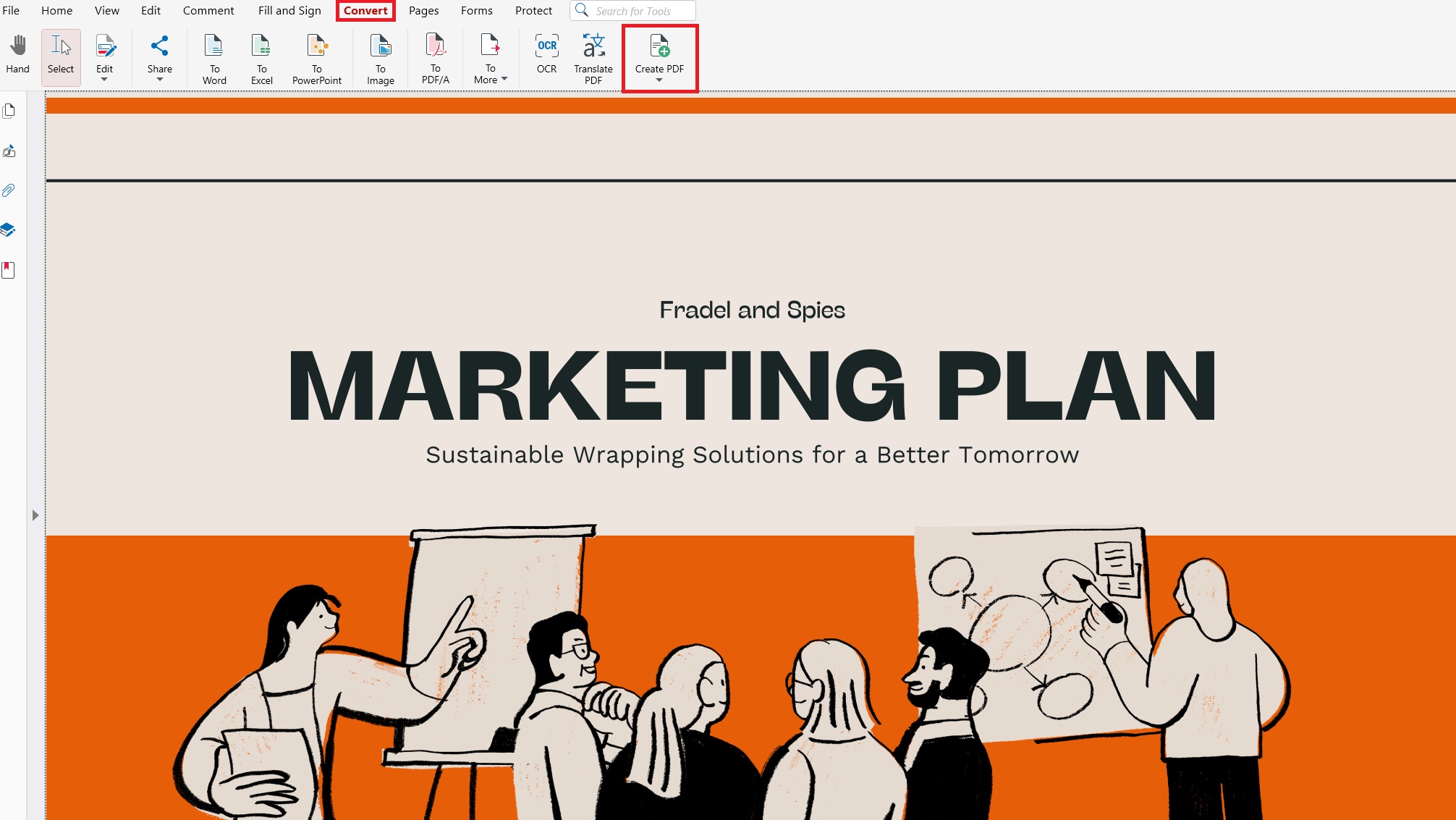
No menu suspenso, escolha Combinar.
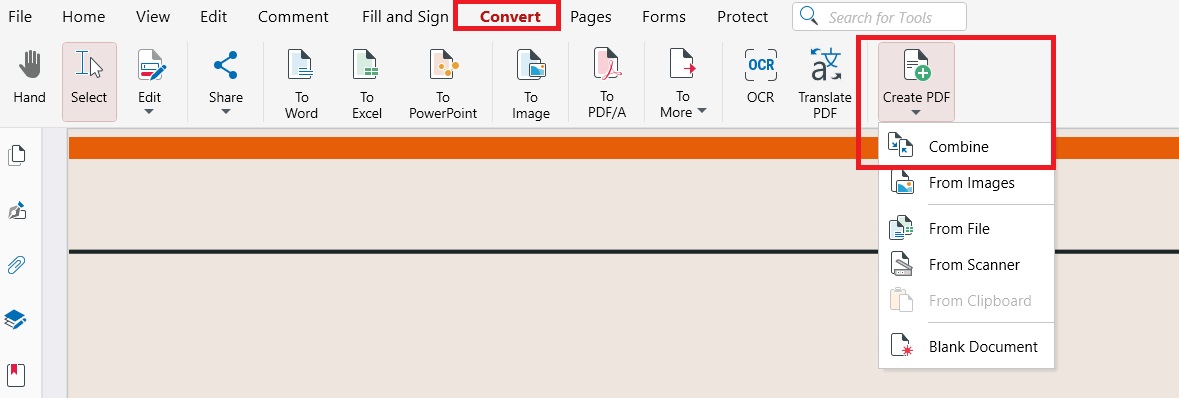
Arraste e solte seus PDFs, adicione-os manualmente com o botão Adicionar arquivo ou escolha arquivos enviados antes.
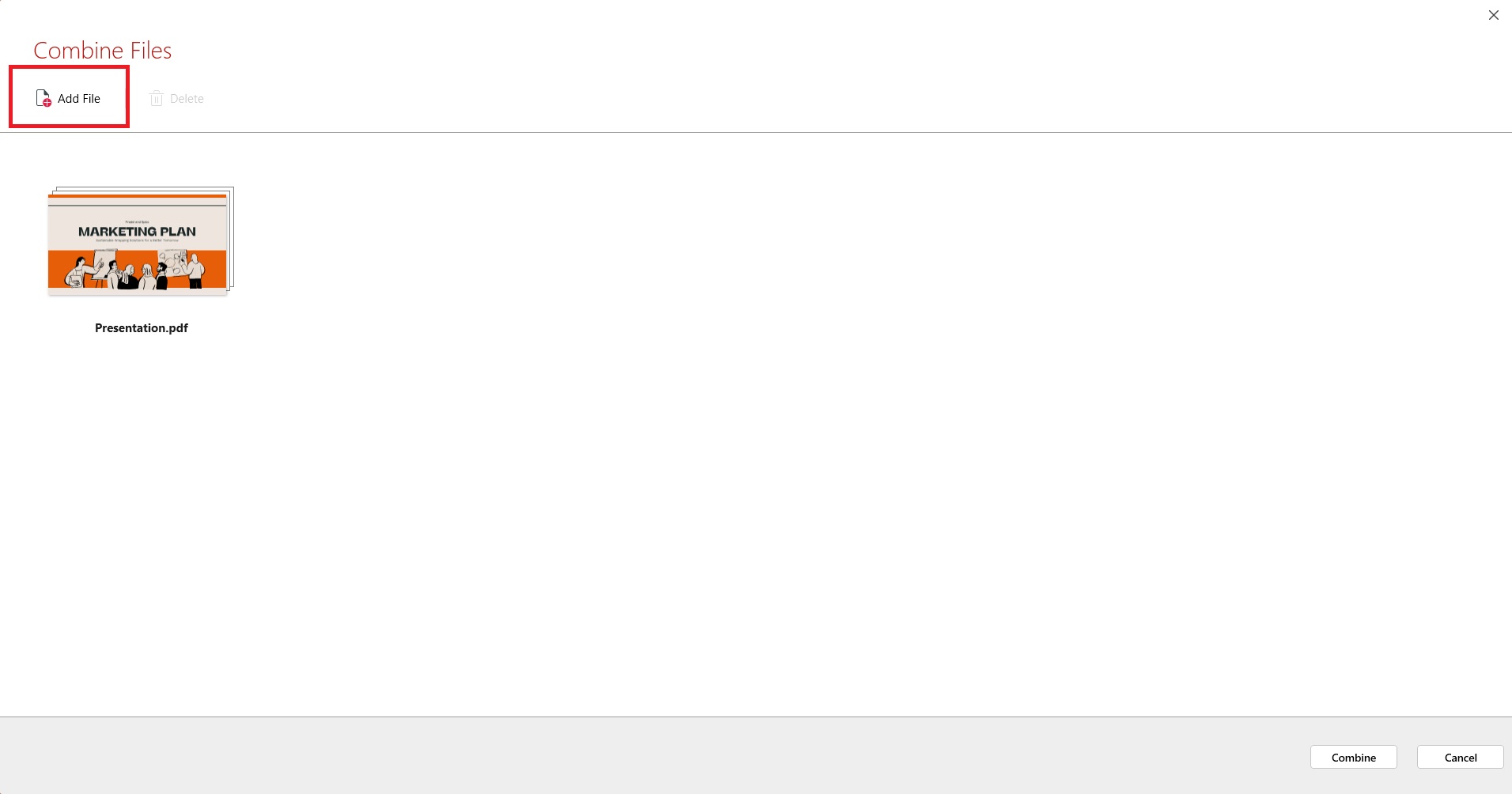
Clique em Combinar para criar um único PDF em alta qualidade.
O arquivo mesclado é sincronizado automaticamente com o MobiDrive, para você acessar com facilidade em todos os seus dispositivos.
Por exemplo, se você está preparando documentos para uma vaga de emprego (currículo, carta de apresentação, certificados), pode juntar tudo em um único PDF profissional para enviar online.
Outra forma de combinar arquivos no Windows:
Acesse nosso site e instale o app.
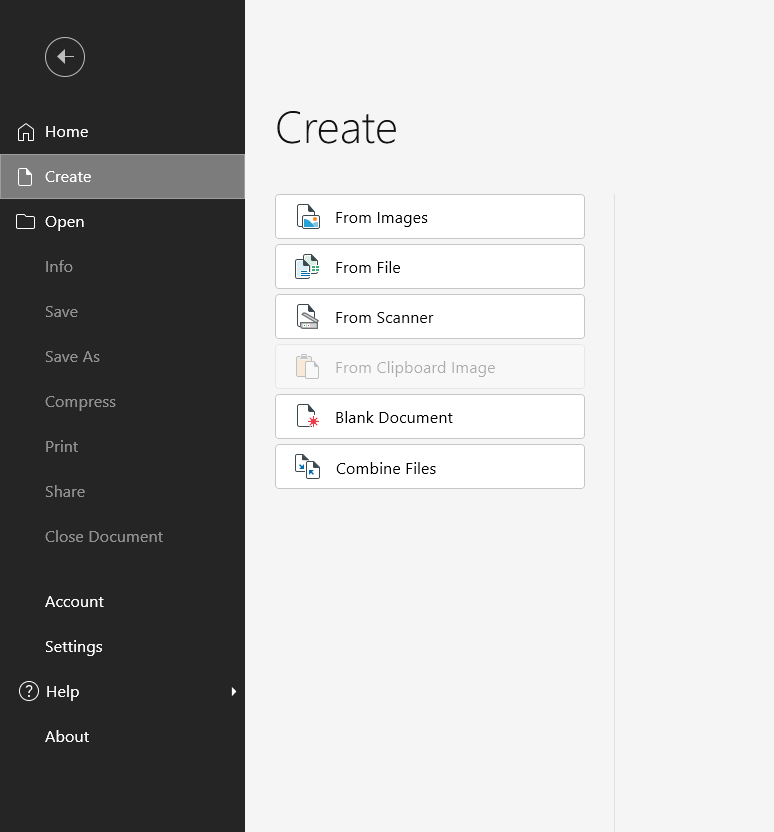
Ao abrir o app, você verá a tela inicial. Clique em Criar.

Clique em Combinar arquivos.
Use nossa interface de arrastar e soltar para organizar as páginas como quiser (ou clique em Adicionar arquivo para adicionar arquivos manualmente do seu dispositivo).
Quando terminar e o PDF estiver na ordem que você quer, é só clicar em Combinar.
O arquivo criado abre na hora no MobiPDF, pronto para ser assinado, compartilhado ou salvo (usuários cadastrados ganham 5 GB de armazenamento em nuvem gratuito no MobiDrive).
Como combinar PDFs em um Mac?
Se você é usuário de Mac, você ainda pode usar o MobiPDF baixando o Wine que é uma ferramenta gratuita que permite que aplicativos desenvolvidos para Windows funcionem no seu Mac ou Macbook! Alternativamente, você pode usar o Virtualbox para acessar toda a experiência do Windows (mas de forma virtualizada) e ainda aproveitar o recurso de combinação do MobiPDF.
Se você estiver com pressa e precisar de uma funcionalidade mínima, versões mais recentes do macOS (a partir de 2019 com o Catalina) oferecem alguns recursos integrados para combinar arquivos tanto no Finder quanto no Preview, que podem ser úteis para você.
Como combinar um arquivo PDF com o app Preview no macOS
Duplique o arquivo que você pretende usar como entrada – isso é essencial, pois o Preview salva os arquivos automaticamente e pode sobrescrever seus arquivos de entrada sem que você perceba!
Abra a duplicata no Preview.
Arraste todos os arquivos PDF adicionais que você quiser para a barra lateral do Preview. Opcionalmente, você pode reorganizar os arquivos ou excluir alguns deles da barra lateral.
Quando estiver satisfeito com o resultado, clique em Arquivo → Exportar para PDF.
Por que combinar arquivos PDF é útil?
Combinar arquivos PDF é útil porque permite organizar vários documentos em um único PDF limpo e fácil de compartilhar. Isso reduz a desordem, simplifica a colaboração e garante que seus arquivos abram sem problemas em diferentes dispositivos e aplicativos – apenas um dos motivos pelos quais as buscas por como combinar arquivos PDF e combinar arquivos PDF grátis continuam crescendo.
Mesclar PDFs é especialmente valioso quando você está trabalhando com formatos mistos como documentos do Word, planilhas do Excel, imagens ou páginas digitalizadas. Um único PDF combinado é mais fácil de carregar, armazenar e enviar em situações profissionais ou pessoais.
Principais motivos para combinar arquivos PDF:
Compartilhamento mais simples: Envie um PDF em vez de vários anexos.
Organização mais limpa: Mantenha documentos relacionados juntos para fácil acesso.
Melhor compatibilidade: Aplicativos antigos e plataformas de assinatura funcionam melhor com um único arquivo.
Economia de custos: Ferramentas de assinatura digital costumam cobrar por documento enviado.
Fluxos de trabalho mais rápidos: Revise, anote e armazene um arquivo em vez de vários.
Seja preparando contratos, enviando trabalhos ou juntando relatórios, combinar arquivos PDF em um só deixa seu fluxo de trabalho mais simples e eficiente – e ajuda a evitar erros ou etapas desnecessárias.
Quais dicas devo saber antes de combinar arquivos PDF?
Antes de combinar arquivos PDF, é importante entender como as diferentes ferramentas lidam com a mesclagem, ordem das páginas e integridade do documento. Combinadores de PDF de alta qualidade como o MobiPDF dão controle total sobre páginas, visualizações e formatação para que seu arquivo final mesclado fique exatamente como você espera.
Combinar vs. mesclar: Qual é a diferença?
Embora muitas pessoas usem “combinar” e “mesclar” como sinônimos, nem todo software trata esses termos da mesma forma.
Mesclar geralmente significa apenas anexar um PDF ao final de outro.
Combinar deve permitir que você reorganize, remova ou adicione páginas antes de criar o arquivo final.
MobiPDF funciona como um completo Combinador de PDF, permitindo que você ajuste a ordem das páginas e inclua ou exclua conteúdos de forma seletiva.
Quais tipos de arquivos posso combinar em um único PDF?
Com o MobiPDF, você pode combinar PDFs, imagens JPG/PNG e páginas digitalizadas. O aplicativo converte cada arquivo em um PDF unificado antes de mesclar.
Os formatos suportados incluem:
PDF
PNG / JPG / TIFF
Documentos digitalizados
Pacotes de formatos mistos
Isso o torna ideal para contratos, relatórios, tarefas escolares ou documentos empresariais.
Posso visualizar arquivos antes de combiná-los?
Visualizar é essencial quando você precisa conferir a ordem das páginas ou verificar o conteúdo de cada PDF. Surpreendentemente, muitas ferramentas gratuitas não oferecem esse recurso. O MobiPDF permite que você:
Visualizar miniaturas de página
Abrir uma visualização em tela cheia
Reorganizar, girar, adicionar ou excluir páginas instantaneamente
Assim, você sempre sabe como ficará o PDF final combinado.
Boas práticas para uma mesclagem de PDF segura
Para evitar perda de dados ou danos a documentos importantes, mantenha estes hábitos:
Faça backup dos seus arquivos originais antes de combinar.
Use uma ferramenta que nunca sobrescreva os documentos de entrada.
Confira suas páginas com atenção, especialmente ao combinar digitalizações ou arquivos com várias páginas.
Nós lidamos com múltiplos arquivos, edição de páginas e proteção de formatação para garantir uma mesclagem confiável e precisa todas as vezes.
Perguntas frequentes
Como posso combinar vários arquivos PDF em um só documento?
Abra um combinador de PDF como o MobiPDF, envie seus arquivos, organize a ordem das páginas e exporte um PDF mesclado.
Mesclar PDFs afeta a qualidade do arquivo?
Não, ferramentas de alta qualidade como o MobiPDF preservam fontes, imagens e formatação ao mesclar.
Como reordenar páginas ao mesclar PDFs?
Use as miniaturas das páginas para arrastar, girar ou excluir páginas antes de exportar o arquivo final mesclado.
Posso dividir PDFs mesclados depois?
Sim, o MobiPDF inclui uma ferramenta de divisão de PDF que permite separar páginas ou intervalos de um documento mesclado.
Conclusão
Combinar arquivos PDF é uma das formas mais simples de organizar documentos, compartilhar informações de modo eficiente e otimizar seu fluxo de trabalho digital. Com a versão atualizada de 2026 do MobiPDF, você pode mesclar PDFs rapidamente e com total controle sobre ordem das páginas, qualidade e formatos, tanto no desktop, mobile quanto na nuvem. Seja para preparar documentos profissionais ou do dia a dia, o MobiPDF oferece um combinador de PDF rápido, seguro e confiável para todas as necessidades.