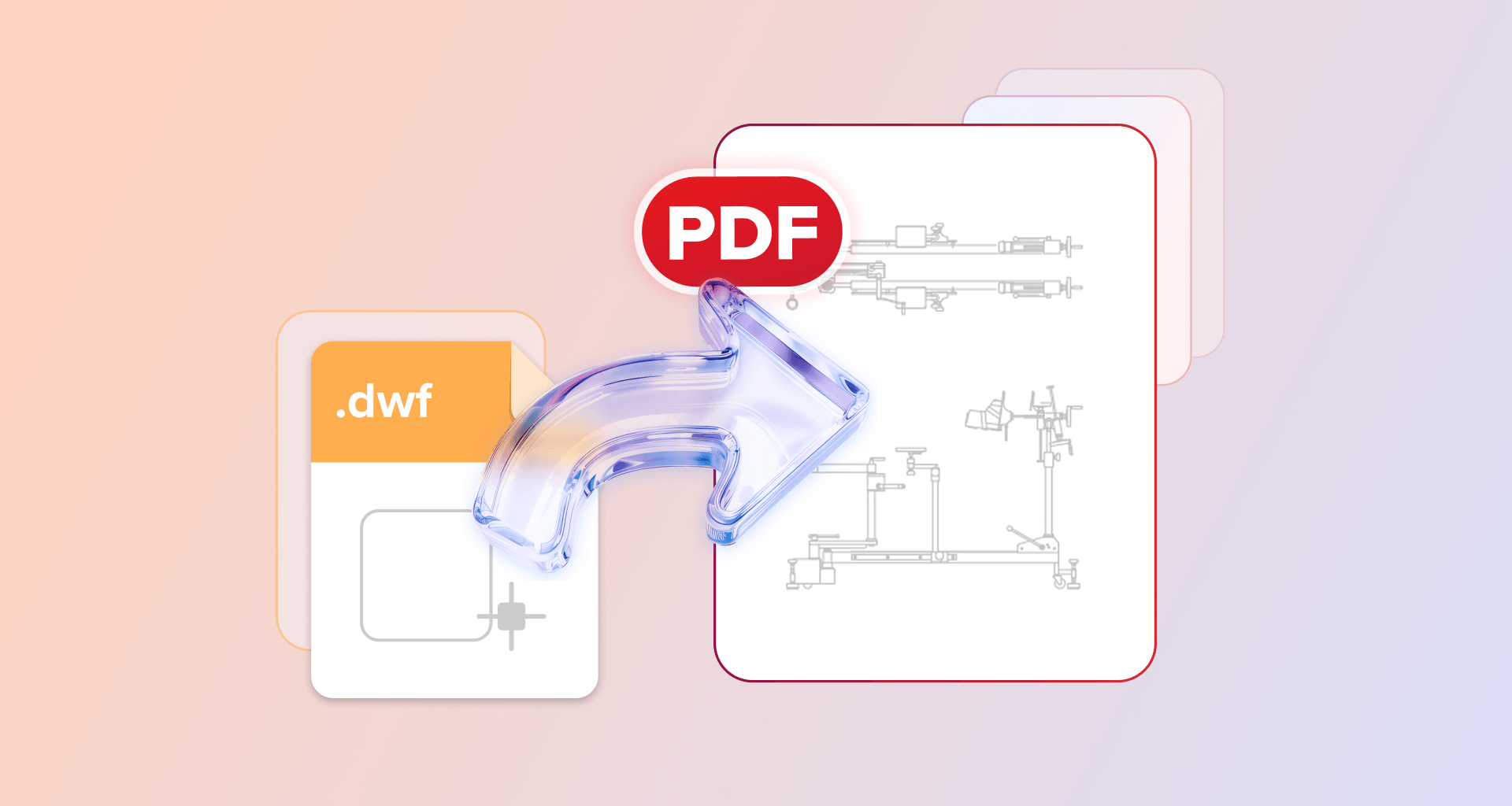
Você pode converter um arquivo DWG em PDF de três formas: com o comando Plot integrado do AutoCAD (escolha DWG To PDF.pc3 como plotadora), com um aplicativo de desktop para edição de PDF que converte o desenho diretamente ou com um conversor online para uma conversão única. O PDF pode ser aberto em qualquer dispositivo, sem precisar do AutoCAD.
Qual método você deve usar?
A conversão de AutoCAD para PDF se resume a três opções práticas, e a ideal depende do que você tem disponível. Se você tem uma licença do AutoCAD, use Plot com DWG To PDF.pc3 para ter mais controle sobre o tamanho do papel e a escala. Se você acabou de receber um desenho CAD e não tem o AutoCAD, um aplicativo de PDF para desktop faz a conversão em poucos cliques. Para um único arquivo em um computador que não é seu, um conversor online funciona, mas atenção ao que você envia.
Converta DWG em PDF no AutoCAD
O AutoCAD pode criar um PDF diretamente na caixa de diálogo Plot, então não é necessário instalar um conversor separado se você já usa o aplicativo.
Para converter AutoCAD em PDF:
Abra o arquivo DWG no AutoCAD.
Abra Plot ou pressione Ctrl+P.
Em Printer/Plotter, escolha DWG To PDF.pc3.
Selecione o tamanho do papel necessário.
Defina a área de plotagem da parte do desenho que você quer gerar.
Verifique a escala de plotagem e a orientação do desenho.
Clique em OK.
Na caixa de diálogo Browse for Plot File, escolha onde salvar o arquivo, digite o nome e salve o PDF.
O AutoCAD também oferece outras configurações de plotagem em PDF, então a opção exata depende de como o PDF final será usado. O importante é revisar o tamanho do papel, a área de plotagem e a escala, em vez de usar as configurações já selecionadas.
Esse método é útil quando você precisa controlar o desenho antes de criar o PDF. A principal limitação é simples: você precisa ter acesso a uma licença do AutoCAD e a um computador com o AutoCAD instalado.
Converta DWG em PDF sem o AutoCAD
Você pode converter DWG em PDF sem o AutoCAD usando um aplicativo de PDF para desktop que aceite arquivos DWG ou um serviço de conversão online.
Em um aplicativo para desktop, o processo costuma ser simples: abra a ferramenta de criação ou conversão de PDF, selecione o arquivo DWG e deixe o aplicativo criar o PDF. Depois da conversão, você pode continuar trabalhando com o documento resultante no mesmo aplicativo de PDF.
Isso pode ser especialmente útil quando os desenhos vêm de um cliente, arquiteto ou empreiteiro e você não precisa editar o arquivo CAD original. Se você também recebe outros tipos de documento com frequência, vale verificar quais tipos de arquivo podem ser convertidos em PDF antes de escolher uma ferramenta.
Um conversor online é outra opção para uso ocasional. Serviços como o CloudConvert permitem enviar um DWG pelo navegador e baixar o PDF convertido. A desvantagem é que o desenho precisa ser enviado a um site, o que pode ser importante ao trabalhar com plantas confidenciais ou arquivos de clientes.
Se você quer converter um desenho e continuar trabalhando com o PDF depois, o MobiPDF oferece uma opção para desktop.
Precisa apenas abrir um DWG sem o AutoCAD?
Se você só precisa abrir um DWG sem o AutoCAD, geralmente basta convertê-lo uma vez para PDF, pois o PDF resultante pode ser visualizado em celulares, tablets e computadores comuns.
Isso é útil quando você está revisando um desenho, e não alterando o arquivo CAD original. Depois de criar o PDF, você pode ampliar os detalhes, verificar as dimensões visualmente, imprimir páginas e adicionar comentários para outras pessoas que estejam revisando o documento.
Isso também facilita o compartilhamento quando o destinatário não trabalha com software CAD. Em vez de pedir que todos os envolvidos em um projeto instalem um visualizador de DWG, você pode enviar um formato de arquivo que provavelmente já conseguem abrir.
Mantenha o DWG original como arquivo-fonte caso sejam necessárias mais edições em CAD no futuro.
E quanto aos arquivos DWF, DXF e Publisher?
Desenhos DWF e DWFX são convertidos pelo mesmo processo do MobiPDF usado para arquivos DWG. Como o MobiPDF converte DWG, DWGX, DWF e DWFX, salve ou exporte um arquivo DXF como DWG no aplicativo em que ele foi criado, e ele será convertido da mesma forma. Se você tiver o AutoCAD, abra o DXF e plote-o com DWG To PDF.pc3. Caso contrário, use um conversor online que aceite DXF.
O MobiPDF 11.60 oferece suporte a DWG, DWGX, DWF e DWFX como formatos de entrada para criar PDFs.
O MobiPDF também pode criar PDFs a partir de arquivos Microsoft Publisher (.pub), além de arquivos XPS e OXPS. Isso significa que o mesmo processo de criação de PDF pode ser usado para converter arquivos do Publisher em PDF e vários outros tipos de documento, sem precisar trocar de ferramenta.
Continue trabalhando no PDF convertido
Depois que o desenho é convertido, ele se torna um PDF comum que você pode organizar, comentar, imprimir, compartilhar ou proteger.
Por exemplo, vários PDFs de desenhos separados podem ser reunidos ao combinar desenhos em um único arquivo. Isso pode facilitar a distribuição de um conjunto de plantas como um documento, em vez de uma pasta com arquivos separados.
Antes de enviar um desenho para fora da sua organização, você também pode adicionar uma senha antes de enviar quando precisar restringir o acesso.
Se o PDF final for grande demais para compartilhar ou anexar a e-mails com facilidade, a compressão pode reduzir o tamanho do arquivo. Mantenha o desenho original e, quando necessário, uma cópia do PDF sem compressão para que o material de origem continue disponível.
Alternativa: MobiPDF
O MobiPDF pode criar um PDF diretamente de arquivos de desenho AutoCAD compatíveis, para que você possa converter um DWG recebido sem precisar abri-lo primeiro no AutoCAD.
No MobiPDF 11.60 para Windows:
Abra Criar PDF.
Selecione Do arquivo.
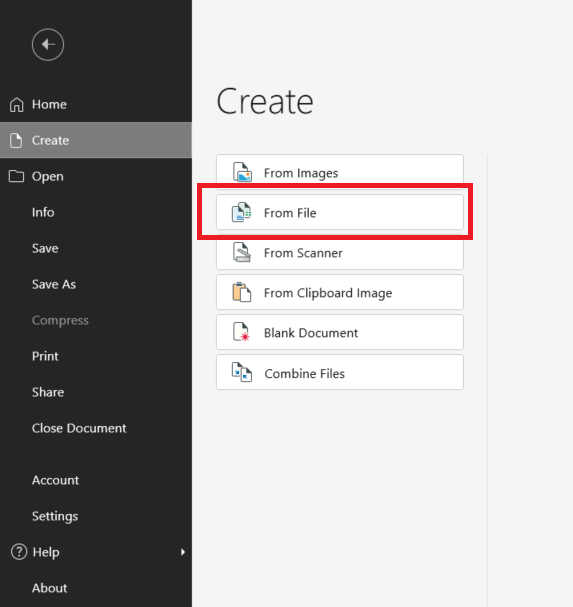
Escolha o arquivo DWG que você quer converter.
A conversão começa automaticamente.
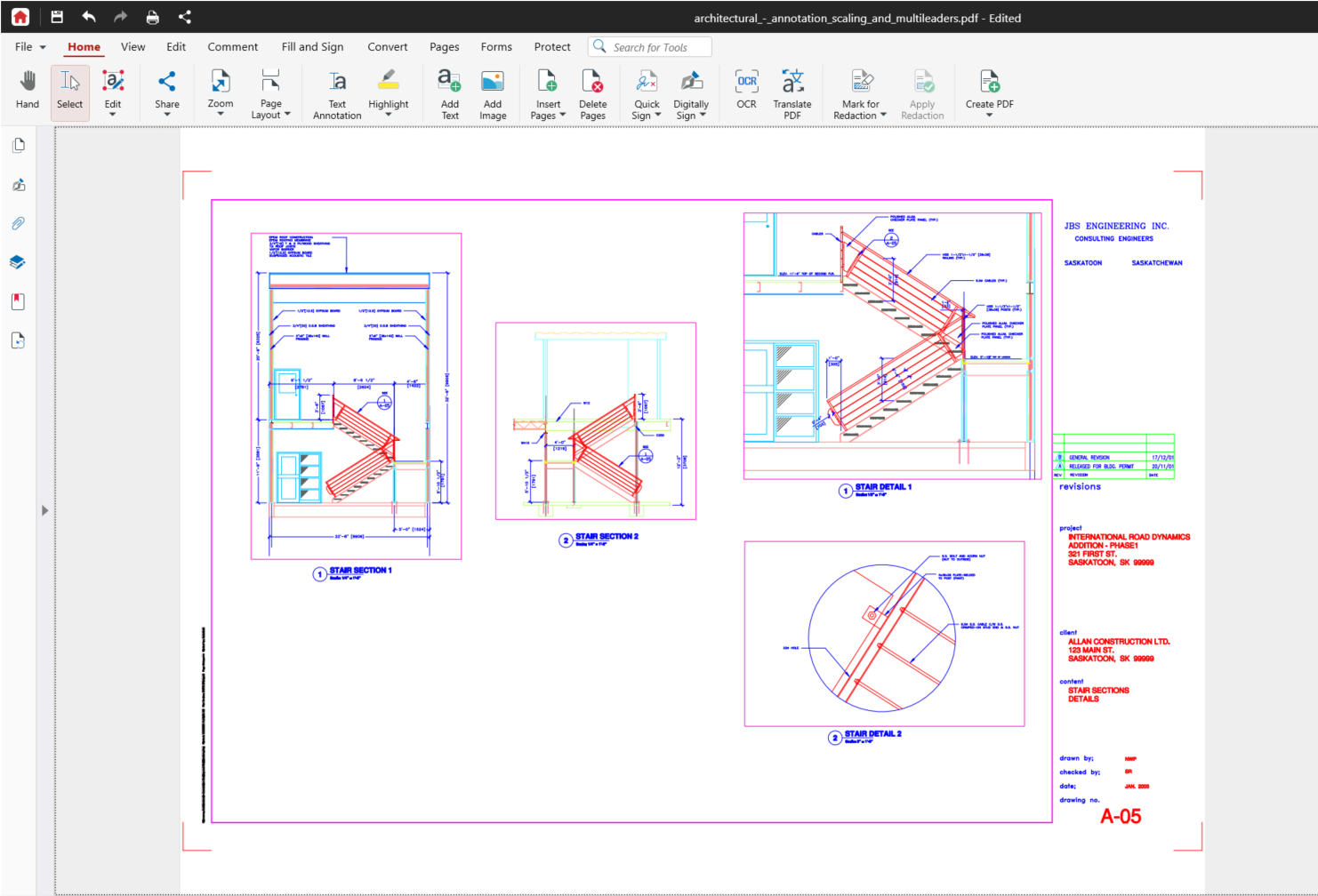
O desenho convertido é aberto como um novo PDF.
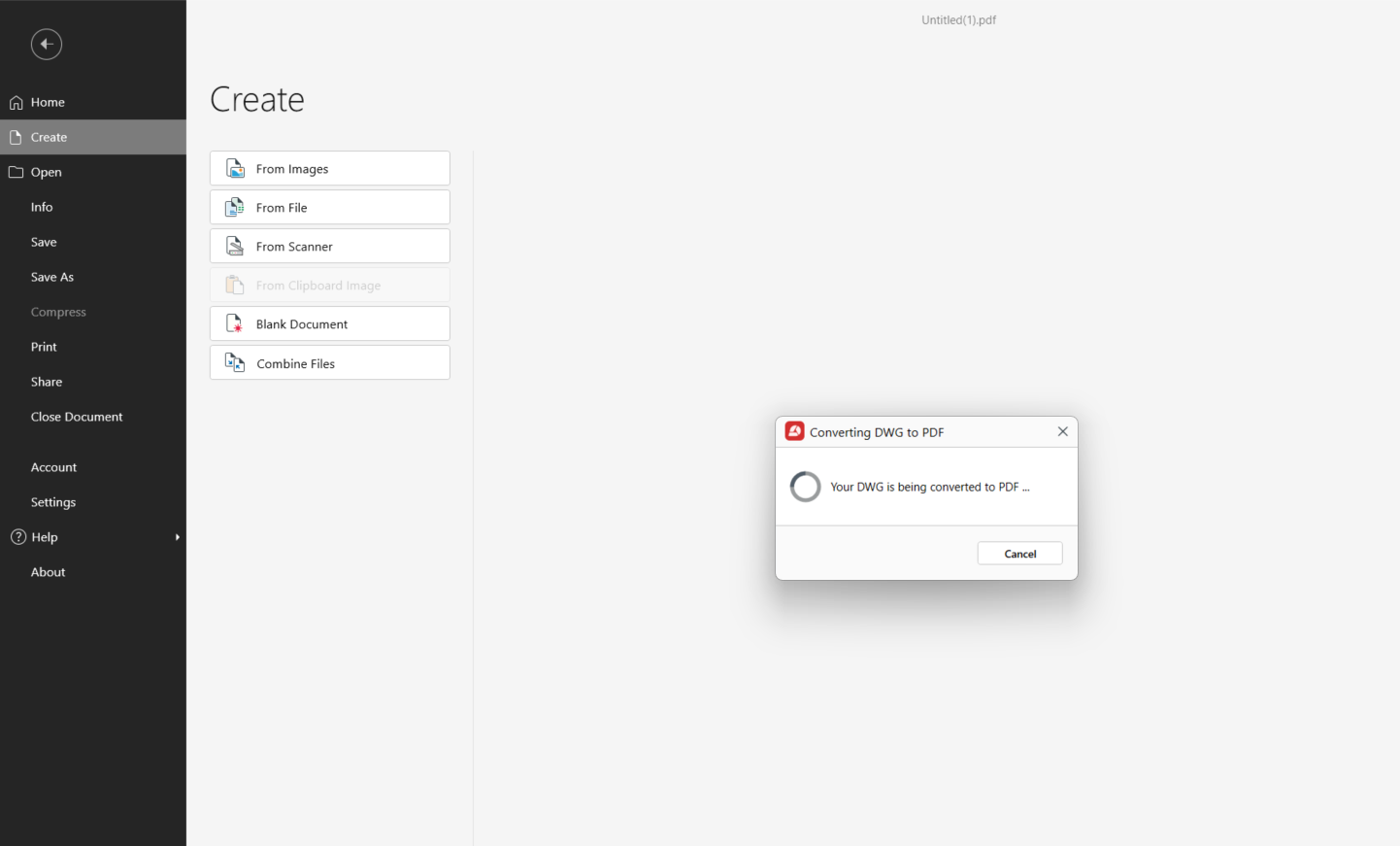
Você pode acessar Criar PDF → Do arquivo pela guia Início ou Converter. Na tela inicial, escolha Criar e depois Do arquivo.
Os formatos de desenho compatíveis são DWG, DWGX, DWF e DWFX. O MobiPDF também é compatível com PUB, XPS e OXPS no mesmo fluxo de criação de PDF. Veja mais sobre os formatos que o MobiPDF converte na página do recurso de conversão.
Depois que o PDF for aberto, você poderá revisá-lo, adicionar comentários e continuar com outras tarefas de PDF sem voltar ao desenho original.
Quer testar esse processo com um dos seus desenhos?
Perguntas frequentes
Use um aplicativo de PDF para computador compatível com a conversão de DWG ou um conversor online. Em um aplicativo para computador:
Abra a ferramenta de criação de PDF.
Selecione o arquivo DWG.
Inicie a conversão.
Abra o PDF resultante e continue trabalhando nele conforme necessário.
Sim. Se você só precisa visualizar o desenho, converta o DWG em PDF uma vez. Depois, o PDF resultante poderá ser aberto em computadores, celulares e tablets comuns sem o AutoCAD. Mantenha o DWG original caso alguém precise editar o desenho CAD mais tarde.
O PDF convertido em nosso exemplo mantém as cores, as espessuras das linhas e o carimbo da prancha do desenho. No entanto, isso não significa que as camadas CAD originais permaneçam editáveis no PDF. Guarde o arquivo DWG de origem se precisar fazer outras alterações no próprio desenho.
O MobiPDF converte DWG, DWGX, DWF e DWFX. Para um arquivo DXF, salve-o ou exporte-o como DWG no aplicativo em que ele foi criado para convertê-lo da mesma forma. Se você tiver o AutoCAD, também poderá imprimir o DXF diretamente em PDF com DWG To PDF.pc3.
Não. A conversão de DWG para PDF faz parte do MobiPDF Pro. Com o Pro, você pode criar PDFs a partir de formatos de desenho do AutoCAD compatíveis e continuar trabalhando com o arquivo convertido no MobiPDF.
Primeiro, converta cada desenho em PDF. Em seguida, combine os arquivos PDF resultantes em um único documento. A ferramenta Combinar do MobiPDF permite reunir os PDFs de cada desenho e organizá-los na ordem necessária antes de salvar o arquivo final.
Considerações finais
A melhor forma de converter DWG em PDF depende do que você já tem. O fluxo de plotagem do AutoCAD dá a você controle sobre o tamanho do papel, a área de plotagem e a escala, enquanto os aplicativos de PDF para desktop são úteis quando você recebe desenhos, mas não trabalha no AutoCAD. Os conversores online são práticos para arquivos ocasionais, mas exigem que você envie o desenho.
Se você também quiser revisar, comentar ou organizar o PDF convertido, pode continuar trabalhando nele no MobiPDF.