
Este artigo foi atualizado em 16 de dez. de 2025
Para converter um PDF em imagem, abra o arquivo no MobiPDF, selecione Converter → Para Imagem, escolha o formato da imagem, ajuste a qualidade ou DPI e exporte. Cada página do PDF será salva como uma imagem separada de alta qualidade que você pode usar em apresentações, designs ou conteúdo online.
Converter um PDF em imagem é uma das maneiras mais rápidas de compartilhar conteúdo online, reutilizar páginas de documentos em apresentações ou preparar visuais para projetos de design. Você pode precisar de um conversor de PDF para PNG, PDF para JPEG, ou uma maneira simples de exportar uma página como imagem. Ferramentas modernas tornam o processo rápido e confiável – e sim, isso é possível, em qualquer dispositivo.
Este guia explica como converter um PDF em imagem usando o MobiPDF. Você também aprenderá a diferença entre JPEG e PNG, como evitar perda de qualidade e as melhores configurações para sua tarefa.
Vamos ver do que se trata.
Por que converter um PDF em imagem (PNG ou JPEG)?
Você converter um PDF em uma imagem para facilitar o compartilhamento, reduzir o tamanho do arquivo e preparar páginas para edição ou design. Imagens carregam rapidamente, abrem em qualquer dispositivo e se encaixam melhor em formatos de web, redes sociais e slides. Veja por que tantos estudantes, profissionais e equipes confiam na conversão de PDF para imagem.
Compartilhamento mais fácil entre plataformas
A maioria das redes sociais não suporta PDFs, então salvar seu PDF como JPEG ou PNG permite que você o publique no LinkedIn, Instagram, Slack ou em seu espaço de trabalho interno sem problemas. As imagens também carregam instantaneamente, o que melhora a comunicação.
Arquivos menores e mais rápidos
Um PDF grande e rico em imagens pode ter dezenas de megabytes. Converter para JPEG reduz drasticamente o tamanho do arquivo, mantendo uma boa qualidade – ideal para e-mail ou compartilhamento na nuvem.
Maior flexibilidade criativa
Uma página PDF transformada em PNG torna-se editável em ferramentas de design como Photoshop, Figma ou Canva. O PNG suporta transparência, linhas nítidas e edição sem perdas, o que ajuda na preparação de relatórios, mockups ou gráficos para a web.
Qual o melhor formato ao converter PDF para imagem: PDF para PNG ou PDF para JPEG?
Escolha PNG para clareza, transparência e trabalhos de impressão; escolha JPEG para tamanhos de arquivo pequenos, compartilhamento rápido e mídias sociais.
Cada formato tem suas próprias vantagens e desvantagens. Aqui está o essencial:
JPEG (JPG)
Ideal para: postagens sociais, anexos de e-mail, compartilhamento na nuvem
Compressão: com perdas
Prós: tamanho pequeno, carregamento rápido
Contras: sem transparência, menos ideal para gráficos e texto
PNG
Ideal para: design web, impressão, apresentações, branding
Compressão: sem perdas
Prós: fundos transparentes, detalhes mais nítidos
Contras: arquivos maiores
Trabalhe de forma inteligente. Comece seu teste gratuito do MobiPDF.
Como converter um PDF em imagem?
Para converter um PDF em imagem no MobiPDF, abra seu arquivo, selecione Converter → Para Imagem, escolha PNG ou JPEG, ajuste os níveis de qualidade e exporte.
Veja como salvar um PDF como JPEG ou PNG:
Instale e execute o programa.
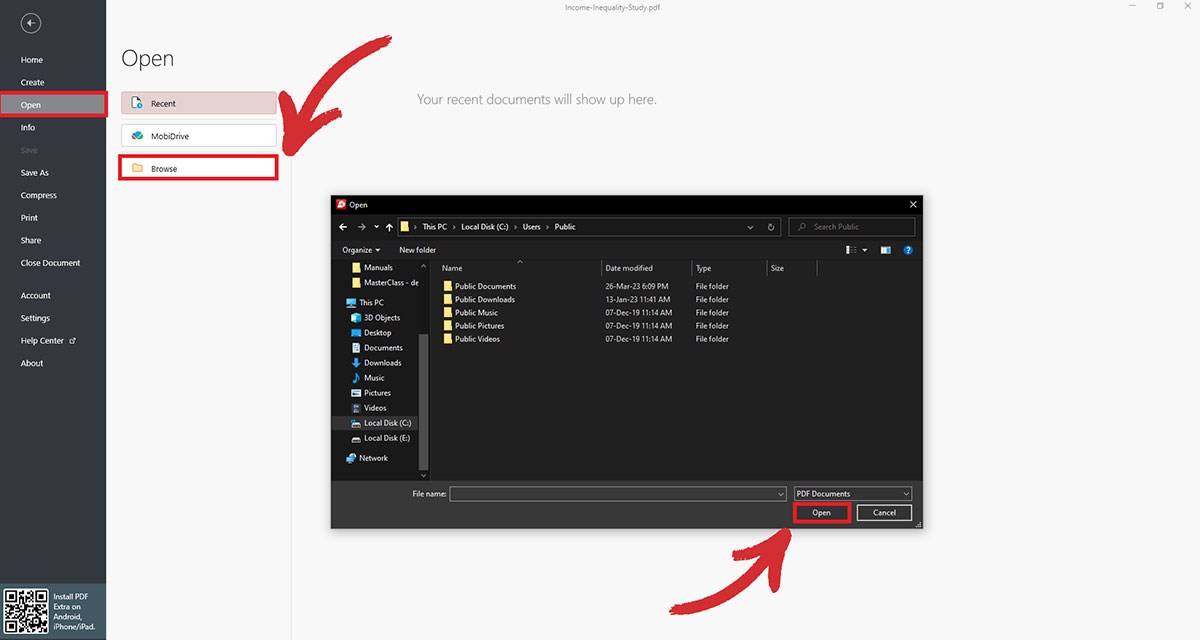
Na tela Arquivo, vá para Abrir → Procurar, então selecione seu PDF.
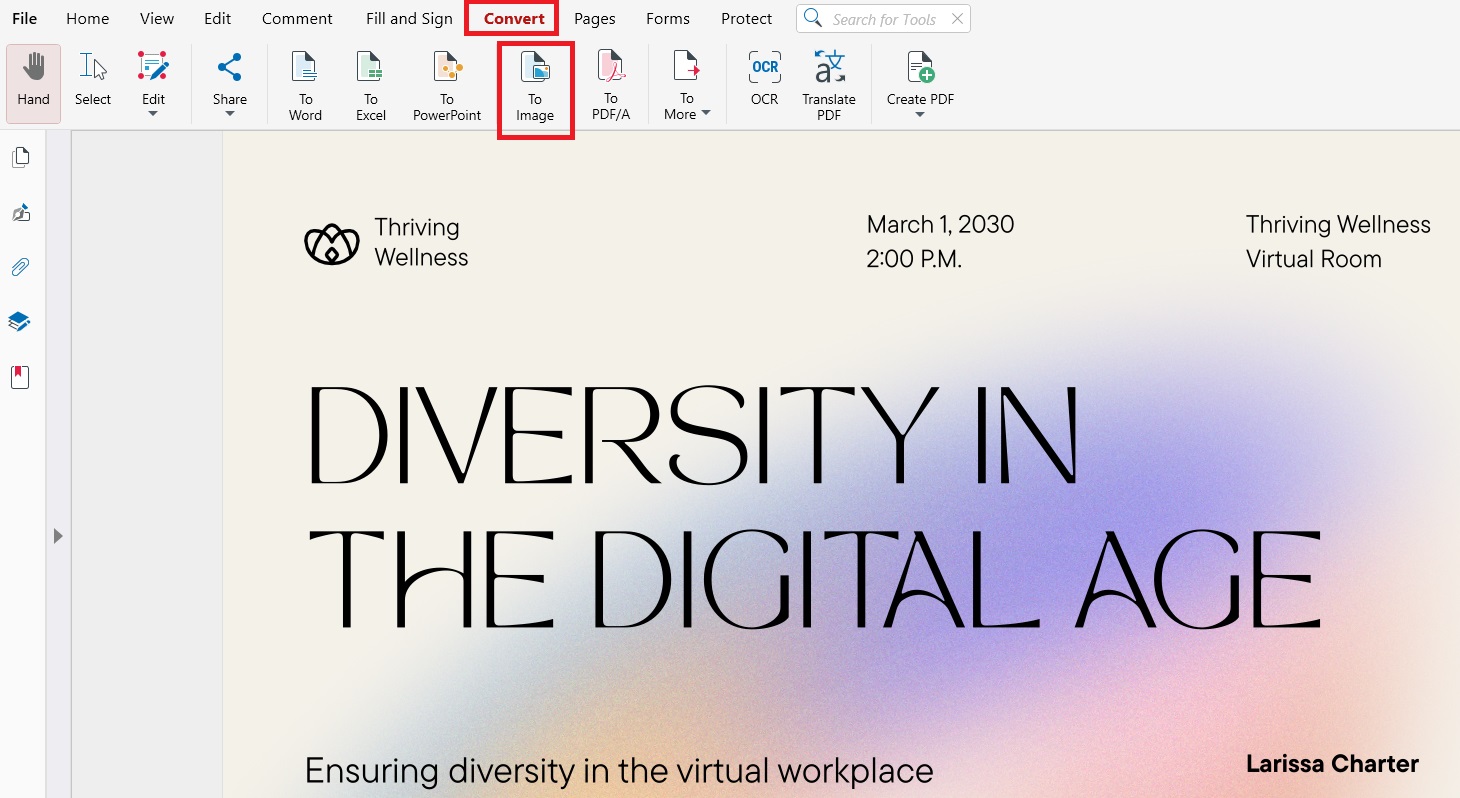
Navegar para a Converter seção do MobiPDF e clicar Para Imagem.
Uma janela de diálogo solicitará que você escolha o formato da imagem (JPEG ou PNG) e a qualidade da imagem pós-compressão (Baixa, Média ou Alta).
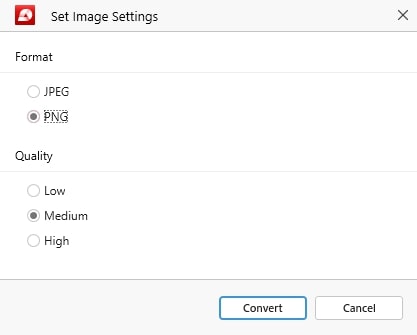
Clique Converter para transformar as páginas do seu PDF em imagens que você pode compartilhar ou incorporar em sua apresentação, relatório comercial ou até mesmo em outro arquivo PDF.
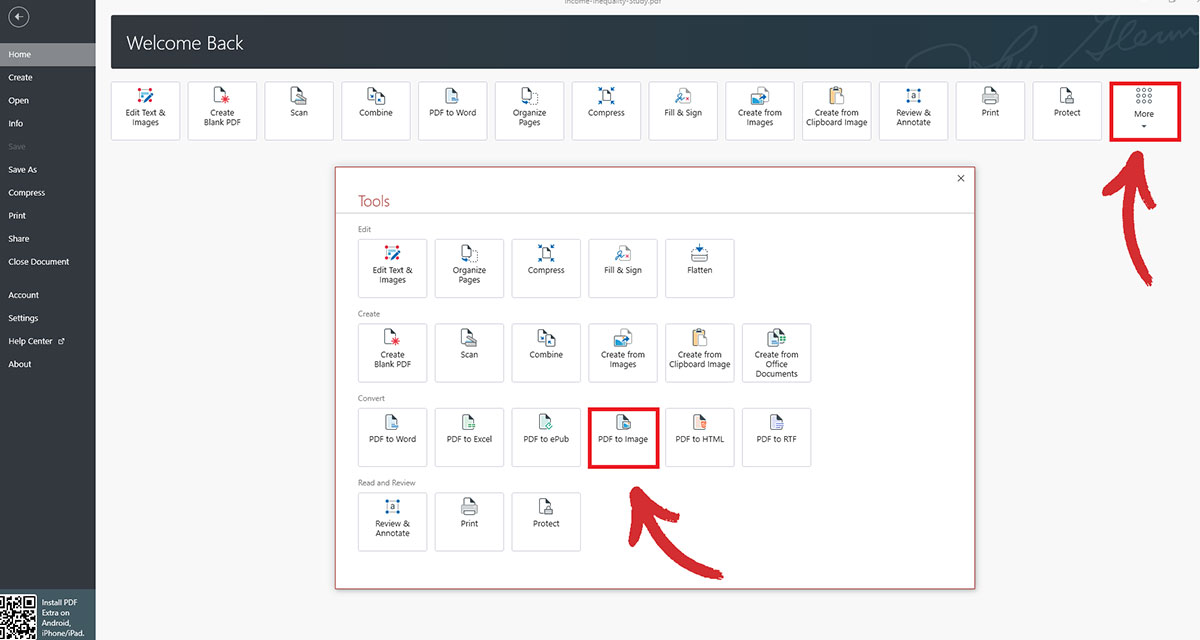
DICA: Você pode pular a etapa 4 escolhendo a ferramenta apropriada diretamente no menu Arquivo. Basta clicar Mais → PDF para Imagem e o MobiPDF solicitará que você selecione as configurações de imagem desejadas ao abrir o arquivo.
Como otimizar seu arquivo PDF antes do processo de conversão?
Otimize seu PDF removendo elementos desnecessários, comprimindo imagens, ajustando a DPI e definindo um tamanho de página apropriado. Estas etapas ajudam a reduzir o tamanho do arquivo e a melhorar a qualidade do seu PNG ou JPEG final.
Removendo elementos indesejados
Exclua elementos indesejados, como anotações de PDF, marcadores, anexos e campos de formulário, pois eles podem inchar o tamanho do arquivo e afetar a qualidade da conversão de PDF para imagem.
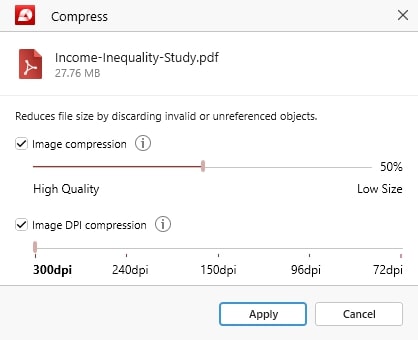
Selecione a resolução correta (DPI)
300 DPI → melhor para impressão e gráficos de alta resolução
72 DPI → ideal para mídias sociais e exibições na web
Maior DPI significa arquivos maiores, portanto, escolha de acordo com suas necessidades.
Compactando imagens PDF
Imagens de alta resolução podem rapidamente aumentar o tamanho do seu documento de alguns kilobytes para vários megabytes. Compactação de PDF pode reduzir o tamanho do arquivo mantendo a qualidade da imagem. A ferramenta de compressão do MobiPDF é incrivelmente rápida de usar e também permite definir o DPI desejado e a qualidade geral das imagens de saída.
Ajustando o tamanho da página
Alguns documentos PDF podem ter um tamanho de página maior do que o necessário, o que também pode inchar o arquivo. Criar PDFs com tamanhos de página menores para corresponder ao conteúdo pode ajudar a reduzir o tamanho geral do arquivo, mantendo a qualidade da imagem intacta.
Perguntas frequentes
Como salvar um PDF como imagem?
Abra seu arquivo no MobiPDF, vá para Converter → Para Imagem, escolha PNG ou JPEG e converta. Você também pode ajustar DPI e níveis de qualidade antes de salvar. A ferramenta funciona no Windows, Mac e mobile, para que você possa converter rapidamente em qualquer dispositivo.
Posso salvar um arquivo PDF como JPEG?
Sim! Basta abrir o arquivo no MobiPDF e escolher PDF para Imagem → JPEG. Cada página do PDF será exportada como uma imagem JPEG separada, o que é perfeito para mídias sociais, e-mail ou compartilhamento rápido. Você também pode controlar a qualidade da saída para reduzir o tamanho do arquivo.
Como copio um PDF como imagem?
Use a opção PDF para Imagem no MobiPDF para exportar páginas individuais como arquivos PNG ou JPEG. Isso fornece uma versão da página em imagem limpa e de alta qualidade, sem a necessidade de capturar a tela. É ideal quando você precisa de texto ou gráficos nítidos.
Considerações finais
Converter PDFs em imagens pode ser uma maneira simples e eficaz de compartilhar suas ideias com outras pessoas. Também é ótimo para economizar espaço digital, já que PDFs ricos em imagens costumam ser bem grandes, enquanto imagens podem ser ultra-compactadas sem praticamente nenhuma perda de qualidade.
Desde que você siga as melhores práticas que descrevemos acima, como remover anotações em excesso ou ajustar o tamanho da página, você não terá problemas em aproveitar ao máximo a ferramenta de conversão rápida e simples de PDF para imagem do MobiPDF.
Não procura conversões de imagem?
Confira nossos guias sobre os tipos restantes de conversão de arquivos suportados pelo MobiPDF:





