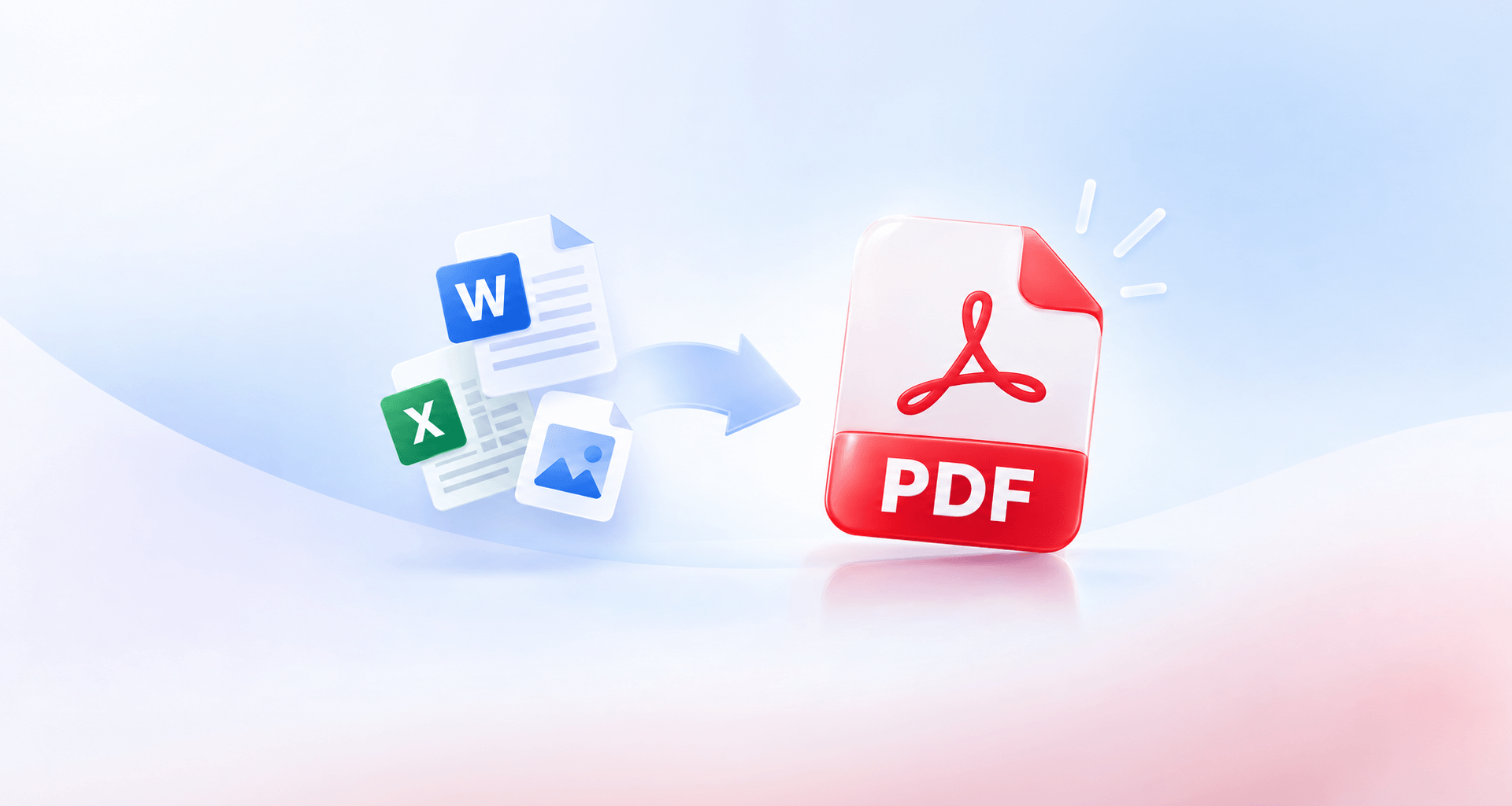
Para criar um arquivo PDF, abra o documento e escolha Arquivo > Salvar como ou Exportar e, em seguida, PDF. Se o aplicativo não tiver uma opção de PDF, imprima o documento e escolha Microsoft Print to PDF no Windows ou Salvar como PDF no Mac. Para imagens, digitalizações ou uma captura de tela, use um editor de PDF que crie PDFs a partir delas.
Salve como PDF no aplicativo que você já está usando
Se o arquivo estiver aberto no Microsoft Word, Excel ou PowerPoint, você pode salvá-lo como PDF sem sair do aplicativo. Esse é o melhor método para documentos, porque o PDF mantém o layout, os títulos e os links funcionando.
Para salvar um documento do Word como PDF no Windows:
1. Abra o documento no Word.
2. Selecione Arquivo > Salvar como.
3. Escolha a pasta para o novo arquivo.
4. Selecione PDF (*.pdf) na lista Tipo.
5. Selecione Salvar.
Em Arquivo > Exportar > Criar Documento PDF/XPS, você obtém o mesmo resultado. Ao converter um documento do Word em PDF, salve também o documento editável para poder revisá-lo depois.
Excel: Escolha Arquivo > Salvar como ou Salvar uma Cópia e, em seguida, PDF (*.pdf); verifique quais planilhas e páginas a exportação inclui.
PowerPoint: Escolha Arquivo > Exportar > Criar Documento PDF/XPS > Criar PDF/XPS e publique a apresentação como PDF.
Google Docs: Escolha Arquivo > Fazer download > Documento PDF (.pdf) para salvar um documento do Google Docs como PDF no seu computador.
Salvar pelo Word pode manter os links funcionando, mas confira o arquivo final antes de compartilhá-lo. As configurações de exportação e a versão do aplicativo podem afetar o resultado.
Crie um PDF em qualquer aplicativo com a impressão em PDF
Qualquer aplicativo que imprime também pode criar um arquivo PDF, porque o Windows e o macOS incluem uma impressora virtual que grava em um arquivo em vez de no papel.
No Windows:
1. Selecione Arquivo > Imprimir.
2. Escolha Microsoft Print to PDF como impressora.
3. Selecione Imprimir.
4. Dê um nome ao arquivo e selecione Salvar.
No Mac:
1. Escolha Arquivo > Imprimir.
2. Clique na seta ao lado do botão PDF, na parte inferior da caixa de diálogo.
3. Escolha Salvar como PDF.
4. Digite um nome, escolha um local e clique em Salvar.
A impressão em PDF é o método para páginas da Web, emails, recibos e aplicativos sem exportação para PDF. Você obtém exatamente o que seria impresso, incluindo o tamanho da página, as margens e os cabeçalhos que as configurações de impressão adicionarem. A desvantagem é que os links normalmente deixam de funcionar.
Qual método combina com o seu ponto de partida
Escolha a exportação para PDF para um documento existente, a impressão em PDF para conteúdo que pode ser impresso e um editor de PDF para imagens, papel ou uma página em branco. O material de partida também determina se o seu PDF terá texto pesquisável ou apenas imagens.
Use a tabela para escolher um caminho antes de converter qualquer coisa. Se depois você precisar encontrar nomes, copiar números ou seguir links, verifique esses recursos no arquivo final.
Para imagens, digitalizações e páginas em branco no Windows, você pode experimentar o MobiPDF.
Transforme imagens, digitalizações e capturas de tela em PDF
Use uma opção de imagens para PDF para fotos, digitalizar para PDF para papel ou criar da área de transferência para uma captura de tela. Esses caminhos colocam conteúdo visual em um PDF; reconhecer as palavras dessas páginas é uma etapa separada.
Várias imagens: Adicione suas imagens a um editor de PDF e defina a ordem delas antes de criar o arquivo. Ao criar um PDF a partir de imagens, verifique se todas as páginas estão na posição certa e se o texto pequeno está legível. Em uma inscrição de três páginas, por exemplo, coloque o formulário principal primeiro e as páginas complementares depois.
Papel: Conecte o scanner e escolha a opção de digitalizar para PDF do editor. Ative o reconhecimento óptico de caracteres (OCR), se disponível, e selecione o idioma do documento para que as palavras digitalizadas se tornem texto pesquisável.
Uma captura de tela: Copie a captura de tela e use a opção do editor para criar um PDF da área de transferência. Assim, você transforma a captura de tela em PDF sem salvar antes um arquivo de imagem separado, mas o PDF inclui apenas o que foi capturado.
Um PDF criado a partir de imagens não tem texto pesquisável até que o OCR adicione uma camada de texto. Após o reconhecimento, pesquise uma palavra que você vê na página e tente selecionar uma frase; compare com a imagem os números ou caracteres pouco claros.
Crie um PDF no celular
Use as opções de compartilhamento do Safari no iPhone ou as opções de impressão do Chrome no Android para salvar uma página da Web como PDF. As etapas abaixo valem para esses aplicativos; outro aplicativo pode ter um menu de exportação diferente.
iPhone: Abra a página no Safari, toque no botão Menu da página e depois em Compartilhar; em alguns layouts de abas, Compartilhar aparece diretamente. Escolha Opções, escolha PDF e toque em Salvar.
Android: Abra a página no Chrome e toque em Mais > Compartilhar > Imprimir. Abra o seletor de impressora, escolha Salvar como PDF e selecione onde salvar o arquivo. Conclua a ação de salvar que aparece no seu dispositivo.
Para documentos em papel, a digitalização com o iPhone usa a câmera do celular em vez de um scanner conectado. Confira o corte e a ordem das páginas antes de enviar a digitalização.
Quando o PDF não sai como esperado
Corrija o que deu errado: exporte de novo se os links falharem, execute o OCR em texto que é só imagem, comprima um arquivo grande ou organize as páginas fora de ordem. Guarde o original para comparar o resultado e tentar de novo sem perder o material de origem.
Os links não funcionam. A impressão em PDF pode tê-los removido; volte ao documento original e use Salvar como ou Exportar > PDF. Abra o novo PDF e teste os links de que você precisa, incluindo links para outras páginas do documento.
Você não consegue pesquisar nem selecionar o texto. As páginas podem ser imagens em vez de texto. Execute o OCR com o idioma correto selecionado e verifique uma palavra conhecida e um trecho curto.
O arquivo está grande demais. Comprima o PDF e salve uma cópia separada. Depois, confira as letras pequenas e os detalhes das imagens, principalmente se o arquivo tiver recibos ou formulários digitalizados.
As páginas estão fora de ordem ou em arquivos separados. Reordene as páginas em um organizador de PDF ou combine os arquivos em um único documento. Revise a sequência completa antes de compartilhar o arquivo, para não confundir uma página faltando com um problema de conversão.
Alternativa: MobiPDF
Com o MobiPDF para Windows, você cria PDFs a partir de arquivos, imagens, papel, imagens da área de transferência ou de um documento em branco.
Na tela inicial, escolha Criar no menu à esquerda para ver seis opções:
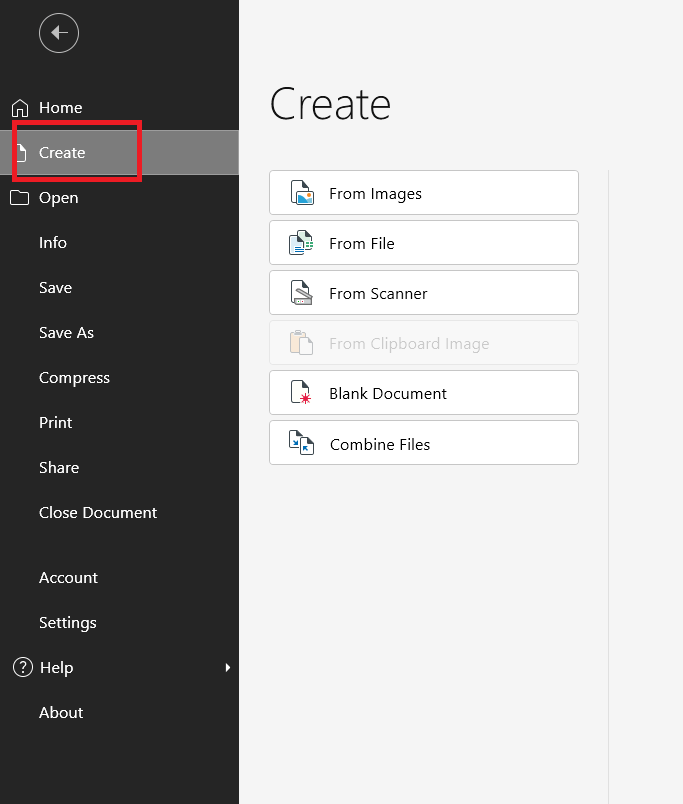
A partir de imagens: Junte várias imagens em um único PDF, na ordem que você definir.
De arquivo: Converta um arquivo compatível em um PDF que abre em uma nova janela.
Do Scanner: Digitalize documentos em papel com um scanner conectado; Configurações de OCR incluem uma lista de idiomas.
Da imagem da área de transferência: Crie um PDF a partir de uma captura de tela ou imagem copiada.
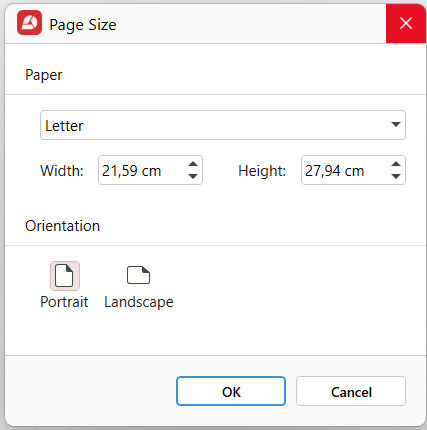
Documento em branco: Em uma caixa de diálogo, você poderá escolher o Tamanho da página, as dimensões exatas e a orientação retrato ou paisagem.
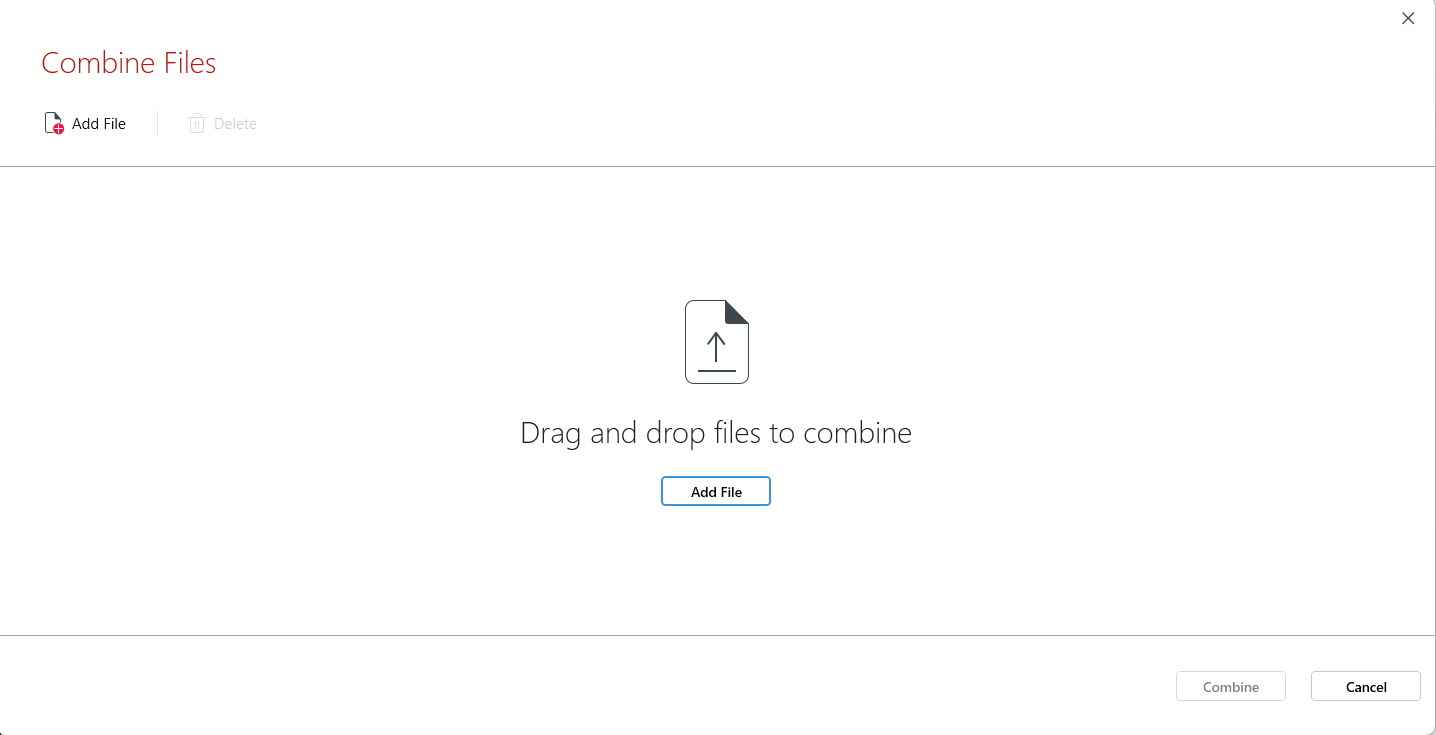
Combine arquivos: Reúna arquivos separados em um único PDF.
Depois de A partir de imagens, a barra "Parece um PDF digitalizado" oferece Executar OCR e Converter para Word.
Para criar PDFs no MobiPDF, imagens, entrada do scanner e documentos em branco estão incluídos nos planos Lifetime e Pro. De arquivo requer o Pro; esses recursos de criação não estão disponíveis no Free.
Perguntas frequentes
Abra o documento e escolha Salvar como ou Exportar e, em seguida, selecione PDF. Se o aplicativo não tiver exportação para PDF, abra Imprimir e escolha Microsoft Print to PDF no Windows ou Salvar como PDF no Mac.
Use Salvar como ou Exportar > PDF em um aplicativo do Office que você já tem. Em outros aplicativos com suporte à impressão, escolha Microsoft Print to PDF na lista de impressoras, dê um nome ao arquivo de saída e salve.
Use a opção de imagens para PDF de um editor de PDF, adicione as imagens e organize-as na ordem de leitura antes de criar o PDF. Verifique a rotação e a legibilidade de cada página. Se as imagens tiverem texto que você precisa pesquisar, execute o OCR depois.
Seu PDF pode conter imagens de texto em vez de texto real. Isso acontece com digitalizações, fotos e capturas de tela. Execute o OCR para adicionar uma camada de texto e verifique as palavras reconhecidas, principalmente nomes, datas e números.
Normalmente porque o arquivo foi impresso em PDF: a impressão em PDF mantém apenas o que seria impresso, então os links deixam de funcionar. Volte ao documento de origem, use Salvar como ou Exportar > PDF e teste o novo arquivo. O comportamento dos links pode variar conforme o aplicativo e as configurações de exportação, então salvar de novo não é garantia.
O Windows e o macOS incluem a impressão em PDF, e os aplicativos do Office incluem a exportação para PDF sem um conversor extra, embora o próprio Office possa ser pago. No MobiPDF, a criação a partir de imagens, digitalizações e documentos em branco está no Lifetime e no Pro; a conversão De arquivo requer o Pro.
Considerações finais
Comece pelo arquivo que você tem: exporte um documento, imprima de um aplicativo ou use um editor de PDF para imagens e digitalizações. Antes de compartilhar, abra o resultado e confira a ordem das páginas, a pesquisa de texto e os links que outras pessoas vão usar.
Guarde o original editável para alterações futuras. Se o PDF precisar de correção, volte a esse original ou use OCR, compressão e organização de páginas conforme necessário.
Se você procura um aplicativo para Windows com várias opções de criação de PDF, experimente o MobiPDF.