Você pode salvar um Google Doc como PDF abrindo o arquivo, clicando em Arquivo → Download → Documento PDF (.pdf) e aguardando o download para o seu dispositivo.
Salvar seu documento como PDF mantém o layout, as fontes e os espaçamentos consistentes, o que é ideal para compartilhar, imprimir, enviar ou arquivar. Neste guia, você vai aprender as maneiras mais rápidas de exportar documentos do Google Docs para PDF no desktop e no celular, como converter vários arquivos de uma só vez e como corrigir problemas comuns de formatação. Você também vai descobrir como o MobiPDF pode ajudar você a Editar, mesclar, compress e proteger seus PDFs após a exportação.
Diferentes maneiras de salvar um Google Doc como PDF
O Google Docs oferece várias maneiras integradas de transformar seu documento em PDF. Cada uma funciona melhor em situações diferentes.
Fazer download como PDF no Google Docs (método mais rápido)
Essa é a opção mais rápida e confiável para a maioria dos usuários.
Passos (Desktop):
Abra seu Google Doc.
Clique em Arquivo no menu superior.
Selecione Download → Documento PDF (.pdf).
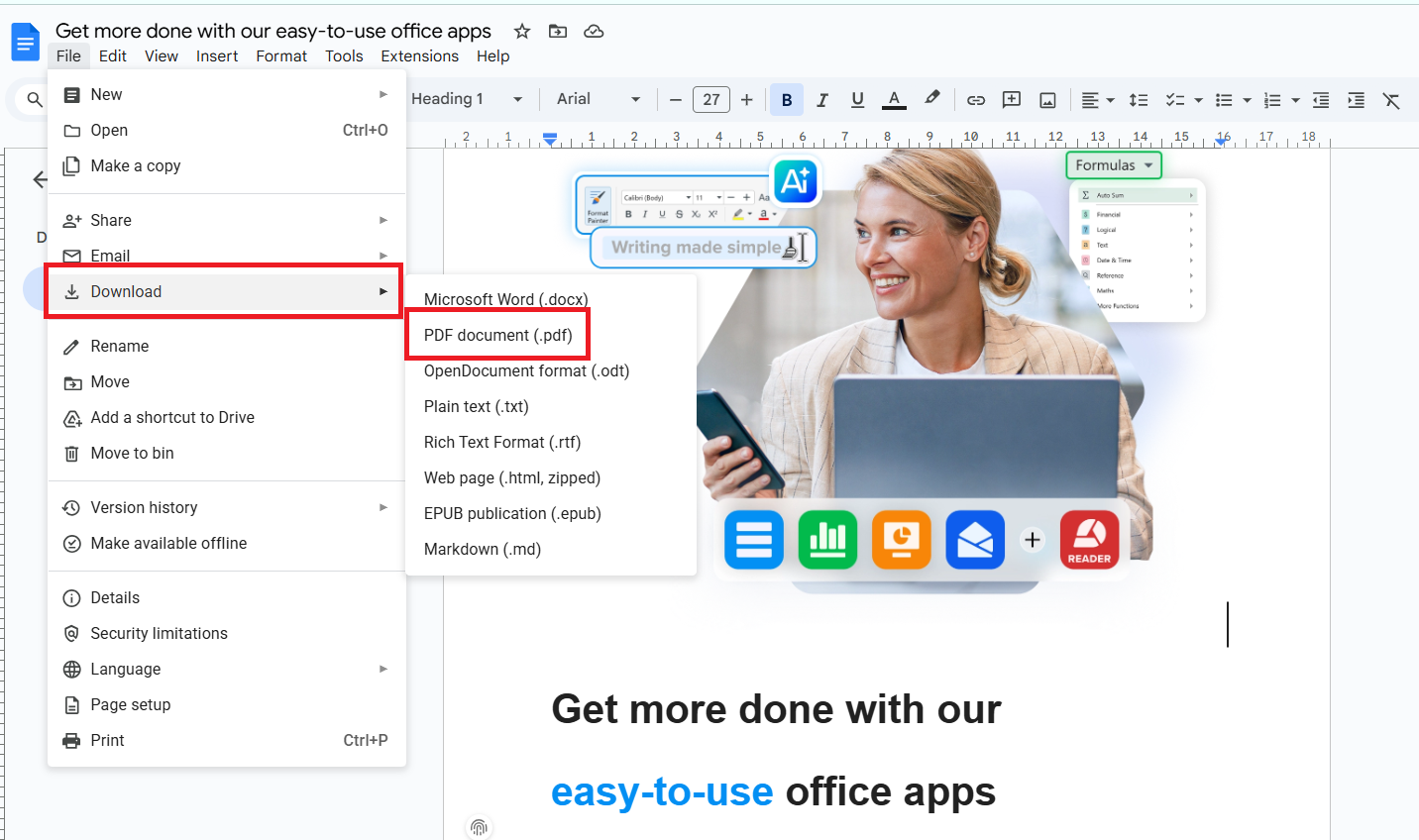
O arquivo será baixado para o seu dispositivo.
Melhor para:
Exportações rápidas, compartilhamento e impressão.
Imprimir em PDF
Imprimir em PDF dá a você mais controle sobre layout, margens e configurações de página.
Passos (Desktop):
Abra seu documento.
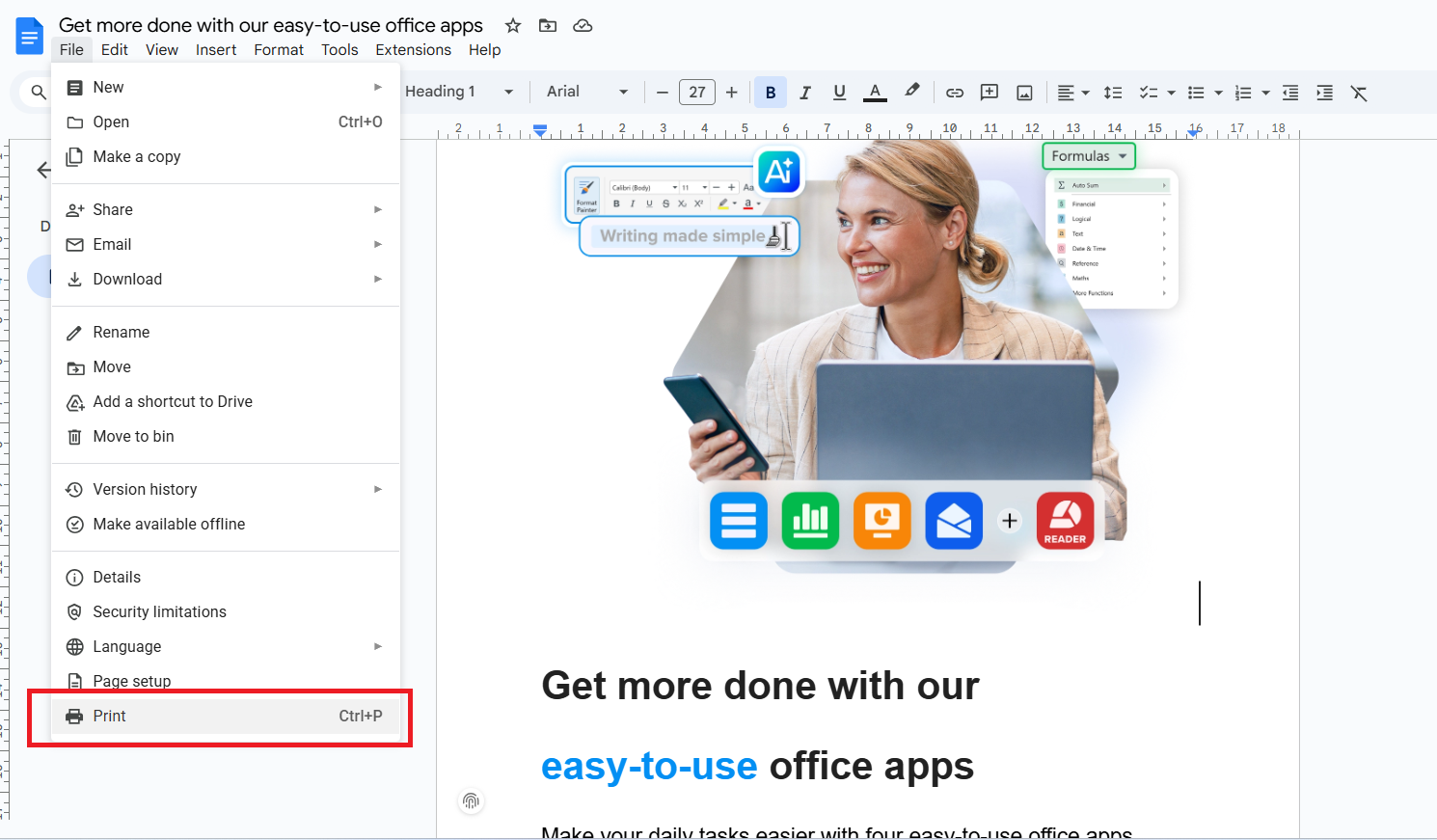
Clique em Arquivo → Imprimir (ou pressione Ctrl + P / Cmd + P).
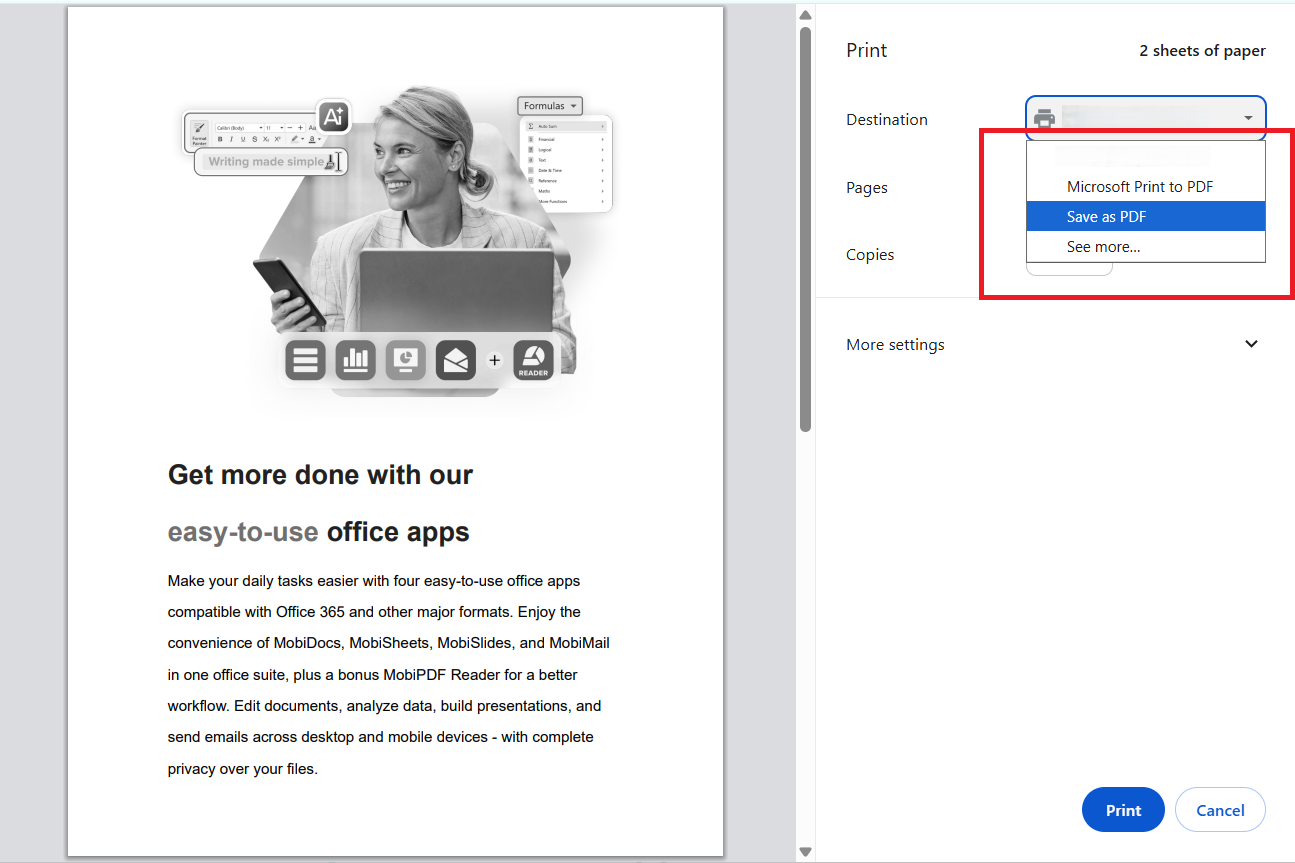
No menu da impressora, selecione Salvar como PDF.
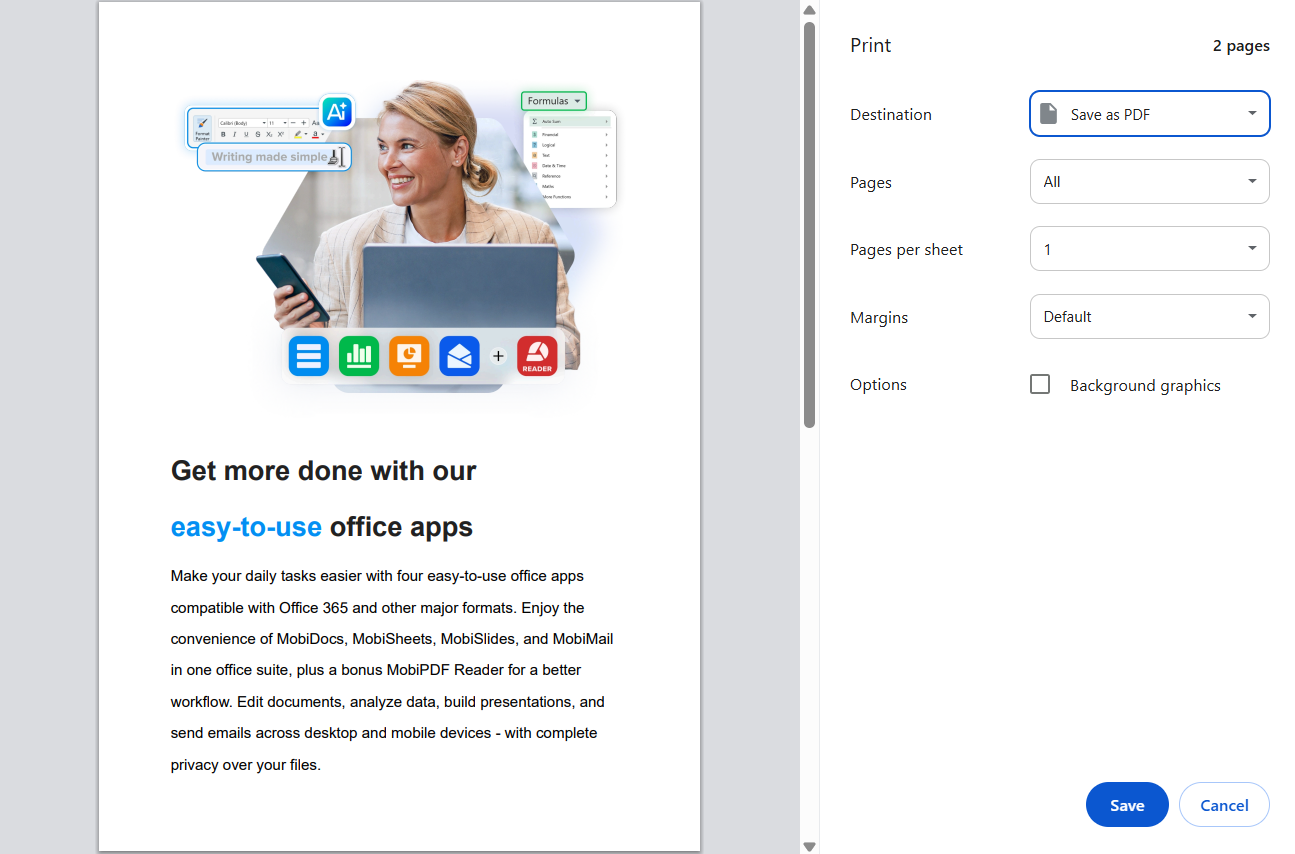
Clique em Salvar.
Melhor para: quando você precisa de margens personalizadas, tamanho de página ou escala.
Salvar um Google Doc como PDF no celular
Você pode exportar PDFs pelo app Google Docs no Android e no iOS.
Passos (Celular):
Abra o app Google Docs.
Abra seu documento.
Toque no menu de três pontos (⋮).
Selecione Compartilhar e exportar.
Toque em Salvar como → Documento PDF.
Toque em OK para baixar.
Melhor para: trabalhar em qualquer lugar e fazer exportações rápidas pelo celular.
Quando usar cada método (tabela)
Dica: Comece com Baixar como PDF. Se o layout estiver incorreto, mude para Imprimir em PDF.
Como converter vários Google Docs em PDF de uma vez
Uma dúvida comum é: "Como converter vários Google Docs de uma vez?"
Infelizmente, o Google Docs não oferece exportação em lote de forma nativa. Não é possível selecionar vários arquivos e baixá-los como PDFs com um único clique.
Veja três formas práticas de lidar com fluxos de trabalho com múltiplos arquivos.
Opção 1: usar um complemento do Google Workspace
Alguns complementos do Google Workspace Marketplace podem automatizar exportações em PDF.
Como funciona:
Instale um complemento de exportação em lote ou conversor de PDF.
Conceda acesso aos seus arquivos do Drive.
Selecione vários documentos e exporte-os como PDFs.
Vantagens:
Funciona dentro do Google Docs/Drive
Sem downloads manuais
Desvantagens:
Muitos são pagos
Privacidade e segurança variam
Recursos diferem por provedor
Ideal para: Equipes que exportam grandes volumes regularmente.
Opção 2: usar o Google Drive + automação de terceiros (Google Apps Script)
Se você tem familiaridade com automação, o Google Apps Script pode converter arquivos em lote.
Como funciona:
Crie um script que percorra os Docs selecionados.
Converta os arquivos em PDFs automaticamente.
Salve-os em uma pasta do Drive.
Vantagens:
Totalmente personalizável
Gratuito se gerenciado por conta própria
Desvantagens:
Requer conhecimentos técnicos
A configuração leva tempo
Ideal para: Usuários avançados e equipes de TI.
Opção 3: baixar seus documentos e converter com MobiDocs
Esta é uma das opções mais confiáveis se você precisa converter vários Google Docs em PDFs e gerenciá-los offline.
Como funciona:
Baixe seus Google Docs como arquivos DOCX.
Abra com MobiDocs.
Vá em Arquivo e escolha Exportar para PDF.
Abra os PDFs exportados no MobiPDF.
Edite, mescle, comprima ou proteja seus documentos conforme necessário.
Vantagens:
Fluxo de trabalho claro e passo a passo
Funciona sem conexão com a internet
Maior controle sobre a formatação e a qualidade do resultado
Transição fácil entre edição (MobiDocs) e gerenciamento de PDF (MobiPDF)
Desvantagens:
É necessário baixar os arquivos para o dispositivo primeiro
Ideal para: Freelancers, estudantes e usuários de escritório que precisam de processamento em lote confiável.
Problemas comuns de formatação ao converter Google Docs em PDF (e como resolvê-los)
Às vezes, os PDFs não ficam exatamente iguais ao documento original. Veja como resolver os problemas mais comuns.
Tamanho de página incorreto, margens e escala
Problema:
O texto está cortado, muito pequeno ou deslocado.
Soluções:
Vá em Arquivo → Configuração de página no Google Docs.
Ajuste o tamanho desejado (A4 ou Carta).
Defina as margens com pelo menos 1,27 cm (0,5 polegadas).
Use Imprimir em PDF e ajuste a escala para 100%.
Dica: Sempre ajuste o tamanho da página antes de exportar.
Fontes e caracteres especiais alterados no PDF
Problema:
As fontes aparecem diferentes ou os símbolos somem.
Soluções:
Use fontes padrão (Arial, Times New Roman, Roboto).
Evite fontes raras ou personalizadas.
Verifique Arquivo → Baixar → PDF em vez de Imprimir se as fontes mudarem.
Se necessário, incorpore as fontes via Imprimir em PDF.
Dica: Fontes padrão reduzem problemas de compatibilidade.
Imagens deslocadas, desaparecendo ou com aparência borrada
Problema:
As imagens se movem, se sobrepõem ou perdem qualidade.
Soluções:
Defina as imagens como Alinhado com o texto.
Evite "Quebra automática de texto" em layouts importantes.
Carregue imagens em alta resolução (pelo menos 150–300 DPI).
Reexporte usando Imprimir em PDF para melhor renderização.
Dica: Imagens alinhadas ao texto são exportadas com mais confiabilidade.
Tabelas quebrando entre páginas ou ultrapassando a margem
Problema:
As tabelas se dividem de forma estranha ou saem da página.
Soluções:
Redimensione as colunas manualmente.
Reduza o tamanho da fonte dentro das tabelas.
Use Formatar → Espaçamento entre linhas e parágrafos → espaçamento menor.
Insira quebras de página manuais antes de tabelas grandes.
Dica: Redimensione as tabelas antes de exportar.
Links, cabeçalhos/rodapés e números de página não aparecem como esperado
Problema:
Cabeçalhos, rodapés ou links ausentes ou desalinhados.
Soluções:
Verifique Inserir → Cabeçalhos e rodapés.
Certifique-se de que "Primeira página diferente" está desativado (se não for necessário).
Reinsira os números de página.
Teste a exportação com Baixar como PDF e Imprimir em PDF.
Dica: Visualize os cabeçalhos na visualização de impressão primeiro.
Como o MobiPDF pode ajudar depois de converter seus Google Docs em PDF
Depois que seu documento estiver em formato PDF, seu fluxo de trabalho não precisa parar. O MobiPDF ajuda você a refinar, proteger e preparar arquivos para uso no dia a dia.
Edite o PDF sem voltar ao Google Docs
Precisa corrigir um erro de digitação ou atualizar uma seção?
Com o MobiPDF, você pode:
Editar texto e imagens diretamente
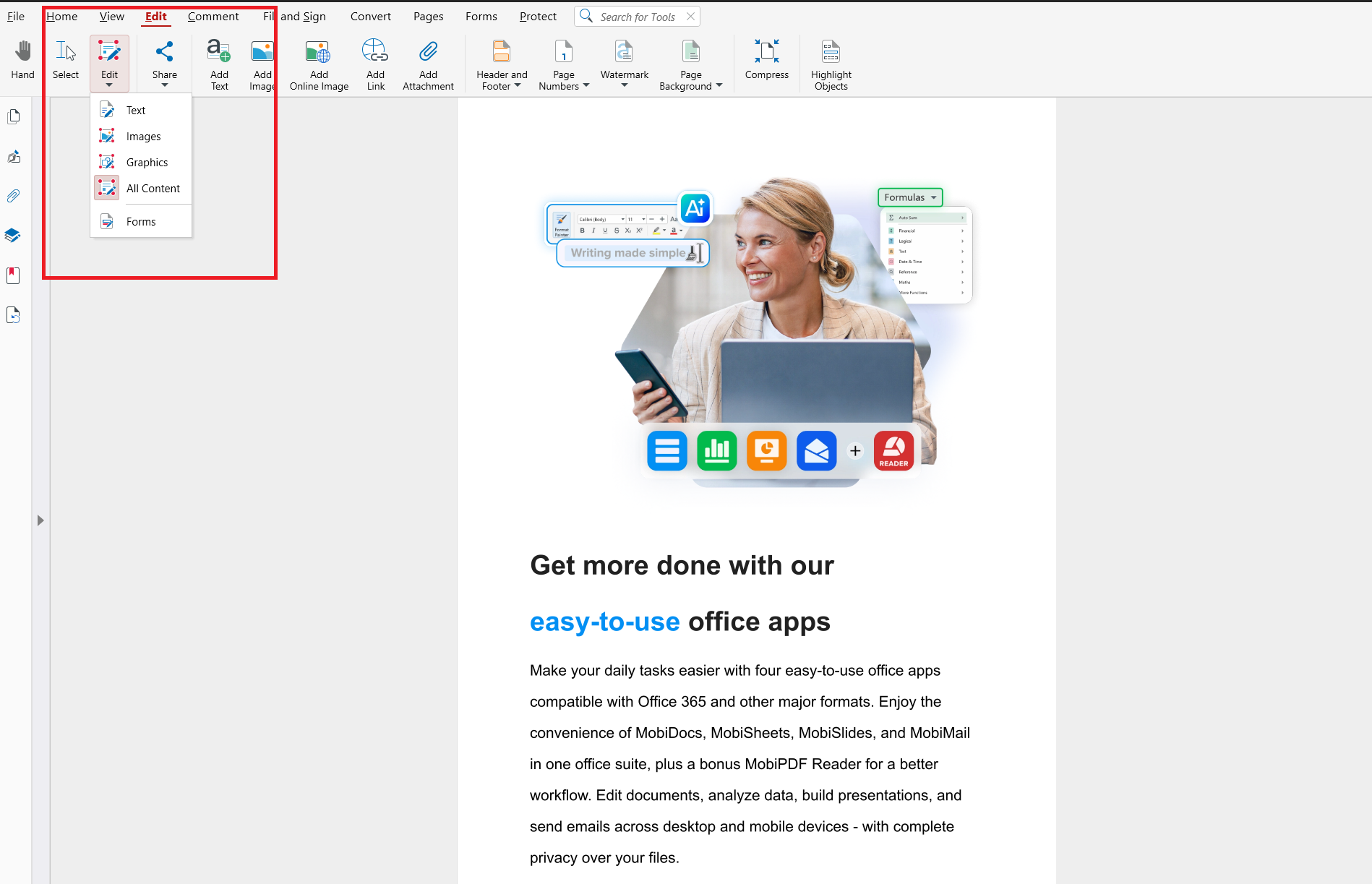
Ajustar o layout
Adicionar notas e realces
Mescle vários PDFs em um único arquivo
Ideal para:
Relatórios
Portfólios
Submissões
Combine vários arquivos exportados em um documento organizado em segundos.
Comprima o PDF
PDFs grandes são difíceis de enviar por e-mail ou fazer upload.
O MobiPDF permite que você:
Reduza o tamanho do arquivo
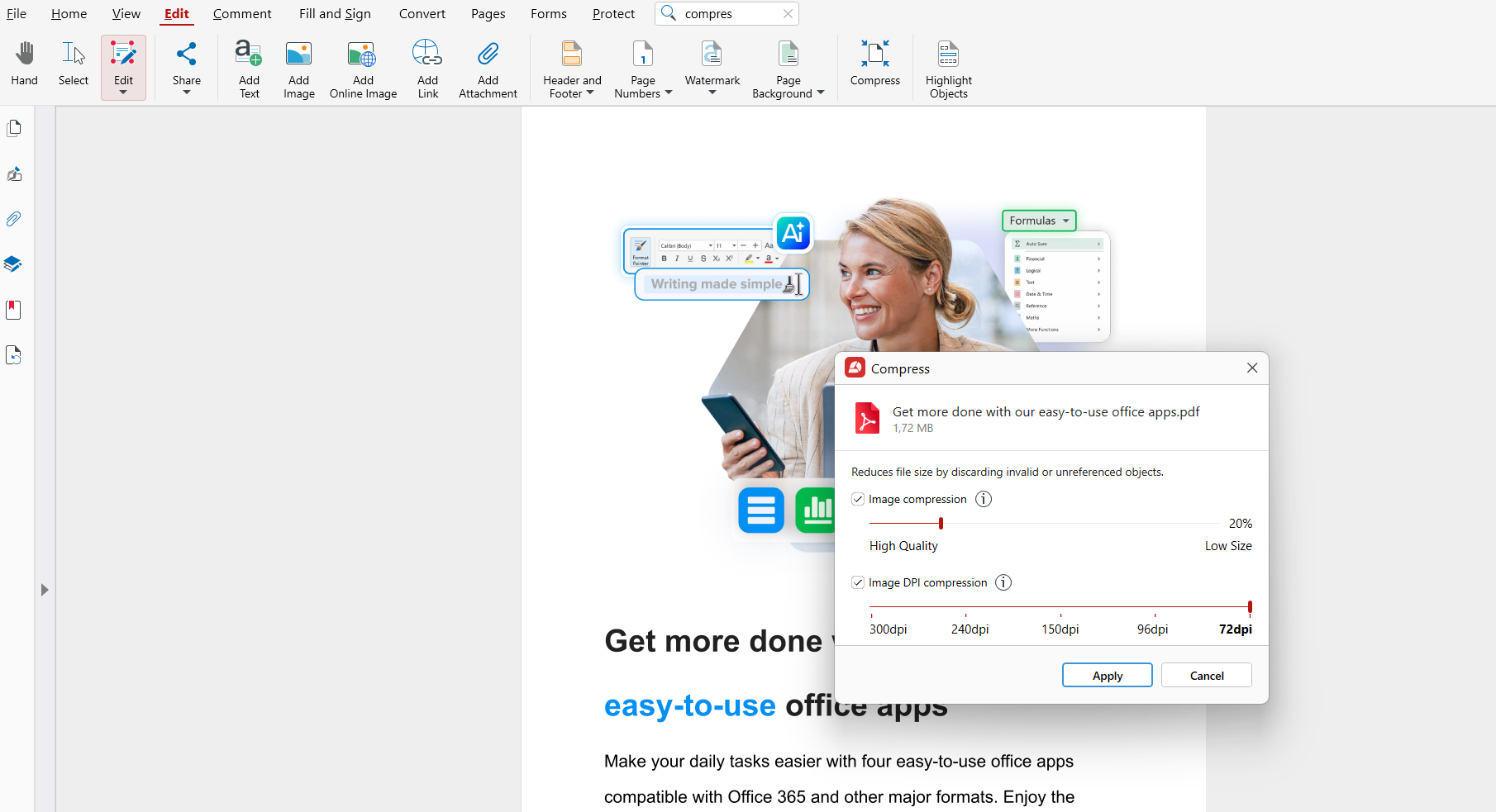
Mantenha uma qualidade legível
Otimize para compartilhamento
Adicione uma assinatura ou preencha formulários
Para contratos, solicitações e aprovações, você pode:
Adicionar assinaturas digitais
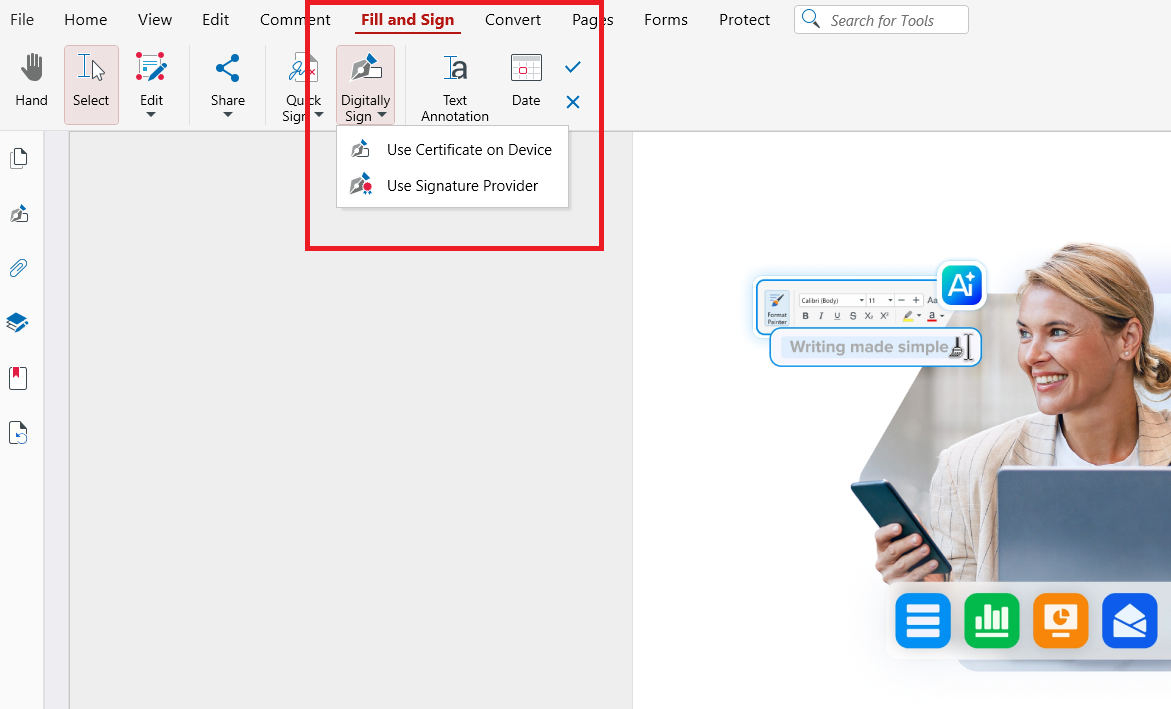
Preencher campos interativos
Salvar formulários preenchidos com segurança
Trabalhe offline e mantenha seus arquivos seguros
Ao contrário de ferramentas exclusivamente na nuvem, o MobiPDF permite que você:
Trabalhe sem acesso à internet
Mantenha os arquivos no seu dispositivo
Aplique proteção por senha e criptografia
Ideal para documentos sensíveis.
Perguntas frequentes
Posso salvar um Google Docs como PDF se tiver apenas acesso de visualização?
Sim, se o proprietário permitir downloads. Clique em Arquivo → Baixar → PDF. Se a opção estiver desativada, você precisará solicitar permissão.
Qual é a melhor forma de salvar um Google Docs como PDF sem perder a formatação?
Use primeiro Baixar como PDF e mude para Imprimir em PDF se precisar corrigir problemas de layout.
Posso converter vários Google Docs para PDF de uma vez?
Não, o Google Docs não oferece suporte à exportação em lote, então você precisará de um complemento, automação ou uma ferramenta como o MobiPDF.
Por que meu Google Docs fica diferente após exportar para PDF?
Isso geralmente acontece por causa do tamanho da página, compatibilidade de fonte, posicionamento de imagens ou problemas de layout de tabela.
O que devo fazer se o PDF não baixar do Google Docs?
Atualize a página, limpe o cache do navegador, tente outro navegador ou use Imprimir em PDF.
Como o MobiPDF pode me ajudar a trabalhar com meus arquivos exportados?
O MobiPDF permite editar, combinar, comprimir, assinar e proteger seus PDFs após a exportação.
Considerações finais: do Google Docs a PDFs profissionais
Salvar um Google Docs como PDF é simples. Para a maioria dos usuários, Arquivo → Baixar → PDF resolve em segundos. Quando você precisa de mais controle, processamento em lote ou edição pós-exportação, combinar o Google Docs com o MobiPDF oferece um fluxo de trabalho flexível e profissional.
Pronto para experimentar o MobiPDF?