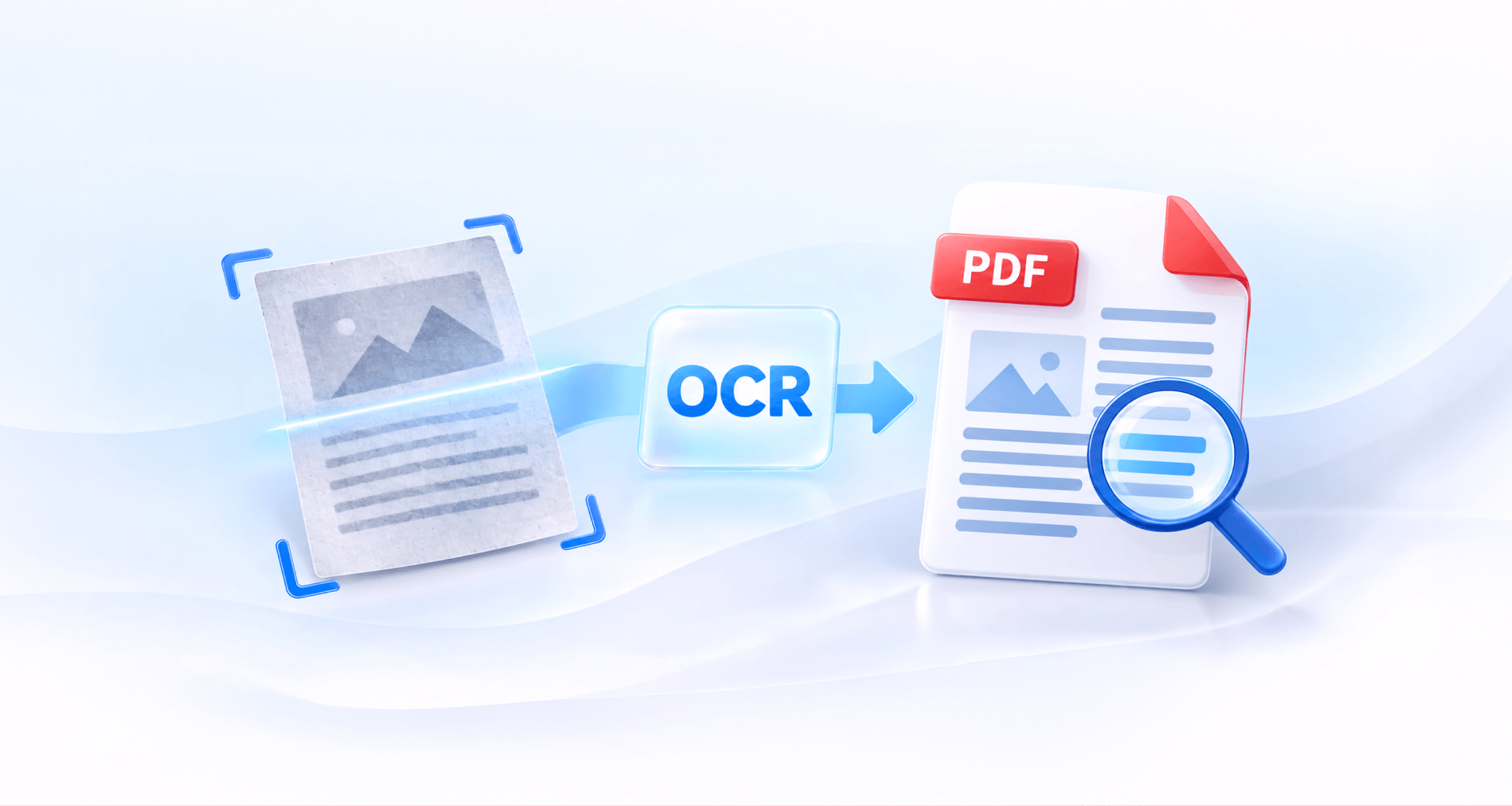
Para tornar um PDF pesquisável, execute o OCR (reconhecimento óptico de caracteres) nele. O OCR lê o texto das páginas digitalizadas e o adiciona como uma camada de texto oculta. Assim, você pode pesquisar, selecionar e copiar palavras, e a página continua com a mesma aparência. Primeiro, defina o idioma do documento e depois confira o resultado com Ctrl+F.
Por que seu PDF não é pesquisável
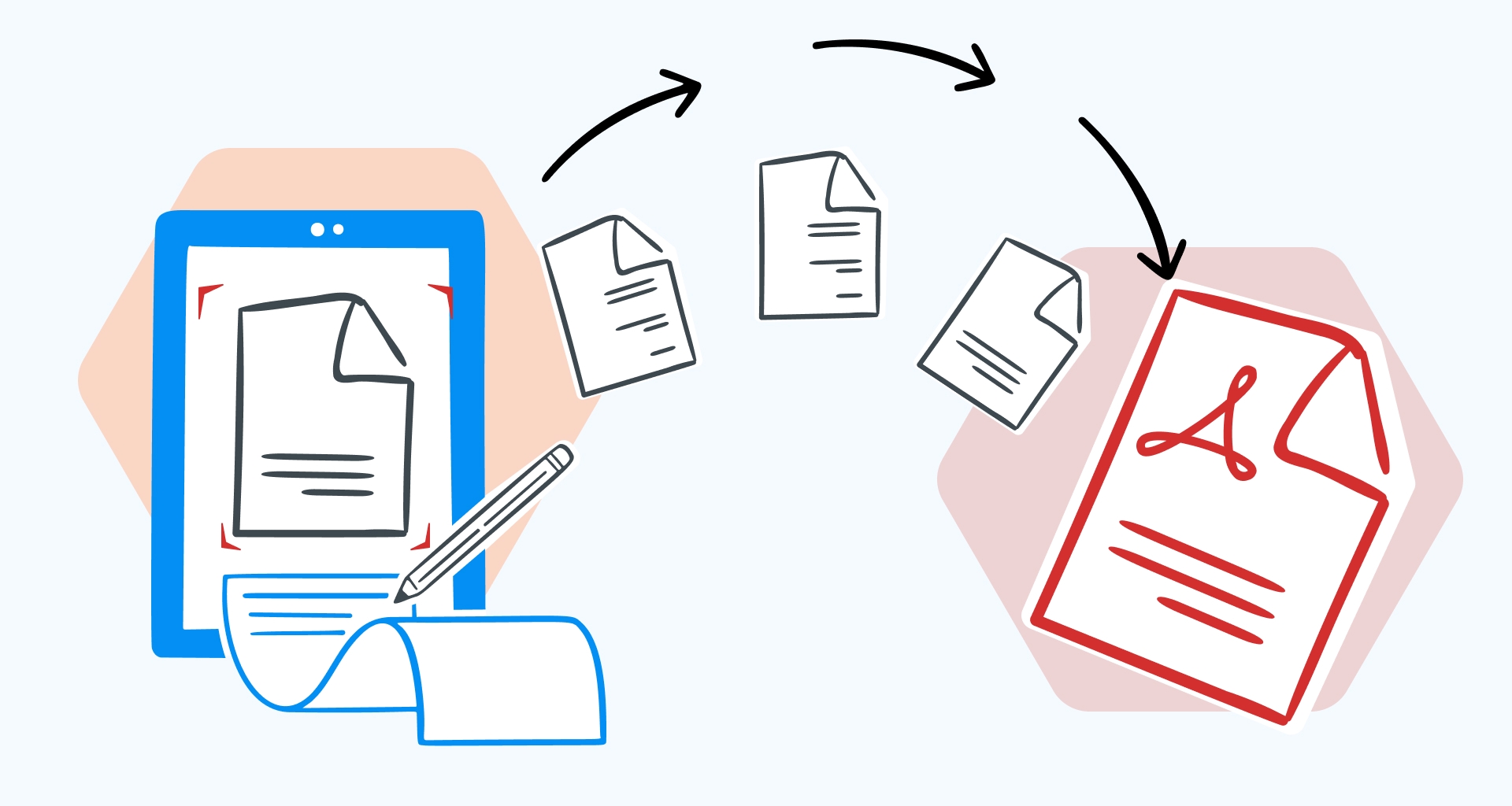
Seu PDF não é pesquisável porque as páginas dele são imagens de texto, e não texto. Um scanner, a câmera do celular ou uma ferramenta de captura de tela registra a aparência da página, ponto por ponto. Quando essa imagem é salva como PDF, você vê as palavras, mas o arquivo contém apenas uma imagem delas.
Pesquisar, selecionar e copiar funcionam em uma camada de texto: os caracteres reais armazenados no arquivo, cada um ligado à sua posição na página. Um PDF exportado de um processador de texto tem essa camada desde o início. Um PDF digitalizado não tem, e é por isso que Ctrl+F não encontra nada e o cursor desenha uma caixa em vez de selecionar uma linha.
O OCR resolve esse problema. Ele analisa as formas de cada página, reconhece-as como letras e palavras e as grava no arquivo como texto. Se suas páginas ainda estão no papel, comece convertendo uma cópia digitalizada em PDF e, depois, adicione a camada de texto.
Como verificar se um PDF é pesquisável
Para verificar se um PDF é pesquisável, pressione Ctrl+F (Cmd+F no Mac) e pesquise uma palavra que você vê na página. Se a pesquisa não encontrar nada, a página é uma imagem.
Você também pode tentar selecionar uma linha de texto. Em uma página pesquisável, as palavras são destacadas enquanto você arrasta. Em uma imagem, nada é destacado ou a página inteira é selecionada como um único bloco.
Confira várias páginas, não só a primeira. Alguns arquivos misturam os dois tipos: uma carta de apresentação digitada no computador seguida de anexos digitalizados. Quando todas as páginas tiverem uma camada de texto, pesquisar palavras em um PDF funciona do mesmo jeito que em um documento digitado.
Como tornar um PDF pesquisável com OCR
Para tornar um PDF pesquisável, abra o arquivo em um editor de PDF com OCR, escolha o idioma e o tipo de resultado e execute o reconhecimento nas páginas que você precisa. As etapas para fazer OCR em um PDF são parecidas na maioria dos editores:
1. Abra o PDF digitalizado em um editor de PDF com OCR (como o MobiPDF).
2. Inicie o OCR. Muitos editores oferecem o recurso assim que detectam uma página digitalizada. Se isso não acontecer, procure-o na barra de ferramentas ou no menu de ferramentas.

3. Defina o idioma do documento. Adicione todos os idiomas que aparecem no arquivo, não só o principal.
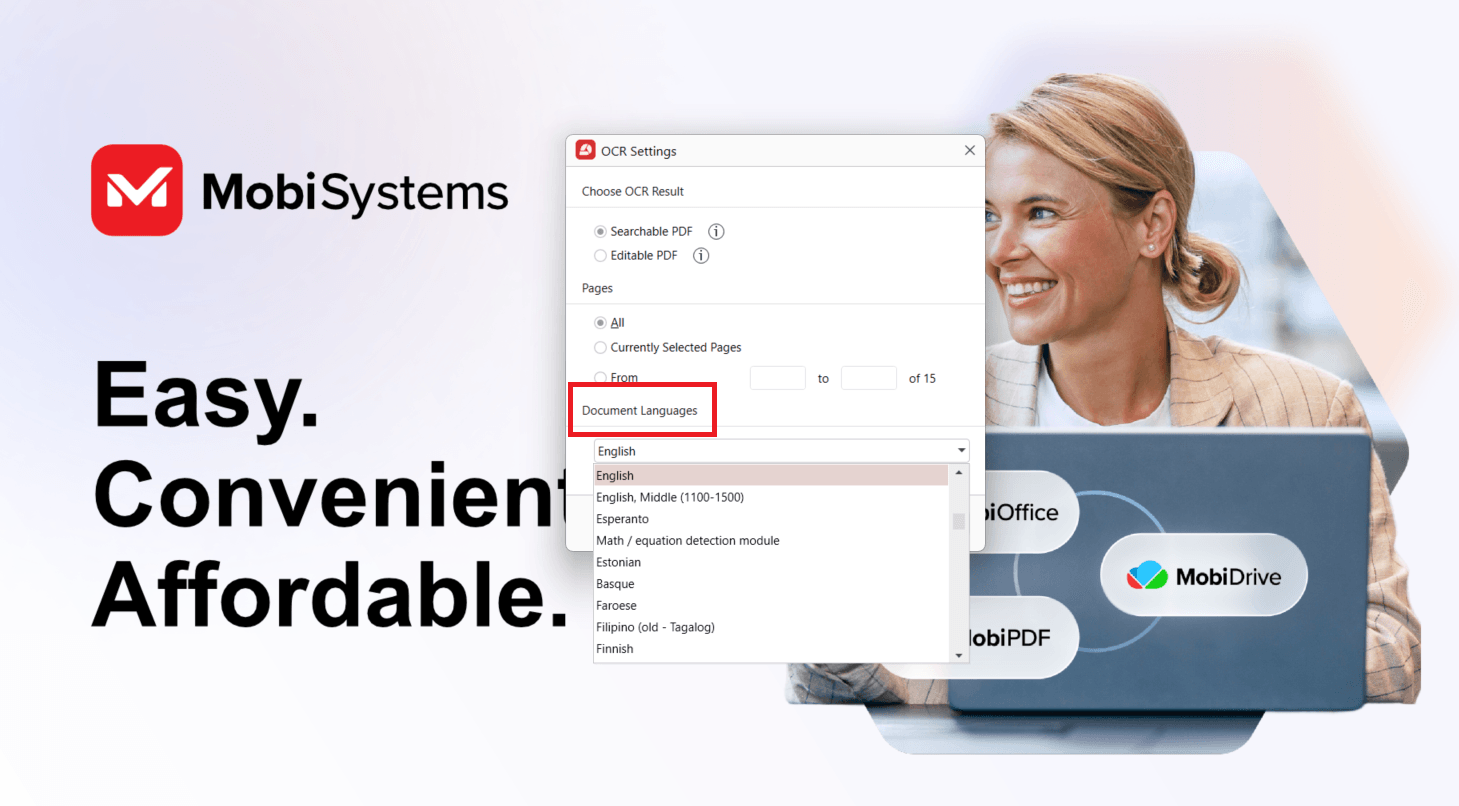
4. Escolha o resultado: um PDF pesquisável, que mantém a página como está, ou um PDF editável, que você pode alterar.
5. Escolha as páginas: todas, as selecionadas ou um intervalo.
6. Execute o OCR e aguarde a conclusão. Documentos longos levam mais tempo.
7. Confira o resultado: pressione Ctrl+F e pesquise uma palavra que você vê.
8. Salve o arquivo. Use Salvar como se quiser manter também a digitalização original.
Por exemplo, imagine que você tem um contrato de aluguel de 30 páginas digitalizado no escritório, com algumas cláusulas em espanhol. Defina inglês e espanhol antes de executar o OCR e escolha o resultado pesquisável para que as assinaturas e os carimbos fiquem exatamente no lugar. Depois, pesquise “termination” em algumas páginas para confirmar que todas foram reconhecidas.
PDF pesquisável ou PDF editável?
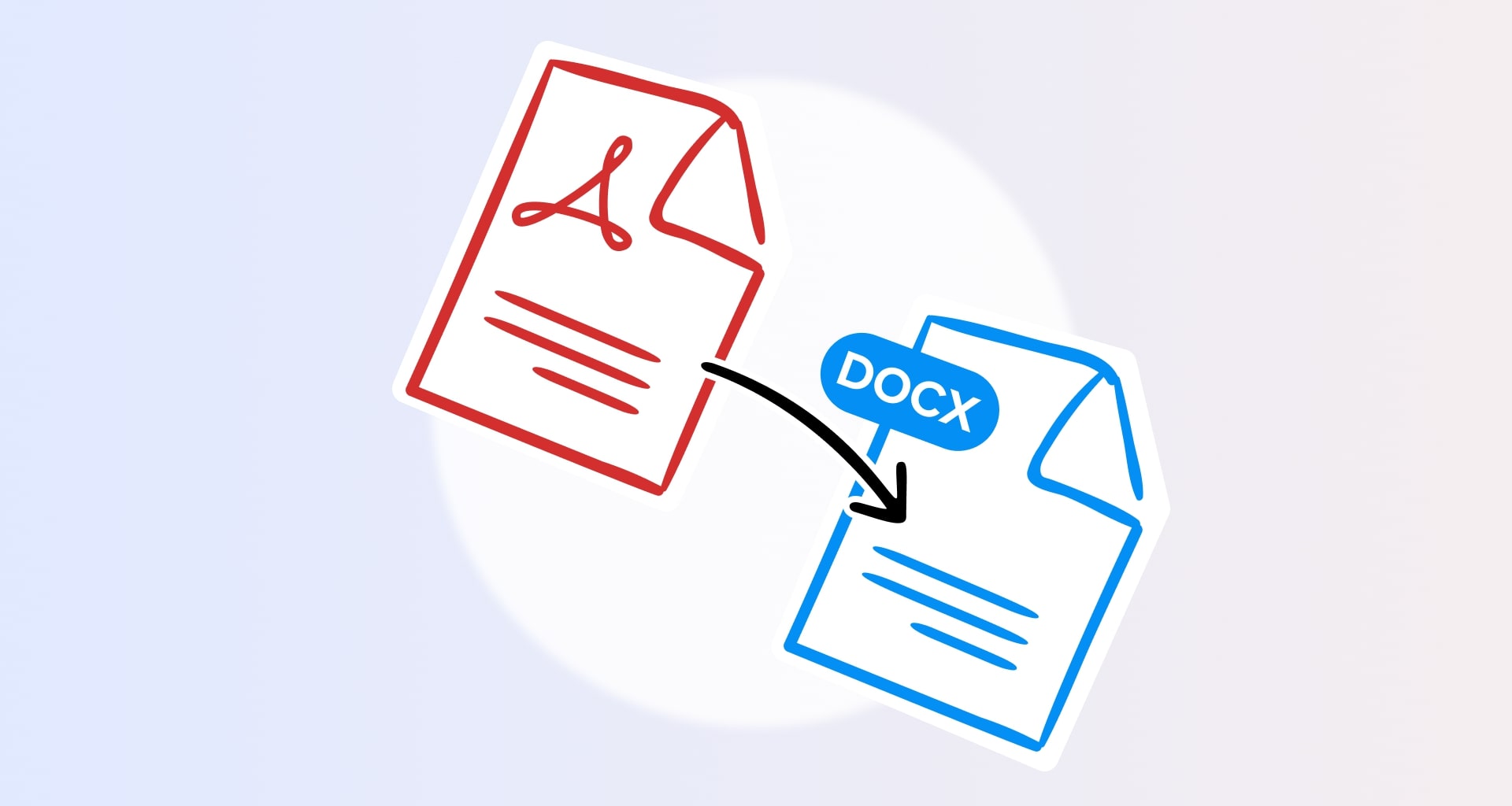
Escolha um PDF pesquisável quando a página precisar ficar exatamente igual ao original, e um PDF editável quando você precisar alterar o texto. O resultado pesquisável mantém a digitalização e coloca uma camada de texto invisível por trás dela. O resultado editável reconstrói a página a partir do texto reconhecido, então tabelas, colunas e fontes misturadas podem se deslocar. Se o objetivo real é reformular o conteúdo, converter o PDF para Word costuma ser o caminho mais simples.
Como obter melhores resultados de OCR
Os melhores resultados de OCR vêm de digitalizações nítidas e retas, com texto impresso legível e idiomas do documento selecionados corretamente. Mesmo uma boa ferramenta de reconhecimento de texto pode ter dificuldade quando a imagem original é difícil de ler.
Alguns ajustes podem fazer uma diferença visível:
Digitalize as páginas retas. Alinhe o documento antes de digitalizar. O texto inclinado pode dificultar o reconhecimento de cada caractere.
Use uma boa iluminação. Ao fotografar uma página, evite sombras, reflexos e iluminação irregular que escondam partes do texto.
Escolha uma resolução de digitalização adequada. Uma resolução comum de escritório, normalmente em torno de 300 DPI, é um bom ponto de partida para documentos impressos.
Confira os idiomas do documento. Selecione todos os idiomas que aparecem no arquivo. A falta de um idioma nas configurações pode gerar letras ou palavras incorretas.
Corte as bordas desnecessárias. Bordas escuras, sombras do scanner e grandes áreas fora do documento podem atrapalhar o reconhecimento.
Confira o texto pequeno. Notas de rodapé, letras miúdas e tabelas muito densas podem precisar de uma revisão mais cuidadosa depois do OCR.
Se o texto continuar difícil de reconhecer, tente digitalizar o papel original novamente com uma qualidade maior, em vez de processar várias vezes a mesma imagem pouco nítida.
Em documentos com vários idiomas, preste atenção especial à seleção de idiomas. Um documento que combina inglês com outro alfabeto pode gerar caracteres incorretos se apenas o inglês estiver selecionado.
Esses ajustes são especialmente úteis com documentos antigos, fotocópias desbotadas e páginas com texto pequeno. Seguir estas dicas de conversão com OCR pode ajudar você a preparar as digitalizações antes do reconhecimento.
Problemas de OCR e como resolvê-los
A maioria dos problemas de OCR vem de um idioma que faltou, do tipo de resultado errado ou de páginas que ficaram fora do intervalo. Veja como identificar e resolver cada um.
Caracteres sem sentido ou letras erradas. Falta um idioma do documento nas configurações de OCR, então caracteres acentuados ou não latinos viram caracteres parecidos. Adicione todos os idiomas e execute o OCR novamente. Se os erros continuarem, digitalize a página de novo.
O layout mudou de lugar. O resultado editável reconstruiu a página a partir do texto reconhecido, e layouts complexos nem sempre são preservados nesse processo. Execute o OCR novamente na digitalização original e escolha o resultado pesquisável, que mantém a página como está.
Algumas páginas ainda não são pesquisáveis. Elas ficaram fora do intervalo de páginas. Execute o OCR só nessas páginas e depois confira cada uma com Ctrl+F.
A escrita à mão não é reconhecida. O OCR foi feito para texto impresso, então anotações à mão e campos de formulários preenchidos à mão podem ser reconhecidos de forma errada ou nem ser reconhecidos. Se você precisar encontrá-los depois, adicione as informações principais como texto digitado.
Alternativa: MobiPDF
Com o MobiPDF para Windows, você pode transformar PDFs digitalizados em documentos pesquisáveis ou editáveis usando OCR. O app também detecta páginas digitalizadas e oferece o reconhecimento de texto quando você abre um documento.
Ao abrir um PDF digitalizado, uma barra de notificação aparece na parte superior do documento com uma opção para executar o OCR. Ela também pode aparecer depois que você acessa Criar > De imagens. Nesse caso, também aparece a notificação “Parece um PDF digitalizado”, com as opções Executar OCR ou Converter para Word.

Você também pode iniciar o reconhecimento manualmente selecionando OCR na guia Página Inicial de um documento aberto ou Reconhecer texto no painel Ferramentas da tela inicial.
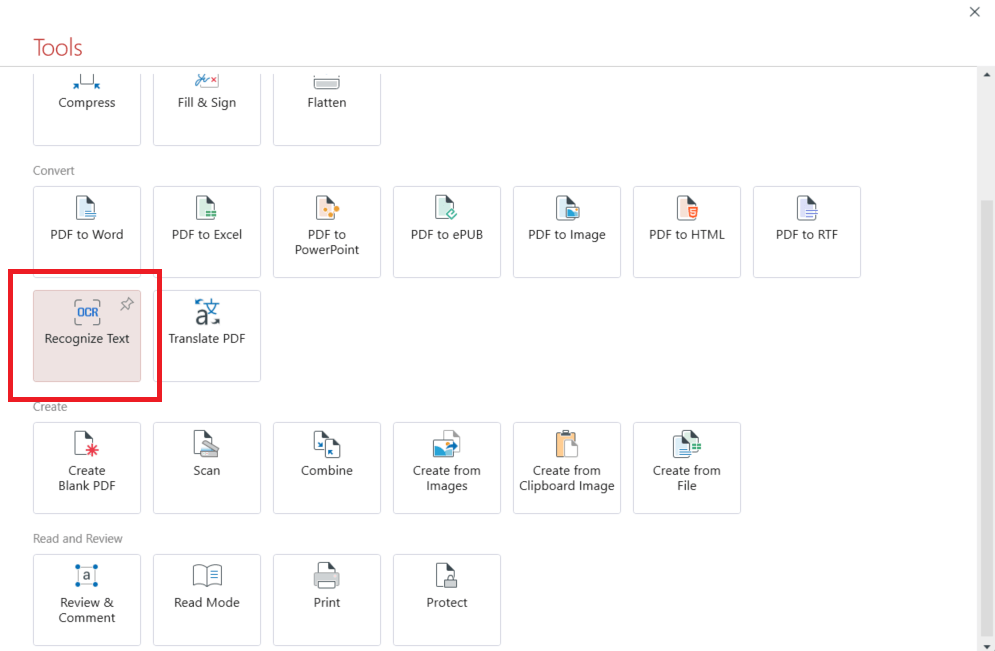
Nas configurações de OCR, você pode escolher entre:
PDF pesquisável, que preserva a página digitalizada e adiciona uma camada de texto invisível.
PDF editável, que reconstrói o conteúdo para você poder alterar o texto reconhecido.
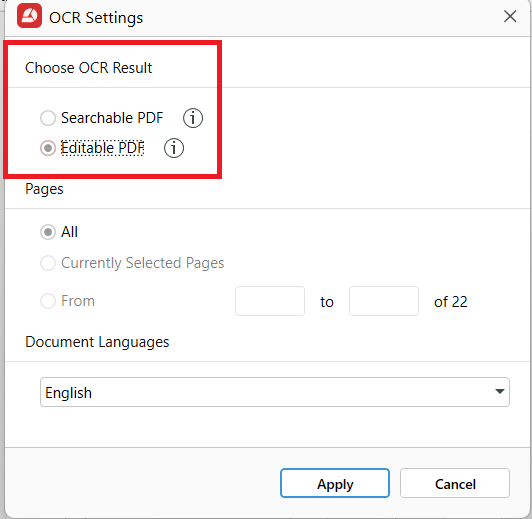
Você pode selecionar todas as páginas, as páginas selecionadas ou um intervalo específico. Em Idiomas do documento, escolha todos os idiomas presentes no arquivo para melhorar a precisão do reconhecimento.
Em Criar > Do scanner, a janela Criar do scanner inclui as configurações de OCR com seleção de idioma, para você reconhecer o texto durante a digitalização.
Você encontra mais detalhes sobre o OCR no MobiPDF, incluindo como ele funciona com documentos digitalizados.
O OCR está disponível no MobiPDF Lifetime e no MobiPDF Pro. Ele não está incluído no plano Free.
Para reconhecer o texto dos seus documentos digitalizados, baixe o MobiPDF para Windows.
Perguntas frequentes
Use um editor de PDF com OCR para reconhecer o texto das páginas digitalizadas. Abra o PDF, selecione o idioma do documento e escolha um resultado pesquisável. Execute o OCR e depois pressione Ctrl+F para confirmar que você consegue encontrar palavras no documento. Quando terminar, salve o PDF reconhecido.
Um PDF pode conter texto real ou imagens de texto. Um PDF digitalizado muitas vezes contém apenas imagens, por isso não é possível pesquisar o conteúdo dele. Um PDF pesquisável inclui uma camada de texto que permite encontrar, selecionar e copiar palavras, mantendo a aparência original da página.
Escolha um PDF pesquisável quando quiser pesquisar e copiar texto sem mudar a aparência do documento. Escolha um PDF editável quando precisar alterar o texto. Os resultados editáveis do OCR reconstroem a página, então a formatação, as tabelas e outros elementos podem se deslocar.
O OCR pode ler caracteres de forma errada quando o idioma do documento está incorreto ou a digitalização original está borrada, torta ou com pouco contraste. Confira as configurações de idioma e melhore a qualidade da digitalização antes de executar o reconhecimento novamente. Letras pequenas e fontes incomuns também podem reduzir a precisão.
O OCR foi feito principalmente para reconhecer texto impresso. Algumas ferramentas de OCR também oferecem reconhecimento de escrita à mão, mas a precisão depende do software, do estilo da letra e da qualidade da imagem. Caracteres escritos com capricho costumam ser reconhecidos com mais facilidade do que letra cursiva ou irregular.
Não. O OCR é um recurso pago disponível no MobiPDF Lifetime e no MobiPDF Pro. O plano Free não inclui OCR para tornar documentos digitalizados pesquisáveis. Você pode usar a avaliação gratuita do MobiPDF Pro para testar o recurso antes de escolher um plano pago.
Considerações finais
Com uma ferramenta de OCR, tornar um PDF pesquisável leva só algumas etapas. As decisões mais importantes são escolher os idiomas certos do documento e o formato de saída adequado.
Para registros e documentos digitalizados que você quer preservar, um PDF pesquisável costuma ser a melhor opção. Se você precisar alterar o texto, um resultado editável oferece mais flexibilidade.
Sempre confira o texto reconhecido antes de salvar, principalmente quando estiver trabalhando com informações importantes.
Com o MobiPDF, você reconhece textos digitalizados e deixa seus documentos mais fáceis de pesquisar e usar.