
Na maioria dos casos, você pode visualizar, editar e remover metadados de PDF no MobiPDF abrindo o arquivo e atualizando ou limpando as informações incorporadas na guia de propriedades do documento antes de compartilhar ou publicar o PDF.
Embora os metadados de PDF ajudem a organizar documentos internamente, eles podem expor informações sensíveis quando você compartilha arquivos externamente. Saber como gerenciar metadados de PDF dá a você controle total sobre quais informações acompanham seus documentos. Este guia mostra exatamente como inspecionar, modificar e remover metadados usando o MobiPDF.
O que são metadados de PDF?
Metadados de PDF são informações armazenadas em um arquivo PDF que descrevem o documento, mas não aparecem no conteúdo visível. Esses dados incorporados registram detalhes de criação, autoria, histórico de edição e propriedades do arquivo que ajudam a organizar e identificar documentos.
Pense nos metadados como uma impressão digital digital. Sempre que você cria, Editarou salva um PDF, o software adiciona informações automaticamente. Isso inclui quem criou o arquivo, quando ele foi criado, qual aplicativo o gerou e quantas vezes foi modificado.
Campos de metadados comuns
Arquivos PDF geralmente contêm vários campos de metadados padrão que capturam automaticamente informações sobre o documento.
Título e Assunto: Nome do documento e breve descrição, geralmente extraídos do arquivo original ou definidos manualmente.
Autor e Criador: Nome da pessoa que criou o arquivo e do aplicativo usado para gerá-lo.
Palavras-chave: Termos pesquisáveis que ajudam a categorizar e localizar documentos em grandes repositórios.
Datas de Criação e Modificação: Registros que mostram quando o arquivo foi criado pela primeira vez e quando foi editado pela última vez.
Produtor: O software ou ferramenta de conversão de PDF usado para criar o arquivo final.
Propriedades personalizadas: Campos adicionais como nome da empresa, departamento, código do projeto ou versão do documento.
Por que os metadados de PDF são importantes
Entender os metadados de PDF é essencial para organização e privacidade. Os metadados ajudam você a acompanhar versões de documentos, identificar autores e pesquisar arquivos de forma eficiente dentro da sua organização.
Por outro lado, os metadados podem expor informações que você não pretende compartilhar. Quando você envia um contrato para um cliente, ele pode ver seu histórico interno de edição, controlar alterações feitas por diferentes membros da equipe ou descobrir versões de software que podem revelar vulnerabilidades de segurança.
Entre as preocupações comuns de privacidade estão:
Revelar nomes de autores em documentos confidenciais
Expor informações da empresa por meio de propriedades personalizadas
Mostrar registros de criação que indicam quando o trabalho começou
Divulgar detalhes de software que podem ser explorados.
Remover os metadados antes de compartilhar arquivos externamente protege informações sensíveis e mantém os documentos limpos e profissionais.
Como visualizar metadados de PDF
Para visualizar metadados de PDF, você precisa de um editor ou visualizador de PDF que acesse as propriedades do documento. A maioria das ferramentas de PDF oferece uma janela de propriedades em que os campos de metadados aparecem claramente.
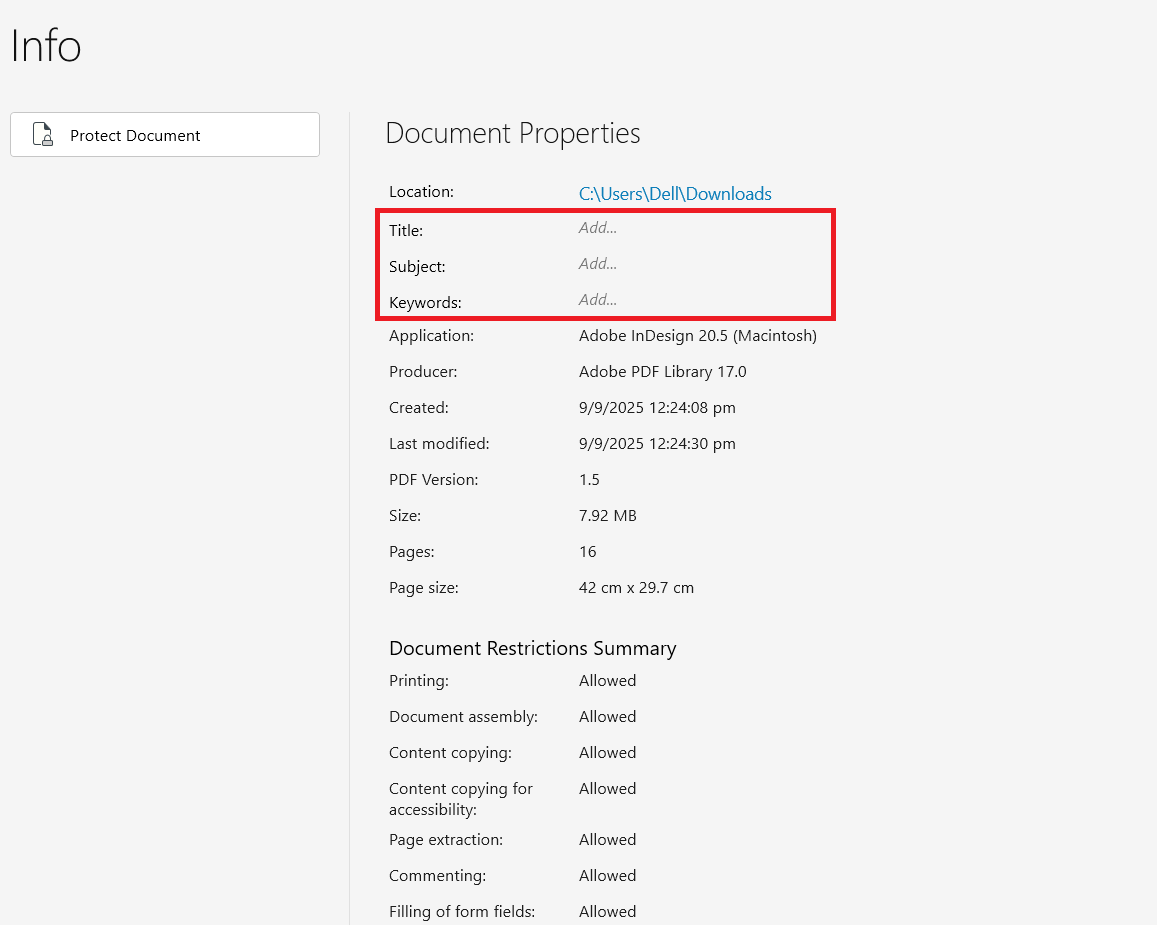
No MobiPDF, abra o documento e vá em Arquivo → Informações para ver todos os campos de metadados. Essa tela exibe informações padrão como título, autor, assunto, palavras‑chave, data de criação, data de modificação e detalhes do aplicativo.
Revise cada campo com atenção:
Verifique se os nomes de autores estão corretos e não causam problemas de privacidade
Confira as informações da empresa em propriedades personalizadas
Procure detalhes internos que possam revelar processos sensíveis
Alguns campos de metadados ficam visíveis nos exploradores de arquivos quando você clica com o botão direito em um PDF e seleciona Propriedades, mas as ferramentas específicas para PDF mostram todos os metadados, inclusive campos ocultos que o sistema operacional não exibe.
Quer ver quais metadados seus PDFs têm?
Adicionando ou editando metadados de PDF
Para adicionar ou editar metadados de PDF, abra o diálogo de propriedades do documento no seu editor de PDF e modifique os campos que deseja alterar. Esse processo permite melhorar a organização, corrigir a autoria ou adicionar palavras-chave pesquisáveis.
No MobiPDF, siga estas etapas para editar metadados:
Abra seu arquivo PDF no MobiPDF
Vá para Arquivo → Informações.

Na aba Informações, edite campos como Título, Assunto e Palavras-chave.
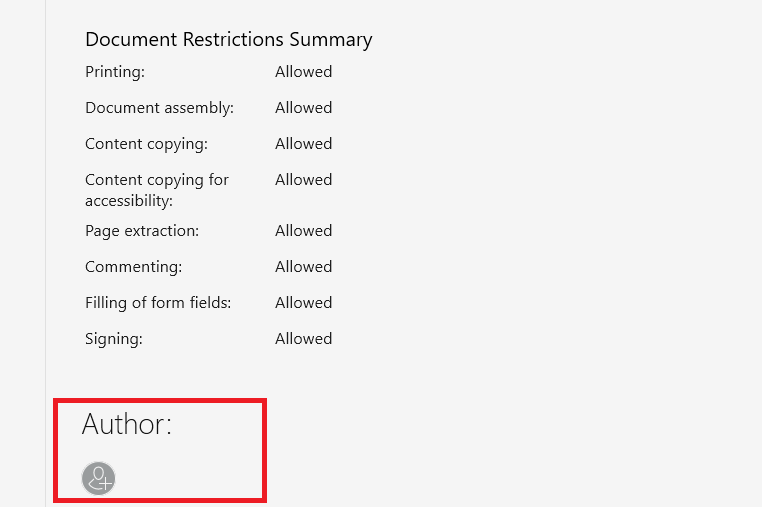
Role até o final da aba para editar o campo Autor.
Clique em OK para salvar as alterações
Motivos comuns para editar metadados incluem:
Padronizar nomes de autores em documentos da equipe
Adicionar palavras-chave para melhorar a pesquisa
Corrigir títulos que não correspondem ao conteúdo do arquivo
Incluir números de versão ou códigos de projeto
Remover informações desatualizadas de arquivos antigos
Ao adicionar metadados, seja criterioso sobre o que incluir. Adicione apenas informações que tenham um propósito organizacional claro e que não comprometam a privacidade quando compartilhadas externamente.
Removendo ou excluindo metadados de PDF
Para remover metadados de um PDF, você precisa limpar ou excluir campos específicos antes de compartilhar o documento externamente. Esse processo elimina informações ocultas sem alterar o conteúdo visível.
O MobiPDF oferece ferramentas para remover metadados de PDF com eficiência. Veja como excluir metadados dos seus arquivos:
Abra o PDF no MobiPDF.
Vá para Arquivo → Informações.
Limpe cada campo de metadados excluindo o texto.
Clique em OK para aplicar as alterações.
Salve o arquivo para preservar suas edições.
Para máxima privacidade, limpe todos os campos, incluindo título, autor, assunto, palavras-chave e quaisquer propriedades personalizadas. Isso cria um arquivo limpo que revela o mínimo de informações quando inspecionado.
Após remover os metadados, verifique as alterações visualizando as propriedades novamente. Certifique-se de que todos os campos sensíveis foram limpos e que o arquivo contém apenas o conteúdo visível que você pretende compartilhar.
Pronto para editar os metadados do seu PDF? Baixe o MobiPDF hoje.
Perguntas frequentes
Os campos “Autor” e “Criador” exibem nomes; as informações sobre a empresa nas propriedades personalizadas revelam detalhes organizacionais; as datas de modificação mostram os cronogramas de trabalho; e os campos “Produtor” divulgam as versões do software.
Sim. A edição de metadados altera apenas as propriedades do documento, e não o conteúdo visível, o layout ou a formatação. Você pode adicionar, alterar ou remover campos de metadados com segurança, sem afetar a forma como o PDF é exibido ou impresso.
Sim. A proteção por senha protege o conteúdo, mas não oculta automaticamente os metadados. Qualquer pessoa pode visualizar as propriedades do documento sem abrir o arquivo, mesmo quando ele está protegido por senha. Remova os metadados antes de aplicar senhas para garantir total privacidade.
Não. A remoção de metadados não afeta a aparência, o layout, as fontes, as imagens nem a funcionalidade do documento. Ela apenas exclui campos de informação ocultos. Seu PDF será exibido e impresso exatamente da mesma forma após a remoção dos metadados.
Não. A remoção padrão de metadados limpa apenas campos de propriedades como autor, título e palavras-chave. Comentários, anotações, dados de formulários e anexos exigem processos de exclusão separados.
Use ferramentas de processamento em lote ou scripts para modificar os metadados em vários arquivos ao mesmo tempo. Alguns editores de PDF oferecem recursos de edição em massa de metadados.
Sim. PDFs digitalizados contêm metadados assim como PDFs criados digitalmente. Você pode visualizar, Editar e remover metadados de arquivos digitalizados usando os mesmos métodos. No entanto, documentos digitalizados podem ter padrões de metadados diferentes, dependendo do software de digitalização usado.
Gerencie metadados de PDF com o MobiPDF
Entender como ver, Editar e remover metadados de PDF dá mais controle sobre a privacidade dos seus documentos. Seja para Organizar arquivos internamente ou prepará-los para compartilhamento externo, gerenciar metadados garante que você exponha apenas as informações que quer compartilhar.
MobiPDF oferece ferramentas completas para lidar com todos os aspectos da gestão de metadados de PDF. Veja as propriedades do documento para entender que informações seus arquivos contêm, Edite campos para melhorar a organização e a facilidade de busca e remova metadados antes de compartilhar para Proteger sua privacidade.
Com os recursos offline do MobiPDF, o gerenciamento de metadados acontece localmente no seu dispositivo, sem enviar arquivos para servidores externos. Isso mantém documentos sensíveis seguros durante todo o processo de edição.
Baixe o MobiPDF para assumir o controle dos metadados dos seus PDFs e compartilhar arquivos com confiança, sabendo exatamente quais informações eles contêm.





