


Para ocultar e redigir texto em um PDF usando o MobiPDF, abra o documento, selecione Marcar para Redigir, realce o texto ou a área que você quer remover e clique em Aplicar Redação para apagar o conteúdo de forma permanente.
Redigir um PDF é essencial quando você precisa compartilhar documentos que contêm informações sensíveis, como dados pessoais, detalhes financeiros ou conteúdo confidencial. Diferente de apenas cobrir o texto com uma forma, a redação correta remove totalmente a informação, para que ela não possa ser recuperada.
Este guia mostra passo a passo como ocultar texto com segurança, redigir seções específicas e garantir que seu documento esteja seguro antes de enviá-lo para outras pessoas.
Como funciona a redação em PDFs
Para redigir texto em ferramentas como o MobiPDF, primeiro você marca o conteúdo para remoção e depois aplica a redação. Diferente do recurso Edit, a redação exclui permanentemente o conteúdo selecionado do documento em vez de apenas modificá‑lo.
A redação em um PDF remove os dados subjacentes da estrutura do arquivo, o que significa que o conteúdo não pode ser copiado, pesquisado ou extraído depois. Já colocar um bloco preto sobre o texto apenas o esconde visualmente. O conteúdo original ainda existe por baixo e muitas vezes pode ser revelado.
A ferramenta de redação do MobiPDF garante que, depois de aplicada, o conteúdo selecionado seja completamente apagado e substituído por um bloco preto sólido.
Diferentes formas de ocultar e redigir texto
De acordo com a sua necessidade, você pode redigir pequenos trechos de texto, várias seções ou áreas inteiras de uma página. O MobiPDF oferece controle preciso sobre o que será removido.
Redigir uma única palavra ou frase
Para redigir uma única palavra ou frase, use a ferramenta Marcar para Redigir para selecionar exatamente o que você quer remover.
Siga estas etapas no MobiPDF:
Abra o arquivo PDF no MobiPDF.
Vá até a guia Início e clique em Marcar para Redigir.
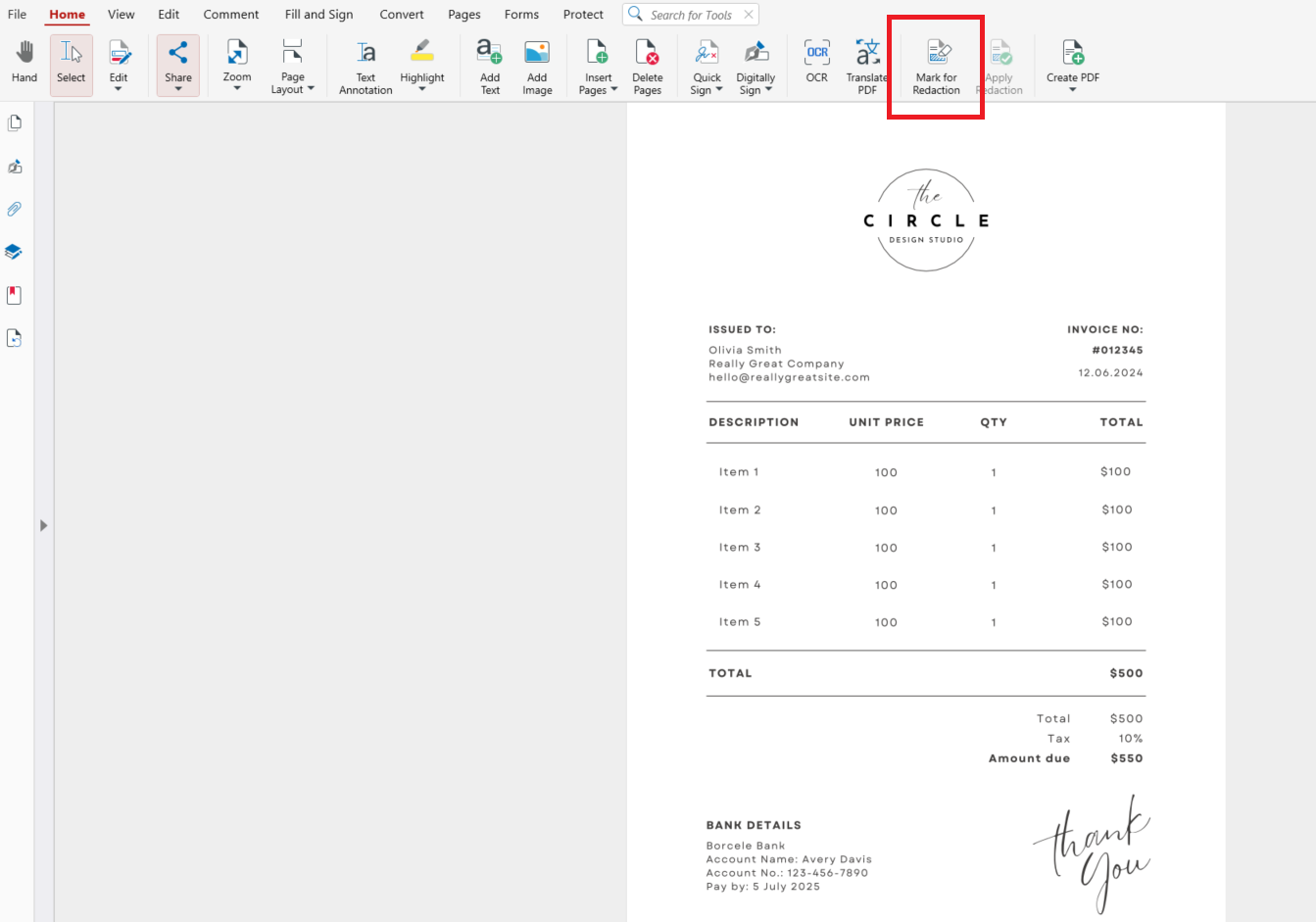
Selecione a palavra ou frase que você quer remover.
Clique em Aplicar Redação na barra superior. Você vai precisar salvar o arquivo redigido.
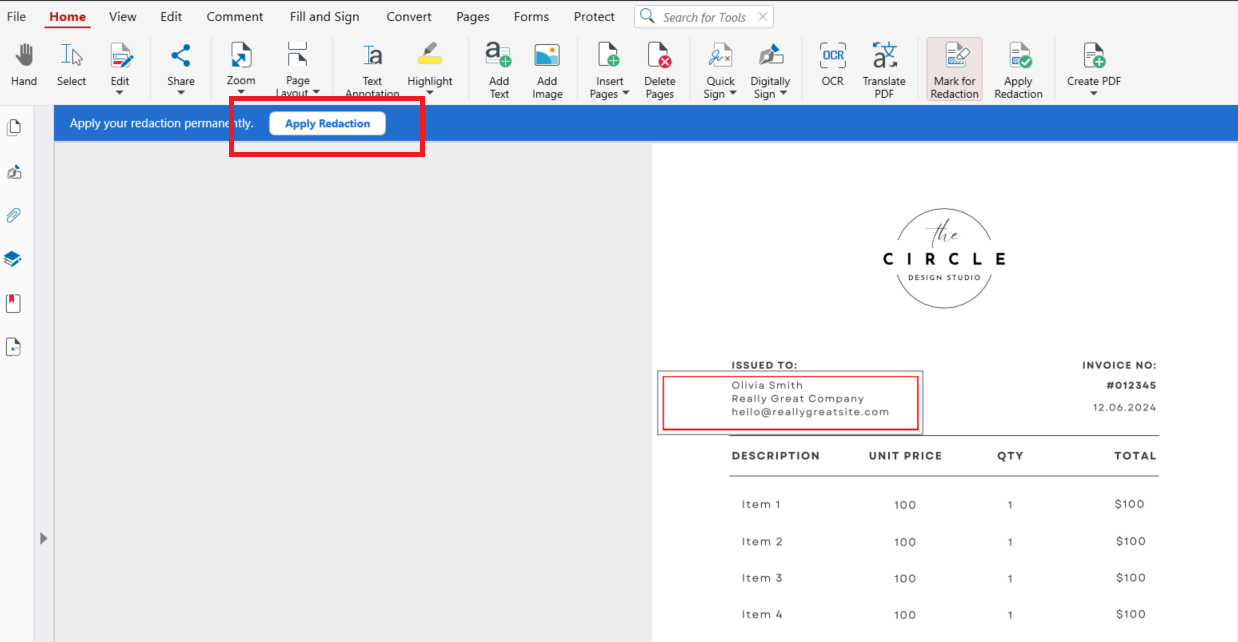
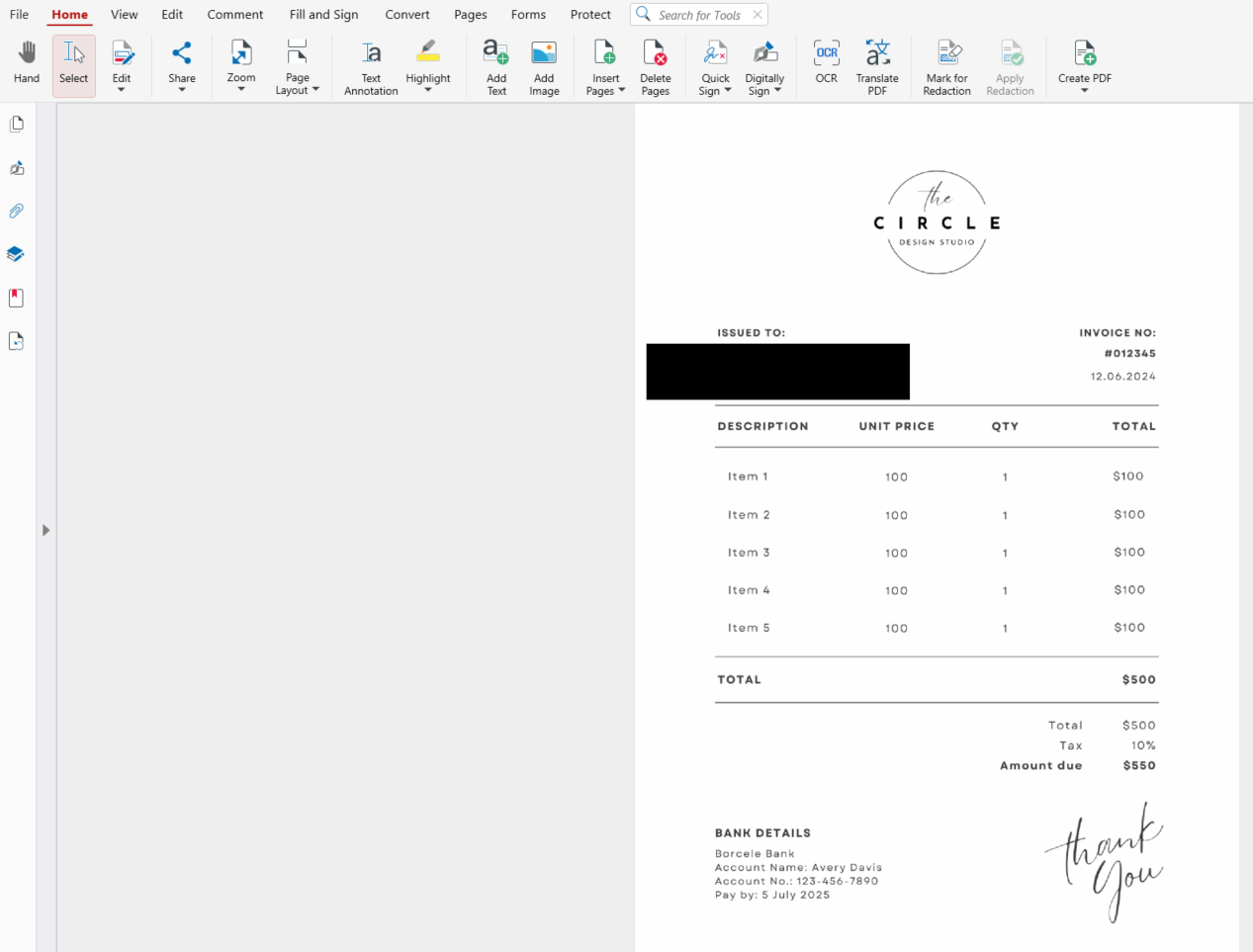
O texto selecionado é removido permanentemente e substituído por uma área preta.
Redigir várias seções de uma só vez
Para redigir várias seções, marque primeiro diversas áreas e depois aplique a redação em uma única etapa.
Abra o PDF no MobiPDF.
Clique em Marcar para Redigir.
Realce todo o texto ou as áreas que você quer remover no documento, uma após a outra – assim que uma seção é selecionada, ela permanece marcada até você passar para a próxima etapa.
Clique em Aplicar Redação. Você vai precisar salvar o arquivo redigido.
Assim, todas as seções selecionadas são apagadas de uma vez, deixando esse método mais eficiente para documentos longos.
Redigir áreas inteiras ou blocos de conteúdo
Para redigir seções maiores, como parágrafos, gráficos ou imagens, você pode selecionar áreas inteiras em vez de texto individual, seguindo os mesmos passos que usamos nos parágrafos anteriores e clicando e arrastando para selecionar a área que você quer ocultar.
Isso é ideal para remover seções como Tabela, Gráfico ou informações agrupadas sem precisar editar linha por linha.
Quer proteger seus documentos antes de compartilhar?
Como verificar se a redação é permanente
Depois de ocultar informações do seu documento, é importante verificar se elas foram totalmente removidas. Tente selecionar ou copiar a área editada. Se nada puder ser copiado, a redação funcionou.
Você também pode buscar pelas palavras que removeu para confirmar que elas não aparecem mais. Um documento corretamente redigido não deixa nenhum vestígio das informações originais.
Dicas para redigir PDFs com segurança e eficiência
Ao lidar com documentos confidenciais, algumas boas práticas ajudam a evitar erros custosos.
Sempre aplique a redação
Marcar o conteúdo é só o primeiro passo. Você precisa clicar em Apply Redaction para removê-lo de forma permanente e depois salvar o novo arquivo redigido.
Confira tudo antes de compartilhar
Revise o documento com atenção para garantir que nenhuma informação sensível permaneça.
Perguntas frequentes
Posso cobrir o texto sem redigi-lo?
Sim, mas isso não é seguro. Cobrir o texto com Formas apenas o oculta visualmente e não remove o conteúdo por trás.
A redação é permanente?
Sim. Depois que você aplica a redação, o conteúdo fica permanentemente coberto e não pode voltar a ficar visível.
Alguém pode recuperar o texto redigido?
Não, desde que a redação correta seja aplicada com Apply Redaction. O conteúdo selecionado é completamente removido do arquivo.
A redação afeta o restante do meu documento?
Não. Apenas o conteúdo selecionado é removido. O restante do documento permanece inalterado.
Redija PDFs com segurança usando o MobiPDF
Saber como cobrir e redigir texto em PDFs dá a você controle total sobre o que compartilha. Seja para remover dados pessoais, informações financeiras ou conteúdo confidencial, o MobiPDF torna o processo simples e seguro.
Pronto para compartilhar seus PDFs com confiança? Use MobiPDF para redigir informações sensíveis com segurança e de forma permanente.





