Este artigo foi atualizado em 22 de janeiro de 2026.
Para excluir uma página no Word, normalmente você precisa selecionar todo o conteúdo nessa página e pressionar Delete ou Backspace. Se a página estiver em branco ou não for excluída, provavelmente isso é causado por formatação oculta.
Sim, páginas extras no Word são um problema comum ao editar documentos de trabalho, da escola ou de uso pessoal. Elas costumam aparecer no fim do arquivo, entre seções ou depois de tabelas, mesmo quando não há conteúdo visível.
Neste guia, você vai aprender como excluir uma página no Word, como remover páginas em branco ou extras e como corrigir páginas que insistem em não desaparecer.
Como excluir uma página no Word
Você exclui uma página no Word removendo tudo o que faz o Word criar essa página. Isso geralmente significa:
Excluir texto,
Remover quebras,
Excluir formatação oculta.
Todas essas são formas de remover a página indesejada que existe apenas porque o conteúdo ou a formatação empurra o texto para ela.
A maneira mais fácil de excluir uma página
A forma mais rápida de excluir uma página é usar um atalho de teclado.
Selecione a página que você quer remover do documento.
Você pode fazer isso simplesmente mantendo o botão do mouse pressionado e arrastando o cursor ou clicando em algum lugar na parte inferior da página, mantendo Shift pressionado e depois pressionando PageUp no teclado.Pressione Delete ou Backspace no teclado.
Quando restar apenas uma página em branco, talvez você precise pressionar o mesmo botão (Delete ou Backspace) novamente para remover a página vazia.
Você deve ficar apenas com o seu texto, sem a página que não queria.
O que fazer se a página não for excluída
A correção mais simples é colocar o cursor logo antes da quebra de seção e pressionar Delete no teclado.
Se você não conseguir ver as quebras de seção, tente ir até a guia View da Faixa de Opções e mudar para o modo Draft . Assim você deixará as quebras de seção visíveis.
Se você tiver uma página em branco no meio do documento, evite excluir a quebra de seção. Em vez disso, você pode mudar as quebras de seção para Quebra de seção Contínua.
Veja como fazer isso:
Coloque o cursor logo após a quebra de seção que você quer alterar.
Vá até a guia Layout na Faixa de Opções.
Selecione o iniciador da Caixa de diálogo Configurar Página .
Na guia Layout da caixa de diálogo Configurar Página, clique na lista suspensa Iniciar seção e selecione Contínua.
A página em branco deve desaparecer sem estragar a sua formatação.
Como excluir uma quebra de página ou quebra de seção no Word
Você exclui uma quebra de página ou uma quebra de seção selecionando-a diretamente e pressionando Delete. No entanto, quebras de página e quebras de seção se comportam de forma diferente.
Diferença entre quebras de página e quebras de seção
Quebras de página controlam onde uma nova página começa, enquanto quebras de seção controlam o layout e a formatação. Em resumo:
Quebras de página apenas movem o conteúdo para a próxima página
Quebras de seção podem alterar margens, cabeçalhos, rodapés ou orientação
Como a remoção de quebras afeta a formatação
Remover uma quebra de página geralmente é seguro, mas remover uma quebra de seção pode alterar a formatação. Se excluir uma quebra de seção causar problemas de layout, faça o seguinte:
Coloque o cursor depois da quebra
Abra Layout → Configurar Página
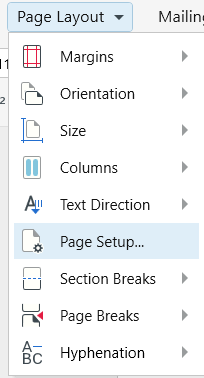
Altere o início da seção para Contínua
Isso remove a página extra sem alterar a formatação.
Conteúdo oculto que cria páginas extras no Word
Conteúdo oculto força o Word a criar páginas mesmo quando nada aparece nelas. Esses elementos são invisíveis a menos que as marcas de formatação estejam ativadas.
Parágrafos ocultos e marcas de formatação
Marcas de parágrafo no final de um documento geralmente causam páginas finais em branco.
Veja como corrigir isso:
Mostre as marcas de formatação
Selecione o último símbolo de parágrafo
Altere o tamanho da fonte para 1 pt
Isso geralmente remove a página instantaneamente.
Tabelas e problemas de layout que forçam uma nova página
Tabelas forçam o Word a adicionar um parágrafo não deletável depois delas. Se uma tabela estiver no final de uma página, o Word pode empurrar esse parágrafo para uma nova página.
Veja a solução:
Selecione o parágrafo após a tabela
Reduza o tamanho da fonte ou o espaçamento
Ajuste as margens levemente se necessário
Como excluir a última página no Word
Para remover a última página, você geralmente precisa ajustar a formatação em vez de forçar a exclusão.
Mostre as marcas de formatação
Reduza o tamanho da fonte do parágrafo final
Altere as quebras de seção para Contínua
Ajuste o espaçamento ou as margens com cuidado
Por que a última página é difícil de remover
A última página é difícil de excluir porque o Word sempre requer um parágrafo final. Esta é a fonte mais comum de frustração para os usuários. A página final geralmente existe por causa de uma marca de parágrafo, quebra de seção ou tabela. O Word precisa desses elementos para funcionar, mas eles podem ser redimensionados ou reformatados.
Como corrigir espaçamento e layout com segurança
Para remover a última página, tente o seguinte.
Mostre as marcas de formatação
Reduza o tamanho da fonte do parágrafo final
Altere as quebras de seção para Contínua
Ajuste o espaçamento ou as margens com cuidado
Se você planeja exportar o documento ou editá-lo em vários dispositivos, editores compatíveis com Word como MobiDocs ajudam a preservar o layout enquanto facilitam a limpeza final.
Edite e corrija documentos do Word facilmente com MobiDocs
Gerenciar páginas no Word é mais fácil quando seu editor torna a formatação visível e controlável. MobiDocs foi criado para funcionar perfeitamente com arquivos do Word, ajudando os usuários a editar texto, gerenciar formatação e corrigir problemas de layout como páginas extras em dispositivos desktop e móveis. 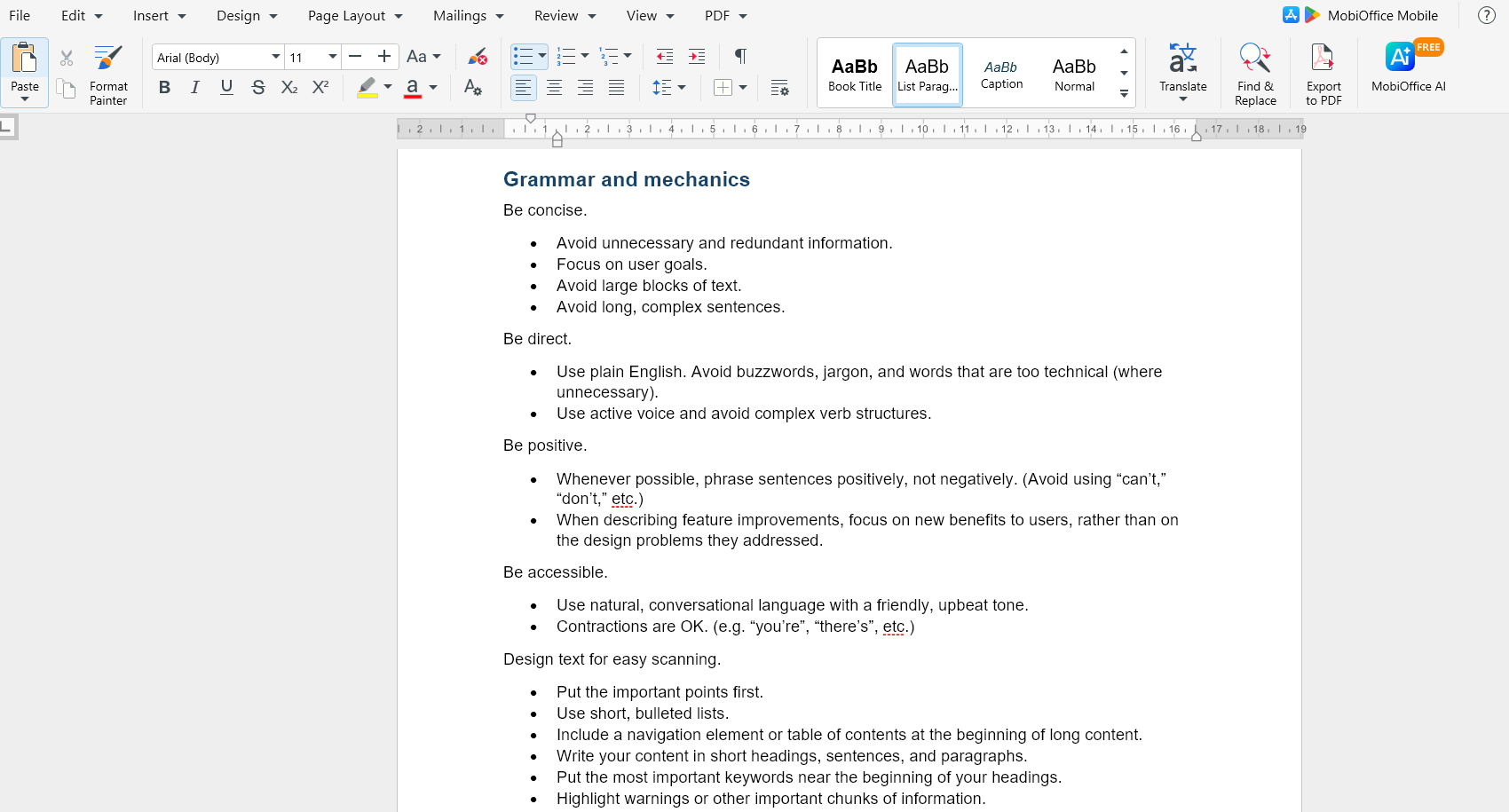 Ele oferece uma maneira prática de limpar documentos sem etapas técnicas avançadas ou suposições de formatação.
Perguntas frequentes
Como excluir uma página extra ou em branco no Word?
Você exclui uma página extra ou em branco removendo a formatação oculta que a cria, como marcas de parágrafo, quebras de página ou quebras de seção.
Por que uma página não é excluída no Word e como resolver isso?
Uma página não é excluída porque o Word precisa de certos elementos de formatação, que podem ser redimensionados, alterados ou ajustados em vez de excluídos.
Como remover uma quebra de página ou uma quebra de seção no Word?
Ative as marcas de formatação, selecione a quebra e pressione Delete, ou altere as quebras de seção para Contínuas se a formatação precisar ser mantida.
Como excluir a última página de um documento do Word?
Reduza ou reformate o parágrafo final ou a quebra de seção, já que o Word exige um elemento de encerramento.
Onde fica a opção de excluir página no Word e qual é a maneira mais fácil de usá-la?
O Word não tem um botão de excluir página, então o método mais fácil é selecionar todo o conteúdo da página e excluir a formatação que cria essa página.
Considerações finais
Dominar a arte de excluir páginas no Word pode livrar você de muitas dores de cabeça e deixar seu processo de edição de documentos mais simples. Com as dicas e técnicas que vimos aqui, você pode lidar com qualquer página teimosa com confiança, esteja ela no meio do documento ou bem no final.