

Как бы странно это ни звучало, иногда нам нужно копировать свою работу, будь то для извлечения ключевой информации из документа или для подготовки персонализированных версий будущей презентации.
«Но подождите-ка», — слышим мы от вас, — «разве PDF-файлы не являются нередактируемыми?»?
Вы абсолютно правы! Хотя копирование страниц PDF-файлов может быть полезным навыком для профессионалов, студентов и обычных пользователей, на практике это не так-то просто.
К счастью, в этом руководстве содержатся все лучшие способы копирования одной или нескольких страниц PDF-файла на различных платформах, и все это без необходимости полагаться на дорогую лицензию Adobe Acrobat .
Зачем делать несколько копий страницы PDF-файла?
Мы уже упоминали некоторые случаи, когда вам может понадобиться скопировать страницу из PDF-файла, но вот несколько наиболее распространенных причин:
Изоляция важной информации : вам может потребоваться скопировать конкретный чек или юридический пункт, который можно извлечь из PDF-файла как отдельный файл, не внося изменений в исходную страницу.
Создание нескольких версий документа : не все аудитории равны, и вам может потребоваться создать несколько измененных копий вашего PDF-контракта или предложения для удовлетворения различных потребностей клиентов.
Повторное использование стандартизированных шаблонов : ваша компания могла создать определенные шаблоны производительности , которым вы должны следовать для наилучшего взаимодействия с клиентами. Скопировав и немного изменив свой шаблон, вы сможете охватить несколько клиентов и без труда удовлетворить их потребности, не теряя драгоценного времени.
Упростите совместную работу : команды могут быстро копировать и отправлять друг другу только необходимую информацию, ускоряя совместную работу и устраняя постоянную обратную связь.
Резервное копирование страниц : создание точной копии страниц вашего документа — лучший способ защитить ваш PDF-файл на случай, если что-то пойдет не так, например, если ваше устройство выйдет из строя или кто-то случайно удалит части содержимого.
Как сделать дубликат страницы в Windows
Один из самых простых способов сделать дубликат страницы в популярной операционной системе — вставить файл в Microsoft Word. Это превратит ваш PDF в редактируемый документ , что позволит вам копировать часть PDF в тот же PDF-файл или дублировать несколько страниц.
Дублирование страницы в Word — пошаговые инструкции
Откройте Microsoft Word и перейдите в Файл → Открыть .
Выберите файл PDF для преобразования в документ Word.
Выберите страницу в Microsoft Word, которую вы хотите дублировать.
Выделите содержимое страницы и нажмите Ctrl+C .
Выберите пустую страницу и нажмите Ctrl+V , чтобы поместить скопированное содержимое.
Чтобы сохранить изменения, перейдите в Файл → Сохранить как PDF .
Копирование страниц из PDF с помощью редактора PDF
Несмотря на кажущуюся простоту метода Microsoft Word, он не очень удобен, поскольку вам придется постоянно конвертировать документ туда и обратно, и при этом нет гарантии сохранения исходного форматирования. Более простой способ сделать все это — использовать специализированное программное обеспечение для работы с PDF-файлами например MobiPDF.
С помощью MobiPDF вы можете легко упорядочивать страницы PDF-файлов и дублировать их одним щелчком мыши непосредственно в PDF-файле, экономя время, затрачиваемое на обходные пути и решение проблем. Вот как организовать свой первый PDF-файл за считанные секунды:
Загрузите MobiPDF для Windows , если вы еще этого не сделали.
На главной панели нажмите «Организовать страницы» .
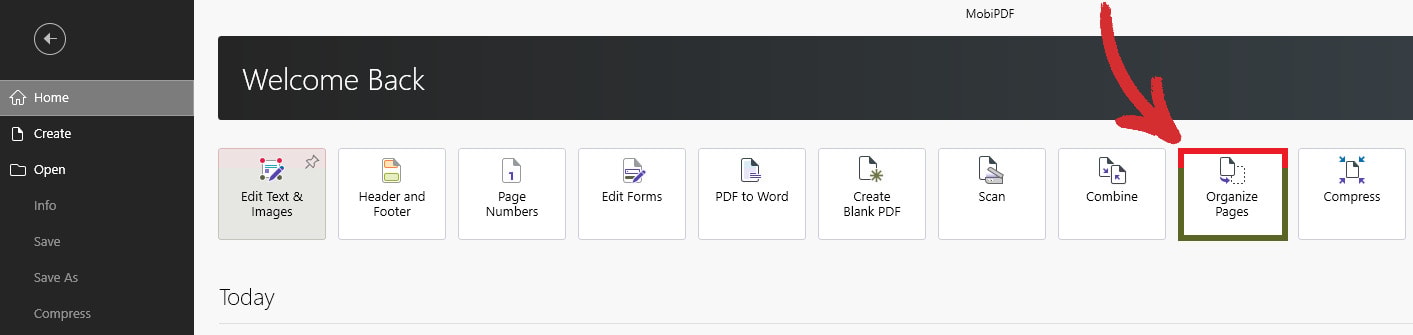
3. Нажмите Обзор и выберите, где находится ваш файл.
4. В разделе «Страницы» выберите страницы, которые нужно скопировать, и нажмите Дублировать .
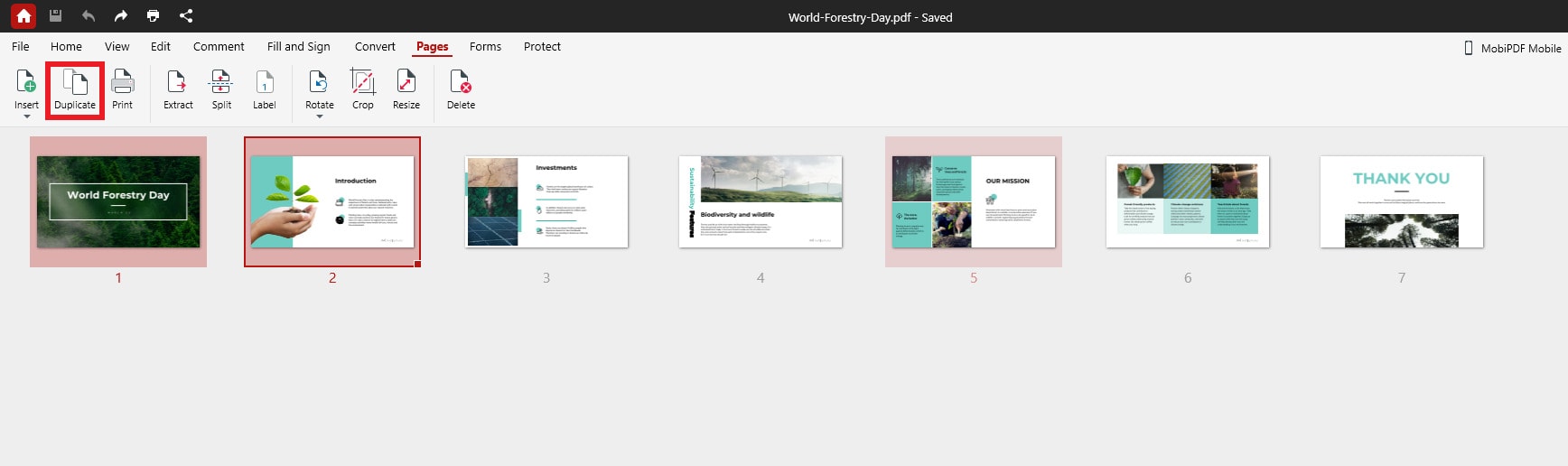
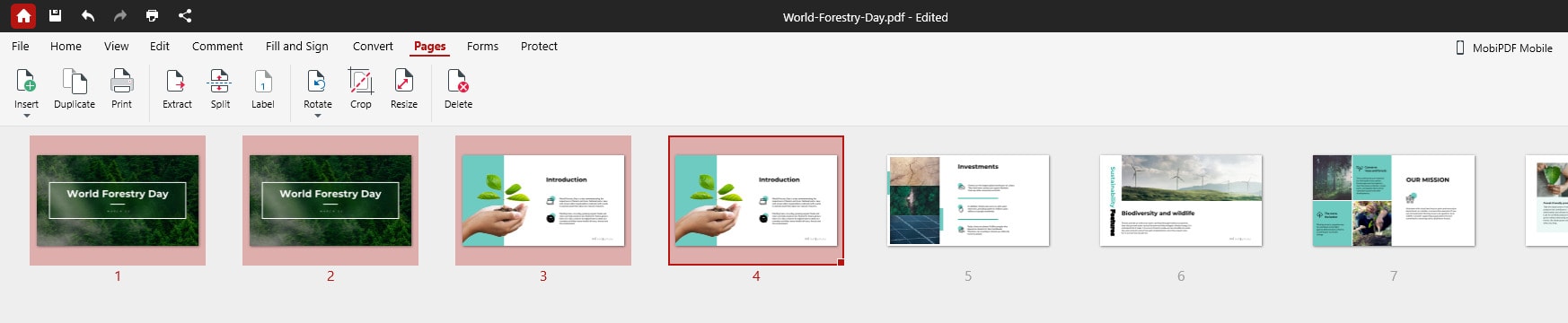
5. Теперь у вас есть копии выбранных вами страниц, которые вы можете дополнительно переупорядочивать, поворачивать, извлекать, разделять и т. д.
Как преобразовать PDF в DOCX
Всё ещё нужно преобразовать PDF в безупречный документ Word? MobiPDF поможет вам и в этом.
Нажмите на соседний раздел «Преобразовать в MobiPDF.
Выберите «В Word» из доступных вариантов.

3. Выберите, требуется ли оптическое распознавание символов ( оптическое распознавание символов ) — отлично подходит для отсканированных документов — и выберите языки, которые присутствуют для достижения наилучших результатов преобразования.
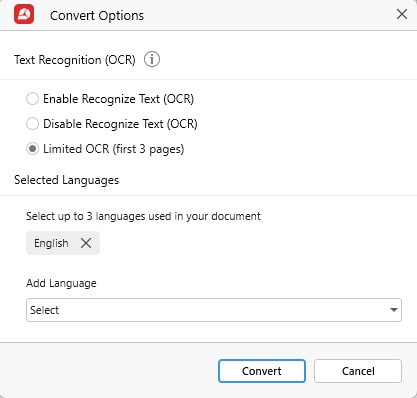
4. Теперь вы можете открывать свою работу в текстовом процессоре Microsoft, сохраняя исходное форматирование.
Как создать копию страницы на Mac
Если всё, что вам нужно, — это создать несколько копий страниц PDF-файла на Mac, встроенное приложение Preview справится с этой задачей. Несмотря на отсутствие расширенных возможностей редактирования PDF-файлов, таких как MobiPDF, Foxit PDF и аналогичного программного обеспечения, копирование страниц — детская игра. Вот как это сделать:
Откройте PDF-файл в Preview.
На боковой панели выберите страницу, которую вы хотите дублировать.
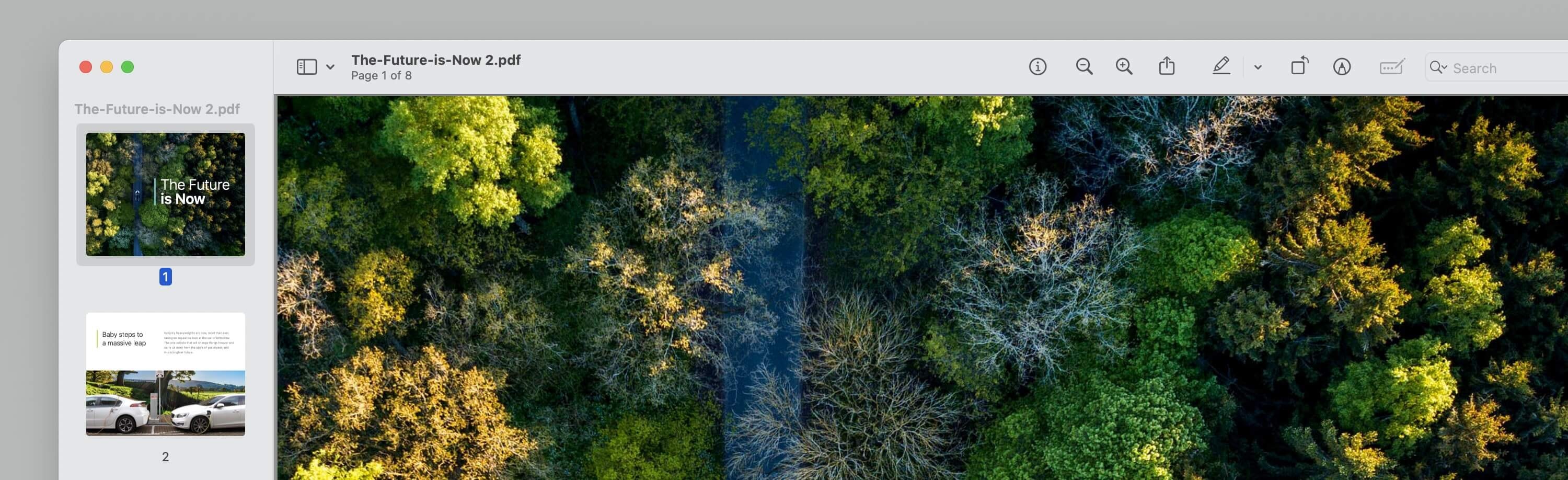
3. Нажмите Cmd+C , чтобы скопировать страницу.
4. Поместите курсор мыши в то место, куда вы хотите скопировать страницу, затем щелкните левой кнопкой мыши и нажмите Cmd+V чтобы вставить ее.
Как создать копию страницы PDF онлайн
Когда дело доходит до копирования страниц из браузера, у вас есть довольно много вариантов, и все они бесплатны. Поскольку изучение всех вариантов, вероятно, займёт целую вечность, а мы знаем, что вы заняты, мы выбрали самые популярные, чтобы вы могли начать прямо сейчас.
Использование Google Docs
Google Docs, пожалуй, самый популярный онлайн-текстовый редактор на сегодняшний день. Бесплатный и невероятно мощный для своего уровня, он предлагает как онлайн-, так и офлайн-режимы работы, а новые функции появляются практически каждую неделю.
Однако, когда дело доходит до PDF-файлов, у Google Docs есть один нюанс, похожий на тот, что есть у Microsoft Word: вам придётся конвертировать файл в редактируемый формат, прежде чем вносить какие-либо изменения. Это означает, что вы не всегда можете гарантировать сохранение того же форматирования, если решите преобразовать свою работу обратно в PDF.
В этом случае вместо того, чтобы преобразовать ваш PDF в Word , вы сохраните его в собственном формате Google. Вот как создать дубликат страницы в Google Docs:
Загрузите PDF-файл на Google Drive.
Щелкните файл правой кнопкой мыши и выберите Открыть с помощью → Google Docs .
3. Скопируйте и вставьте нужную страницу или содержимое на пустую страницу.
4. После внесения изменений перейдите в раздел Файл → Загрузить → Документ PDF (.pdf) .
Использование MobiPDF онлайн
Использовать бесплатную версию MobiPDF для браузера так же просто, как и работать на компьютере. Вот несколько шагов для копирования нескольких страниц или одностраничного документа.
Копирование страниц PDF
Посетите веб-сайт MobiPDF .
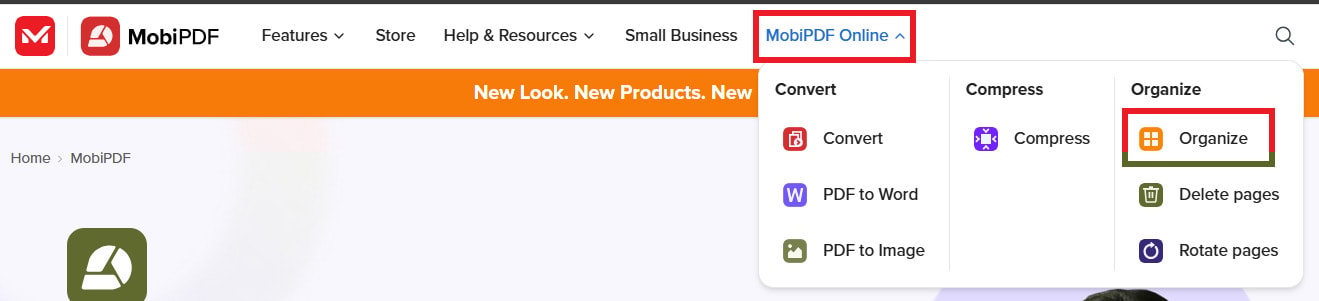
Нажмите MobiPDF → Упорядочить для доступа к онлайн-интерфейсу PDF.
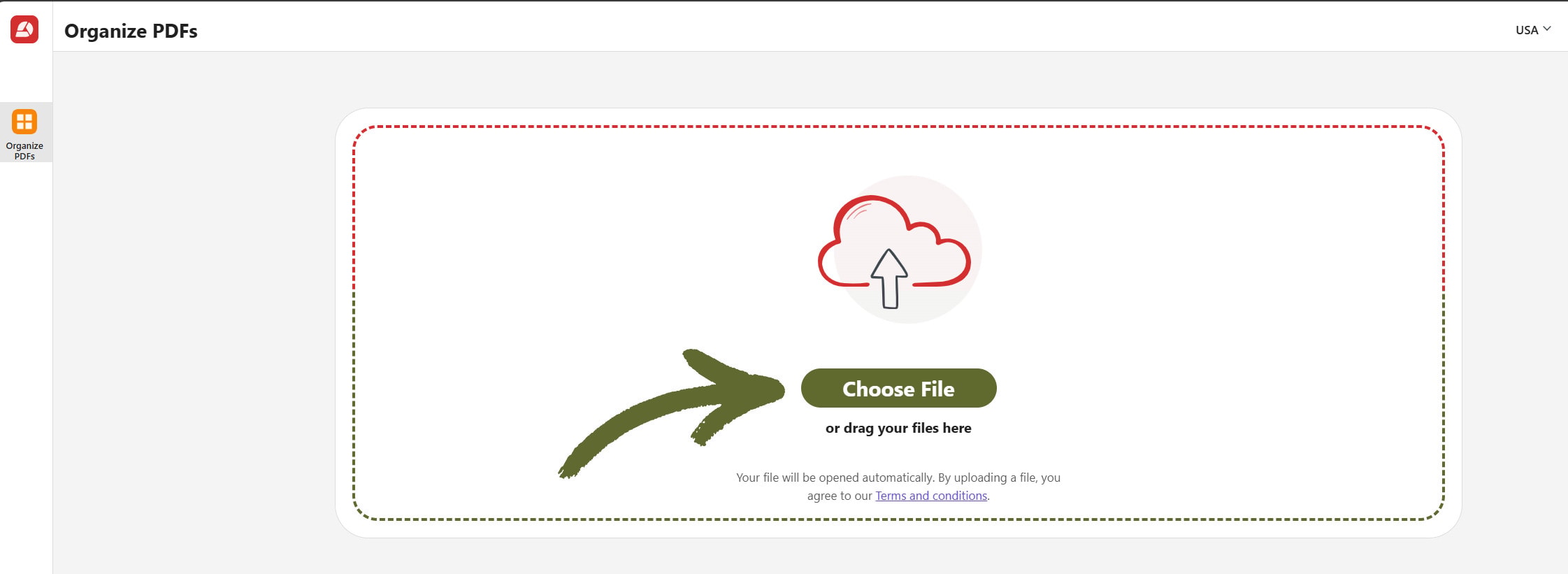
3. Перетащите документ, чтобы загрузить его.
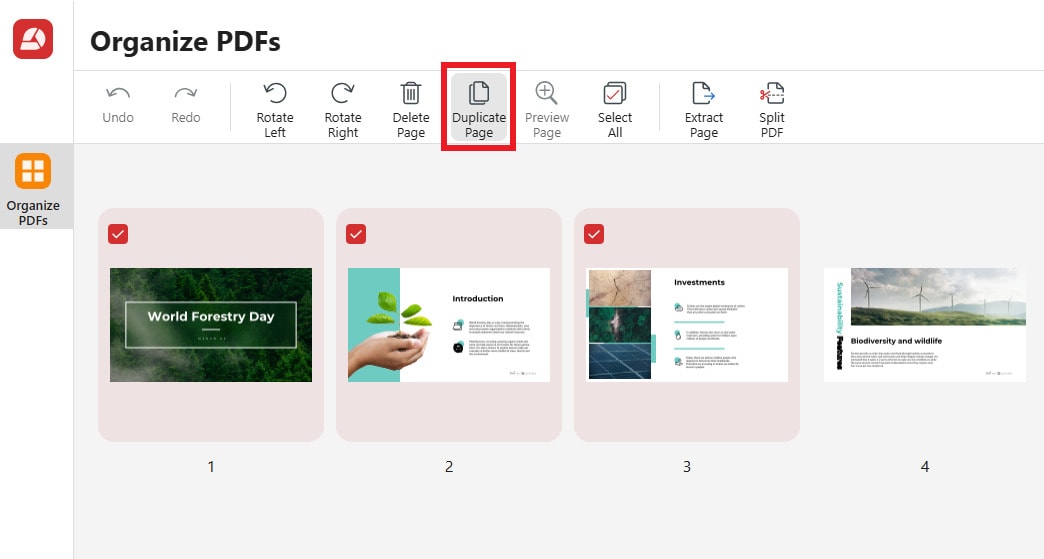
4. Выберите страницы, которые вы хотите дублировать, и нажмите Дублировать страницу .
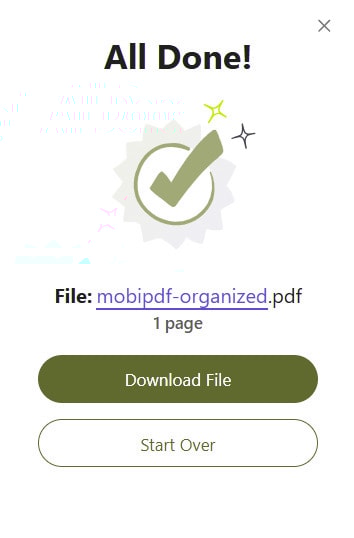
5. Нажмите Готово , чтобы подготовить документ к загрузке.
6. Нажмите Загрузить файл , чтобы загрузить файл на свое устройство.
Извлечение страниц PDF
Помимо копирования страниц внутри одного документа, вы также можете скопировать страницы в новый PDF-документ с помощью инструмента извлечения страниц.
Откройте документ в MobiPDF Online.
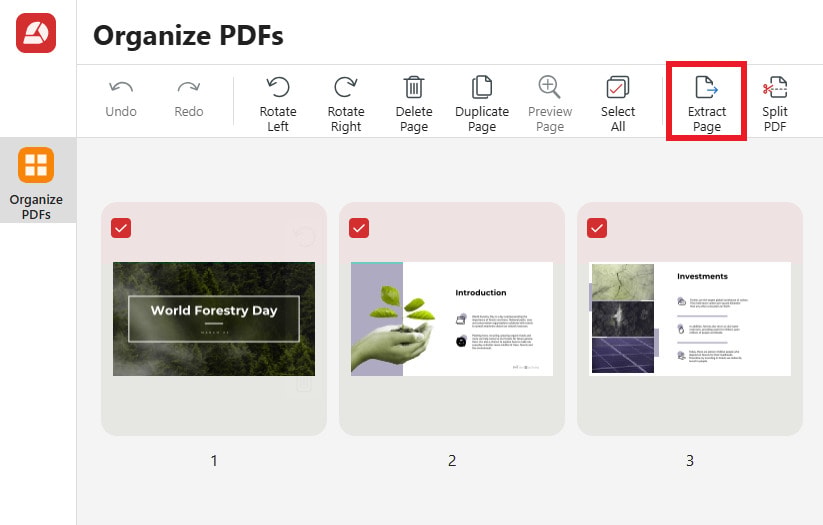
Выберите страницы, но на этот раз нажмите Извлечь страницу .
3. Нажмите Извлечь еще раз, чтобы подготовить файл к загрузке.
4. Нажмите Загрузить файл , чтобы получить версию документа только с извлеченными страницами.
Использование PDFgear
PDFgear часто используется для придания всем страницам одинакового размера, но это далеко не единственный полезный инструмент для работы с PDF в его арсенале. Хотя в нём нет специального дубликатора страниц, вы можете легко создавать отдельные копии страниц, извлекая их в новый файл.
Вот что вам нужно сделать.
Посетите веб-сайт PDFgear.
Нажмите PDF Online Tools → Извлечь PDF .
3. Перетащите и отпустите файл для его загрузки.
4. Извлеките все страницы или определенные подмножества страниц как отдельные PDF-файлы, затем нажмите Извлечь , чтобы сохранить измененный файл.
Использование Smallpdf
Как и PDFgear, Smallpdf — невероятно популярный сайт для «быстрой и чёртовой» работы с PDF. Вот как извлечь страницы PDF с помощью этого бесплатного онлайн-инструмента .
Посетите сайт Smallpdf.
Нажмите Инструменты → Извлечь страницы PDF .
3. Перетащите и отпустите файл для его загрузки.
4. Установите флажок Выбрать все , чтобы извлечь все страницы, или Отдельные PDF-файлы чтобы создать несколько новых файлов со страницами из существующего документа.
5. Нажмите Готово , чтобы сохранить новый файл.
Использование iLovePDF
Как и в случае с тремя другими инструментами, рабочий процесс iLovePDF максимально прост. Вот пошаговая инструкция.
Посетите веб-сайт iLovePDF.
Нажмите ВСЕ ИНСТРУМЕНТЫ PDF → Извлечь страницы .
3. Извлеките все доступные страницы или разделите их на отдельные PDF-документы.
4. Нажмите Разделить PDF , чтобы загрузить новый файл.
Как создать копию страницы PDF на телефоне
А что, если мы скажем, что вам не нужно быть привязанным к компьютеру или ноутбуку, чтобы выполнить любую работу? Всё верно — вы можете создавать копии страниц даже на ходу!
А поскольку MobiPDF доступен для устройств Android и iOS, у вас просто нет оправданий, чтобы упростить себе жизнь! Вот как это работает на практике.
Использование MobiPDF для Android
Загрузите MobiPDF из Google Play .
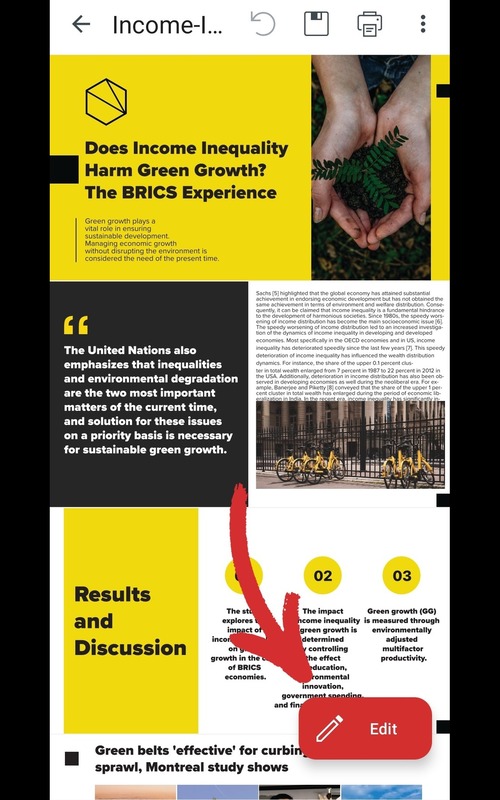
Нажмите большую красную кнопку Изменить .
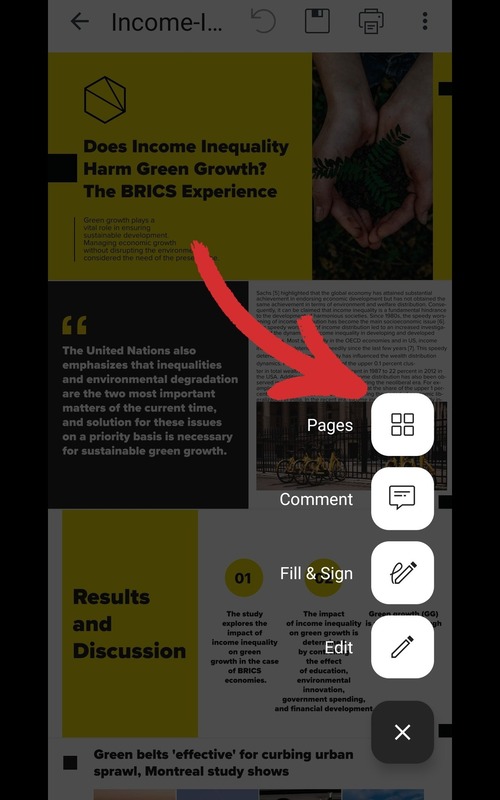
3. Выберите Страницы из списка вариантов.
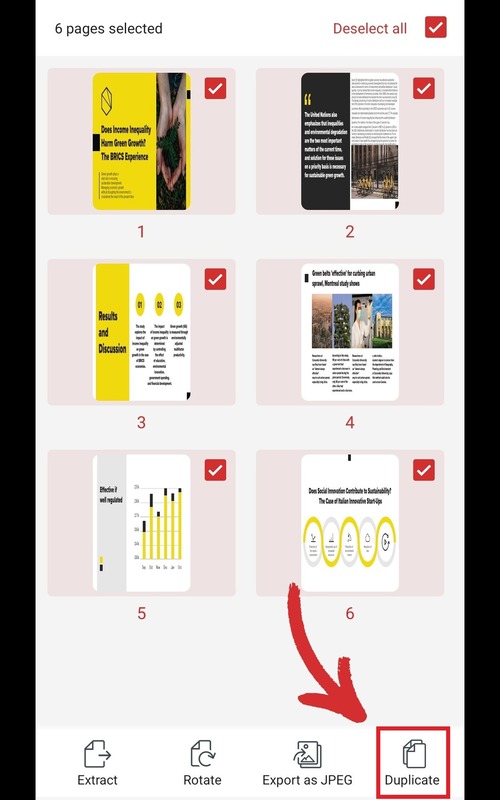
4. Выберите страницы, которые нужно скопировать, и нажмите Дублировать .
Использование MobiPDF для iOS
Рабочий процесс на iOS практически полностью повторяет рабочий процесс на устройствах Android, обеспечивая максимальное удобство для пользователя. Вот как копировать страницы на iPhone или iPad:
Загрузите MobiPDF из App Store .
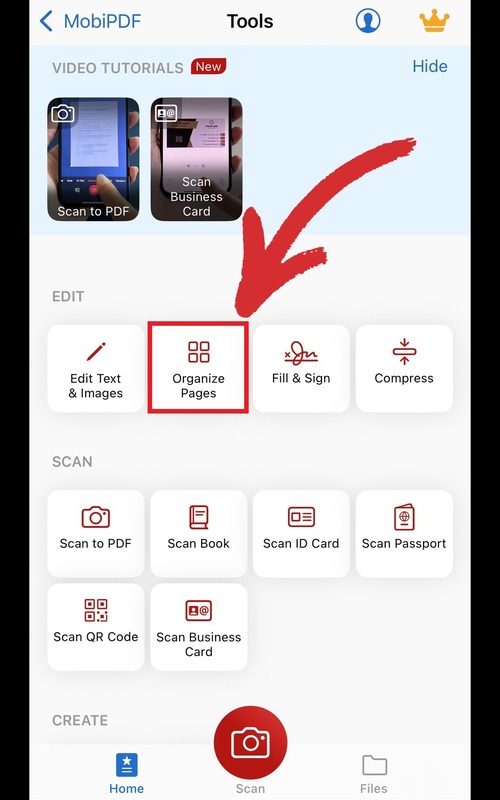
На главном экране нажмите «Ещё» .
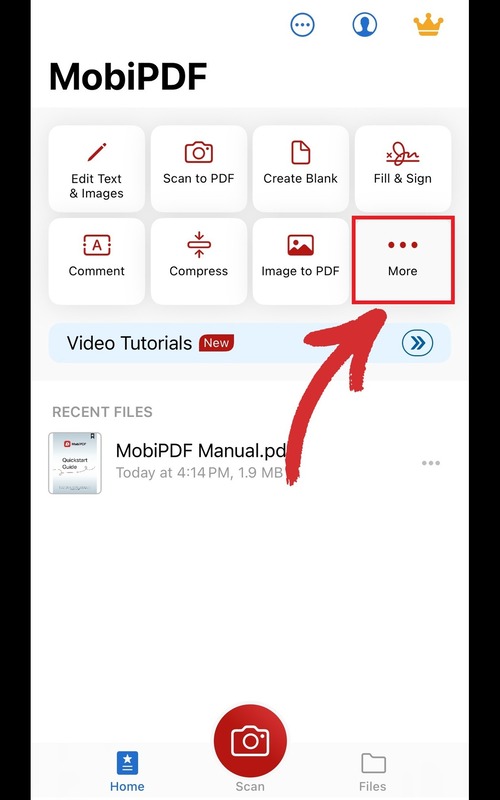
3. Нажмите «Организовать страницы» на вкладке «ИЗМЕНИТЬ» .
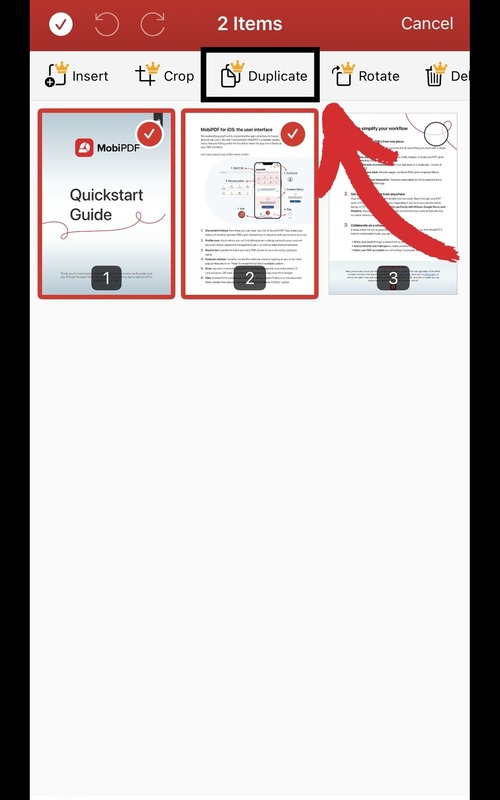
4. Выберите страницы для копирования и нажмите Дублировать .
Часто задаваемые вопросы
Можно ли дублировать страницы PDF без Adobe?
Тот факт, что Adobe изобрела этот файловый формат, не означает, что вы ограничены использованием только её продуктов. Вы можете без труда копировать страницы PDF с помощью разных программ, иногда даже бесплатно. Сюда входят решения для компьютеров, такие как «Просмотр» от Apple, онлайн-инструменты вроде Sejda PDF и MobiPDF, а также платные решения, такие как PDFelement и MobiPDF.
Как найти дубликаты внутри одного PDF-файла?
Это зависит от интерфейса и Макета выбранного вами ПО. В одних случаях у вас будет доступ к отдельной функции сравнения, чтобы быстро выявить дублированный контент, в других — придётся вручную сопоставлять каждую страницу.
Как бесплатно дублировать страницы в PDF онлайн?
Сегодня почти любая компания, предлагающая продукты для работы с PDF, имеет какую-то онлайн-альтернативу, которую можно попробовать бесплатно. Среди самых популярных вариантов сейчас — веб‑приложения, такие как:
MobiPDF Online
SmallPDF
iLovePDF
PDFgear
Большинство инструментов предлагают схожий простой рабочий процесс, который выглядит примерно так:
Загрузите файл (через ручной выбор или перетаскивание).
Выберите страницы, которые хотите дублировать или извлечь.
Скачайте новую версию вашего PDF-документа.
Как дублировать одну страницу PDF несколько раз?
В MobiPDF Online создать копию копии так же просто, как нажать Duplicate Pages столько раз, сколько нужно. В других приложениях, где доступен только метод извлечения, вероятнее всего, вам придётся неоднократно извлекать страницы, что создаст несколько новых PDF‑файлов.
Как скопировать все страницы PDF сразу?
В большинстве программ для работы с PDF есть переключатель Select All где‑то в интерфейсе, чтобы разметить все страницы документа одним кликом. Если такого переключателя найти не удаётся, можно выбрать одну страницу, зажать Shift, а затем щёлкнуть по другой странице левой кнопкой мыши, чтобы выделить весь диапазон между ними.
Как дублировать страницу заполняемого PDF?
Заполняемые формы имеют больше взаимосвязанных элементов и поэтому легче ломаются, так что лучше использовать надёжные решения для компьютера или мобильного устройства. Это гарантирует, что исходное форматирование сохранится и что форма останется заполняемой даже в копии.
Как объединить две страницы PDF-файла?
Чтобы объединить несколько страниц, вам понадобится хороший инструмент объединения PDF, который обычно есть в большинстве приложений для организации файлов. В MobiPDF вы также получаете дополнительное преимущество: можно объединять в один файл и PDF, и изображения, а не только PDF.
Итоги
Как вы, вероятно, уже поняли, умение дублировать страницы PDF — важный навык, но простота задачи зависит от типа PDF, с которым вы работаете.
Для PDF с простым оформлением, без Диаграмма, подписей или заполняемых форм, почти любой бесплатный онлайн‑инструмент справится с задачей. Для более сложных PDF‑документов наш лучший совет — использовать специализированное приложение для компьютера или мобильного устройства, чтобы конечный получатель без проблем открыл и поработал с вашим файлом на любом устройстве и операционной системе.
Готовы сделать следующий шаг к повышению эффективности рабочего процесса? Получите MobiPDF уже сегодня, чтобы без труда упорядочивать ваши PDF‑файлы где угодно и на любом устройстве с сохранением Формат.





