Чтобы удалить страницы из PDF в MobiPDF, откройте файл, перейдите в раздел Страницы, выберите Удалить страницы и отметьте страницы, которые вам не нужны. Просто, правда?
Лишние пустые страницы, дубликаты сканов, устаревшие разделы или конфиденциальные данные делают документы сложнее для обмена и менее профессиональными. Умение удалять страницы из PDF помогает поддерживать файлы в порядке: чистыми, точными и безопасными.
В этом руководстве вы узнаете, как удалять страницы в PDF, а также как удалить одну страницу, несколько страниц, диапазоны страниц и дубликаты, что проверить перед началом и как исправить распространённые проблемы.
Что стоит сделать перед удалением страниц из PDF
Перед тем как удалить страницы из PDF, примите несколько простых мер предосторожности. Это сэкономит время и поможет избежать случайной потери данных.
Сохраните резервную копию
Всегда сохраняйте исходную версию файла. Перед редактированием сделайте копию с другим именем, особенно если вы работаете с договорами, отчетами или конфиденциальными документами. Так у вас будет запасной вариант, если вы удалите не ту страницу.
Проверьте номера страниц
Нумерация страниц в PDF не всегда совпадает с тем, что вы видите на экране. Например, титульная страница может быть без номера. Пролистайте документ и точно определите, какие страницы вы хотите удалить.
Проверьте права на редактирование
Некоторые PDF-файлы ограничены в правах или открываются только для чтения. Если вы не можете выбрать или удалить страницы, файл может быть защищен. Убедитесь, что у вас есть права на его редактирование.
Закройте синхронизируемые или общие копии
Если ваш PDF хранится в облачных папках, например в MobiDrive или Google Drive, синхронизация иногда может перезаписать изменения. Закройте другие открытые версии и при необходимости приостановите синхронизацию на время редактирования.
Эти шаги помогут убедиться, что при удалении страниц из PDF все изменения сохранятся правильно.
Способы удаления страниц из PDF
MobiPDF предлагает несколько простых способов удалить ненужные страницы. Ниже перечислены самые распространенные методы с пошаговыми инструкциями.
Удаление одной страницы
Если нужно удалить только одну страницу, например пустой лист или неверное вложение, сделайте следующее:
Откройте PDF в MobiPDF.
Нажмите Страницы на панели инструментов и выберите Удалить страницы.
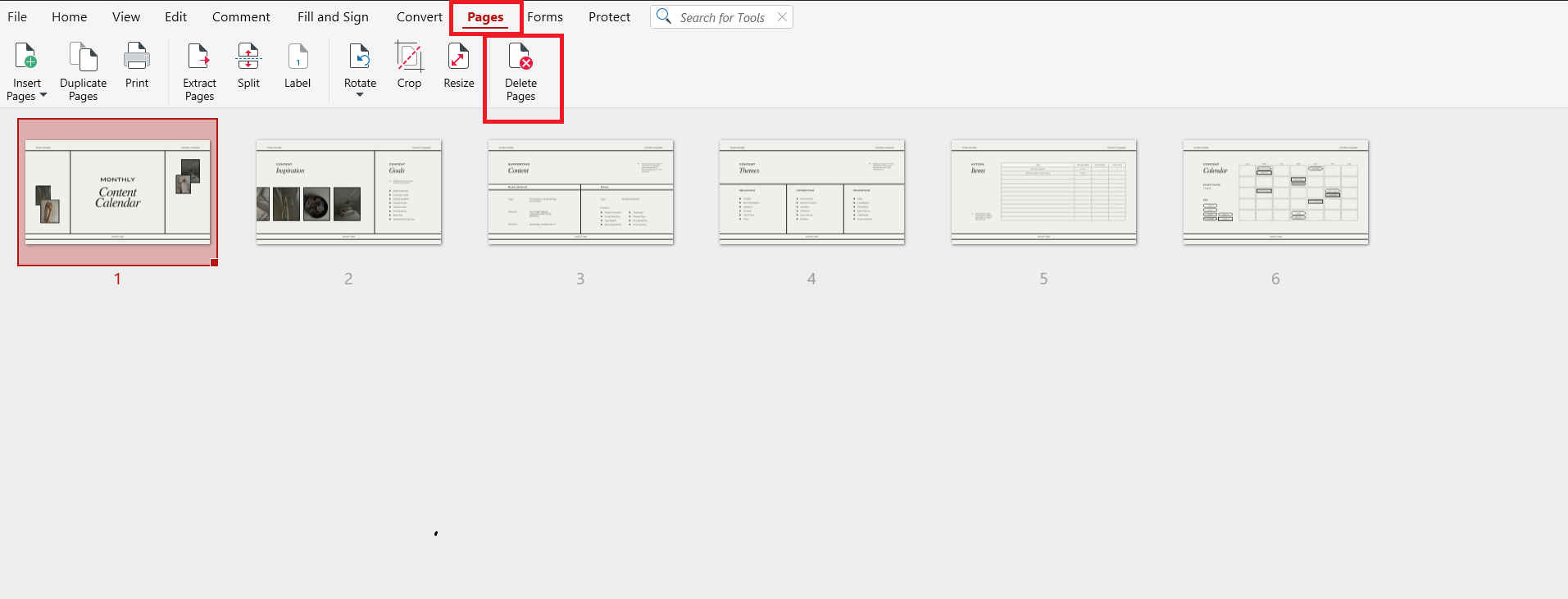
В диалоговом окне выберите Произвольный диапазон, чтобы ввести номера страниц для удаления, или выберите Выделение, чтобы удалить страницу, на которую вы нажали.
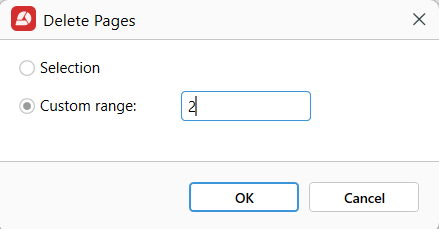
Нажмите ОК.
Сохраните файл.
Это самый быстрый способ удалить страницу из PDF, когда нужно убрать только одну страницу.
Удаление нескольких страниц сразу
Когда нужно удалить несколько страниц, вы можете убрать их одновременно.
Откройте PDF в MobiPDF.
Перейдите в раздел Страницы.
Удерживайте Ctrl (Windows) или Cmd (Mac) и нажмите на каждую страницу, которую хотите удалить.
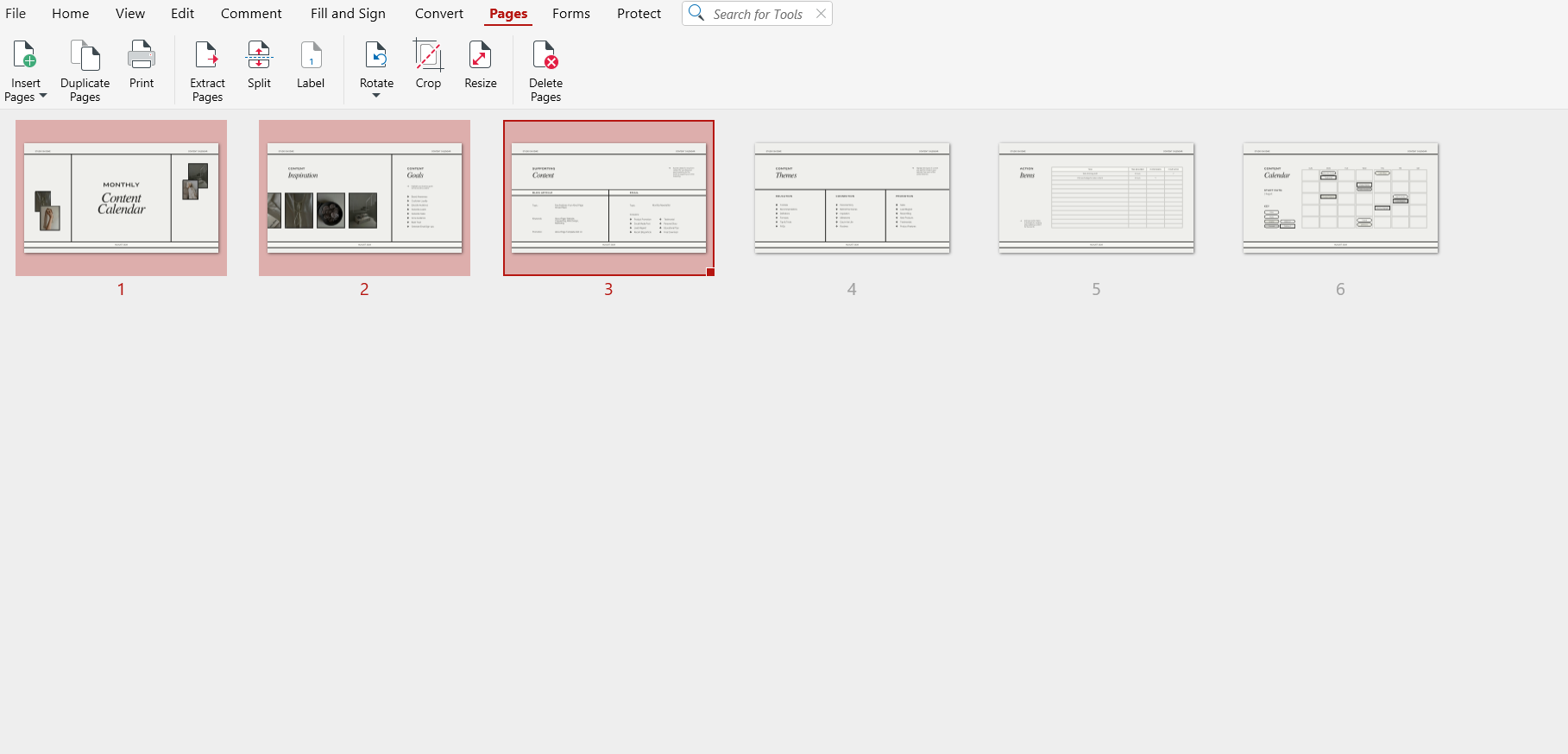
Щелкните правой кнопкой по выделенным страницам, выберите Удалить страницы → Выделение и нажмите ОК для подтверждения.
Сохраните изменения.
Этот способ удобен для удаления разбросанных по документу страниц, например лишних вложений или повторяющихся разделов.
Удалить диапазон страниц
Если вы хотите удалить последовательную группу страниц, использовать диапазон гораздо удобнее.
Откройте файл в MobiPDF.
Выберите Страницы.
Щёлкните первую страницу диапазона.
Нажмите и удерживайте Shift и щёлкните последнюю страницу диапазона.
Все страницы между ними будут выделены.
Нажмите Удалить и сохраните файл.
Этот способ удобен, когда нужно удалить главы, приложения или большие разделы, которые больше не нужны.
Удалить страницы из отсканированного PDF
Отсканированные PDF-файлы обычно сохраняются как изображения, но вы всё равно можете легко удалять из них страницы.
Откройте отсканированный PDF в MobiPDF.
Выберите Страницы.
Выберите отсканированные страницы, которые хотите удалить.
Используйте Произвольный диапазон или Выделение и удалите страницу.
Если вам нужно отредактировать текст на отсканированных страницах, сначала может понадобиться использовать OCR (оптическое распознавание символов). Однако удаление страниц работает и без OCR.
Частые проблемы при удалении страниц из PDF
Иногда удаление страниц из PDF работает не так, как вы ожидаете. Вот самые распространённые проблемы и способы их решения.
PDF доступен только для чтения или ограничен
Если вы не можете удалить страницы, возможно, файл защищён. Найдите значок замка или уведомление о разрешениях. Может понадобиться пароль или разрешение владельца документа.
PDF защищён паролем
В файлах, защищённых паролем, редактирование часто заблокировано. Откройте файл с правильным паролем, прежде чем пытаться удалить страницы.
Изменения не сохраняются
Если правки исчезают после закрытия файла, убедитесь, что вы нажимаете Сохранить или Сохранить как. Не закрывайте программу, не сохранив файл.
Страницы возвращаются после повторного открытия
Обычно это происходит в синхронизируемых или общих папках. Облачные сервисы могут перезаписывать локальные изменения. Попробуйте сначала сохранить файл на устройство, а затем загрузить его снова.
Файл повреждается
Если PDF не открывается после редактирования, восстановите резервную копию и попробуйте снова. Убедитесь, что у вас установлена последняя версия MobiPDF.
Решив эти проблемы, вы гарантируете, что при удалении страниц из PDF ваши изменения останутся постоянными.
Часто задаваемые вопросы
Могу ли я удалить страницу из PDF, не затрагивая остальную часть файла?
Да. Когда вы удаляете страницу в MobiPDF, удаляется только выбранная страница. Все оставшиеся страницы сохраняют свой порядок, форматирование и содержимое. Создание резервной копии заранее даёт дополнительную защиту.
Могу ли я удалить несколько страниц одновременно?
Да. Вы можете выбрать несколько страниц сразу с помощью Ctrl/Cmd или Shift в режиме "Упорядочить страницы". Так вы сможете удалять страницы PDF пакетом, а не по одной.
Почему я не могу удалить страницы из PDF?
Чаще всего файл ограничен по правам или защищён паролем. Он также может быть доступен только для чтения. Перед повторной попыткой проверьте разрешения документа и убедитесь, что у вас есть права на редактирование.
Почему удалённые страницы появляются снова после повторного открытия PDF?
Обычно это происходит, когда файл неправильно сохранён или когда облачная синхронизация перезаписывает ваши изменения. Всегда сохраняйте файл после редактирования и закройте другие открытые копии.
Могу ли я восстановить удалённые страницы, если я уже сохранил PDF?
Если вы сохранили изменения поверх исходного файла, восстановить страницы сложно. Но вы можете восстановить их из резервной копии или из журнала файлов вашей системы. Поэтому перед редактированием рекомендуется сохранять копию файла.
Быстро и безопасно удаляйте страницы PDF с помощью MobiPDF
Если вы чистите отсканированный отчёт, удаляете конфиденциальные страницы из договора или исправляете презентацию, умение удалять страницы из PDF экономит время и помогает сохранять профессиональный вид документов.
MobiPDF предлагает простые инструменты для удаления отдельных страниц, нескольких страниц, диапазонов и дубликатов без риска для исходного файла.