Чтобы добавить водяной знак в PDF, откройте файл в PDF-редакторе, выберите инструмент водяного знака и введите текст или выберите изображение, например логотип. Задайте угол, прозрачность и страницы, а затем примените водяной знак. Онлайн-инструменты делают то же самое для разового файла, а в Word водяной знак можно добавить перед сохранением документа в PDF.
Водяной знак помечает документ как черновик, копию или конфиденциальный документ и остается виден при печати страницы. В этом руководстве описаны три способа добавить водяной знак в PDF, подходящие настройки для разных задач и самые частые проблемы.
Какой способ выбрать?
Используйте настольный PDF-редактор, если вы часто добавляете водяные знаки в PDF или хотите управлять каждой настройкой. Используйте онлайн-инструмент для одного файла на чужом компьютере, а Word — если у вас сохранился исходный документ. Все три способа создают водяной знак, который виден и на экране, и при печати. В таблице они сравниваются наглядно.
Как добавить водяной знак в настольном PDF-редакторе
Настольный PDF-редактор позволяет добавить водяной знак в PDF, который уже есть на вашем компьютере, и изменить его позже. Названия меню в разных приложениях отличаются, но порядок действий одинаковый:
Откройте PDF в PDF-редакторе.
Откройте инструмент водяного знака. Обычно он находится на вкладке редактирования или страниц.
Выберите текстовый водяной знак и введите текст или выберите водяной знак-изображение и укажите файл.
Задайте поворот, прозрачность и размер. Для водяного знака «Черновик» обычно выбирают диагональный угол.
Выберите страницы: все страницы или диапазон страниц.
Примените водяной знак и проверьте предварительный просмотр.
Сохраните результат как копию, чтобы исходный файл без водяного знака остался на компьютере.
Сохраненный исходный файл пригодится позже. Если понадобится чистая версия или другая пометка для другого получателя, вы просто начнете заново с файла без водяного знака, а не будете удалять водяной знак.
Если вам нужен настольный PDF-редактор, который умеет все это в Windows, обратите внимание на MobiPDF.
Как добавить водяной знак онлайн или в Word
Онлайн-инструменты для водяных знаков подходят для разового файла, а Word — для документа, который вы создали сами и который сохранился у вас в формате .docx.
Онлайн-инструменты для водяных знаков
Загрузите PDF, введите текст или добавьте изображение, настройте положение и прозрачность, а затем скачайте файл с водяным знаком. Ничего не нужно устанавливать, что удобно на общем или чужом компьютере.
Обратная сторона в том, что ваш файл отправляется на сервер инструмента. Прежде чем загружать договор, прайс-лист или что-то, что вы предпочли бы не раскрывать, проверьте, как долго сервис хранит загруженные файлы.
Microsoft Word
В настольном приложении Word перейдите в раздел «Конструктор» → «Подложка» и выберите готовый вариант, например ЧЕРНОВИК, или выберите «Настраиваемая подложка», чтобы выбрать рисунок или текст и задать свои параметры. Затем сохраните документ в PDF — водяной знак сохранится.
В Word в Интернете нельзя добавлять новые водяные знаки, поэтому вам понадобится настольное приложение. Кроме того, для этого способа нужен исходный документ. Для полученного PDF используйте один из других способов: при открытии PDF в Word файл преобразуется, и макет может сместиться.
Как выбрать подходящие настройки водяного знака
Подходящие настройки зависят от того, что должен сообщать водяной знак. Пометка черновика не должна мешать чтению, а пометка на документе с ограниченным доступом должна сразу бросаться в глаза. Используйте таблицу как отправную точку и адаптируйте настройки под свой документ.
Прозрачность, также известная как непрозрачность, определяет, насколько страница видна сквозь водяной знак. Слой задает, будет ли водяной знак находиться под содержимым страницы или поверх него. Под содержимым текст остается четким, но фотографии и цветные области могут закрыть водяной знак.
Например, для прайс-листа, который отправляют трем реселлерам, можно добавить на каждую страницу надпись «Подготовлено для [имя]». Тогда будет видно, кому предназначена каждая копия, а цены будет легко прочитать.
Как затруднить удаление водяного знака
Ни одна настройка не делает водяной знак несъемным, но удалить его можно сделать сложнее. В большинстве PDF водяной знак — отдельный элемент, поэтому любой, у кого есть PDF-редактор, может выделить и удалить его. Воспринимайте водяной знак как видимую пометку, а не как барьер для копирования.
Два шага увеличивают усилия, необходимые для его удаления:
Ограничьте редактирование. Пароль разрешений ограничивает то, что читатели могут изменять в файле. Большинство PDF-редакторов предлагают эту настройку при защите PDF паролем вместе с необязательным паролем на открытие.
Отправляйте копию только для чтения. Если сделать PDF доступным только для чтения перед отправкой, в большинстве PDF-приложений случайные изменения будут невозможны.
Ни один из этих шагов не дает полной гарантии. Некоторые PDF-приложения игнорируют настройки разрешений, а любой человек может сфотографировать или перепечатать страницу. Но вместе они превращают удаление в осознанное действие, а водяной знак с именем получателя по-прежнему показывает, чья это была копия.
Проблемы с водяными знаками и их решение
Большинство проблем с водяными знаками связаны с прозрачностью, слоем или диапазоном страниц, и каждая быстро решается.
Водяной знак закрывает текст. Сделайте его прозрачнее, уменьшив непрозрачность, или переместите его за страницу, чтобы текст оказался сверху.
Он не виден на отсканированной странице. Скан — это одно изображение, которое закрывает всю страницу, поэтому водяной знак за страницей оказывается под ним. Вместо этого разместите его поверх страницы с низкой непрозрачностью.
Логотип выглядит размытым. Маленькие изображения растягиваются по размеру страницы. Используйте более крупную и четкую версию логотипа.
Он появился и на обложке. Примените его к диапазону страниц, который начинается после обложки, а не ко всем страницам.
При печати он темнее, чем на экране. Экраны и принтеры по-разному передают светлые тона. Напечатайте одну пробную страницу, прежде чем печатать весь документ.
Водяной знак отображается дважды. В некоторых PDF-редакторах при добавлении нового водяного знака старый сохраняется, поэтому видны оба. Чтобы изменить водяной знак, отредактируйте существующий или выберите замену, когда приложение спросит. MobiPDF спрашивает, заменить ли существующий водяной знак, когда вы добавляете новый.
Альтернатива: MobiPDF
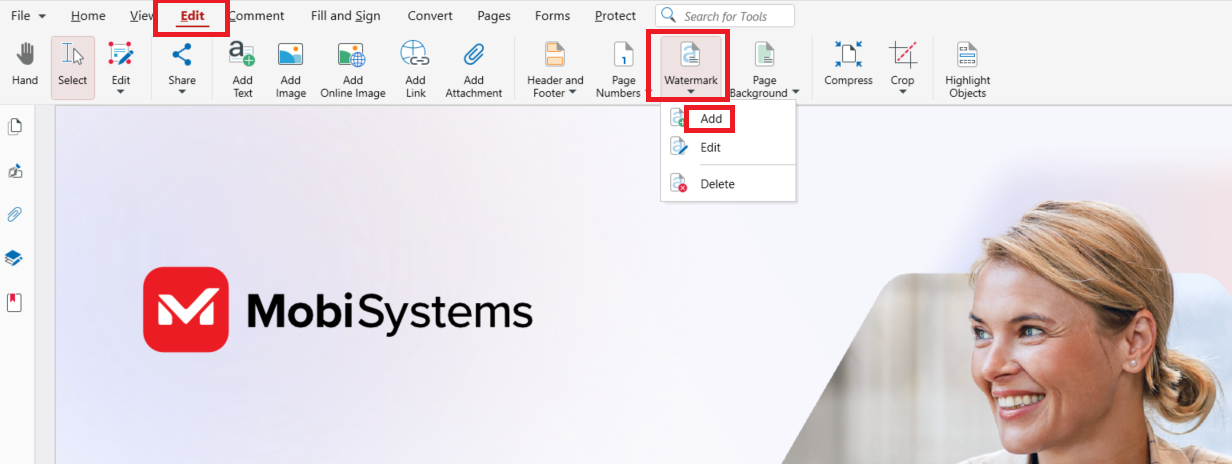
MobiPDF — доступная альтернатива Adobe Acrobat — добавляет текстовые водяные знаки и водяные знаки-изображения в Windows на вкладке «Редактирование». Вот как это сделать:
Откройте PDF в MobiPDF.
На вкладке Редактирование нажмите Водяной знак, а затем Добавить.
Выберите Текстовый водяной знак и введите текст или Водяной знак-изображение и выберите изображение.
В разделе Внешний вид задайте «Поворот», «Масштаб» и «Непрозрачность» и выберите «За страницей» или «Поверх страницы».
В разделе «Диапазон страниц» оставьте «Все страницы» или выберите «Диапазон страниц» и введите номера страниц.
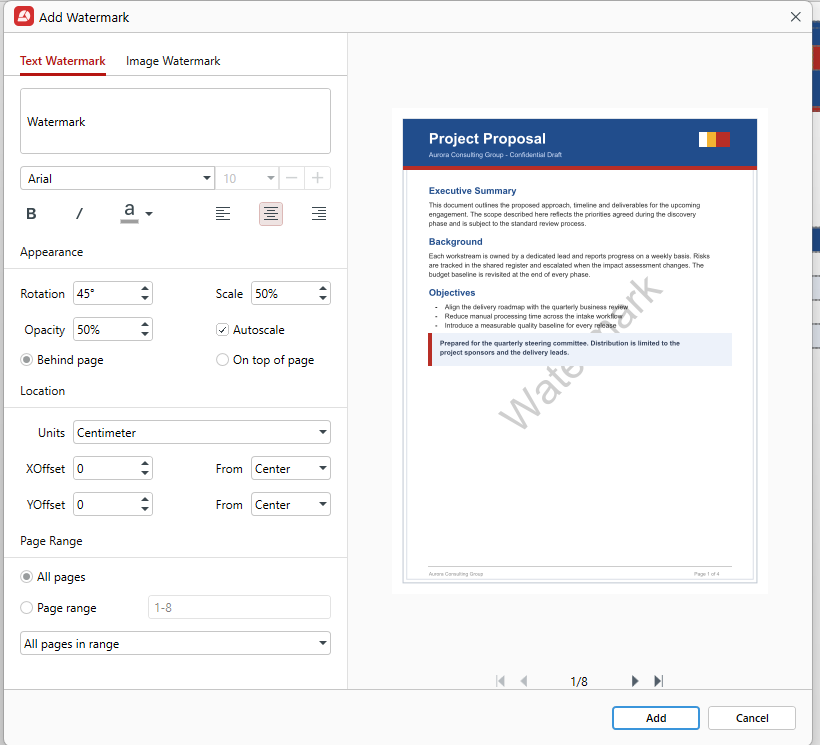
Нажмите Добавить, а затем сохраните файл.
Чтобы изменить водяной знак позже, выберите «Водяной знак» → «Изменить» или измените его текст на панели «Свойства» справа. Чтобы удалить добавленный водяной знак, выберите Водяной знак → Удалить и подтвердите действие. Поскольку водяной знак — отдельный элемент, после его удаления страница остается такой, какой была.
Инструмент водяных знаков в MobiPDF также позволяет сместить водяной знак в разделе «Расположение» относительно опорной точки, например центра. Все параметры окна описаны в руководстве по добавлению водяных знаков в MobiPDF.
Хотите попробовать на своих документах?
Часто задаваемые вопросы
Онлайн-инструменты для водяных знаков часто позволяют бесплатно добавить водяной знак в один PDF, обычно с ограничениями по размеру файла или количеству файлов в день. Если у вас уже есть Microsoft Word, вы также можете добавить водяной знак в исходный документ, а затем сохранить его в PDF.
Да. Водяной знак печатается вместе с текстом на каждой странице, к которой вы его применили. Светлые оттенки на бумаге могут выглядеть иначе, чем на экране, поэтому напечатайте одну пробную страницу и проверьте, насколько темным получается знак.
Да. Разместите водяной знак поверх страницы и уменьшите его непрозрачность, чтобы скан оставался читаемым. Отсканированная страница — это одно изображение, которое закрывает всю страницу, поэтому водяной знак, расположенный за страницей, может оказаться под ним.
Удалите его в том же инструменте, в котором добавили. В MobiPDF откройте вкладку «Редактирование», нажмите «Водяной знак» → «Удалить» и подтвердите действие. Если водяной знак добавил кто-то другой, попросите у этого человека копию документа без водяного знака.
Водяной знак повторяется на выбранных вами страницах — за содержимым или поверх него. Штамп ставится один раз точно в том месте, где вы нажмете, например пометка «Утверждено» на одной странице. В большинстве PDF-редакторов штампы относятся к аннотациям и отображаются вместе с другими комментариями.
Нет. Верхний или нижний колонтитул располагается на поле страницы и обычно содержит заголовок, номера страниц или дату. Водяной знак располагается поверх самого содержимого страницы, обычно он крупнее и прозрачнее и помечает всю страницу.
Итоги
Добавить водяной знак можно за минуту, если вы знаете, что он должен сообщать. Выберите способ, который подходит для файла, настройте параметры под задачу и сохраните исходный файл без водяного знака. Светлый знак за страницей подходит для черновика, а знак поверх страницы — для всего, что должно выделяться. Если вас беспокоит удаление, сочетайте водяной знак с ограничением редактирования, а не полагайтесь только на него.
Нужно одно приложение для добавления, изменения и удаления водяных знаков в Windows?