

Работа с PDF-файлами иногда напоминает лабиринт, особенно если речь идет о сложных многослойных документах. Проблема с ними заключается в том, что при распечатке они часто выглядят неполными или откровенно странными, не говоря уже об их огромном размере. К счастью, есть быстрое решение. Вы уже догадались - речь идет о сплющенных PDF-файлах.
Итак, что же означает "сплющить PDF"? Мы рады, что вы спросили! Возьмите кофе и устройтесь поудобнее, потому что нам предстоит многое узнать - мы обещаем, что это будет стоить вашего времени. Давайте начнем!
Магия сглаживания PDF объясняется
Проще говоря, сглаживание PDF - это процесс объединения нескольких слоев текста, PDF-изображений, и других элементов в один статичный слой. Это означает, что любые интерактивные элементы в вашем документе теперь будут недоступны для редактирования, например:
Поля формы
Флажки
Выпадающие списки
Радиокнопки
Более того, это даже делает PDF-аннотации постоянными, поэтому, например, любые комментарии, которые вы могли добавить ранее, теперь станут частью основного текста.
Думайте об этом как о превращении многослойного торта в толстый блин - исходный контент все еще там, просто он помещен в более компактный формат. В терминах PDF вы получаете одномерный PDF, который меньше по размеру и очень удобен для печати.
Однако, поскольку сплющивание PDF делает содержимое недоступным для редактирования, обычно рекомендуется предварительно сделать копию исходного файла, чтобы сохранить все заполняемые поля формы и комментарии, если они вам когда-нибудь понадобятся, или на случай, если файл неожиданно сломается во время сплющивания. К счастью, MobiPDF автоматически делает это за вас, но об этом чуть позже!
Когда использовать сплющиватель PDF
Почему вы, возможно, не слышали о сплющивании PDF раньше, это практически норма в полиграфической промышленности. На самом деле, если вы представляете свою визитку, брошюру или новый роман в PDF-формате, есть шанс, что агентство, в котором вы работаете, попросит вас передать им сплющенную копию.
Приобрели код в Интернете? Активируйте лицензию здесь:
Есть несколько причин, по которым вы захотите иметь инструмент сплющивания в своем арсенале редактора PDF. Вот краткое описание некоторых из наиболее распространенных:
Безопасность: поскольку сплющивание PDF делает поля форм и другое содержимое нередактируемым, вы можете использовать это для предотвращения несанкционированных изменений конфиденциальной информации.
Печать: сплющенные PDF обеспечивают присутствие и точную печать всех визуальных элементов, включая аннотации, что позволяет получить лучшие результаты при меньшем количестве бумажных отходов.
Удобство использования: сплющенный документ отображается быстрее, занимает меньше места в памяти и реже приводит к сбоям или зависанию PDF-приложений.
Совместимость: поскольку комментарии и другие сплющенные аннотации становятся частью текста, это гарантирует, что они будут точно отображаться во всех программах для чтения PDF.
Учитывая эти преимущества, давайте рассмотрим, как сплющить PDF с помощью MobiPDF.
Сплющивание PDF с помощью MobiPDF: Пошаговое руководство
Как и любая другая функция, эта также соответствует нашему главному убеждению - простота всегда должна быть на первом месте. Вот как вы можете получить свой первый PDF-файл в кратчайшие сроки.
1. Загрузите приложение с нашего сайта.
2. Откройте свой PDF-файл в MobiPDF.
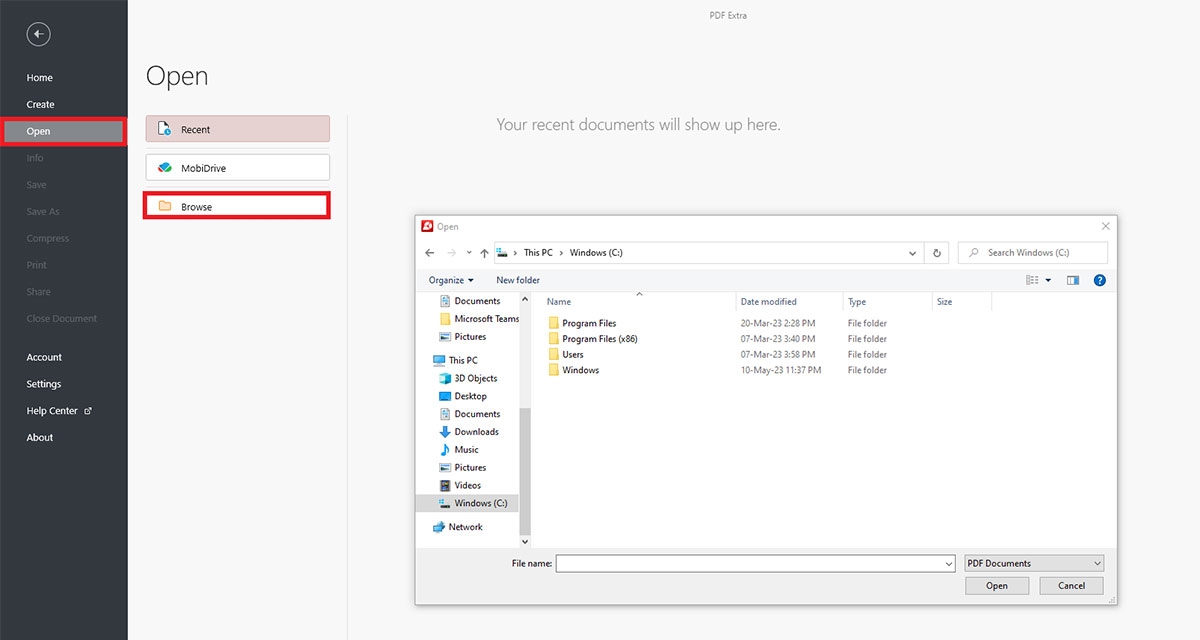
3. Внимательно изучите содержимое. Проверьте, нет ли аннотаций или других интерактивных элементов, которые вы не хотели бы видеть в печатной версии PDF.
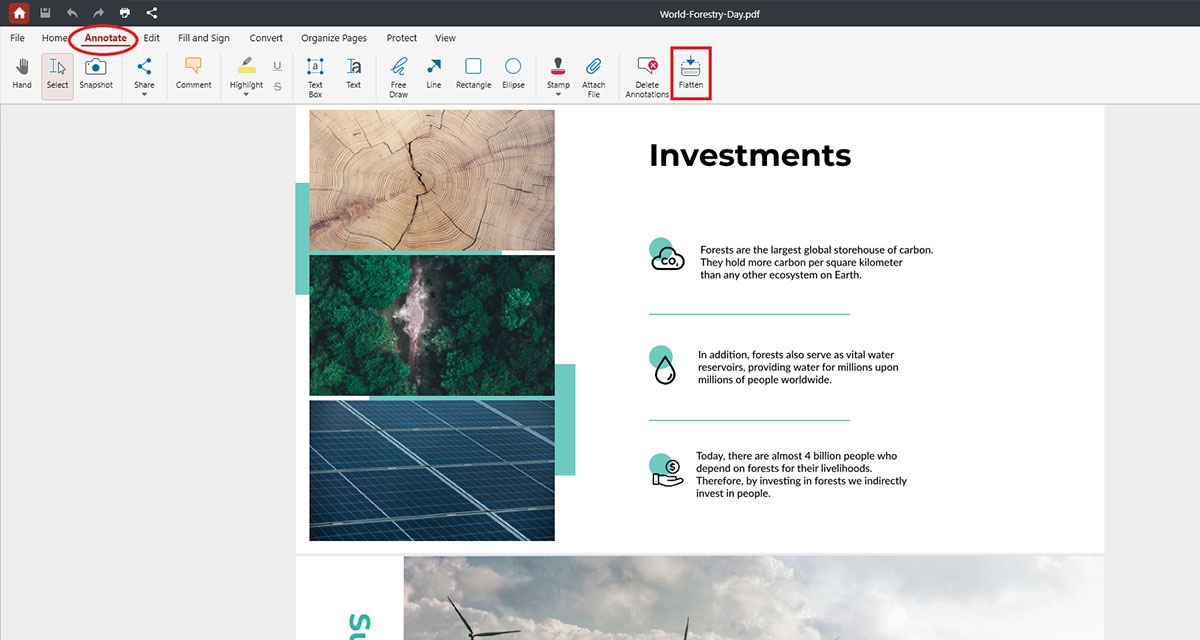
4. Перейдите по ссылке Аннотировать → Разровнять и выберите место сохранения файла.
5. MobiPDF попросит вас подтвердить свой выбор. Просто нажмите Применить , чтобы продолжить.
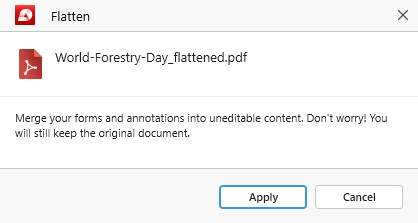
6. Ваш файл будет сохранен как file-name_flattened, сохранив оригинал нетронутым.
Вот и все! Теперь ваш PDF-файл сглажен и готов для совместного использования, хранения или печати.
А как насчет онлайн-инструментов для сглаживания PDF?
Не секрет, что почти все, что стоит делать, бесконечно удобнее делать в веб-браузере. Одним из главных преимуществ онлайн-устройств для сглаживания PDF является то, что вам не придется беспокоиться об установке какого-либо программного обеспечения, что может стать спасением, если у вас мало места на диске или вы не очень хотите использовать на своем компьютере программы от неизвестного разработчика. Большинство таких сервисов также бесплатны, а чтобы добавить вишенку на вершине, некоторые инструменты также позволяют быстро создать URL, содержащий ваш файл.
Используете 32-битную машину? Приобретите подходящую версию MobiPDF и раскройте свой внутренний творческий потенциал.
Однако одной из главных переменных здесь является ваше интернет-соединение - если оно медленное или прерывается во время процесса сглаживания PDF, вы, скорее всего, потеряете файл и вам придется начинать все с нуля. Но еще более тревожным аспектом онлайн-инструментов является риск продажи или кражи ваших данных, поэтому обычно не рекомендуется использовать их при работе с конфиденциальным содержимым. А если вы имеете дело с массивным PDF-файлом, онлайн-сглаживание может оказаться не самым лучшим вариантом, поскольку на обработку файла может уйти много времени или вы столкнетесь с ограничениями по размеру.
Вот почему лучше всего иметь специальный автономный инструмент, который может обрабатывать все PDF-файлы, редактировать и форматировать их для вас, так как он не только сделает работу быстрее и лучше, но и позволит вам быть уверенным, что ваша конфиденциальность или конфиденциальность ваших клиентов в безопасности и целости.
Общие вопросы о сглаживании PDF Ответы
Как и все в жизни, ничто не так просто, как кажется на первый взгляд. Ниже мы привели некоторые из наиболее часто задаваемых вопросов людьми, которые регулярно используют MobiPDF и подобные продукты.
Влияет ли сплющивание PDF на качество файла?
При сплющивании PDF-файла он обычно преобразуется в JPEG, что может привести к небольшому снижению качества. Однако это снижение обычно настолько незначительно, что его практически невозможно заметить. Тем не менее, если вы хотите сохранить качество и при этом получить небольшой файл, попробуйте сначала сжать PDF перед сплющиванием, чтобы добиться наилучших результатов.
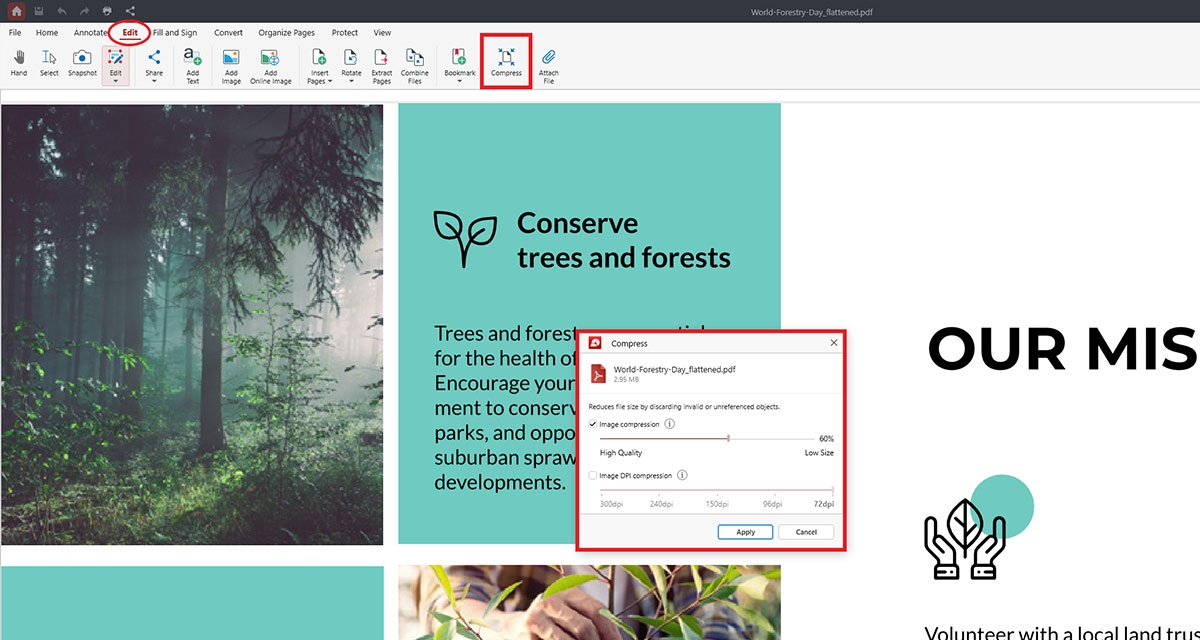
В MobiPDF вы можете получить доступ к этой функции через Главная → Сжать или Редактировать → Сжать. В зависимости от того, насколько маленьким вы хотите получить файл, вы можете сжать только текст или только изображения в PDF, но будьте осторожны и не переусердствуйте, чтобы не ухудшить качество изображения. Для тех, кто торопится, мы также предлагаем бесплатный инструмент для сжатия веб-файлов, не требующий особых усилий.
Можно ли редактировать сплющенный PDF?
Вопреки распространенному мнению, сплющенные PDF-файлы можно редактировать даже после печати. Вы можете помечать и выделять объекты в расправленном файле, включая растровые изображения, например подписи. И даже если бы вы не смогли отредактировать PDF, это не стало бы проблемой, поскольку MobiPDF автоматически создает копию файла с расширением "_flattened", сохраняя исходные настройки.
Изменит ли сплющивание PDF подпись?
Если вы опасаетесь, что ваша PDF подпись будет изменена в процессе сплющивания, просто не добавляйте ее в виде изображения. Вместо этого подпишите документ, нарисовав ее, а затем сплющите. Поскольку рукописная подпись считается аннотацией, а не изображением, она будет слита с остальным содержимым PDF, что гарантирует, что ее качество не пострадает.
Заключительные мысли
Сплющивание PDF - важный навык для всех, кто работает с цифровыми документами, и предполагает объединение нескольких элементов документа в один "плоский" слой. В процессе работы программа PDF flattener удаляет все интерактивные элементы, создавая новый упрощенный PDF-файл, который меньше по размеру, удобен для печати и совместим со всеми устройствами для чтения. Кроме того, он гораздо более безопасен, чем обычный PDF, хотя одной этой меры недостаточно, поэтому для обеспечения безопасности рекомендуется использовать дополнительные средства защиты PDF. Мы настоятельно рекомендуем вам попробовать сглаживание PDF - вы будете поражены тем, насколько упростится ваш рабочий процесс с PDF! Попробуйте наше приложение бесплатно уже сегодня!





