
Эта статья была обновлена 20 апреля 2026 г.
Вы можете защитить PDF паролем, открыв его в MobiPDF, настроив параметры безопасности и подтвердив свои выборы всего за несколько кликов. Сначала откройте документ в MobiPDF, затем нажмите Protect , чтобы перейти к настройкам безопасности. После этого задайте пароль, выберите уровень шифрования и определите права пользователей, например ограничения на просмотр, редактирование или печать. Когда всё будет настроено, нажмите OK , чтобы подтвердить изменения и защитить PDF на всех устройствах.
В этом руководстве объясняется, как работает защита PDF, как включить её шаг за шагом и почему MobiPDF обеспечивает надёжное и стабильное решение для защиты паролем, шифрования и управления правами пользователей.
Основные выводы
Защита паролем помогает сохранить конфиденциальность PDF, контролируя, кто может открывать, просматривать или изменять файл.
Надёжное шифрование PDF, например AES-256, защищает содержимое документа от несанкционированного доступа, даже если файл передаётся другим пользователям.
Понятные, пошаговые сценарии защиты PDF снижают количество ошибок и обеспечивают стабильный и надёжный уровень безопасности.
Что дает защита паролем для PDF
Защита паролем не позволяет неавторизованным пользователям открывать PDF и дает вам возможность ограничивать действия, такие как печать, редактирование или копирование.
Эти настройки лучше всего работают вместе с шифрованием, которое добавляет к вашему PDF надежную блокировку и требует пароль для открытия файла. Этот дополнительный уровень защиты помогает сохранить документ неизменным и конфиденциальным при хранении или отправке. Это особенно полезно для PDF, например:
Контракты и юридические соглашения
Бизнес‑ и финансовые документы
Внутренние файлы компании
Отчеты и презентации
Любые PDF, содержащие конфиденциальную или чувствительную информацию
Как по шагам защитить PDF‑файл паролем в MobiPDF
MobiPDF упрощает защиту PDF, чтобы вы могли защищать файлы, не сомневаясь в настройках. Понятный рабочий процесс помогает каждый раз применять одинаковый уровень защиты — будь то один документ или десятки.
Шаги для защиты PDF с помощью MobiPDF:
Откройте MobiPDF и загрузите PDF.
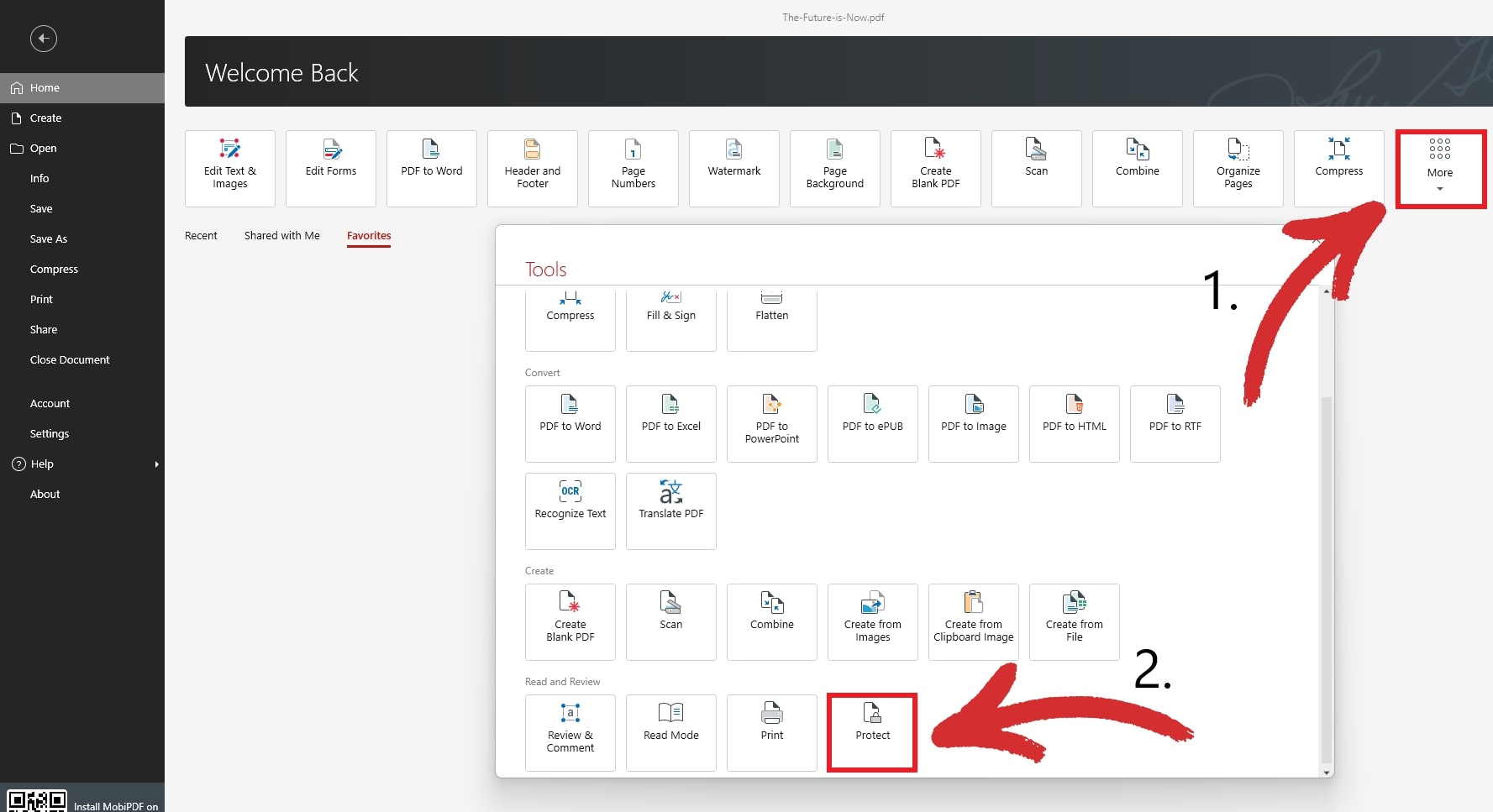
Откройте панель защиты и включите защиту паролем.
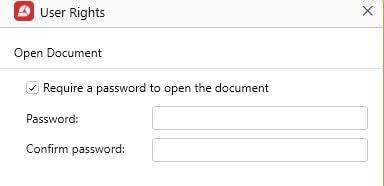
Создайте надежный уникальный пароль.
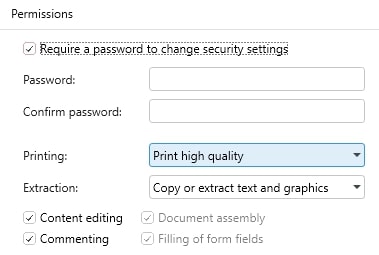
Добавьте ограничения, например запрет редактирования или печати.
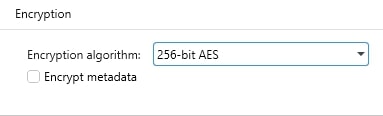
Выберите уровень шифрования, например AES‑256.
Сохраните защищенный файл.
СОВЕТ: вы также можете добавить пароль к PDF, открыв документ и нажав Password Protect на вкладке Protect.

Как защитить подписанный PDF паролем
Вы можете защитить подписанный PDF паролем, если сначала завершите и сохраните подпись, а затем включите защиту паролем и ограничения. Порядок важен, потому что слишком раннее добавление защиты может помешать процессу подписания или сделать подпись недействительной. Если защитить документ после подписания, MobiPDF сохраняет целостность подписи и добавляет шифрование и контроль доступа, чтобы файл оставался защищённым.
Как защитить подписанный PDF:
Подпишите документ в MobiPDF.
Откройте подписанный PDF.
Включите защиту паролем.
Выберите метод шифрования.
Добавьте ограничения для управления редактированием или печатью.
Сохраните защищённый файл.
Этот способ помогает сохранить юридически значимые и регламентированные документы действительными и безопасными.
Как зашифровать PDF
Шифрование превращает читаемое содержимое в защищённые данные, для доступа к которым нужен пароль. Надёжное шифрование не допускает неавторизованный доступ, даже если файл случайно отправили не тем людям. MobiPDF использует современные и надёжные алгоритмы на всех устройствах.
Как зашифровать PDF с помощью MobiPDF:
Откройте PDF в MobiPDF.
Нажмите Protect, а затем Password Protect.
На появившемся экране создайте пароль.
При необходимости добавьте ограничения.
Нажмите OK и сохраните файл.
Шифрование важно для долгосрочного хранения, защищённых данных и безопасного обмена документами.
Как заблокировать PDF
Блокировка PDF ограничивает действия пользователей после открытия файла. Это удобно для шаблонов, финальных версий документов или информации, которую нельзя изменять.
Действия, которые можно ограничить:
Редактирование и комментирование
Копирование
Сборка документа
Печать
Извлечение содержимого
Изменение полей форм
Чтобы заблокировать PDF в MobiPDF:
Откройте PDF в MobiPDF.
Перейдите в Protect → Password Protect.
Измените разрешения во всплывающем окне.
Совместите ограничения с шифрованием.
Сохраните защищённый файл.
Это обеспечивает предсказуемое поведение документа во всех PDF‑просмотрщиках.
Часто задаваемые вопросы
Что делает пароль к PDF надёжным?
Надёжный пароль — длинный, уникальный и труднопредсказуемый. Используйте разные типы символов и избегайте личной информации или простых последовательностей.
Могу ли я позже удалить или изменить пароль?
Да. Если вы знаете текущий пароль, MobiPDF позволяет безопасно обновить его или удалить, не повреждая файл.
Предотвращает ли блокировка PDF создание скриншотов?
Нет. Ограничения блокируют редактирование, копирование и печать, но скриншоты зависят от операционной системы устройства.
Нужно ли использовать AES-256 для всех PDF?
Не всегда, но он идеально подходит для конфиденциальных, секретных или долгосрочных документов.
Вывод
Защита паролем и шифрование помогают сохранить документы приватными, точными и безопасными. Слабые или нестабильные инструменты могут оставить конфиденциальные данные без защиты. MobiPDF предлагает единый рабочий процесс для шифрования, блокировки и управления PDF на разных устройствах. Следуя методам из этого руководства, вы сможете уверенно защищать важные файлы и полностью контролировать, как их передают и к ним получают доступ.