Чтобы добавить изображение в PDF в MobiPDF, откройте документ и выберите Редактирование → Добавить изображение на главной ленте, затем выберите файл, который хотите вставить, и разместите его в любом месте страницы.
Эта статья обновлена 22 октября 2026 г.
Вставляете ли вы логотип компании в договор, добавляете фото в форму или размещаете скриншоты в отчёте, MobiPDF даёт полный контроль над расположением, размером и форматированием изображений. Всё происходит локально на вашем устройстве, поэтому процесс безопасен и подходит для профессиональной работы. Давайте разберём руководство подробнее.
Главное
MobiPDF позволяет вставлять и редактировать изображения в форматах PNG, JPG, GIF и других.
Изображения можно перемещать, менять их размер, поворачивать, обрезать, располагать слоями и настраивать прозрачность.
Изображения можно размещать в заполняемых PDF, включая фото на документы и отсканированные подписи.
В версии для компьютера есть расширенные настройки для точного редактирования.
Что значит добавить изображение в PDF?
Добавить изображение в PDF — значит встроить графический файл прямо в макет документа. Это может быть фотография, логотип, схема, иллюстрация, отсканированная подпись или скриншот. В отличие от простых программ для просмотра PDF, полноценный редактор, такой как MobiPDF, позволяет управлять расположением, выравниванием, масштабом, поворотом, обрезкой, прозрачностью и порядком слоёв. Так статичные PDF превращаются в гибкие документы, готовые к оформлению: для деловых отчётов, фирменных документов, отправки форм или презентаций.
Как добавить изображение в PDF
Проще всего открыть документ в MobiPDF и выбрать Редактирование → Добавить изображение на главной ленте. И всё же давайте пошагово разберём, как вставлять изображения в любой PDF — простой или сложный.
Как вставить изображение:
Откройте PDF в MobiPDF.
Выберите Редактирование → Добавить изображение.
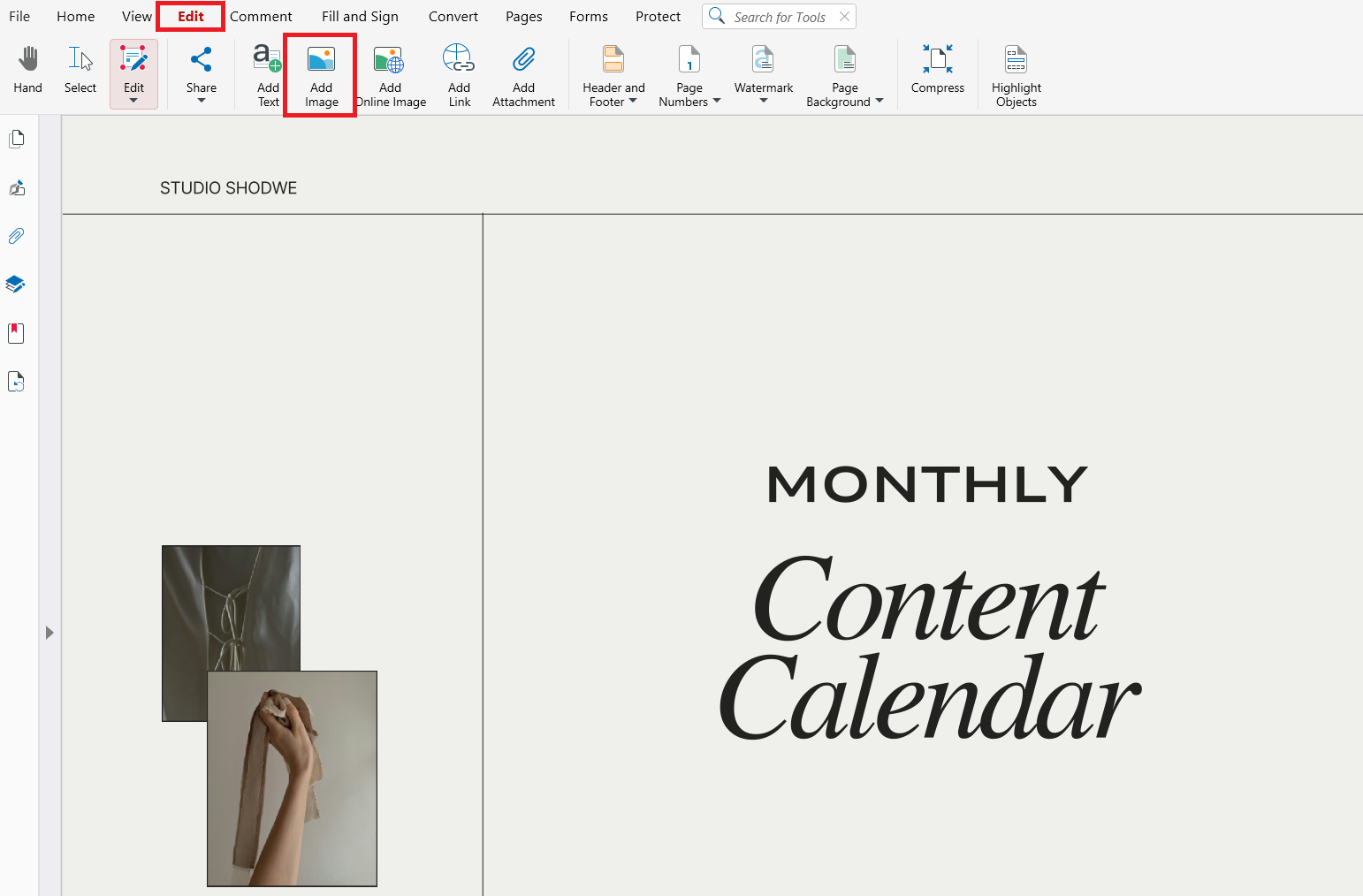
Выберите файл, который хотите вставить.
Щёлкните по странице, чтобы разместить изображение.
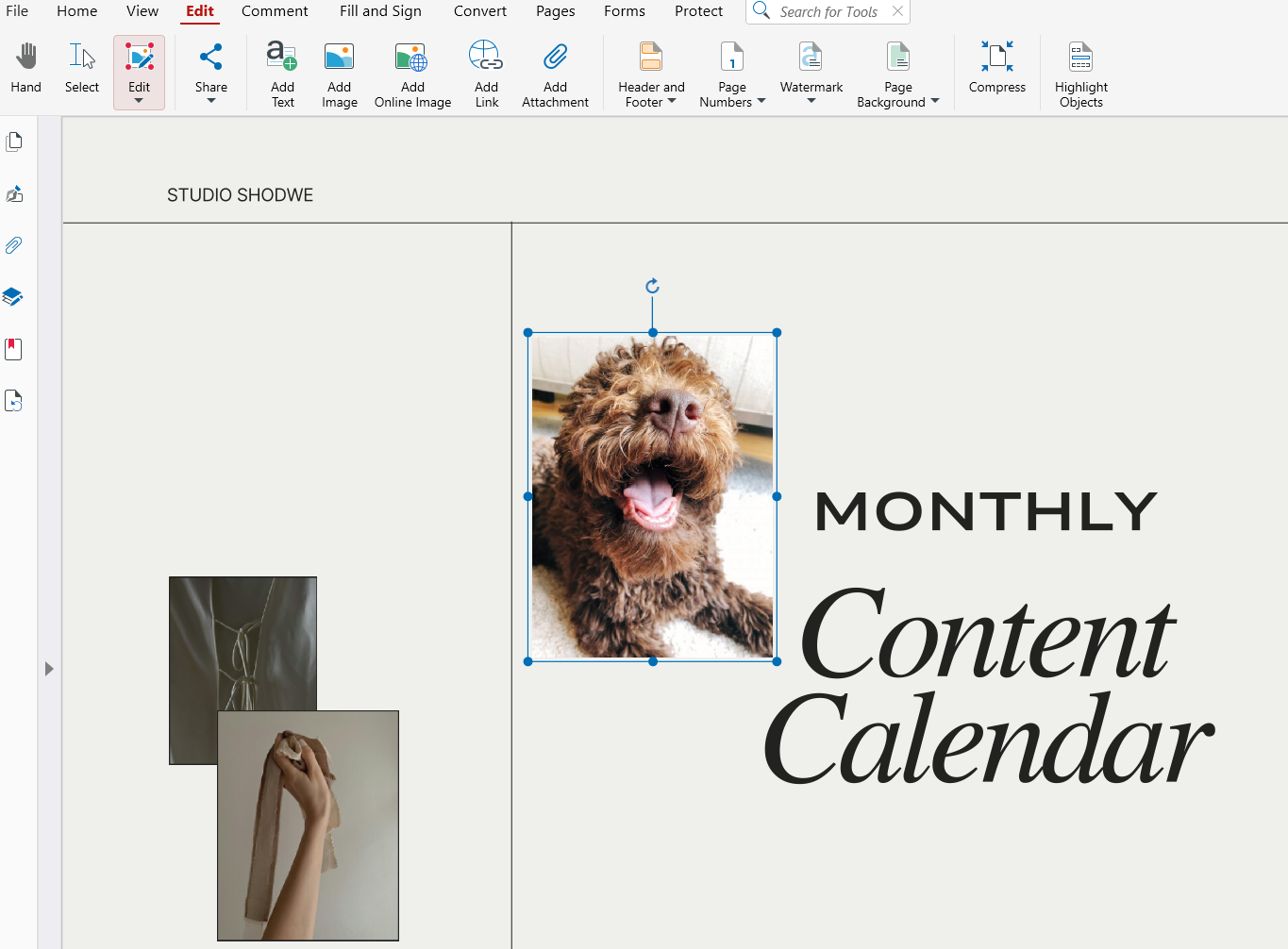
Перетащите изображение, чтобы переместить его, или используйте маркеры в углах, чтобы пропорционально изменить размер.
С помощью дополнительных инструментов поверните или обрежьте изображение либо настройте его прозрачность.
Сохраните обновлённый PDF.
Этот способ подходит для графики высокого разрешения и многостраничных документов и даёт полный контроль над расположением и внешним видом изображений.
Добавление изображения из интернета
В MobiPDF можно добавить изображение прямо из интернета.
Вот как это сделать.
Откройте «Редактирование» → «Добавить онлайн-изображение»

Найдите изображение по ключевому слову — результаты появятся во всплывающем окне.
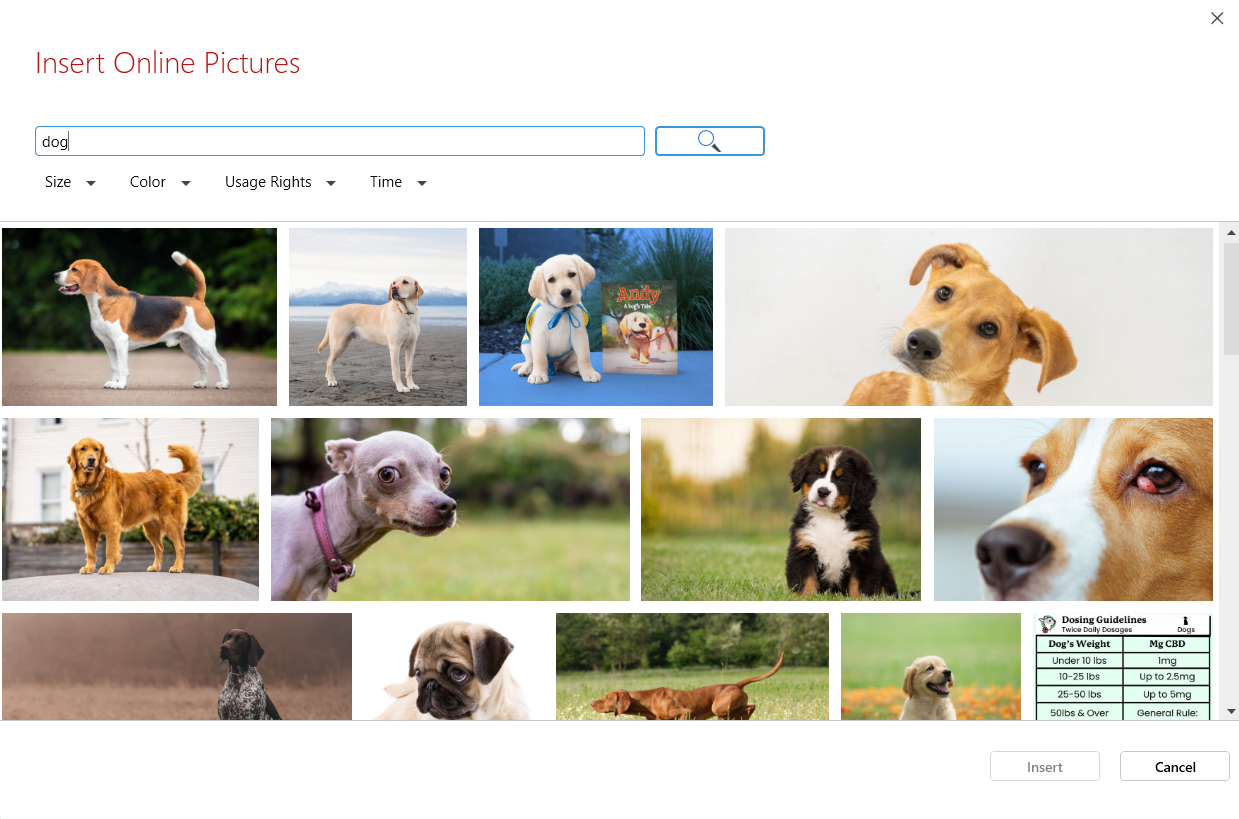
Выберите изображение и разместите его.

Готово! Теперь изображение можно снова переместить, изменить его размер или с помощью дополнительных инструментов повернуть, обрезать либо настроить прозрачность.
Поддерживаемые форматы изображений и когда их использовать
MobiPDF поддерживает самые распространённые форматы, в том числе:
JPG/JPEG — подходит для фотографий и детализированных изображений.
PNG — идеален для скриншотов, логотипов и изображений с прозрачностью.
GIF — удобен для простой графики и значков.
Если изображение в другом формате, например WebP или HEIC, перед вставкой преобразуйте его в PNG или JPG.
Как отредактировать изображение после вставки
После добавления изображения MobiPDF позволяет точно настроить его расположение и внешний вид с помощью полного набора инструментов редактирования.
Вы можете:
Изменить размер с помощью маркеров в углах.
Переместить изображение в любое место страницы.
Повернуть его на 90°, 180° или на любой угол.
Обрезать лишние части.
Настроить непрозрачность, чтобы получить эффект водяного знака.
Заменить изображение, не перестраивая макет.
Удалить изображение, если оно больше не нужно (клавишей Delete или через контекстное меню).
С этими инструментами можно создавать аккуратные профессиональные макеты, не экспортируя PDF в другую программу.
Работа со слоями (изображение над текстом или под ним)
Когда в документе несколько визуальных элементов, управление слоями становится необходимым. MobiPDF размещает каждое изображение на отдельном слое, поэтому их порядок можно менять.
Примеры:
Разместите логотип поверх верхнего колонтитула.
Переместите водяной знак за текст.
Вы сами решаете, что будет перед другим элементом, а что за ним, и располагаете всё так, как вам удобно.
Добавление изображения в заполняемую PDF-форму
MobiPDF также позволяет вставлять изображения в формы и отсканированные документы — это идеально, чтобы прикрепить фото на документы, чеки, сертификаты или подписи.
Шаги:
Откройте заполняемый PDF в MobiPDF.
Выберите Вставить изображение.
Выберите фото или отсканированное изображение.
Разместите его в нужном поле формы.
Подгоните размер.
Сохраните или экспортируйте файл.
Так вы будете заполнять и отправлять формы и документы быстрее и точнее.
Советы для лучшего результата
В деловых документах используйте изображения высокого разрешения.
Для логотипов и прозрачного фона выбирайте PNG.
Обрезайте изображения, чтобы убрать лишние детали и сохранить аккуратный макет.
Если текст отсканирован, сочетайте вставку изображений с OCR, чтобы по тексту можно было искать.
Оптимизируйте итоговый экспорт, чтобы файл не был слишком большим.
Часто задаваемые вопросы
Можно ли вставить несколько изображений на одну страницу PDF?
Да. В MobiPDF можно добавить столько изображений, сколько нужно, и редактировать каждое отдельно.
Влияет ли вставка изображений на качество или размер PDF?
Изображения высокого разрешения могут увеличить размер файла, но в MobiPDF есть параметры экспорта, которые помогают найти баланс между качеством и сжатием.
Можно ли вставлять прозрачные изображения, например логотипы в PNG?
Да. Прозрачные PNG полностью поддерживаются для наложения, брендирования и водяных знаков.
Можно ли заменить изображение, не перестраивая всё?
Да. Функция «Заменить изображение» позволяет поменять фото, сохранив то же расположение и размер.
Можно ли добавлять изображения на телефоне (Android или iOS)?
Да. В мобильных версиях MobiPDF можно выбрать изображение с устройства или камеры, разместить его в PDF и изменить размер.
Заключение
Вставка изображений превращает PDF в гибкие и наглядные документы. С MobiPDF вы точно добавляете фото, схемы, логотипы, скриншоты и подписи, настраиваете их внешний вид и управляете макетом с помощью слоёв, обрезки и инструментов прозрачности.