
Este artigo foi atualizado em 23 de janeiro de 2026.
Чтобы отредактировать PDF-файл на iPhone, откройте его в приложении MobiPDF и используйте доступные инструменты для редактирования текста, добавления аннотаций, подписания форм или обновления содержимого без изменения исходного макета.
Редактирование PDF-файлов на iPhone незаменимо, когда необходимо просматривать или обновлять документы на ходу. MobiPDF предоставляет понятные и простые в использовании инструменты, позволяющие быстро вносить изменения, сохраняя при этом файлы организованными и читаемыми — независимо от того, работаете ли вы с контрактами, учебными материалами или отсканированными документами.
Основные выводы
Редактируйте текст, комментарии и аннотации прямо на своем iPhone.
Подписывайте и заполняйте PDF-формы, не выходя из дома.
Сохранение макета и форматирования при внесении изменений.
Идеально подходит для бизнеса, образования и повседневной работы с документами.
Что означает редактирование PDF-файла на iPhone?
Редактирование PDF-файлов на iPhone выходит за рамки простого добавления текста. С помощью MobiPDF вы можете изменять существующее содержимое, вставлять новую информацию, подписывать формы и перестраивать страницы непосредственно в документе.
Это позволяет выполнять все операции, от быстрых исправлений до полного обновления документов, без необходимости использования компьютера. MobiPDF дает возможность быстро и эффективно выполнять профессиональные задачи по работе с документами — прямо с вашего телефона.
Как редактировать PDF-файл на iPhone с помощью MobiPDF
Чтобы отредактировать PDF-файл на iPhone с помощью MobiPDF, откройте файл, выберите нужный инструмент редактирования и коснитесь той части документа, которую хотите изменить.
MobiPDF предлагает простой и понятный процесс редактирования, который легко освоить даже тем, кто никогда раньше не редактировал PDF-файлы. Вы можете выбрать между редактированием текста, аннотациями, инструментами рисования или управлением страницами, и каждый инструмент работает интуитивно, помогая вам точно вносить изменения.
Инструкция по редактированию PDF-файла на iPhone:
Открыть MobiPDF.
От Дом перейти к Редактировать текст и изображения и загрузите свой PDF-документ из файла на телефоне или из облачного хранилища.
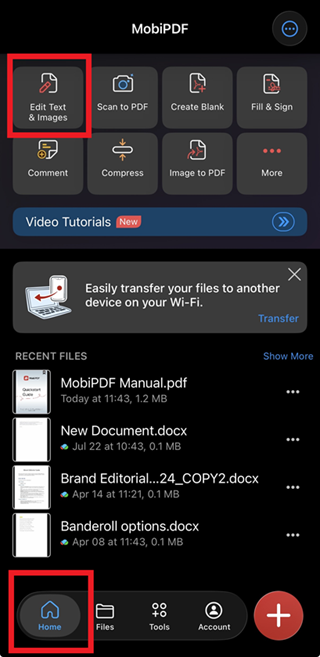
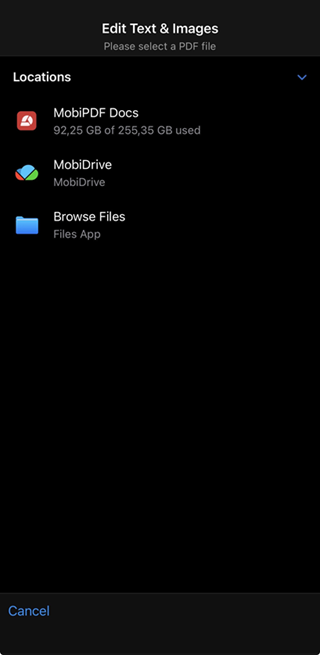
Кран Редактировать чтобы открыть параметры редактирования.
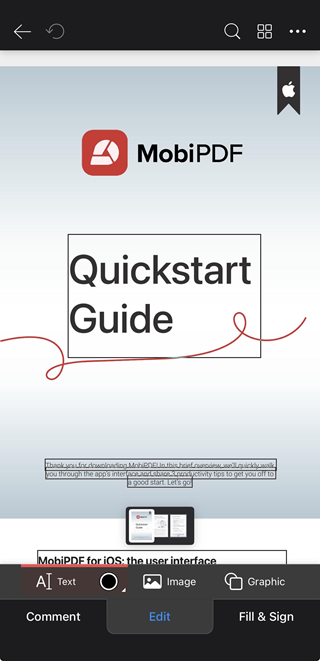
Выберите необходимый инструмент, например, «Комментировать», «Редактировать» и «Заполнить». & Знак.
Нажмите на область, которую хотите изменить, и внесите необходимые изменения.
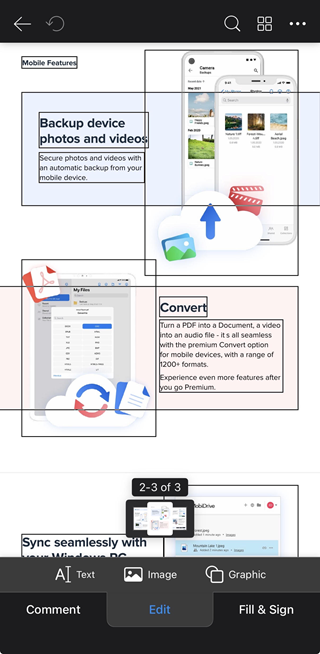
Сохраните отредактированную версию.
Теперь вы можете обновлять любые PDF-документы, даже находясь в пути, что делает выполнение повседневных задач быстрым и простым.
Как редактировать текст в PDF-файле на iPhone
Изменение текста внутри PDF-файла — одна из самых распространенных задач. MobiPDF позволяет делать это прямо на странице. Вы просто касаетесь текста, который хотите обновить, вводите новое содержимое и сохраняете файл. Это полезно для исправления орфографических ошибок, корректировки деталей или добавления недостающей информации без необходимости создавать весь документ заново.
Шаги для редактирования текста:
Откройте PDF-файл с помощью MobiPDF.
Нажмите «Редактировать» и выберите «Текст».
Нажмите на нужный фрагмент и введите новый текст.
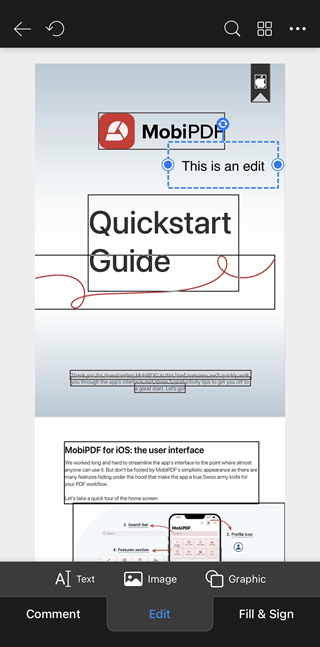
Сохраните обновлённый документ.
Процесс прост и позволяет редактировать текст в PDF-файле прямо на мобильном устройстве.
Как добавлять заметки и выделения на iPhone
Чтобы добавить заметки или выделения на iPhone с помощью MobiPDF, откройте PDF-файл в приложении, выберите инструмент разметки и коснитесь или перетащите курсор по той части документа, которую хотите отметить.
Когда вам не нужно изменять исходный текст, MobiPDF упрощает просмотр и комментирование PDF-файлов. Вы можете выделять предложения, подчеркивать ключевые моменты, добавлять заметки или рисовать простые фигуры, чтобы объяснить или выделить информацию — идеально подходит для изучения, проверки документов или подготовки файлов к работе. 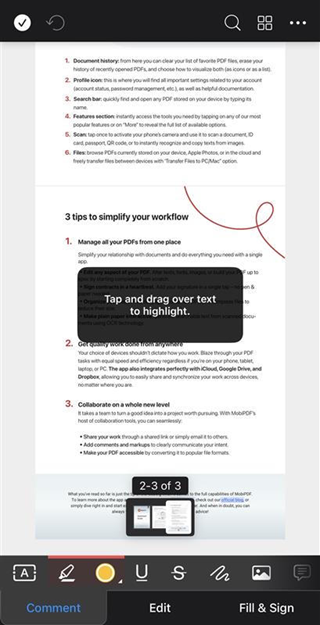
Полезные инструменты разметки:
Выделять
Подчеркнуть
Комментарии
Рисунок от руки
Фигуры, похожие на круги или квадраты.
Эти инструменты позволяют легко и понятно излагать идеи или анализировать документы.
Как изменить порядок страниц или удалить страницы в PDF-файле на iPhone
Чтобы изменить порядок страниц или удалить их в PDF-файле на iPhone с помощью MobiPDF, откройте режим просмотра страниц, выберите страницы, которые хотите переместить или удалить, и примените изменения.
MobiPDF позволяет быстро упорядочивать и реорганизовывать PDF-файлы, переставляя страницы, добавляя новые или удаляя ненужный контент. Это особенно полезно при подготовке отчетов, объединении документов или редактировании файлов перед отправкой.
Шаги по управлению страницами:
Открыть MobiPDF.
С главной страницы перейдите в раздел «Упорядочить страницы».
Выберите свой PDF-файл.
При необходимости удаляйте или добавляйте страницы.
Сохраните новый макет.
Процесс прост и позволяет вам контролировать весь документ.
Как подписать PDF-файл на iPhone
Подписывать PDF-файлы на iPhone очень просто с помощью MobiPDF. Вместо печати и сканирования вы можете подписать документ прямо на экране пальцем. Подпись выглядит аккуратно и остается на месте при сохранении документа.
Этапы подписания PDF-файла:
Откройте PDF-файл в формате MobiPDF.
Нажмите «Заполнить» & Инструмент для создания вывесок.
Подпись следует поставить пальцем.
Разместите это на документе.
Сохраните подписанный файл.
Это идеально подходит для быстрого утверждения и отправки форм.
Часто задаваемые вопросы
Можно ли редактировать настоящий текст в PDF-файле на своем iPhone?
Да. MobiPDF позволяет вам щелкнуть по существующему тексту и отредактировать его напрямую. Вы можете исправить ошибки, добавить недостающие детали или обновить устаревшую информацию.
Можно ли добавлять комментарии или выделять текст в PDF-файл на iPhone?
Да. Вы можете использовать инструменты выделения, подчеркивания, заметок или рисования, чтобы отметить важные области.
Можно ли удалять страницы внутри PDF-файла?
Да. MobiPDF позволяет удалять страницы или добавлять новые. Это упрощает организацию длинных документов и удаление ненужных версий.
Сохранит ли мой PDF-файл качество после редактирования?
Да. MobiPDF защищает исходную разметку и сохраняет четкость текста после сохранения.
С уверенностью редактируйте PDF-файлы на своем iPhone.
С помощью MobiPDF вы можете редактировать текст, добавлять заметки, подписывать формы, упорядочивать страницы и использовать отсканированные файлы прямо на своем iPhone. Инструменты просты, интерфейс остается понятным, а сохранить новую версию можно за считанные секунды.