

Эта статья была обновлена 16 декабря 2025 г.
Чтобы преобразовать PDF в изображение, откройте файл в MobiPDF, выберите Преобразовать → В изображение, выберите формат изображения, настройте качество или DPI и экспортируйте. Каждая страница PDF будет сохранена как отдельное высококачественное изображение, которое вы можете использовать в презентациях, дизайне или онлайн-контенте.
Преобразование PDF в изображение — один из самых быстрых способов поделиться контентом онлайн, повторно использовать страницы документа в презентациях или подготовить визуальные материалы для дизайн-проектов. Вам может понадобиться конвертер PDF в PNG, PDF в JPEG или простой способ экспортировать страницу в виде изображения. Современные инструменты делают процесс быстрым и надежным — и да, это возможно на любом устройстве.
Это руководство объясняет, как конвертировать PDF в изображение с помощью MobiPDF. Вы также узнаете разницу между JPEG и PNG, как избежать потери качества и наилучшие настройки для вашей задачи.
Давайте посмотрим, о чем речь.
Зачем конвертировать PDF в изображение (PNG или JPEG)?
Вы конвертируете PDF в изображение, чтобы упростить общий доступ, уменьшить размер файла и подготовить страницы для редактирования или дизайна. Изображения быстро загружаются, открываются на любом устройстве и лучше подходят для веб-сайтов, социальных сетей и форматов слайдов. Вот почему так много студентов, профессионалов и команд полагаются на конвертацию PDF в изображения.
Удобный обмен между платформами
Большинство социальных сетей не поддерживают PDF, поэтому сохранение PDF в формате JPEG или PNG позволяет без проблем публиковать его в LinkedIn, Instagram, Slack или вашем внутреннем рабочем пространстве. Изображения также загружаются мгновенно, что улучшает коммуникацию.
Меньшие, более быстрые файлы
Большой PDF-файл, содержащий много изображений, может занимать десятки мегабайт. Конвертация в JPEG значительно уменьшает размер файла, сохраняя при этом хорошее качество – идеально для отправки по электронной почте или облачного обмена.
Большая творческая гибкость
Страница PDF, преобразованная в PNG, становится редактируемой в графических редакторах, таких как Photoshop, Figma или Canva. PNG поддерживает прозрачность, четкие линии и редактирование без потерь, что помогает при подготовке отчетов, макетов или веб-графики.
Какой формат лучше всего подходит при преобразовании PDF в изображение: PDF в PNG или PDF в JPEG?
Выбирайте PNG для ясности, прозрачности и печати; выбирайте JPEG для небольших файлов, быстрой отправки и социальных сетей.
У каждого формата есть свои преимущества и недостатки. Вот суть:
JPEG (JPG)
Отлично подходит для: публикаций в соцсетях, вложений в электронные письма, обмена в облаке
Сжатие: с потерями
Преимущества: небольшой размер, быстрая загрузка
Cons: нет прозрачности, менее подходит для графики и текста
PNG
Отлично подходит для: веб-дизайна, печати, презентаций, брендинга
Сжатие: без потерь
Pros: прозрачные фоны, более четкие детали
Cons: большие файлы
Работай с умом. Начните бесплатную пробную версию MobiPDF.
Как преобразовать PDF в изображение?
Чтобы преобразовать PDF в изображение в MobiPDF, откройте файл, выберите "Конвертировать" → "В изображение", выберите PNG или JPEG, настройте уровни качества и экспортируйте.
Вот как сохранить PDF в формате JPEG или PNG:
Установите и запустите программу.
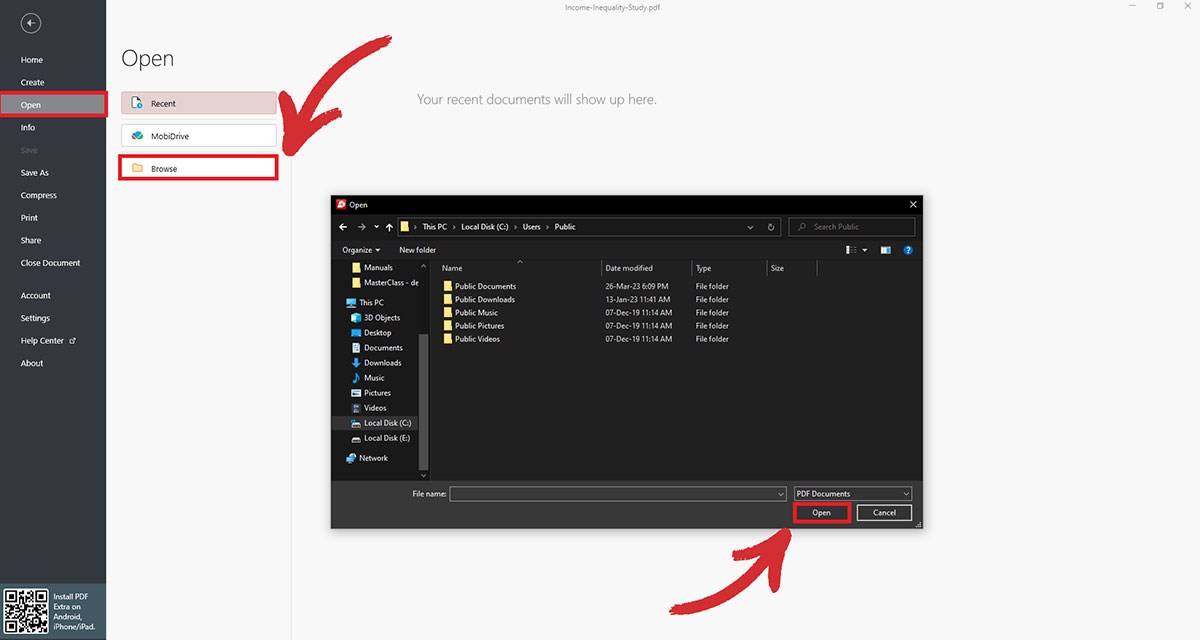
На экране "Файл" перейдите в раздел Открыть → Обзор, затем выберите ваш PDF.
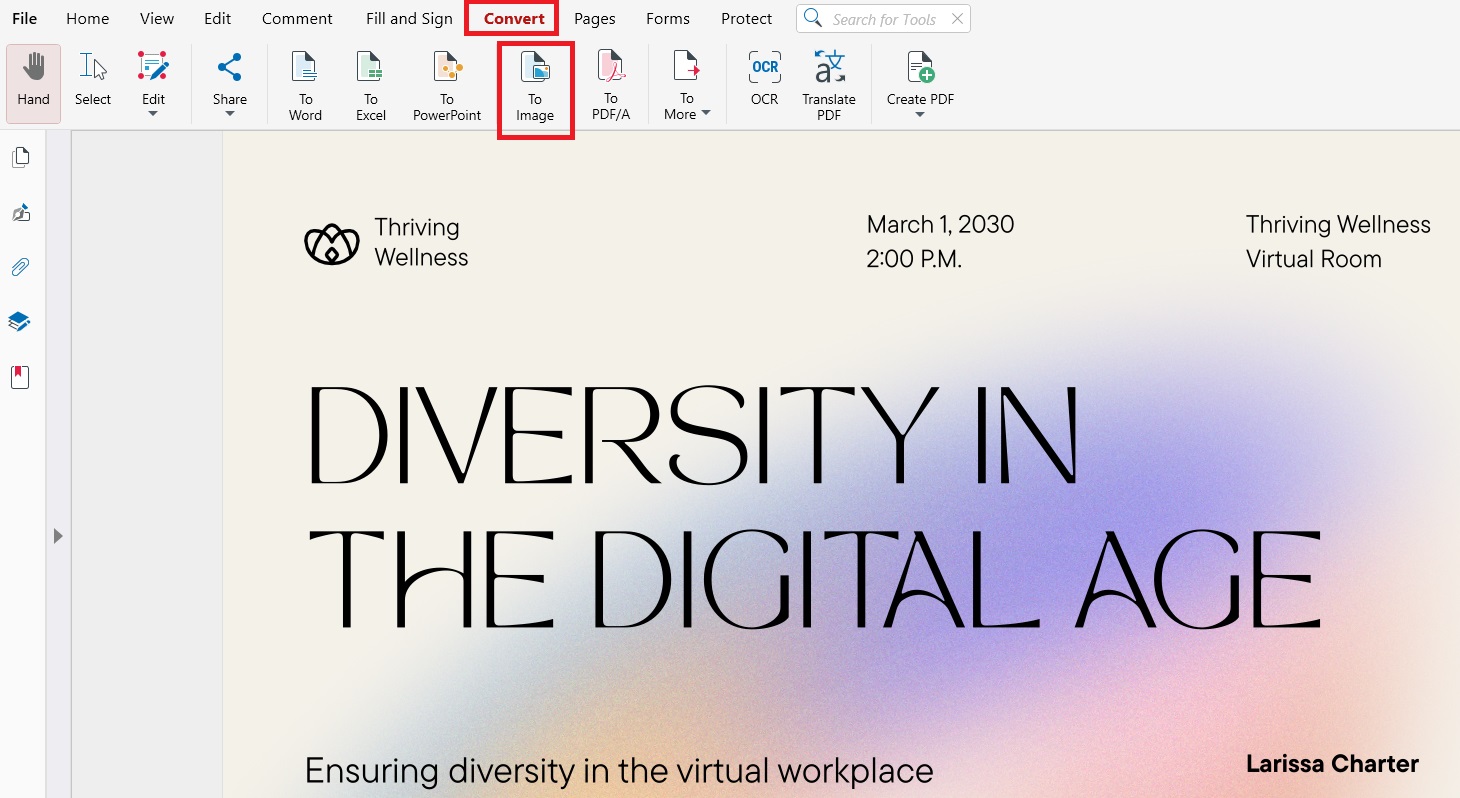
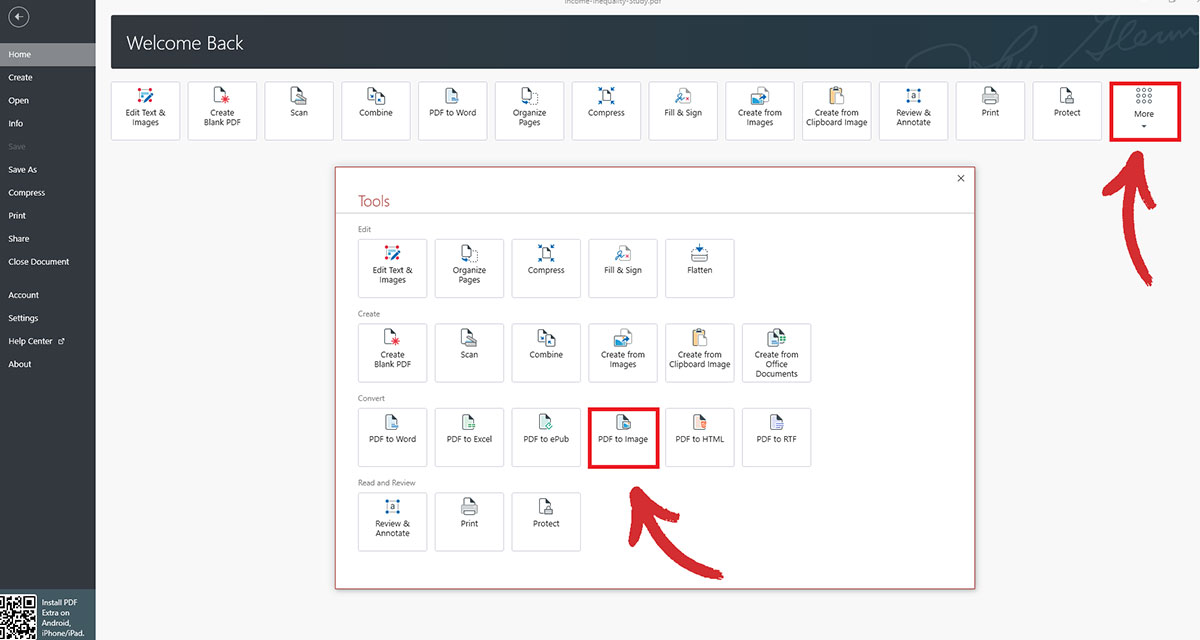
Перейти в Конвертировать раздел MobiPDF и нажмите В изображение.
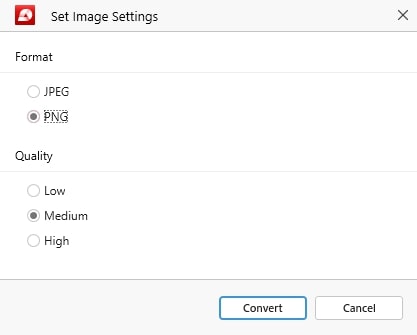
Вам будет предложено выбрать формат изображения (JPEG или PNG) и качество изображения после сжатия (Низкое, Среднее или Высокое).
Нажмите Конвертировать чтобы ваши страницы PDF превращались в изображения, которыми вы затем сможете поделиться или которые сможете включить в свою презентацию, деловой отчет или даже другой PDF-файл.
СОВЕТ: Вы можете пропустить шаг 4, выбрав соответствующий инструмент прямо из меню «Файл». Просто нажмите Дополнительно → PDF в изображение и MobiPDF предложит вам выбрать нужные настройки изображения при открытии файла.
Как оптимизировать PDF-файл перед процессом преобразования?
Оптимизируйте PDF, удалив ненужные элементы, сжав изображения, настроив DPI и установив соответствующий размер страницы. Эти шаги помогут уменьшить размер файла и улучшить качество вашего итогового PNG или JPEG.
Удаление ненужных элементов
Удалите ненужные элементы, такие как аннотации PDF, закладки, вложения и поля форм, так как они могут раздувать размер файла и влиять на качество преобразования PDF в изображение.
Выберите правильное разрешение (DPI)
300 DPI → лучшее для печати и графики высокого разрешения
72 DPI → идеально для социальных сетей и веб-сайтов
Более высокое разрешение означает больший размер файла, поэтому выбирайте его в соответствии с вашими потребностями.
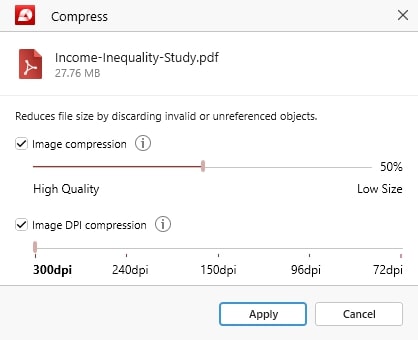
Сжатие изображений PDF
Изображения с высоким разрешением могут быстро увеличить размер вашего документа с нескольких килобайт до нескольких мегабайт. Сжатие PDF может уменьшить размер файла при сохранении качества изображения. Инструмент сжатия MobiPDF невероятно быстр в использовании, а также позволяет установить желаемое разрешение и общее качество выходных изображений.
Настройка размера страницы
Некоторые PDF-документы могут иметь больший размер страницы, чем необходимо, что также может раздуть файл. Уменьшение размера страниц PDF в соответствии с содержимым поможет сократить общий размер файла, сохранив при этом качество изображения.
Часто задаваемые вопросы
Как сохранить PDF как изображение?
Откройте файл в MobiPDF, перейдите в раздел Конвертировать → В изображение, выберите PNG или JPEG и конвертируйте. Вы также можете настроить DPI и уровни качества перед сохранением. Инструмент работает на Windows, Mac и мобильных устройствах, поэтому вы можете быстро конвертировать на любом устройстве.
Могу ли я сохранить PDF-файл как JPEG?
Да! Просто откройте файл в MobiPDF и выберите PDF в изображение → JPEG. Каждая страница PDF будет экспортирована как отдельное изображение JPEG, что идеально подходит для социальных сетей, электронной почты или быстрой отправки. Вы также можете контролировать качество вывода, чтобы уменьшить размер файла.
Как скопировать PDF как изображение?
Используйте опцию «PDF в изображение» в MobiPDF для экспорта отдельных страниц в виде файлов PNG или JPEG. Это дает вам чистое, высококачественное изображение страницы без необходимости делать скриншот. Это идеально подходит, когда вам нужен четкий текст или графика.
Заключительные мысли
Преобразование PDF в изображения может быть простым и эффективным способом поделиться своими идеями с другими. Это также отлично подходит для экономии цифрового пространства, поскольку PDF-файлы с большим количеством изображений часто бывают довольно большими, в то время как изображения можно сжимать без потери качества.
До тех пор, пока вы будете следовать лучшим практикам, которые мы изложили выше, таким как удаление избыточных аннотаций или настройка размера страницы, вы не столкнетесь с проблемами при получении отличных результатов от быстрого и простого инструмента преобразования PDF в изображения MobiPDF.
Не ищете преобразования изображений?
Ознакомьтесь с нашими руководствами по остальным типам преобразования файлов, поддерживаемым MobiPDF:





