Нужно организовать данные в Excel для финансового анализа, составления бюджета, подготовки к экзаменам или просто отслеживания?
Добавление столбцов в Excel — это простой и эффективный способ расширить данные, сохраняя при этом порядок. Независимо от того, суммируете ли вы числа или вставляете новые данные, умение добавлять столбцы в Excel упростит вашу работу.
В какой-то момент времени вы, вероятно, задавались вопросом, почему добавление столбцов в Excel так важно. Ну, для начала, эта функция позволяет вам легко редактировать и представлять ваши данные.
Работаете ли вы над финансовой моделью, отчетом для отслеживания вашей производительности на работе или ищете тенденции, вставка столбцов помогает вам поддерживать все организованным и доступным.
Вот почему эта функция Excel важна, поскольку она:
Создает место для новой информации по мере роста ваших данных.
Более логично перестраивает существующие столбцы для лучшей читаемости.
Категоризирует точки данных для более четкого анализа.
Представляет информацию так, чтобы ваши данные были простыми для понимания.
Поскольку добавление столбцов является одной из самых распространенных и полезных задач в Excel, существуют различные способы: от простых щелчков правой кнопкой мыши до сложных макросов VBA.
В этой статье мы поможем вам открыть и освоить лучшие методы, которые помогут вам оптимизировать работу и поддерживать порядок в данных.
Как вставлять столбцы с помощью щелчка правой кнопкой мыши
Иногда самые простые решения оказываются самыми эффективными, и это, безусловно, верно для техники щелчка правой кнопкой мыши в Excel. Независимо от того, используете ли вы мышь или сенсорную панель ноутбука, этот метод быстрый и простой (и может сэкономить вам массу времени).
Чтобы добавить столбцы в Excel с помощью метода щелчка правой кнопкой мыши:
Откройте Microsoft Excel (или предпочитаемый вами редактор электронных таблиц, например MobiSheets).
Выберите столбец . Выберите столбец, расположенный справа от того места, где вы хотите добавить новый столбец. Это можно сделать, щелкнув букву столбца вверху. Или щелкните правой кнопкой мыши любую ячейку внутри этого столбца.
Щелкните правой кнопкой мыши по выбранному элементу или в любом месте выделенной области, чтобы открыть контекстное меню.
Выберите пункт «Вставить» в раскрывающемся меню.
Выберите «Вставить столбцы» (или «Весь столбец» в MobiSheets), чтобы добавить новый столбец слева от выбранного. Существующие столбцы автоматически сместятся вправо, освобождая место для нового, который вы только что создали.

Вот и всё! Слева от выбранного столбца появится новый столбец, готовый к вводу данных.
Еще четыре совета по добавлению столбцов с помощью щелчка правой кнопкой мыши
При вставке столбца в Excel вы увидите кнопку «Параметры вставки» рядом с новым добавленным столбцом. Эта кнопка позволяет выбрать форматирование нового вставленного столбца: «Формат как слева», «Формат как справа» или «Очистить форматирование» (чтобы удалить все стили шрифтов, границы и цвета фона из вставленного столбца).
Если вам нужно добавить сразу несколько столбцов в Excel, просто выберите столько же смежных столбцов, сколько хотите вставить, щелкните правой кнопкой мыши внутри выделенного и выберите «Вставить столбцы». Новые столбцы сразу же появятся слева от выделенных.
Чтобы удалить столбцы, просто выберите их, щелкните правой кнопкой мыши и выберите «Удалить». Оставшиеся столбцы автоматически сместятся влево.

Используйте сочетание клавиш для ускорения процесса. Выделите необходимое количество столбцов, выбрав соседние ячейки в строке и нажав «Ctrl» и «Пробел». Затем одновременно нажмите «Ctrl», «Shift» и «+» на основной клавиатуре (или «Ctrl» и «+» на цифровой клавиатуре), чтобы сразу же вставить новый столбец после выделения нужных столбцов. При необходимости нажмите «F4» или «Ctrl» и «Y», чтобы повторить действие и добавить другие столбцы.
Как вставлять столбцы с помощью вкладки «Главная»
Вкладка «Главная» в Excel — это ваш путь для быстрой обработки данных, предлагая простой доступ к функциям и формулам. Вы можете использовать ее для вставки одного или нескольких столбцов одновременно всего несколькими щелчками мыши.
Вот как добавить столбцы с помощью вкладки «Главная»:
Откройте файл Microsoft Excel.
Выберите столбец или столбцы, в которые вы хотите добавить новые. Помните, что Excel добавляет столбцы слева от вашего выбора.
Выбрав столбцы, найдите вкладку «Главная» в верхней части интерфейса Excel. Она расположена справа на передней панели панели вкладок для удобства доступа.
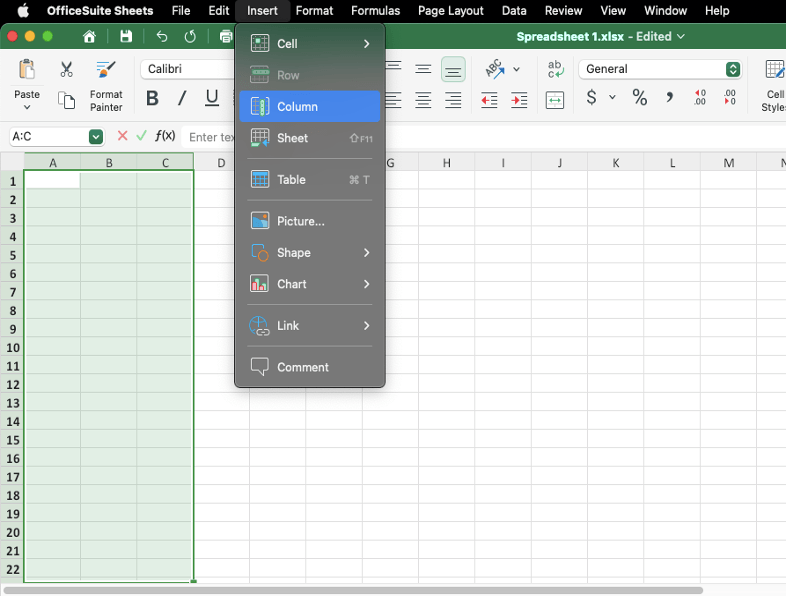
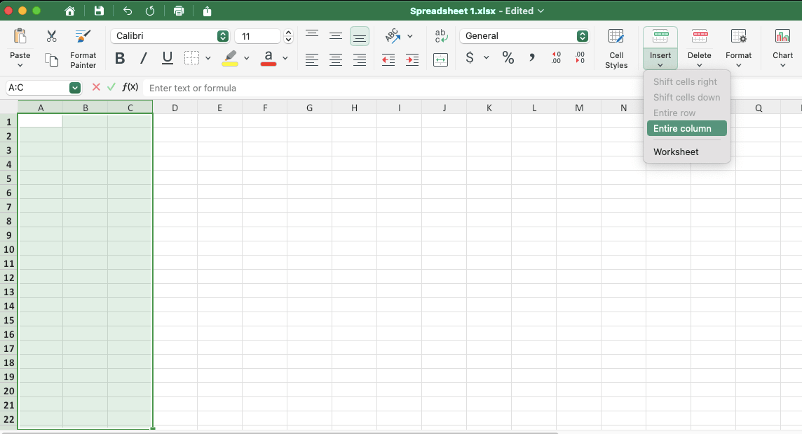
Выбрав вкладку «Главная», нажмите кнопку «Вставить» . Это немедленно добавит новый столбец слева от выбранного. Вы также можете нажать на маленькую стрелку рядом с кнопкой «Вставить», чтобы увидеть дополнительные параметры, и выбрать «Вставить столбцы листа», чтобы вручную вставить столбец.
Что делать, если вам нужно удалить столбец?
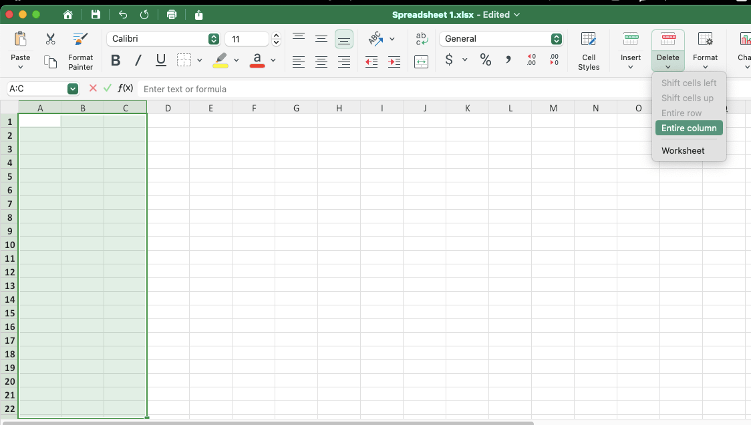
В этом случае выберите столбец(ы), который(е) нужно удалить, вернитесь на вкладку «Главная» и нажмите «Удалить». Excel автоматически удалит столбец (или столбцы) и сместит оставшиеся влево.
Как добавить несколько несмежных столбцов
Добавление несмежных столбцов не так сложно, как кажется. Всё, что вам нужно сделать, — это выполнить следующие быстрые шаги:
Выберите несмежные столбцы. Удерживая клавишу «Ctrl», щелкните по буквам столбцов, которые вы хотите выбрать. Это позволит вам выбрать несколько столбцов, расположенных не рядом друг с другом.
Вставьте новые столбцы , нажав сочетание клавиш («Ctrl», «Shift» и «+») или щёлкнув правой кнопкой мыши по выбранному столбцу и выбрав «Вставить» в раскрывающемся меню. Таким образом, вы добавите новый столбец слева от каждого выбранного столбца.
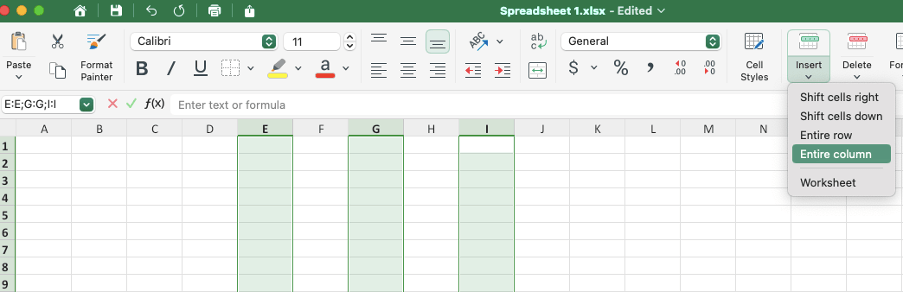
Теперь, когда мы рассмотрели основы добавления столбцов в Excel, давайте рассмотрим три более сложных метода.
Как вставить столбцы в таблицу Excel
Таблица Excel — это объект или структурированный диапазон данных, который помогает вам управлять информацией и анализировать ее независимо от остальной части листа. Чтобы добавить столбцы в таблицу Excel, выполните следующие действия:
Щелкните любую ячейку в столбце, рядом с которым вы хотите вставить новый столбец.
Вставьте новый столбец. Щелкните правой кнопкой мыши выбранную ячейку и выберите «Столбцы таблицы слева» (или «Вставить столбцы таблицы слева» или «Вставить столбцы таблицы справа»; если вы используете MobiSheets, выберите «Вставить», затем «Весь столбец») из контекстного меню.
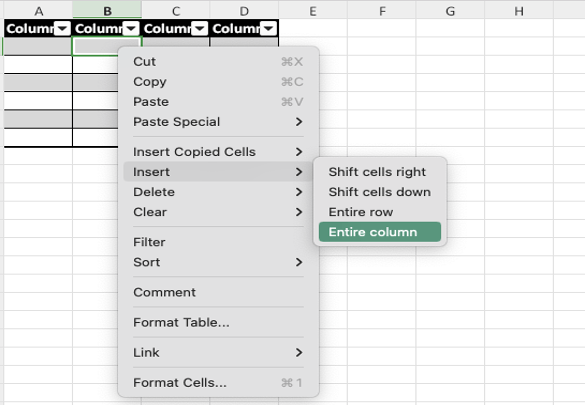
Будет добавлен новый столбец, по умолчанию названный «Column1». Вы можете переименовать этот столбец, чтобы он лучше соответствовал вашим данным.
Как добавить столбцы методом «перетаскивания»
Используйте технику «перетаскивания» для быстрой замены и переупорядочивания столбцов. Подсказка: этот метод требует очень умного сочетания клавиш.
Щелкните заголовок любого пустого столбца на листе, чтобы выделить его.
Наведите курсор на край выбранного столбца, пока он не изменится на четырехстороннюю стрелку, сигнализирующую о том, что столбец готов к «перетаскиванию».

клавишу Shift на клавиатуре, перетащите столбец в нужное место. При перемещении столбца появится зелёная вертикальная линия, указывающая новое положение столбца, как только вы отпустите кнопку мыши.
Отпустите кнопку мыши, чтобы переместить столбец в новое место.

Можно ли автоматически вставлять столбцы справа?
Да, к настоящему моменту вы, вероятно, поняли из этой статьи, как работает традиционный метод добавления столбцов слева. Но если вы хотите вставить столбцы справа, это, конечно, не невыполнимая миссия; все, что вам нужно, это функция «Маркер заполнения».
Выберите целевой столбец(ы).
Найдите «Маркер заполнения». Выделив столбец, найдите маленький зеленый квадрат в правом верхнем углу, известный как «Маркер заполнения».
Наведите курсор на «Маркер заполнения» , затем нажмите и удерживайте клавишу «Shift». Курсор изменится на значок с двумя полосками со стрелками, показывая, что вы можете вставить столбец(ы).
Щелкните левой кнопкой мыши и перетащите «Рукоятку заполнения» вправо, удерживая клавишу «Shift», чтобы создать столько новых столбцов, сколько вам нужно.
Код VBA для автоматической вставки пустого столбца после каждого столбца
Если вы хотите автоматически вставлять пустой столбец между всеми существующими столбцами на листе, вы можете использовать код VBA для упрощения процесса. Вот как это настроить:
Откройте редактор Visual Basic. В Excel нажмите «Alt» и «F11», чтобы открыть редактор Visual Basic для приложений (VBA).
Вставьте новый модуль. В редакторе VBA щелкните правой кнопкой мыши имя вашей книги на панели «Проект-VBAProject» слева. Добавьте новый модуль, выбрав « Вставить - > Модуль» в контекстном меню.
Добавьте код VBA. Скопируйте код VBA ниже и вставьте его в окно нового модуля («Module1»):
Sub InsertBlankColumns()
Dim ws As Worksheet
Dim lastCol As Long
Dim i As Long
' Задайте рабочий лист, с которым вы хотите работать
Set ws = ThisWorkbook.Sheets(“Sheet1”)
' Найдите последний используемый столбец на листе
lastCol = ws.Cells(1, ws.Columns.Count).End(xlToLeft).Column
' Цикл по столбцам из последний к первому
Для i = lastCol До 1 Шаг -1
ws.Columns(i + 1).Insert Сдвиг:=xlToRight
Следующий i
Конец подстановки
Подстановка InsertEveryOtherColumn()
Dim colNo, colStart, colFinish, colStep As Long
Dim rng2Insert As Range
colStep = -1
colStart = Application.Selection.Cells(1, 1).Column + 1
colFinish = Application.Selection.Columns.Count + colStart – 1
Application.ScreenUpdating = False
Application.Calculation = xlCalculationManual
For colNo = colFinish To colStart Step colStep
ActiveSheet.Cells(1, colNo).EntireColumn.Insert
Next
Application.ScreenUpdating = True
Application.Calculation = xlCalculationAutomatic
End Sub
Сохраните свою книгу как «книгу Excel с поддержкой макросов» (*.xlsm) для убедитесь, что макрос сохранен.
Закройте редактор VBA с помощью «Alt» и «Q» и вернитесь в книгу.
Запустите макрос. Выберите диапазон на листе, куда вы хотите вставить столбцы. Нажмите «Alt» и «F8», чтобы открыть диалоговое окно «Макрос», выберите «InsertEveryOtherColumn» и нажмите «Выполнить».
Макрос автоматически вставит пустой столбец после каждого существующего столбца в выбранном диапазоне, что упрощает организацию данных с равномерно распределенными столбцами.
Не забудьте сделать это перед добавлением столбцов в Excel
Готовы начать организовывать свой отчет со столбцами в Excel? Не так быстро!
Прежде чем вы углубитесь в детали, вот три быстрых совета, которые помогут вам идеально организовать ваши данные:
Если вам нужно отменить последние изменения, просто нажмите «Ctrl» и «Z», чтобы отменить последнее действие. Или нажмите стрелку назад в верхней части экрана, чтобы отменить действие.

Сохраните копию исходной таблицы на своем компьютере, чтобы она не пострадала при внесении изменений в новую копию.
Помимо добавления столбцов, помните, что вы также можете вставлять одну или несколько строк и отдельных или нескольких ячеек.

А если вас когда-нибудь утомит сложность Excel, есть более быстрый и простой способ управления данными с помощью MobiSheets.