Если вы когда-либо работали с большой Excel-таблицей, то наверняка знакомы с этой ситуацией: вы прокручиваете до строки 37, и внезапно забываете, за что отвечает каждый столбец. Их названия сместились вверх, и теперь вы просто не уверены, что где находится. Был ли столбец D — это запланированная сумма или фактические расходы? Без видимых верхних колонтитулов сложно ориентироваться, словно проходить лабиринт с завязанными глазами.
Вот здесь и приходит на помощь функция закрепления строк в Excel. Закрепление позволяет зафиксировать верхние колонтитулы, отдельные строки или даже сочетание строк и столбцов, чтобы вы всегда видели контекст своих данных, независимо от того, как далеко прокручиваете лист.
В этом простом руководстве вы узнаете, как закрепить верхнюю строку, конкретные строки и сразу строки и столбцы; как их открепить, когда закончите работу; какие ошибки встречаются чаще всего и почему эта функция так полезна на практике.
Итак, начнём!
Почему закрепление строк так полезно в Excel
Так зачем учиться этой простой функции? Потому что закрепление строк и столбцов может полностью изменить то, как вы просматриваете и анализируете свои данные. позволяет всегда держать важную информацию на виду, даже если ваш лист становится очень большим или сложным. Когда вы всегда видите свои верхние колонтитулы, категории или основные подписи, вам проще оставаться организованным и принимать точные решения.
Ниже мы привели несколько практических примеров того, как разные пользователи используют этот полезный навык в работе.
Для аналитиков данных
Когда переменные или названия полей всегда видны при прокрутке тысяч записей, это помогает избежать ошибок и выявлять тенденции без постоянной потери ориентира по столбцам.
Для руководителей проектов
Закрепление названий задач при отслеживании сроков или дедлайнов позволяет легко следить за ходом работ и держать расписание под контролем.
Для преподавателей и студентов
В журналах оценок или листах посещаемости одновременная видимость имён студентов и названий заданий помогает избежать путаницы и поддерживать чёткий, структурированный учёт.
Для бизнес-пользователей
Когда вы просматриваете отчёты по продажам или сравниваете показатели по регионам, проще сопоставлять цифры с месяцами или категориями, если верхние колонтитулы всегда отображаются.
Так что закрепление строк и столбцов — это не просто удобная функция. Она помогает структурировать данные, избежать ошибок и работать увереннее и продуктивнее.
Как закрепить верхнюю строку в Excel?
Давайте сразу ответим на один из самых популярных вопросов: как закрепить верхнюю строку в Excel? Это важно, ведь в большинстве таблиц первая строка содержит верхние колонтитулы (например, «Имя», «Дата», «Сумма»), и потерять их из виду при прокрутке — значит сделать анализ почти невозможным.
Вот быстрый способ:
1. Откройте ваш файл Excel.
2. Перейдите на Вид в ленте.
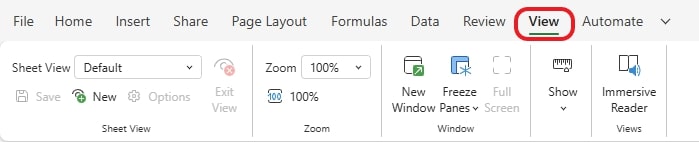
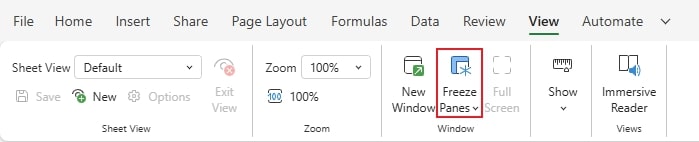
3. В группе «Окно» нажмите Закрепить области.
4. Выделить Верхняя строка.
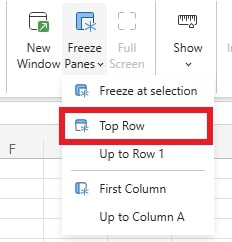
После этого сразу под первой строкой появится тонкая горизонтальная линия, показывающая, что закрепление теперь активно.
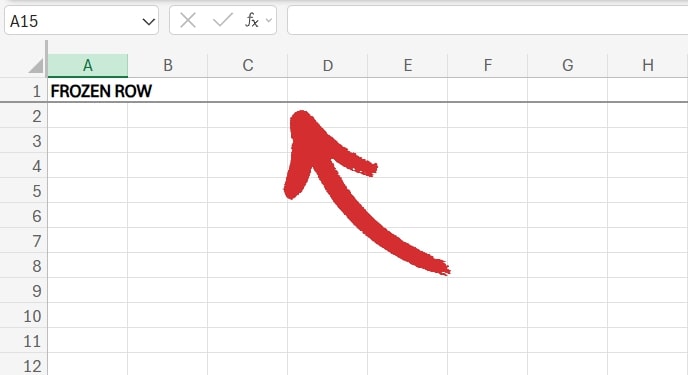
Таким образом, если вы прокручиваете вниз к строке 10, 100 или 54 747, ваша верхняя строка всегда останется видимой как верхний колонтитул вашей таблицы.
Разумеется, эта функция также доступна в MobiSheets — и пользоваться ей легче, чем когда-либо. Просто откройте Вид → Закрепить область и выберите нужный вариант, чтобы сразу облегчить работу с данными.
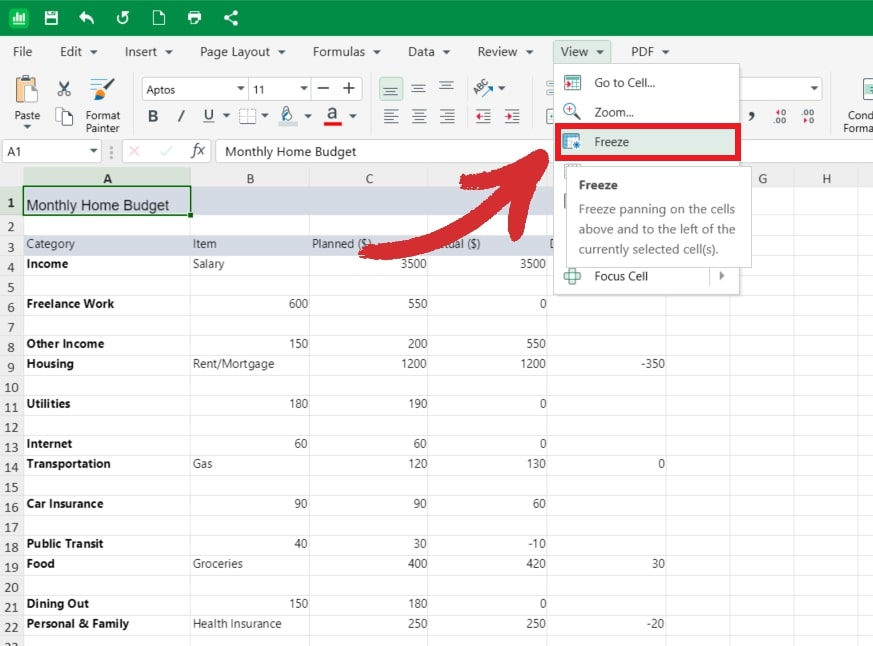
Обратите внимание: если ваши верхние колонтитулы действительно находятся во второй строке (возможно, первая строка — это только заголовок), Excel заморозит только самую первую строку. В этом случае вам нужно использовать опцию «Закрепить области», чтобы выбрать, что именно будет закреплено. Продолжайте читать, чтобы узнать, какие есть варианты.
Как закрепить определённую строку в Excel (или несколько строк)?
Иногда ваши верхние колонтитулы не в строке 1. Возможно, строка 1 — это заголовок, строка 2 содержит заметки, а ваши настоящие верхние колонтитулы начинаются только с строки 3. В этом случае вопрос превращается в следующий: как закрепить определённую строку в Excel?
Вот что нужно сделать:
1. Кликните по строке, которую хотите закрепить.
2. Перейти к Вид → Закрепить области.
3. Выберите Закрепить по выделению.

Теперь Excel заблокирует всё выше выбранной вами строки. Это значит, что вы можете закрепить несколько строк одновременно, выбрав строку сразу под ними.
Совет профессионала: Это особенно полезно при работе с наборами данных, где важные детали (например, категории или подзаголовки) занимают более одной строки.
Понимайте свои числа с помощью MobiSheets для Windows, macOS или мобильных устройств. Контролируйте бюджеты, управляйте отчетами и визуализируйте данные в удобном приложении.
Как закрепить строку и столбец в Excel?
Если нужно закрепить первый столбец, просто нажмите «Первый столбец» чтобы зафиксировать его на месте.
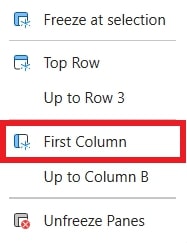
Затем появится вертикальная линия, показывающая, что ваш столбец закреплён, вот так:

А что если вам нужно зафиксировать и верхние колонтитулы, и столбец слева? Например, ваш первый столбец может содержать названия товаров для покупок или ежемесячные статьи расходов, и вы не хотите, чтобы они исчезали при прокрутке вбок.
Вот как одновременно заморозить строку и столбец в Excel:
1. Щёлкните рядом со строкой и столбцом, которые хотите закрепить, например, выберите ячейку B2, чтобы зафиксировать строку 1 и столбец A.
2. Перейти к Вид → Закрепить области.
3. Выбрать Закрепить по выделению.
Теперь выбранные строка и столбец будут оставаться видимыми, независимо от того, как далеко вы прокручиваете горизонтально или вертикально.
Совет профессионала: Вы можете использовать это, чтобы закрепить несколько строк и столбцов. Например, если вы нажмёте на D11, будут зафиксированы строки с 1 по 10 и столбцы с A по C, вот так:
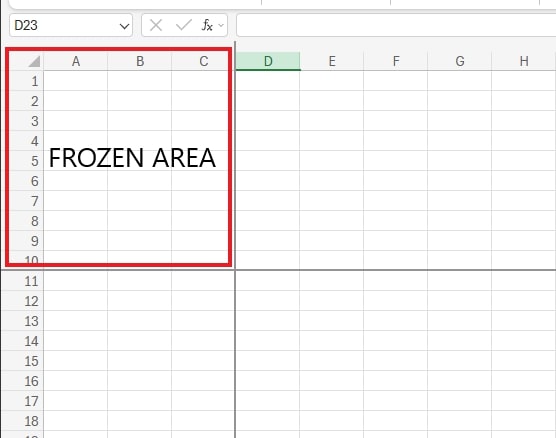
Как снять закрепление строк или столбцов в Excel?
Иногда функция закрепления нужна только временно. Возможно, вы готовили отчёт, наводили порядок в данных, или сравнивали числа в длинном листе, а теперь, когда вы закончили, хотите снова свободно прокручивать всё.
К счастью, снять закрепление так же просто, как и установить его.
Вот как это сделать:
1. Вернитесь в Вид → Закрепить области.
2. Нажмите Снять закрепление областей.
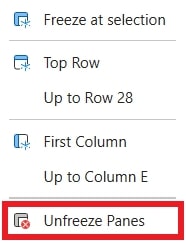
Ваш рабочий лист сразу вернется к обычной прокрутке, и вы сможете свободно перемещаться вверх и вниз по листу без заблокированных строк или столбцов.
Совет профессионала: Если у вас включено несколько блокировок, один клик по Снять блокировку областей удаляет их все.
Как узнать, активна ли функция «Закрепить области»?
Не всегда очевидно, сработала ли блокировка, особенно если вы работаете с большими наборами данных которые занимают сотни строк или несколько столбцов. Может показаться, что функция активна, но когда при прокрутке исчезают ваши заголовки, это сбивает с толку.
Вот как перепроверить:
1. Посмотрите на линию блокировки.
Тонкая темно-серая линия между строками или столбцами — это визуальный признак того, что блокировка включена. Она отделяет заблокированную часть от прокручиваемой области вашего листа.
2. Попробуйте прокрутить.
Передвигайтесь вниз или вбок по вашим данным. Если строка заголовка или первый столбец остаются видимыми, пока остальная часть листа прокручивается, значит всё работает правильно.
3. Проверьте пункт меню.
Перейти к... Вид → Закрепить области. Если вы видите Снять блокировку областей вместо этого, это еще один признак того, что в листе сейчас есть заблокированные области.
Бонусный совет: Если вы работаете с общим или сложным файлом, будет полезно быстро включать и выключать блокировку, чтобы уточнить, какие области заблокированы. Это гарантирует, что все, кто просматривает лист, видят одинаковое расположение и поведение прокрутки.
Пользуясь этими быстрыми советами, вы сможете убедиться в том, что закрепленные области активны — и избежать путаницы при работе с большими таблицами.
Нужно поработать со сводными таблицами? Узнайте всё о одной из самых важных функций любой программы для работы с таблицами и улучшите свою продуктивность.
Распространённые ошибки при закреплении строк в Excel
Хотя закрепление строк или столбцов в Excel кажется простым, есть несколько распространённых ошибок которые могут сбить вас с толку — особенно если вы работаете быстро или переключаетесь между Sheets. Понимая эти мелкие нюансы, вы избежите путаницы и сможете использовать функцию так, как задумано.
1. Выбор неправильной строки или столбца
Легко ошибиться с местом клика перед применением закрепления. Помните, Excel закрепляет всё, что находится выше и левее текущего выделения.
Решение: Всегда выбирайте строку ниже или столбец справа от того, что хотите оставить видимым. Например, чтобы закрепить строку 1, кликните на любую ячейку строки 2 перед выбором Вид → Закрепить области.
2. Попытка закрепить область во время редактирования ячейки
Если курсор мигает внутри ячейки, то есть вы её редактируете, Excel не применит закрепление. Команда просто будет проигнорирована.
Решение: Чтобы исправить это, нажмите «Enter» или «Esc» на клавиатуре, чтобы выйти из режима редактирования перед использованием Закрепить области.
3. Работа с защищёнными Sheets
Если лист заблокирован или защищён, некоторые параметры просмотра и макета (включая Закрепить области) могут быть недоступны.
Решение: Перейти к Рецензирование → Снять защиту с листа (если у вас есть разрешение), чтобы временно разблокировать лист, закрепить области, а затем снова защитить его при необходимости.
4. Забывая, что закрепление работает только на уровне листа
Частая неожиданность для новых пользователей: закрепление строк или столбцов применяется только к текущему листу. Если вы переключитесь на другую вкладку, придётся настраивать закрепление заново.
Решение: У каждого листа в книге свой собственный вид, поэтому повторяйте настройку на каждой вкладке, где нужны закреплённые верхние колонтитулы.
Учитывая эти простые нюансы, вы избежите самых частых проблем и убедитесь, что закрепление работает так, как ожидаете, каждый раз.
Часто задаваемые вопросы
Могу ли я закрепить больше одной строки или столбца одновременно?
Да! В Excel вы можете закрепить несколько строк или столбцов, выбрав ячейку сразу под последней строкой и справа от последнего столбца, которые нужно закрепить, а затем выбрать Вид → Закрепить области. Это гарантирует, что всё выше и левее вашего выделения останется видимым при прокрутке.
Почему я не могу закрепить области на своём листе?
Есть несколько причин, по которым это может произойти. Убедитесь, что вы не редактируете ячейку, потому что Excel не применяет закрепление в режиме редактирования. Также проверьте, защищён ли лист — некоторые параметры, включая Закрепить области, недоступны на защищённых Sheets. Наконец, помните, что закрепление применяется только к активному листу и не распространяется автоматически на другие вкладки.
Как узнать, что закрепление активно?
Ищите тонкую линию между строками или столбцами — это указывает на закреплённую область. Вы также можете прокручивать лист: если верхние колонтитулы или закреплённые столбцы остаются видимыми, закрепление активно. Ещё один признак: Закрепить области меню меняется на Снять закрепление областей когда закрепление применяется.
Могу ли я закреплять строки и столбцы в Excel для веб?
Да! Excel для веб поддерживает закрепление строк и столбцов теми же шагами: выберите Вид → Закрепить области, затем нужный вариант. Функциональность очень похожа на настольную версию.
В чём разница между закреплением верхней строки и закреплением областей?
Закрепление верхней строки — это однокнопочное решение, которое блокирует только строку 1. Закрепить области даёт больше гибкости и позволяет закреплять любую комбинацию строк и столбцов, что полезно, если верхние колонтитулы или метки не в первой строке или столбце.
Могу ли я использовать такую же функцию закрепления в MobiSheets?
Конечно. В MobiSheets доступна такая же функция закрепления областей, как и в Excel. вы можете закреплять строки, столбцы или и то и другое одновременно, удобно работать с большими массивами данных и использовать программу на компьютере, планшете или телефоне.
MobiSheets: альтернатива Excel с функцией закрепления областей
Закрепление строк в Excel — мощный инструмент, но что если вам нужна такая же функциональность, больше доступности и работа на любом устройстве? Вот тут и появляется MobiSheets.
MobiSheets полностью совместим с Excel, так что вы можете открывать, редактировать и сохранять свои привычные таблицы без проблем. Также поддерживает:
Закрепление областей: Закрепляйте строки и столбцы — всё как в Excel.
Работа с большими таблицами: Легко прокручивайте большие массивы данных.
Доступ с разных устройств: Работайте с таблицами на компьютере, планшете или телефоне.
Доступные тарифы (включая бесплатную версию!): Отлично подходит тем, кто хочет получить возможности Excel без его цены.
Если вы когда-либо пользовались Excel, MobiSheets покажется сразу знакомым — только легче, умнее и гибче.
Попробуйте MobiSheets сегодня и убедитесь, что это лучший инструмент для тех, кто хочет сделать больше на любом устройстве.