

Чтобы добавить номера страниц в PDF, откройте файл в редакторе PDF и выберите инструмент для колонтитулов или нумерации страниц. Укажите место для номера — обычно внизу по центру или справа, добавьте его, задайте начальный номер и страницы для нумерации, затем сохраните файл. Онлайн-инструменты работают так же с отдельными файлами.
Какой способ выбрать?
Используйте настольный редактор PDF, если хотите выбрать, где разместить номера, на каких страницах и с какого номера начать. Онлайн-инструмента достаточно, чтобы один раз пронумеровать страницы в PDF, если вы не против загрузить файл. Если у вас сохранился исходный файл Word или Google Docs, пронумеруйте страницы в нём и снова сохраните его в формате PDF.
Добавление номеров страниц в редакторе PDF
Большинство редакторов PDF добавляют номера страниц с помощью инструмента колонтитулов. Во многих также есть кнопка «Номера страниц», которая открывает те же настройки. В разных редакторах порядок действий примерно одинаков:
Откройте PDF в редакторе.
Откройте инструмент колонтитулов или инструмент нумерации страниц, если он есть в редакторе.
Выберите место для номера, например по центру или справа внизу.
Вставьте номер страницы в выбранное место.
Задайте формат и начальный номер, если редактор предлагает эти настройки.
Выберите диапазон страниц для нумерации, если нумеровать нужно не все страницы.
Проверьте предварительный просмотр первой и последней пронумерованных страниц.
Сохраните файл с нумерацией как копию.
В большинстве редакторов можно также добавить текст рядом с номером, например «Страница» перед ним. Сохранение копии позволит сохранить исходный файл без нумерации, чтобы начать заново, если позже изменится порядок страниц.
В Adobe Acrobat этот инструмент находится в разделе «Редактировать → Колонтитулы → Добавить», где нужно нажать «Вставить номер страницы».
В MobiPDF действия те же, а перед применением нумерации можно просмотреть страницы.
Добавьте номера страниц онлайн или в исходном документе
Для одного файла быстрее всего использовать онлайн-инструмент нумерации страниц: загрузите PDF, выберите расположение и скачайте пронумерованную копию. Такие инструменты, как iLovePDF и Sejda, работают в любом браузере. Однако файл отправляется на сервер сервиса, поэтому дважды подумайте, прежде чем загружать договоры, медицинские записи или другие конфиденциальные материалы.
Если вы создали документ сами и у вас всё ещё есть файл Word или Google Docs, пронумеруйте страницы в нём и снова сохраните его в формате PDF. Номера сохранятся в PDF, а при изменении содержимого их можно исправить в исходном файле. Word размещает номера страниц в верхнем или нижнем колонтитуле: можно не нумеровать титульную страницу или начать нумерацию заново в следующем разделе. В нашей статье о добавлении номеров страниц в Word описаны эти шаги для Word и других форматов.
Выберите подходящее расположение и формат
Для большинства документов лучше всего подойдёт обычный номер внизу по центру или справа: именно там читатели ожидают его увидеть. Номера внизу справа легко найти, листая стопку распечатанных документов. Номера по центру подходят для двусторонних переплетённых документов, так как они располагаются одинаково на левых и правых страницах. Используйте для номера основной шрифт документа того же или на один размер меньше, чтобы он не отвлекал от текста. Используйте таблицу ниже как отправную точку, а не как правило:
Какой бы формат вы ни выбрали, используйте его для всего файла.
Пропустите титульную страницу или начните с другого номера
Чтобы пропустить титульную страницу, примените номера к диапазону страниц, начинающемуся после неё, и установите начальный номер 1. Если в отчёте есть титульная страница и одна страница содержания, диапазон начинается со страницы 3, а на ней будет указан номер 1.
В редакторах это разделено на две настройки, и важны обе. Диапазон страниц определяет, каким страницам присваиваются номера. Начальный номер определяет, какой номер будет у первой из них. Если задать диапазон, но не начальный номер, на странице 3 может быть указан номер 3.
Для объединённых документов сначала нужно решить: использовать одну последовательность нумерации для всего файла или начинать каждую часть с 1. Одна последовательность подходит для пакета отчётов или набора приложений, на страницы которых ссылаются. Перезапуск подходит для отдельных документов, отправленных вместе, например нескольких договоров. Если нумерация каждой части должна начинаться заново, пронумеруйте каждый файл перед объединением файлов в один PDF. Если для всего набора нужна одна последовательность, сначала объедините файлы, а затем добавьте номера.
Номера страниц и метки страниц
Номера страниц печатаются на странице, а метки страниц — это номера, которые программа для просмотра PDF показывает в поле номера страницы и на миниатюрах. В отчёте с обложкой и двумя страницами содержания первая страница основного текста может иметь номер 1 внизу, а программа будет называть её страницей 4. Если читатель введёт 1 в поле номера страницы, он попадёт на обложку.
Метки страниц устраняют это несоответствие, ничего не меняя на самой странице. Можно обозначить вводную часть римскими цифрами и начать основной текст с 1, чтобы программа показывала те же номера, что и напечатанные. Метки ничего не печатают, поэтому они не заменяют номера страниц в печатной копии. В MobiPDF их можно настроить с помощью функции «Метка» на вкладке «Страницы»: выберите страницы, формат номера, необязательный префикс и начальную страницу. В руководстве пользователя по добавлению меток страниц в MobiPDF описана каждая настройка.
Проблемы с номерами страниц и способы их устранения
Большинство проблем с номерами страниц возникают из-за неверного диапазона, неправильного положения или слишком ранней нумерации.
На титульной странице есть номер. Снова добавьте номера в диапазон страниц, начинающийся после титульной страницы, и задайте начальный номер 1.
Номер перекрывает текст или линию нижнего колонтитула. Переместите номер ниже, ближе к краю страницы, или в другое место, например в правый верхний угол. В MobiPDF меньшее значение «Снизу» в настройках полей перемещает номер ниже.
В PDF уже были номера страниц. Старые номера являются частью страницы, поэтому новый номер в том же месте будет напечатан поверх них. Разместите новый номер в другом месте или проверьте предварительный просмотр перед применением.
Номера неверны после добавления или удаления страниц. Снова откройте нумерацию страниц через «Изменить» и примените её, чтобы нумерация учитывала новый порядок страниц. В MobiPDF нажмите «Номера страниц» → «Изменить», затем «Добавить». Если вы планируете добавить страницы в PDF, сделайте это сначала, а затем пронумеруйте файл.
В средстве просмотра отображается номер, отличный от номера на странице. Это метка страницы, а не напечатанный номер. Настройте метки страниц так, чтобы они совпадали, как описано выше.
Номера слишком маленькие или бледные при печати. Увеличьте размер шрифта, используйте чёрный текст и распечатайте одну тестовую страницу перед полной печатью.
Альтернатива: MobiPDF
MobiPDF для Windows позволяет добавлять номера страниц на вкладке «Редактирование» — в том же окне, что и колонтитулы:
Откройте PDF в MobiPDF.
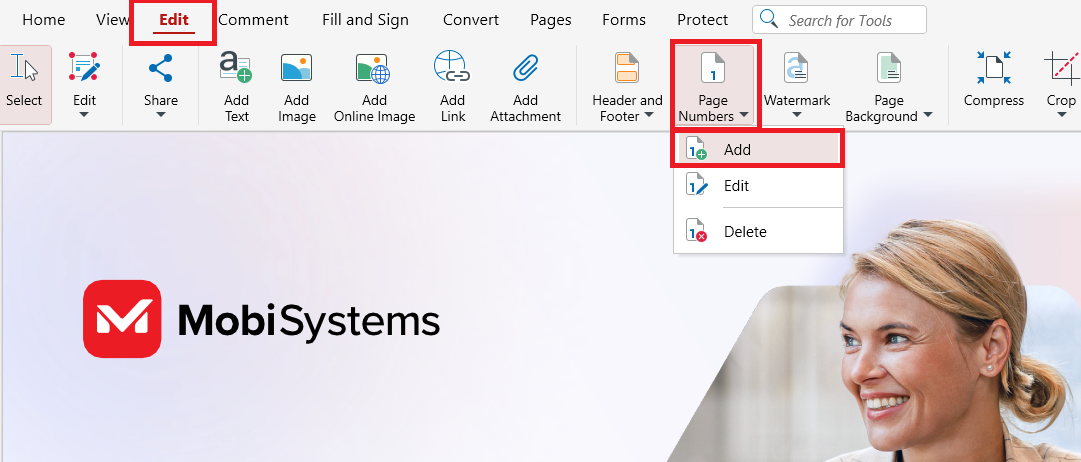
На вкладке «Редактирование» нажмите «Номера страниц», затем «Добавить».
Нажмите поле, в котором будет отображаться номер, например «Правый нижний колонтитул» или «Нижний колонтитул по центру».
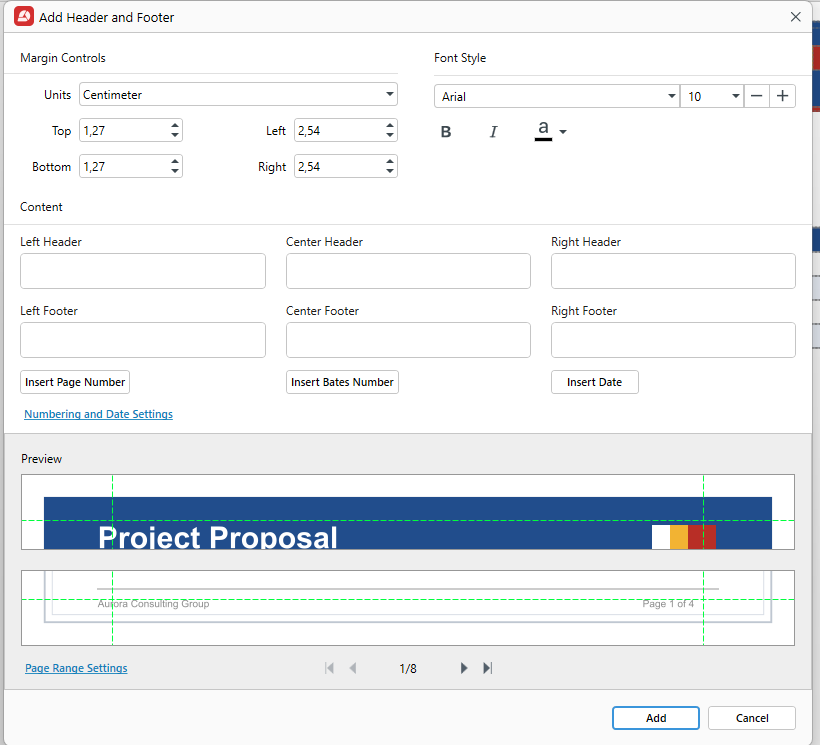
Нажмите «Вставить номер страницы».
На вкладке «Номер страницы» в разделе «Настройки нумерации и даты» выберите стиль, например «1», «Страница 1» или «Страница 1 из n».
Настройте стиль шрифта и поля.
Нажмите «Настройки диапазона страниц», чтобы выбрать страницы для нумерации, если нумеровать нужно не все.
Проверьте предварительный просмотр, используя стрелки для перехода между страницами файла.
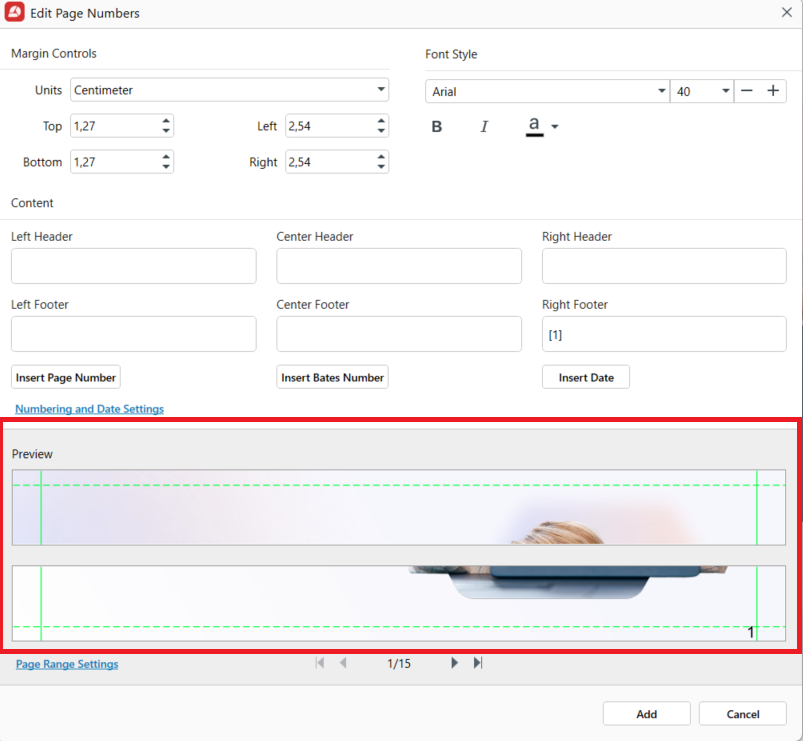
Нажмите «Добавить».
Сохраните пронумерованный PDF как копию с помощью Файл → Сохранить как, чтобы исходный файл остался без нумерации.
Чтобы позже изменить или удалить номера, на вкладке «Редактирование» нажмите «Номера страниц» и выберите «Редактировать» или «Удалить». Для номеров, отображаемых в средстве просмотра, используйте «Метка» на вкладке «Страницы». Номера страниц входят в планы MobiPDF Lifetime и Pro.
Добавьте номера в следующий PDF в MobiPDF и проверьте каждую страницу в предварительном просмотре перед сохранением.
Часто задаваемые вопросы
Пронумеруйте диапазон страниц, начиная с 3-й страницы, и установите начальный номер 1. Страницы 1 и 2, обычно обложка и содержание, останутся без номеров, а на странице 3 будет указан номер 1. В MobiPDF перед нажатием «Добавить» выберите страницы для нумерации в настройках диапазона страниц.
Если вы добавили номера страниц, удалите их тем же инструментом. В MobiPDF на вкладке «Редактировать» нажмите «Номера страниц», затем «Удалить». Номера, изначально добавленные в документ, являются частью содержимого страницы, поэтому проще всего попросить отправителя прислать копию без них.
Для номеров, которые показывает просмотрщик PDF, — да: метки страниц могут нумеровать вводную часть как i, ii, iii, а основной текст начинать с 1. Для номеров, напечатанных на странице, всё зависит от того, какие форматы нумерации предлагает ваш редактор.
Просмотрщик считает страницы файла с первой или показывает метки страниц, если они есть в файле. Номер, напечатанный на странице, — это отдельное содержимое. Чтобы номера совпадали, настройте метки страниц так, чтобы основной текст начинался с 1 там, где начинаются напечатанные номера.
Да, для одного файла. Онлайн-инструменты для нумерации страниц бесплатно нумеруют отдельные файлы, обычно с ограничениями по размеру файла или количеству операций в день, но для этого нужно загрузить документ. Если у вас есть исходный файл Word или Google Docs, можно добавить номера страниц там и сохранить его в формате PDF.
Нет. Номера страниц доступны в тарифах Lifetime и Pro вместе с верхними и нижними колонтитулами, а также метками страниц. В бесплатной версии приложения кнопка «Номера страниц» не неактивна: при нажатии открывается описание функции с кнопкой «Начать пробный период».
Итоги
Чтобы правильно пронумеровать страницы, соблюдайте порядок: сначала завершите работу со страницами, затем добавьте номера. Определите, на каких страницах будут номера и с какой страницы начнётся отсчёт, выберите единое расположение и формат для всего файла, а перед сохранением копии проверьте предпросмотр. Если номера в просмотрщике должны совпадать с печатными, добавьте также метки страниц. В MobiPDF всё это доступно на вкладках «Редактировать» и «Страницы», поэтому вы можете нумеровать, настраивать и добавлять метки в PDF в одном приложении.





