Чтобы объединить несколько PDF-файлов в один, откройте программу для работы с PDF, например MobiPDF, загрузите документы, задайте порядок страниц и экспортируйте один общий файл. Так можно менять порядок страниц, удалять ненужные и сохранять полное качество всех страниц.
Эта статья обновлена 22 октября 2026 г.
Объединение PDF-файлов — один из самых простых способов упорядочить документы, подготовить пакет бумаг или поделиться информацией в одном файле. В этом руководстве показано, как быстро, безопасно и в высоком качестве объединять PDF-файлы с помощью MobiPDF.
Что значит объединить PDF-файлы?
Объединение PDF-файлов — это соединение нескольких PDF в один документ. Это одна из самых популярных задач, потому что так проще делиться информацией, упорядочивать и хранить её на разных устройствах и в разных рабочих процессах.
Объединять PDF полезно, работаете ли вы с файлами Word, Excel, PowerPoint или изображениями, ведь PDF часто создаются из разных форматов. Хорошая программа для объединения PDF должна соединять сразу несколько файлов, позволять менять порядок страниц и работать как с обычными, так и с отсканированными PDF.
Важно понимать и технические различия между инструментами. Некоторые приложения ограничивают количество объединяемых файлов, плохо работают с защищёнными паролем или подписанными цифровой подписью PDF или не сохраняют ориентацию, метаданные и форматирование. Эти детали важны, и не все инструменты для объединения PDF с ними справляются.
Поэтому вам нужна программа, которая поддерживает несколько исходных файлов, изменение порядка страниц, защищённые документы и высокое качество результата, — тогда вы сможете надёжно и аккуратно объединять PDF для любых задач.
Как объединить несколько PDF-файлов в один?
Чтобы объединить несколько PDF-файлов в один, откройте программу для объединения PDF, загрузите или перетащите файлы, задайте порядок страниц и экспортируйте один общий PDF. Так можно объединить любое количество файлов, настроить страницы и сразу синхронизировать готовый документ. В MobiPDF синхронизация выполняется через облачное хранилище MobiDrive.
Теперь разберём процесс пошагово.
Как объединить PDF-файлы в Windows: пошаговая инструкция
Вот быстрый и надёжный способ объединить PDF простым перетаскиванием:
Установите и запустите программу.
Выберите Преобразовать и нажмите Создать PDF.

В раскрывающемся меню выберите Объединить.
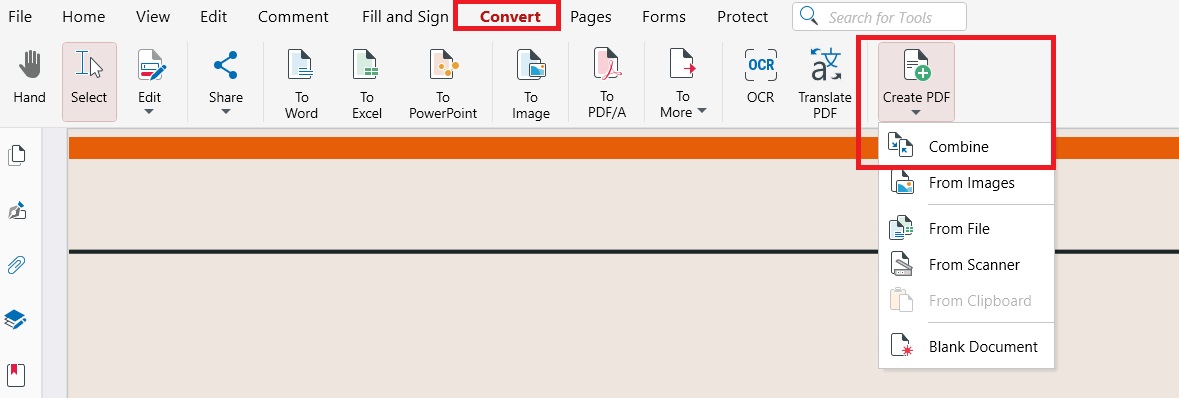
Перетащите PDF-файлы, добавьте их вручную кнопкой Добавить файл или выберите ранее загруженные файлы.
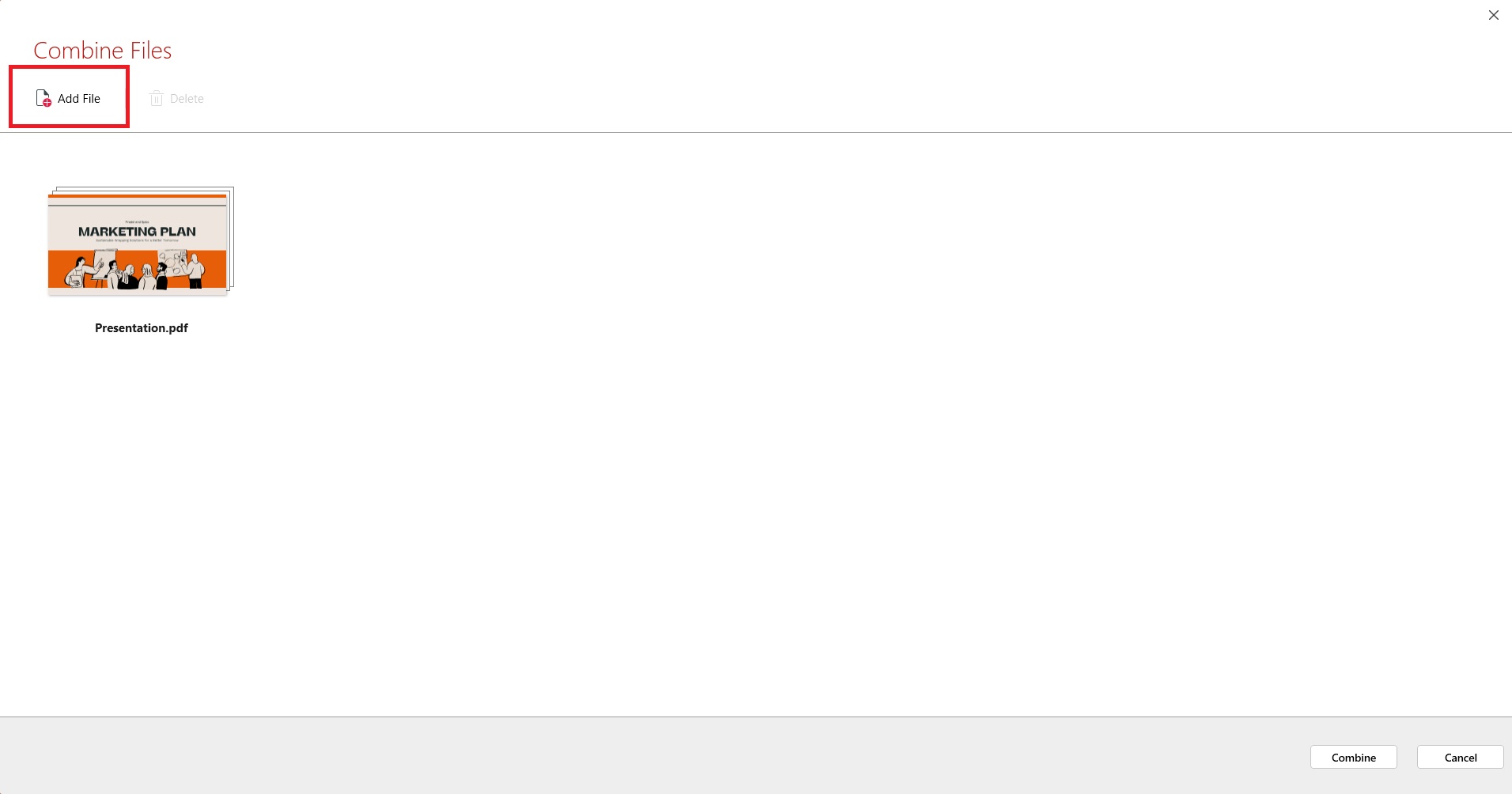
Нажмите Объединить, чтобы создать один PDF высокого качества.
Объединённый файл автоматически синхронизируется с MobiDrive, поэтому его удобно открывать на всех устройствах.
Например, если вы готовите документы для отклика на вакансию — резюме, сопроводительное письмо, сертификаты, — можно объединить всё в один аккуратный PDF и отправить его онлайн.
Ещё один способ объединить файлы в Windows:
Зайдите на наш сайт и установите приложение.
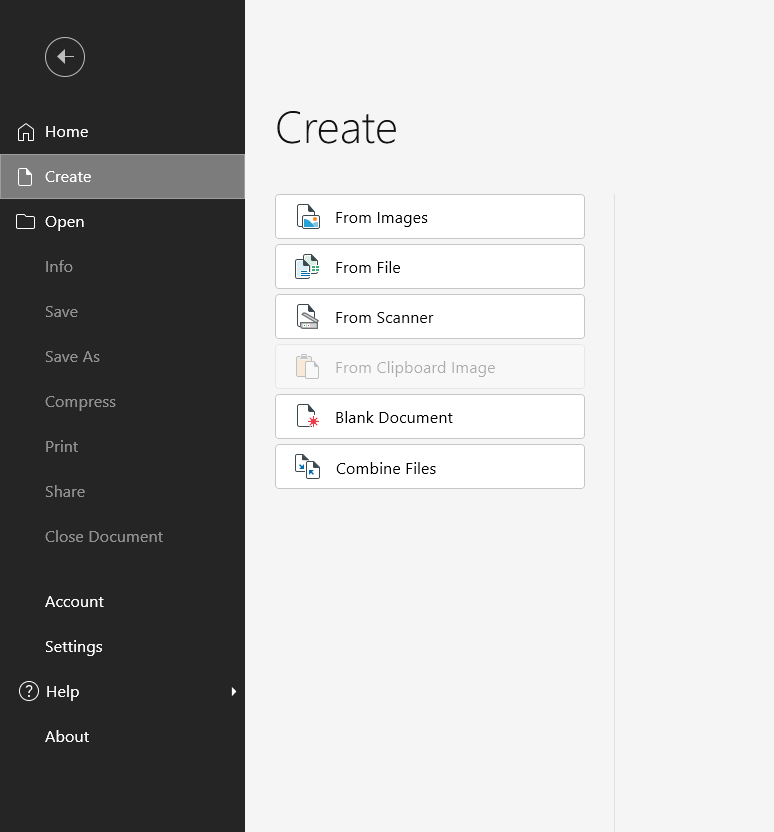
Когда вы откроете приложение, появится главный экран. Нажмите Создать.

Нажмите Объединить файлы.
В нашем интерфейсе с перетаскиванием расположите страницы в нужном порядке (или нажмите «Добавить файл», чтобы вручную добавить файлы с устройства).
Когда закончите и PDF будет выглядеть так, как нужно, просто нажмите Объединить.
Готовый файл сразу откроется в MobiPDF, и его можно будет подписать, отправить или сохранить (зарегистрированные пользователи получают 5 ГБ бесплатного облачного хранилища в MobiDrive).
Как объединить PDF-файлы на Mac?
Если вы пользуетесь Mac, вы всё равно можете использовать MobiPDF, скачав Wine это бесплатный инструмент, который позволяет запускать приложения, разработанные для Windows, на вашем Mac или Macbook! В качестве альтернативы вы можете установить Virtualbox, чтобы получить полноценный опыт работы с Windows (но в виртуальной среде) и всё так же использовать функцию объединения в MobiPDF.
Если вам нужно выполнить простую задачу и требуется минимальная функциональность, в новых версиях macOS (начиная с 2019 года, Catalina) имеются встроенные возможности для объединения файлов как в Finder, так и в приложении Просмотр, которые могут быть вам полезны.
Как объединить PDF-файл с помощью приложения Просмотр на macOS
Сделайте копию файла, который собираетесь использовать в качестве исходного — это важно, так как Просмотр сохраняет файлы автоматически и может перезаписать оригинал незаметно для вас!
Откройте копию в приложении Просмотр.
Перетащите все дополнительные PDF-файлы, которые вы хотите добавить, в боковую панель Просмотра. При необходимости вы можете изменить порядок файлов или удалить некоторые из них из боковой панели.
Когда вас устроит результат, нажмите Файл → Экспорт в PDF.
Почему бывает полезно объединять PDF-файлы?
Объединение PDF-файлов позволяет собрать несколько документов в один аккуратный PDF-файл, которым легко делиться. Это помогает избавиться от лишних файлов, облегчает совместную работу и гарантирует, что ваши файлы будут корректно открываться на любых устройствах и в разных приложениях — вот одна из причин, почему поисковые запросы вроде как объединить PDF-файлы и объединить PDF-файлы бесплатно продолжают расти.
Объединять PDF-файлы особенно удобно, когда вы работаете с разными форматами, например, Word-документами, таблицами Excel, изображениями или отсканированными страницами. Один объединённый PDF-файл проще загрузить, хранить и отправлять как в рабочих, так и в личных целях.
Основные причины, почему пользователи объединяют PDF-файлы:
Проще делиться: Отправляйте один PDF вместо нескольких вложений.
Более удобная организация: Храните связанные документы вместе для быстрого доступа.
Лучшая совместимость: Старые приложения и платформы для подписания работают лучше с одним файлом.
Экономия средств: Многие инструменты для цифровой подписи взимают плату за каждый загруженный документ.
Быстрее рабочие процессы: Проверяйте, комментируйте и храните один файл вместо множества.
Независимо от того, готовите ли вы контракты, сдаёте задания или оформляете отчёты, объединение PDF-файлов в один помогает сделать работу проще и избежать ошибок или лишних шагов.
Какие советы стоит учесть перед объединением PDF-файлов?
Перед тем как объединить PDF-файлы, важно понимать, как разные инструменты работают с объединением, порядком страниц и целостностью документов. Профессиональные инструменты для объединения PDF например, MobiPDF дают вам полный контроль над страницами, предварительным просмотром и форматом, чтобы итоговый файл выглядел именно так, как вы ожидаете.
Объединение и слияние: в чём разница?
Хотя многие используют термины «объединить» и «слиять» как синонимы, не все программы понимают их одинаково.
Слияние часто означает простое присоединение одного PDF-файла к другому.
Объединить должно позволять переупорядочивать, удалять или добавлять страницы перед созданием итогового файла.
MobiPDF работает как полноценный Объединитель PDF, позволяя вам точно настраивать порядок страниц и выборочно включать или исключать содержимое.
Какие типы файлов можно объединить в один PDF-файл?
С помощью MobiPDF вы можете объединять PDF, а также изображения JPG/PNG и отсканированные страницы. Приложение конвертирует каждый файл в единый PDF перед объединением.
Поддерживаемые форматы:
PDF
PNG / JPG / TIFF
Сканированные документы
Пакеты с разными форматами
Это делает решение идеальным для контрактов, отчетов, школьных заданий или бизнес-документации.
Могу ли я просмотреть файлы перед объединением?
Просмотр необходим, когда нужно проверить порядок страниц или убедиться в содержимом каждого PDF. Удивительно, но во многих бесплатных инструментах такой функции нет. MobiPDF позволяет вам:
Просматривать миниатюры страниц
Открыть просмотр во весь экран
Мгновенно переупорядочивать, поворачивать, добавлять или удалять страницы
Это позволяет вам всегда знать, как будет выглядеть объединённый PDF в итоге.
Лучшие практики безопасного объединения PDF
Чтобы не потерять данные или не повредить важные документы, придерживайтесь следующих рекомендаций:
Сделайте резервную копию исходных файлов перед объединением.
Используйте инструмент, который никогда не перезаписывает исходные документы.
Тщательно просматривайте страницы, особенно при объединении сканов или многостраничных файлов.
Мы обрабатываем мультифайловый ввод, редактирование страниц и защиту форматирования, чтобы обеспечить надежное и точное объединение каждый раз.
Часто задаваемые вопросы
Как объединить несколько PDF-файлов в один документ?
Откройте объединитель PDF, например MobiPDF, загрузите файлы, задайте порядок страниц и экспортируйте итоговый объединённый PDF.
Влияет ли объединение PDF на качество файлов?
Нет, качественные инструменты, такие как MobiPDF, сохраняют шрифты, изображения и форматирование при объединении.
Как изменить порядок страниц при объединении PDF?
Используйте миниатюры страниц, чтобы перетаскивать, поворачивать или удалять страницы перед экспортом финального файла.
Можно ли позже разделить объединённые PDF?
Да, в MobiPDF есть инструмент Split PDF, который позволяет разделить страницы или диапазоны из объединённого документа.
Заключение
Объединение PDF-файлов — один из самых простых способов упорядочить документы, удобно делиться информацией и оптимизировать вашу работу с файлами. В обновлённой версии MobiPDF 2026 вы можете быстро объединять PDF с полным контролем порядка страниц, качества и форматов на компьютере, мобильном устройстве и в облаке. Готовите ли вы официальные документы или повседневные бумаги, MobiPDF предлагает быстрый, безопасный и надежный инструмент для объединения PDF-файлов на любой случай.