Добавление номеров страниц в Word и другие крупные файлы — это быстрый и простой способ значительно улучшить навигацию и структуру документа, сохранив при этом его профессиональный вид. Это руководство познакомит вас с различными способами вставки номеров страниц в Word, Excel, GoogleDocs, Adobe Acrobat и их аналогах, а также некоторыми полезными приемами.
Вы когда-нибудь открывали договор с отсутствующими или неправильно промаркированными страницами? Если да, то вы, вероятно, помните, как вы были растеряны, пытаясь найти нужную информацию в, казалось бы, куче документов.
Хорошая новость заключается в том, что вы можете избавить кого-то другого от этого неприятного опыта, сделав свой деловой отчет, научную диссертацию или даже отсканированные юридические документы безупречными до последней точки (или, правильнее сказать, цифры). Не только это, но, следуя простым правилам, которыми мы поделимся с вами ниже, вы:
Упростите управление документами, сделав навигацию простой
Сделаете документы более понятными и простыми для понимания
Сохраните безупречный профессиональный вид
А вот что вы можете узнать из нашего руководства по маркировке страниц:
Причины вставки номеров страниц в документы
Основные блоки нумерации страниц
Как вставлять номера страниц в Word, Google Docs, Excel, PDF
Что такое нумерация Бейтса и как ее использовать
Некоторые лучшие практики нумерации страниц и советы по устранению неполадок
Четкие ответы на некоторые из наиболее часто задаваемых вопросов пользователей
Вы готовы организовать свои документы как настоящий профессионал? Отлично! Давайте узнаем, как можно достичь этой организации страниц нового уровня, следуя нашим простым советам, но сначала...
Зачем вообще нумеровать страницы в файлах?
Нумерация страниц, как и хороший режим сна, легко воспринимается как должное, пока не теряется (привет, родительство!). Теперь то, что раньше было обычным рабочим днем, быстро превращается в игру в угадайку: вы пролистываете бесконечные перетасованные страницы в поисках скрытого юридического пункта, опаздывая на встречу.
С проставленными номерами страниц вы сможете уделять больше времени выполнению отличной работы, поскольку теперь у вас есть последовательная структура для работы. И как мы все знаем, структура — это король, поскольку она помогает другим сосредоточиться на чтении вашего последнего электронного романа , попытке узнать больше о вашем продукте с помощью прилагаемого руководства пользователя, убедить инвесторов профинансировать ваш последний жилищный проект или дать вашему профессору простой повод оценить вашу научную работу выше просто потому, что с ней проще работать.
Итак, что же нужно для достижения такого уровня совершенства? Раньше, вероятно, достаточно было короткой записи в блоге или видеоруководства о том, как размечать страницы в Word.
Но сегодня? Люди используют всевозможные форматы файлов, включая Word, Excel, PowerPoint, PDF и другие, поэтому важно хорошо разбираться во всех них, если вы хотите охватить как можно больше людей или просто работать в высокотехнологичной офисной среде , где правильная нумерация страниц ожидается и даже требуется.
Но вы не сможете этого достичь, если сначала не изучите...
Основы нумерации страниц

Вы не сможете стать мастером в чём-либо, не изучив сначала его основные составляющие . Давайте углубимся в основы нумерации страниц и поделимся несколькими практическими советами о том, когда и как использовать каждый из них.
Формат нумерации страниц : арабские цифры, римские цифры и буквенно-цифровые стили.
Расположение нумерации страниц : верхний колонтитул документа, нижний колонтитул или поле.
Разрывы разделов : полезно для организации больших документов с несколькими разделами.
Форматы нумерации страниц
Вы можете нумеровать документы по-разному в зависимости от типа файла, с которым вы работаете. Наиболее распространенные варианты нумерации:
Арабские цифры (1, 2, 3 и т. д.) : стандартное форматирование, широко используемое как в стандартных, так и в академических документах. Подходит для самых разных типов контента, таких как отчёты, официальные документы, эссе, бизнес-планы и многое другое.
Римские цифры (I, II, III и т. д.) : часто используются для вступительных или подготовительных разделов (т. е. того, что предшествует основному содержанию). Типичные примеры: предисловия, благодарности, оглавления и предисловия.
Буквенно-цифровые стили (A-1, B-2 и т. д.) : часто используются в документах, охватывающих несколько глав или требующих приложений с уникальными идентификаторами. Примерами могут служить технические руководства, юридические документы и корпоративные шаблоны .
Хотя все три стиля форматирования кажутся самобытными, нередко можно смешивать и сочетать два или более стилей, если это соответствует структуре документа.
Расположение нумерации страниц
В большинстве случаев номера страниц вставляются в три ключевых места документа: верхний колонтитул, нижний колонтитул или поле.
Верхний колонтитул : отлично подходит для четких отчетов (например, резюме, внутренних отчетов) или когда нижний колонтитул уже заполнен юридической, контактной или другой важной информацией.
Нижний колонтитул : это наиболее распространенное место для вставки номера страницы, особенно если вы работаете в академической или другой официальной обстановке (бизнес, юриспруденция, медицина и т. д.).
Поле : размещение полей (выравнивание по левому или правому краю) в основном используется для улучшения читаемости при двусторонней печати документа, чтобы гарантировать, что четные и нечетные номера страниц отражают друг друга. Чаще всего это можно увидеть в книгах, печатных маркетинговых материалах или руководствах.
Разрывы разделов
При работе с более длинными или сложными документами будут моменты, когда вам придется сбросить форматирование, например, применить другой формат нумерации страниц или даже изменить ориентацию страницы.
Когда наступит этот день, разрывы разделов станут вашими лучшими друзьями, поскольку они позволят вам легко переключаться с римских цифр на арабские, с книжной на альбомную ориентацию или мгновенно начинать новую главу без необходимости создания совершенно нового документа .
Однако главное здесь — использовать разрывы разделов только при необходимости, поскольку чрезмерное их использование может нарушить логику документа или дезориентировать читателей.
Нужен способ пронумеровать десятки файлов Word или Excel, не продираясь сквозь бесконечные меню? Попробуйте пакет MobiOffice — современный и удобный интерфейс, позволяющий работать всего за несколько кликов.
Как добавить нумерацию страниц в Word и других файлах
Помимо изучения того, как фактически вставлять номера страниц в файл, каждый тип файла (например, Word, Excel или PDF) имеет небольшие различия в рабочем процессе, о которых вам нужно знать.
Ниже мы рассмотрим, как легко вставить номера страниц в:
Microsoft Word (DOCX)
MobiDocs (DOCX)
Google Docs
Microsoft Excel (XLSX)
MobiSheets (XLSX)
Abobe Acrobat (PDF)
MobiPDF (PDF)
Добавление номеров страниц в Microsoft Word
Несмотря на то, что он несколько неуклюж по современным стандартам, в офисной среде Word по-прежнему остается основным выбором для большинства задач. Вот как быстро добавить номера страниц в MS Word за несколько простых шагов:
Откройте ваш документ в Microsoft Word.
Перейдите в "Вставка" → "Верхний колонтитул и Нижний колонтитул" → "Номер страницы".
Выберите, где разместить номера страниц (верхний колонтитул, нижний колонтитул, поля) и стиль нумерации.
Нажмите "ОК", чтобы применить все изменения к вашему документу.
Добавление номеров страниц в MobiDocs
Разработанный компанией MobiSystems, MobiDocs является альтернативой Word для пользователей, которые ценят простоту использования, конфиденциальность и оперативность в своих рабочих процессах. Приложение построено вокруг функций, которые вы действительно будете использовать, видимых и легко доступных одним щелчком мыши.
Вот как заставить ваши документы соответствовать встроенному инструменту нумерации страниц MobiDocs.
1. Откройте ваш документ в MobiDocs.
2. Перейдите в "Вставка" → "Номер страницы".
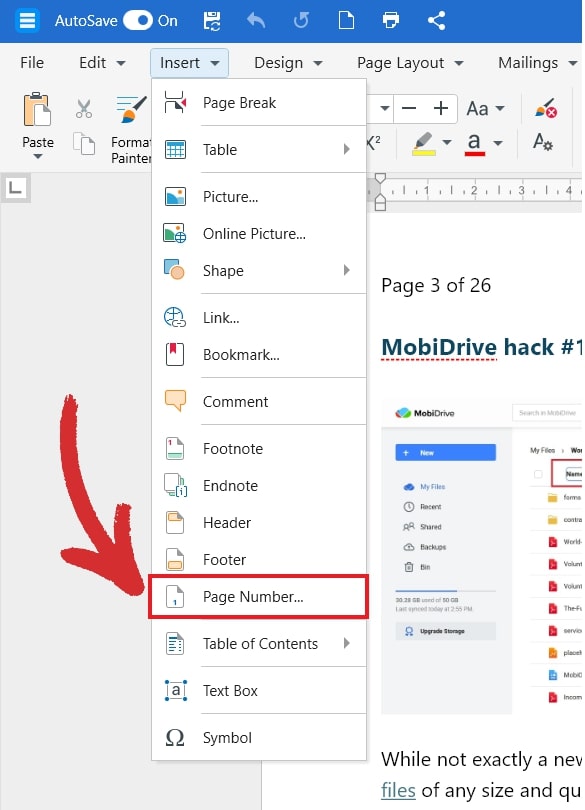
3. Выберите формат нумерации.
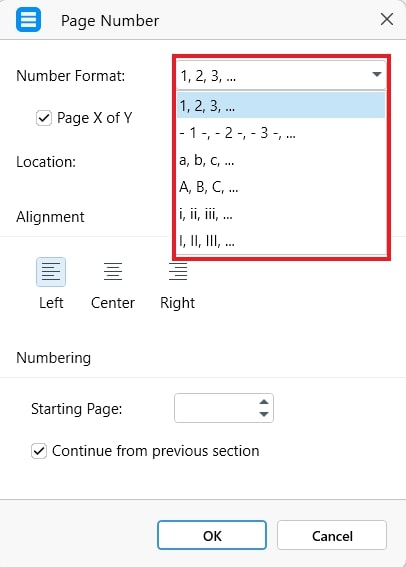
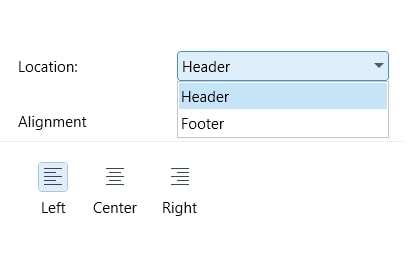
4. Здесь вы также можете выбрать расположение (верхний или нижний колонтитул) и выравнивание (слева / по центру / справа).
5. Нажмите «ОК», чтобы сохранить изменения.
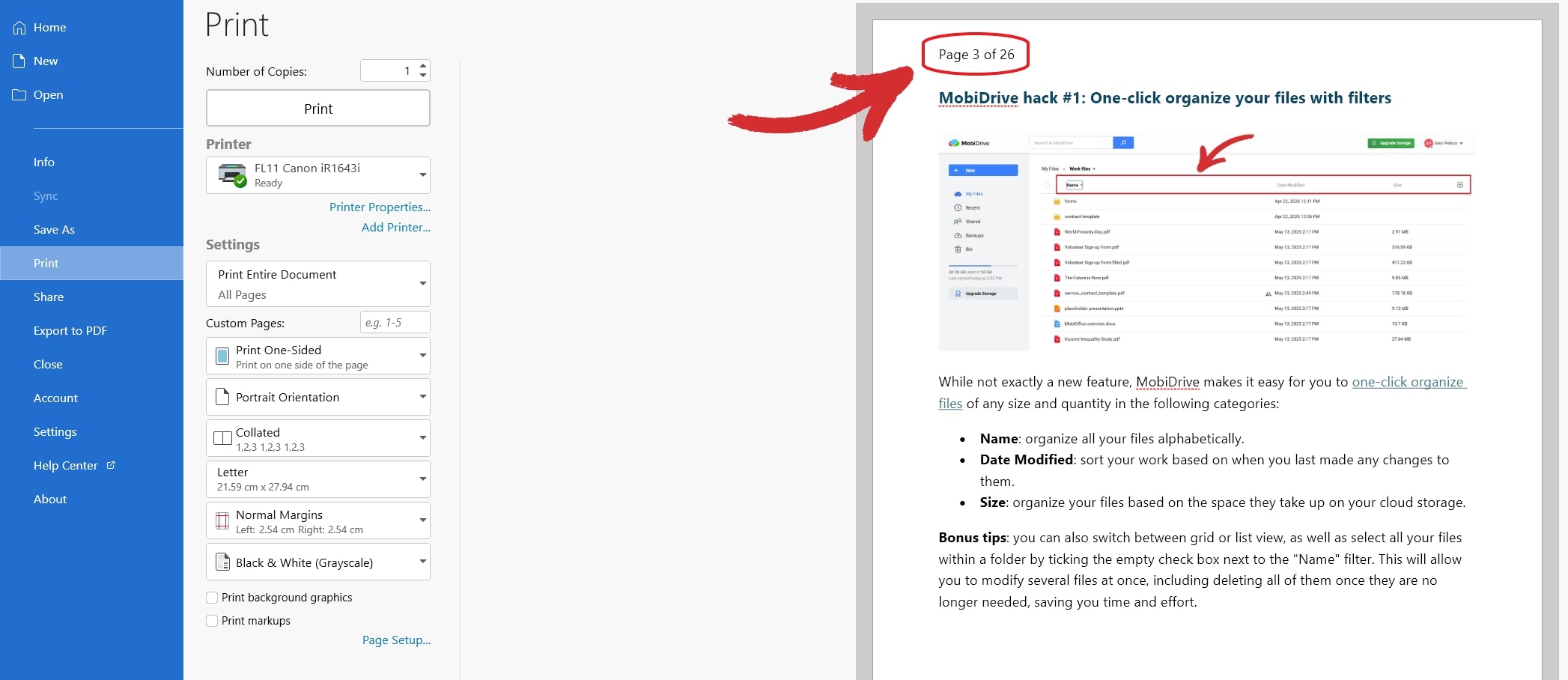
СОВЕТ : Вы можете перейти в «Файл» → «Печать», чтобы увидеть предварительный просмотр документа с примененными номерами страниц.
Добавление номеров страниц в Google Docs
Google Docs — это бесплатная альтернатива Word от Google, которая популярна благодаря своей простоте и удобству использования, хотя и за счет некоторых расширенных функций. Вот как быстро настроить нумерацию страниц:
Загрузите документ на Google Drive и откройте его.
Перейдите в «Вставка» → «Номера страниц» → «Дополнительные параметры».
Выберите расположение (верхний колонтитул или нижний колонтитул), первую страницу и должна ли нумерация страниц продолжаться с предыдущего раздела.
Нажмите «Применить», чтобы сохранить изменения.
К сожалению, расширенные параметры форматирования, такие как шрифты и типы нумерации, доступны только через дополнения, которые могут быть платными или иногда вызывать проблемы с документом, поэтому большинство пользователей возвращаются к Word для более сложных задач форматирования.
Добавление номеров страниц в Excel (XLSX)
Да, вы читаете правильно! Несмотря на то, что Excel не следует традиционному макету документа, могут быть случаи, когда вам потребуется пронумеровать страницы ваших диаграмм Excel и таблиц, чтобы лучше понимать ваши данные. Это особенно важно, если вы хотите распечатать эти данные как многостраничный отчет или набор счетов, иначе получатели не будут знать, что есть что.
Вот как правильно вставить номера страниц в Excel:
Откройте файл Excel, в который хотите вставить номера страниц.
Переключитесь в «Режим разметки страницы».
Перейдите в «Вставка» → «Верхний колонтитул и Нижний колонтитул» → «Номер страницы».
Перейдите в «Файл» → «Печать», чтобы просмотреть примененные изменения.
СОВЕТ: Если вы хотите добавить что-то вроде «Страница 1 из 3», введите «Страница», нажмите «Номер страницы», введите «из», затем нажмите «Количество страниц».
Добавление номеров страниц в MobiSheets
Как и MobiDocs, MobiSheets — это упрощенная альтернатива Excel для людей, которые не хотят всей сложности Microsoft, но ищут более простой рабочий процесс и доступ ко всем основным функциям. Вот как легко пронумеровать любую электронную таблицу с помощью MobiSheets:
1. Откройте файл XLSX в MobiSheets.
2. Перейдите в «Макет страницы» → «Параметры страницы...»
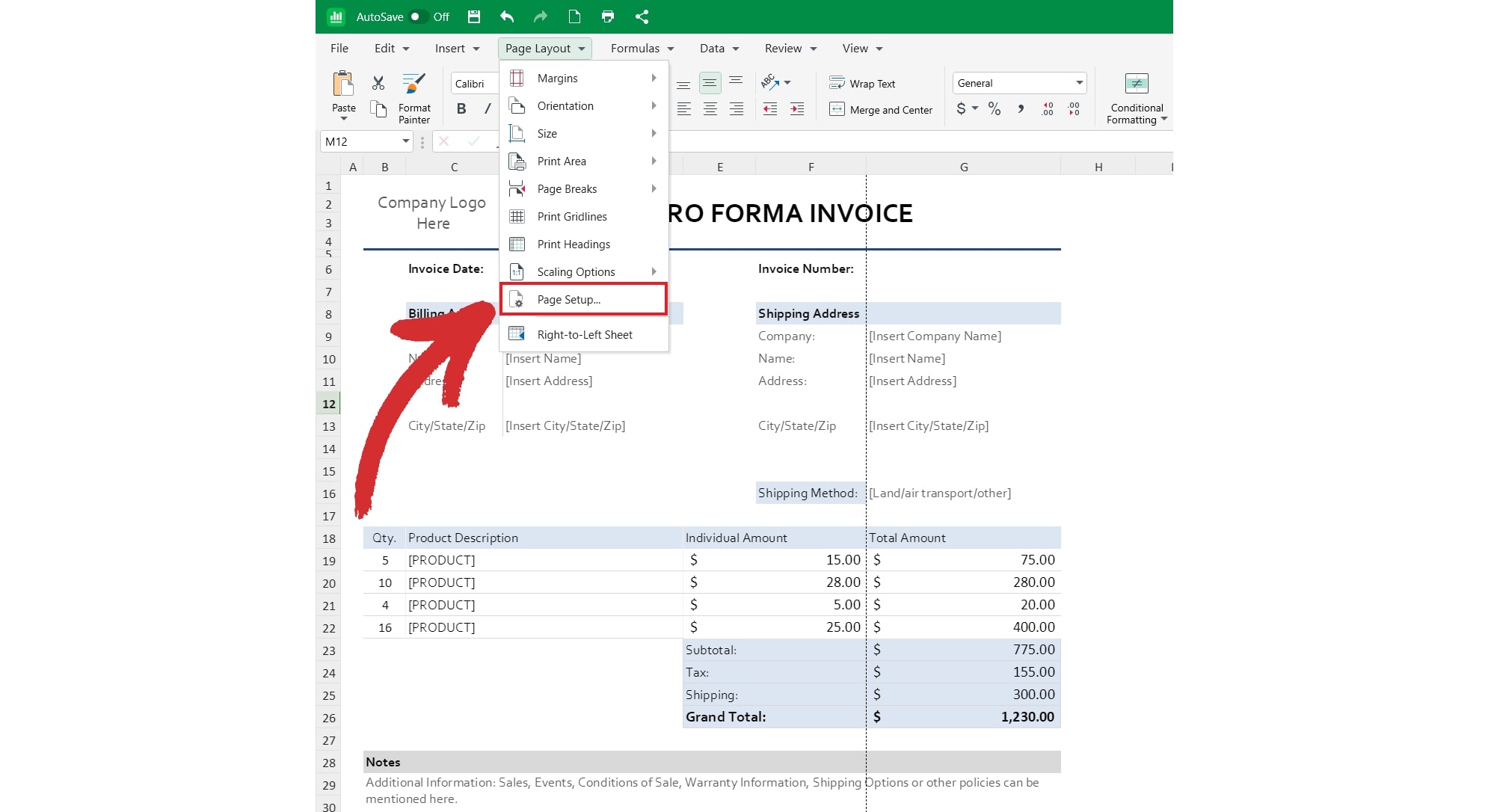
3. Нажмите «Верхний колонтитул и Нижний колонтитул» и выберите один из доступных вариантов: нечетные или четные страницы, другая первая страница и т. д.
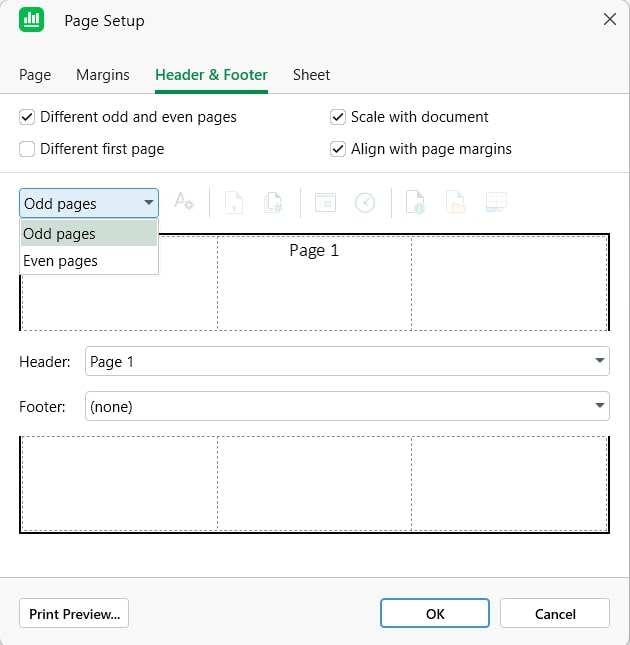
4. Настройте параметры верхнего и нижнего колонтитула.
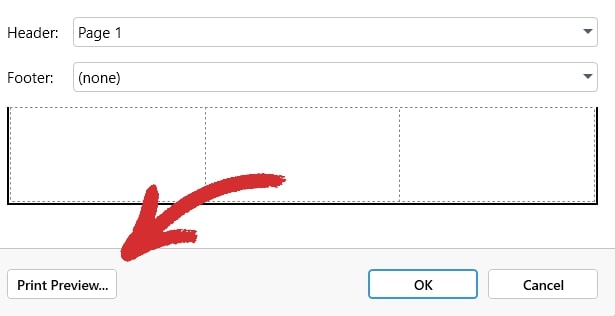
5. Нажмите «Предварительный просмотр», чтобы увидеть изменения.
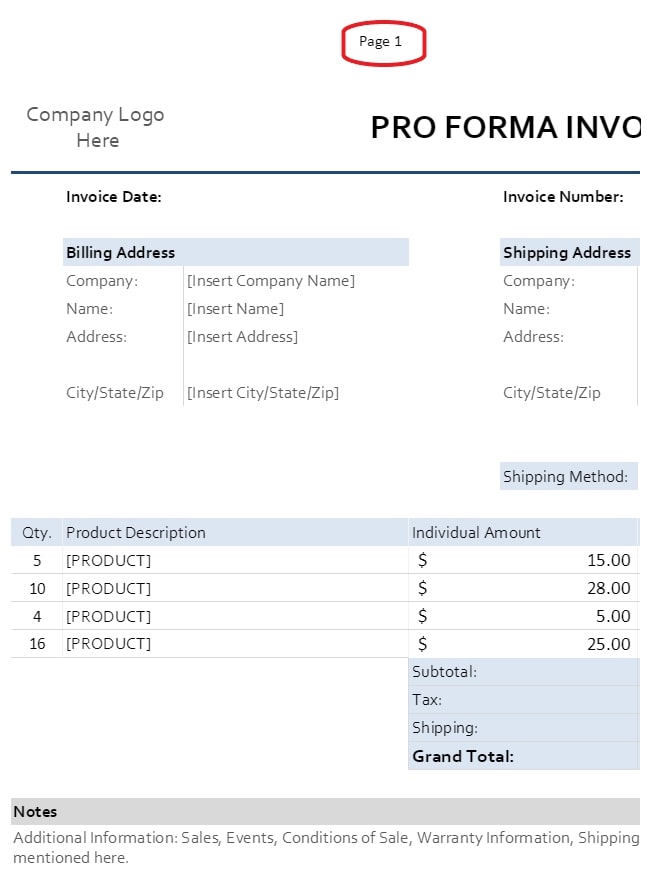
6. Если вас устраивает, как все выглядит, нажмите «ОК», чтобы сделать изменения постоянными.
Добавление номеров страниц в PDF (Portable File Format)
Учитывая тот факт, что PDF-файлы по своей природе сложно редактировать, добавление номеров страниц к ним может быть немного сложным – но не невозможным. Все, что вам нужно, это подходящий PDF-редактор для этой задачи.
Adobe Acrobat
Стандарт де-факто позволяет любому добавлять номера страниц к своим документам, однако его рабочий процесс не самый простой. Тем не менее, вот как выполнить эту задачу, если вы используете Adobe:
Откройте документ в Adobe Acrobat Pro.
Перейдите в «Инструменты» → «Редактировать PDF» → «Верхний колонтитул и Нижний колонтитул» → «Добавить».
Установите позицию, размер и стиль шрифта, а также начальный номер для вашего PDF.
Примените изменения ко всему документу или к определенному диапазону страниц.
MobiPDF
Видите закономерность? Как и в случае с MobiOffice, MobiPDF стремится сделать все ваши задачи с PDF легкими, предоставляя вам простой пользовательский интерфейс и все необходимые инструменты в любой момент. Помимо редактирования PDF-файлов, с MobiPDF вы также можете конвертировать, заполнять и подписывать, организовывать, распознавать текст (делать документы доступными для поиска) и защищать документы.
Вы также можете брать приложение с собой куда угодно, поскольку оно работает с любым устройством Android или iOS.
Вот как получить идеально пронумерованные страницы PDF с помощью MobiPDF:
1. Откройте документ в MobiPDF.
2. Перейдите в «Редактировать» → «Номера страниц» → «Добавить».
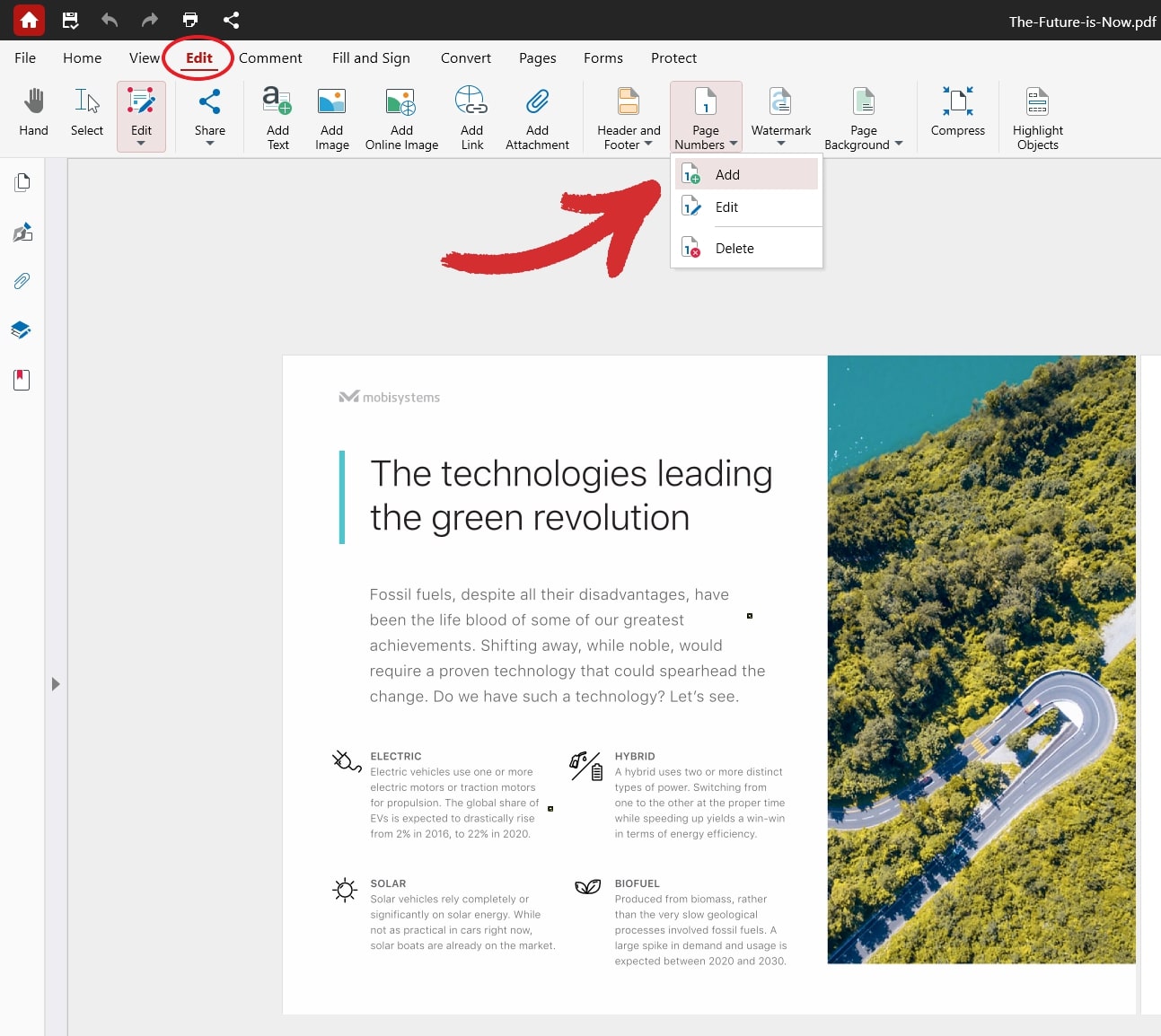
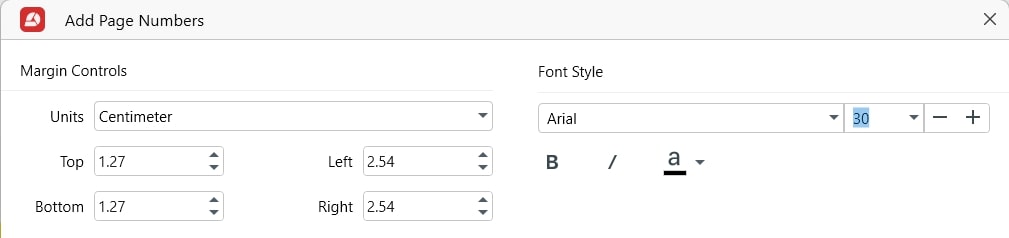
3. Настройте параметры полей и выберите размер и стиль шрифта.
4. Выберите, где вы хотите разместить номера страниц, выбрав соответствующее пустое поле и нажав «Вставить номер страницы».
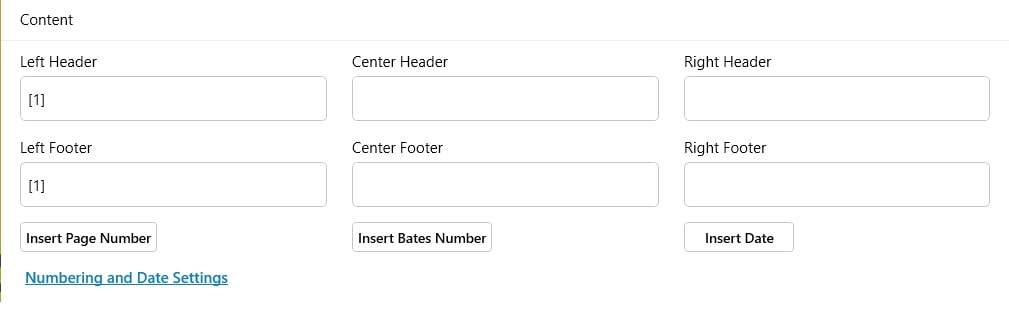
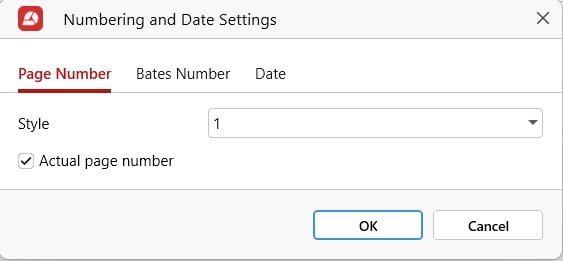
5. Нажмите «Настройки нумерации и даты» → «Номер страницы», чтобы получить доступ к расширенным параметрам, таким как стиль нумерации (арабские или римские цифры) и «фактический номер страницы».
6. Посмотрите, как будут выглядеть ваши изменения, во встроенном окне предварительного просмотра.
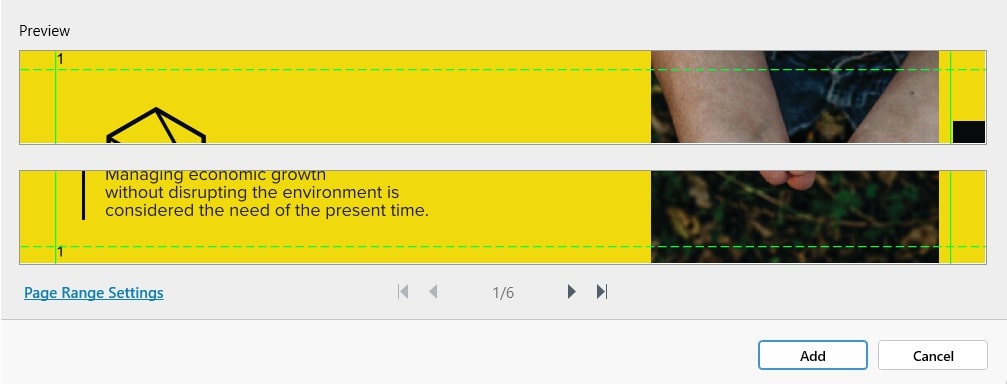
7. Нажмите «Настройки диапазона страниц», чтобы задать поведение нумерации страниц (все страницы, диапазоны страниц и т. д.).
8. Когда будете довольны результатом, нажмите «Добавить», чтобы сохранить изменения.
Что такое нумерация Бейтса и когда её использовать?
Если вы когда-либо работали с юридическими или медицинскими документами, вы, вероятно, сталкивались с этой ужасной нумерацией Бейтса. На первый взгляд пугающая система нумерации Бейтса на самом деле довольно полезна, поскольку она позволяет вам создавать уникальный идентификатор (что-то вроде штрихкода) для каждой страницы вашего PDF-файла , что упрощает ссылки на юридические документы, даже если вы работаете с несколькими документами одновременно.
Типичная нумерация Бейтса использует префикс и порядковый номер и выглядит примерно так: CASE001-0001, CASE001-0002 и так далее. Поэтому нумерацию Бейтса также называют номерами дел. Она упрощает ссылки на конкретные страницы в больших пакетах документов во время судебных разбирательств, раскрытия информации или процедур обеспечения соответствия требованиям.
Теперь, когда вы знаете, что такое нумерация Бейтса (также известная как штамп Бейтса), как добавить её в PDF-файл?
Добавление нумерации Бейтса в Adobe Acrobat
Если вы используете Adobe Acrobat Pro, процесс довольно прост:
Перейдите в раздел «Инструменты» → «Упорядочить страницы» → «Нумерация Бейтса».
Выберите, хотите ли вы добавить префикс, установите начальный номер, настройте форматирование и укажите, где будет отображаться номер на каждой странице (обычно справа вверху).
Примените нумерацию к одному или нескольким PDF-файлам одновременно.
Добавление нумерации Бейтса в MobiPDF
С MobiPDF эту задачу можно выполнить проще и с меньшим количеством щелчков мыши. Вот как быстро добиться соответствия требованиям законодательства по нумерации:
1. Откройте документ в MobiPDF.
2. Перейдите в меню «Правка» → «Номера страниц» → «Добавить».
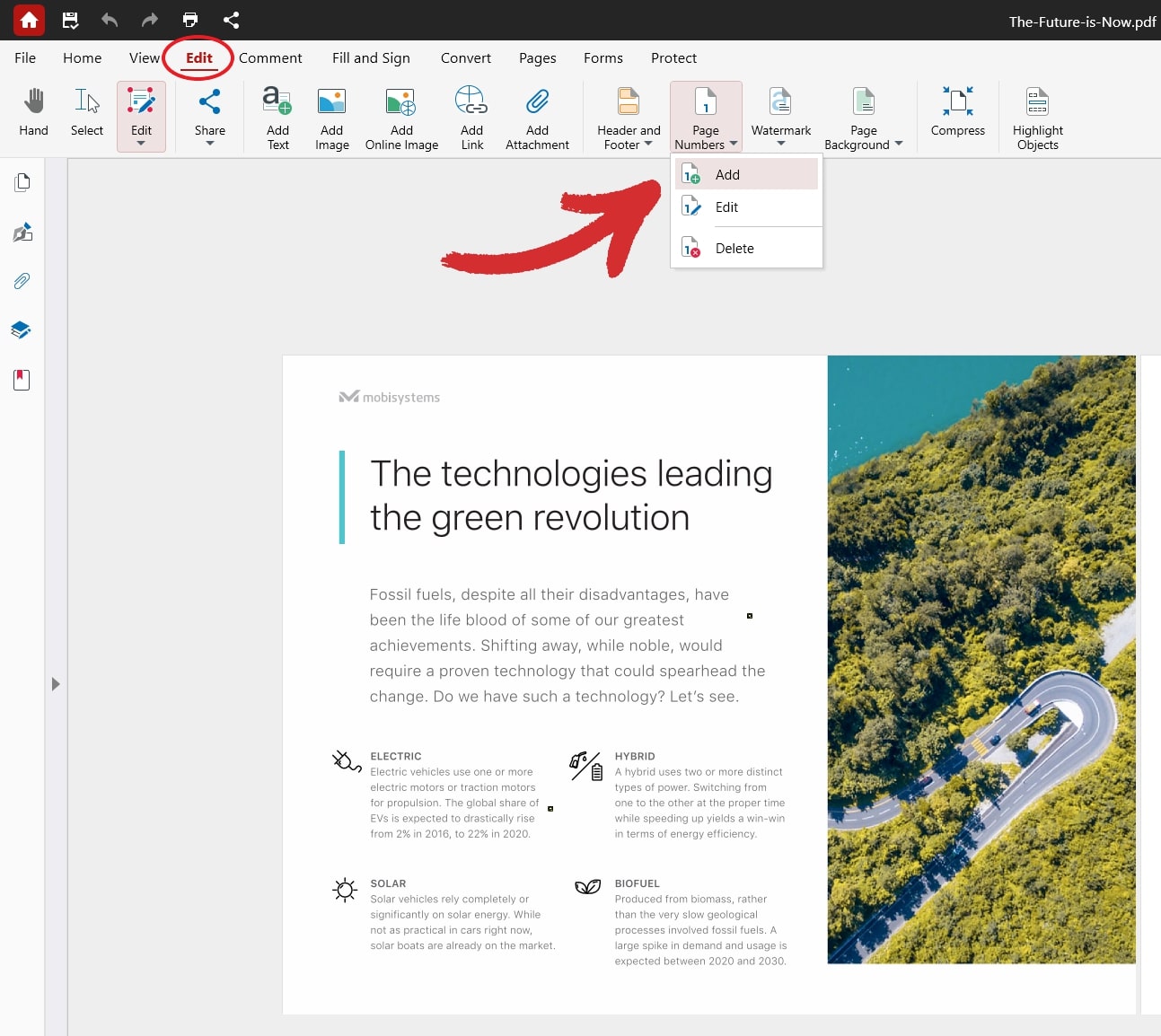
3. Настройте параметры полей и выберите размер и стиль шрифта.
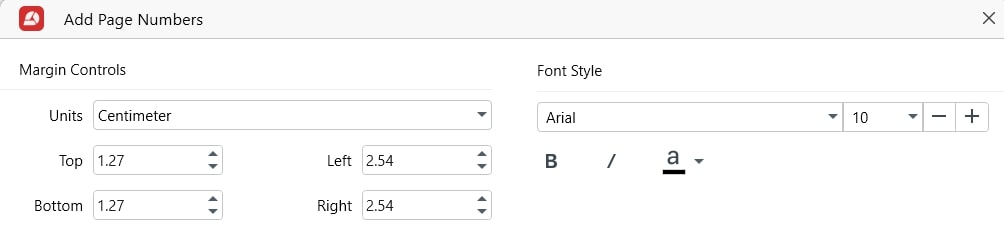
4. Выберите, где вы хотите разместить номера страниц, выбрав соответствующее пустое поле и нажав «Вставить номер Бейтса».
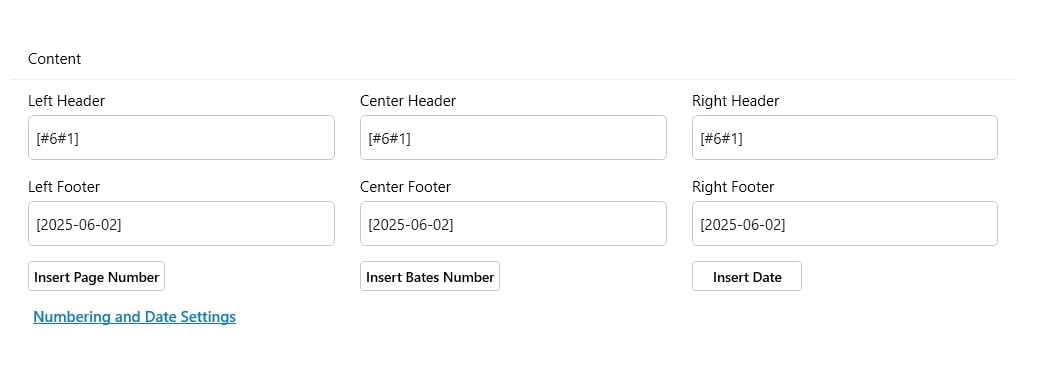
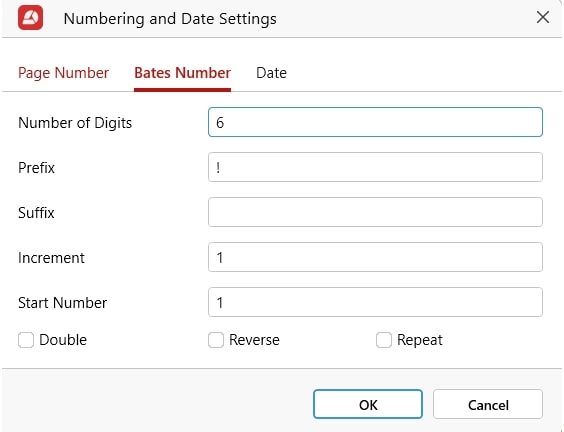
5. Нажмите «Настройки нумерации и даты» → «Номер Бейтса», чтобы получить доступ к расширенным параметрам, таким как количество цифр, содержимое пользовательского префикса и суффикса, а также начальный номер.
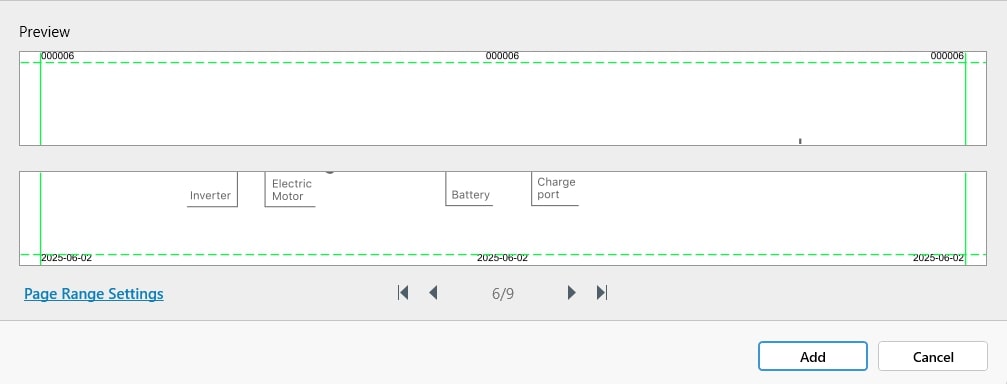
6. Посмотрите, как будет выглядеть ваша нумерация Бейтса, во встроенном окне предварительного просмотра.
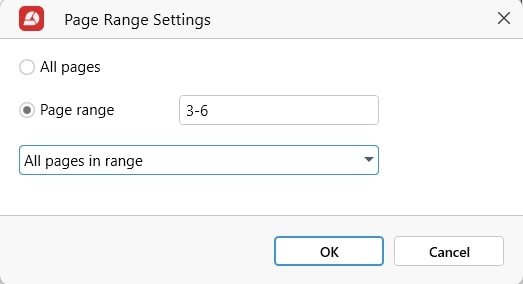
7. Нажмите «Настройки диапазона страниц», чтобы выбрать, следует ли применять нумерацию Бейтса ко всем страницам или только к выбранному диапазону.
Нумерация Бейтса может быть утомительной, но может быть и лёгкой. Попробуйте MobiPDF сегодня и опередите своих коллег-юристов, аккуратно промаркировав все свои стопки документов всего за один день.
Лучшие практики нумерации, чтобы сразу взяться за дело
Нумерация страниц может показаться простой на первый взгляд, пока вы не начнете этим заниматься. К счастью, мы предлагаем несколько проверенных методов, которые выведут вашу игру с нумерацией страниц на новый уровень, не спотыкаясь на протяжении всего процесса.
Последовательность — это все
Размещение нумерации, формат (например, арабские или римские цифры), стиль шрифта — все это следует решить до того, как вы откроете документ. Относитесь к своему выбору как к основным правилам и строго следуйте им — без последовательности вы создадите документ, который в лучшем случае запутан, а в худшем — бесполезен.
Автоматика лучше ручной работы
У кого есть время вручную вводить номера страниц? Конечно, это может сработать для двухстраничного документа, но все, что выходит за эти рамки, экспоненциально увеличивает ваши шансы сделать ошибку. Избавьте себя от хлопот и воспользуйтесь встроенными инструментами вашей программы для нумерации страниц — ваше зрение и будущее «я» будут вам за это благодарны.
Не бойтесь разрывов разделов
Разрывы разделов очень полезны, когда вы хотите сбросить или изменить формат нумерации в середине документа, сохраняя при этом исходный макет. Их также полезно использовать, если документ имеет традиционную структуру с введением, основной частью и приложениями.
Всегда проверяйте свою работу
Не полагайтесь на программы (даже если вы используете MobiOffice или MobiPDF), которые сделают всю сложную работу за вас. Всегда дважды проверяйте то, что вы собираетесь опубликовать или распечатать, чтобы убедиться в отсутствии грубых ошибок , которые нарушают ваш идеальный документооборот.
Самый быстрый способ сделать это — пропустить файл через режим предварительного просмотра, чтобы увидеть итоговый документ так, как его увидит реальный читатель, и убедиться в правильности печати.
Перестаньте беспокоиться о грамматике. Скачайте MobiDocs для Windows, macOS или мобильного устройства и используйте встроенную проверку орфографии и инструменты искусственного интеллекта, чтобы снова и снова создавать идеальные документы.
Возникли проблемы? 5 распространённых ошибок и способы их решения

Когда они работают, номера страниц незаметны. Только когда они ломаются, вы понимаете, как сильно вы на них полагались. К счастью, большинство трудностей, с которыми вы можете столкнуться, можно устранить несколькими простыми щелчками мыши.
Вот пять наиболее частых проблем с нумерацией страниц, с которыми вы наверняка столкнетесь, и что с ними делать.
1. Номера страниц не отображаются
Если это так, проверьте, правильно ли вы редактируете область. Дважды щелкните верхнюю и нижнюю области страницы, чтобы увидеть верхний и нижний колонтитулы. Если ничего не отображается, проверьте, не отключили ли вы случайно поле номера страницы или не удалили форматирование, выполняя другие правки документа.
2. На титульном листе есть номер (а его не должно быть)
Это более распространенное явление, чем вы думаете. Если на титульном листе написано "1", а вы этого не хотите, проверьте, включен ли параметр "Другая первая страница" в настройках верхнего и нижнего колонтитула. Если нет, включите его, чтобы пропустить титульную страницу и вести отсчет со второй страницы документа.
3. Моя нумерация не начинается со страницы 1
Программное обеспечение - это просто аккуратно упакованные строки кода, поэтому не пугайтесь, если что-то сломается без причины, например, если нумерация сбивается в середине документа или начинается с "3". Эта и подобные проблемы обычно вызваны разрывами разделов в документе, особенно если вы указали программе вести отсчет от предыдущего раздела (содержимого до разрыва раздела).
Чтобы сбросить счетчик, просто зайдите в настройки нумерации страниц и выберите "1" в качестве начальной страницы. Проблема решена - теперь переходим к следующей.
4. Мои номера перекрываются текстом или графикой
Если это постоянно происходит с вашими документами, то, скорее всего, причиной является проблема выравнивания или интервалов. Чтобы исправить ситуацию, используйте ограничители табуляции или вставьте макет таблицы для более точного позиционирования.
5. Мои цифры выглядят хорошо, но печатаются неправильно
Это действительно один из тех моментов, когда "хочется выдрать себе волосы". В этом случае лучше всего воспользоваться функцией предварительного просмотра, чтобы заранее проверить, нет ли проблем. Кроме того, вы можете экспортировать файл в PDF.
Идея заключается в том, что то, что выглядит нормально и выровнено в цифровом мире, не всегда переносится в реальный, поэтому нередки случаи, когда при печати все немного смещается. Если проблемы сохраняются, попробуйте разные размеры страниц, поля и другие настройки принтера, пока проблема не будет решена.
Все еще есть проблемы? Начните с нуля
Если вы испробовали все вышеперечисленные способы и все равно столкнулись с той же проблемой, то лучше всего начать с чистого листа и заново добавить все содержимое по частям. Это избавит вас от невидимых ошибок форматирования или поврежденных заголовков, которые могут создавать проблемы, и вы будете уверены, что находитесь на верном пути к идеально отформатированному документу.
Часто задаваемые вопросы
Как настроить номера страниц в Word?
Применить пользовательское форматирование нумерации страниц в Word довольно просто:
Перейдите в меню "Вставка" → "Номер страницы" → "Форматировать номера страниц".
Теперь вы можете изменить форматирование номера, начать с другого номера страницы или применить другие стили форматирования, например римские цифры.
Сохраните изменения, чтобы сделать их постоянными.
Можно ли добавить номера страниц в PDF?
Да, современные инструменты, такие как MobiPDF и даже некоторые онлайн-редакторы, позволяют легко вставить нумерацию страниц в любой PDF-файл. В большинстве случаев для этого достаточно зайти в настройки верхних и нижних колонтитулов в используемой программе и применить изменения оттуда.
Вот как это работает в MobiPDF для Windows 10 и 11:
Перейдите в меню "Правка" → "Номера страниц" (вы также можете получить доступ к этим параметрам из меню "Верхний и нижний колонтитулы").
Выберите, хотите ли вы визуализировать нумерацию страниц в верхнем и/или нижнем колонтитуле, а также ее расположение (слева, справа или по центру).
Нажмите "Вставить номер страницы", чтобы добавить его в нужное место.
Нажмите "Добавить", чтобы сохранить изменения.
Как начать нумерацию страниц на странице 2?
Это очень легко настроить, хотя метод может немного отличаться в зависимости от используемой программы.
Как это сделать в Word:
Перейдите в меню "Вставка" → "Верхний и нижний колонтитулы".
Отметьте "Другая первая страница" в списке опций.
В результате первая страница документа будет пронумерована.
Как сделать это в Google Docs:
Перейдите в меню "Вставка" → "Номера страниц".
Снимите флажок с пункта "Показывать на первой странице".
Нажмите "Применить", чтобы сохранить изменения.
Как сделать это в MobiDocs:
Перейдите в меню "Вставка" → "Номер страницы...".
Выберите начальную страницу в разделе "Нумерация".
Нажмите "ОК", чтобы сохранить изменения.
Как сделать это в MobiSheets:
Перейдите в меню "Вставка" → "Верхний и Нижний колонтитул...".
Установите флажок "Разная первая страница".
Выберите, с какой страницы вы хотите вести отсчет.
Нажмите "ОК", чтобы сохранить изменения.
Как добавить номера страниц в Google Docs?
Поскольку Google Docs является бесплатной альтернативой, эта функция поддерживается в самом базовом виде. Вот как получить к ней доступ:
Перейдите в раздел "Вставка" → "Номера страниц".
В разделе "Нумерация" выберите, с какой страницы вы хотите начать нумерацию документа.
Нажмите "Применить", чтобы сохранить изменения.
Как приводить номера страниц в стиле APA?
Правильный стиль APA для приведения номеров страниц - "Автор, год, стр. номер страницы". Вот пример того, как это выглядит на практике:
"Как добавить номера страниц" (Smith, 2020, с. 42).
Если вы цитируете несколько страниц, используйте следующее форматирование:
(Smith, 2020, с. 42-43)
Как добавить номера страниц в Word, не удаляя заголовок?
Чтобы не удалять заголовок:
Перейдите в меню "Вставка" → "Номер страницы".
Выберите опцию "Текущая позиция", чтобы поместить номер рядом с существующим содержимым заголовка, не заменяя его.
Как добавить номера страниц в Word Online?
Хотя возможности бесплатной веб-версии гораздо более ограничены, чем у ее настольного аналога, в Word Online есть инструмент для нумерации страниц, доступ к которому можно получить через Вставку" → "Номера страниц".
Там вы найдете все необходимые базовые опции, такие как выбор места расположения номеров в верхних и нижних колонтитулах, возможность включить количество страниц и выбрать другую первую страницу, а также многое другое.
Как добавить номера страниц в Excel при печати?
Иногда правильная нумерация страниц необходима даже в Excel, особенно если вы имеете дело с отчетами, содержащими большие данные. Вот как легко упорядочить файлы XLSX для более удобной совместной работы:
Переключитесь в режим просмотра "Разметка страницы".
Перейдите в меню "Вставка" → "Верхний и нижний колонтитулы" → "Номер страницы".
Теперь вы увидите, как номера появляются в печатных версиях вашего файла.
Нужно ли добавлять номера страниц в резюме?
В идеале ваше резюме должно быть достаточно коротким, чтобы четко и лаконично рассказать о ваших самых сильных сторонах. Тем не менее, если у вас многостраничное резюме и вы хотите указать номера страниц, рекомендуется поместить их в нижний колонтитул, а не в верхний.
Номера страниц должны располагаться слева или справа?
Для академических и профессиональных документов номера страниц следует помещать в правый колонтитул. Для документов в книжном стиле можно чередовать нумерацию страниц слева и справа между внутренним и внешним полями.
Заключение
Нумерация страниц - один из тех невоспетых героев современного рабочего места, который - если все сделать правильно - может сильно изменить ваш рабочий процесс. Это простое действие - присвоение каждой странице номера - придает документу четко определенную структуру, облегчает его чтение и добавляет блеск полировки, который дает понять другим, что они держат в руках работу профессионала.
Итак, форматируете ли вы 200-страничное руководство или 5-страничный бухгалтерский отчет, нумерация страниц имеет значение. А благодаря простым инструментам, реализованным в Word, Google Docs, Excel и пакете MobiOffice, добиться идеальной организации документов - задача несложная.
Помните - как и все в жизни, освоение нумерации страниц сводится к повторению. Так что продолжайте тренироваться, и однажды вы обнаружите, что стали новым гуру оптимизации страниц!
Хотите еще больше ускорить процесс нумерации страниц? Попробуйте MobiOffice, чтобы без труда пронумеровать любой документ или электронную таблицу, и MobiPDF для упрощения процесса нумерации по Бейтсу.