Эта статья была обновлена 16 декабря 2025 г.
Если вы когда-либо задумывались, как делать пометки в PDF, процесс проще, чем кажется — и может полностью изменить ваш подход к чтению и редактированию документов. Будь то редактирование для работы или учёбы, инструменты аннотирования помогают выделять, пояснять и делиться идеями прямо в ваших PDF-файлах.
Что такое программа для аннотирования PDF?
Программа для аннотирования PDF позволяет добавлять заметки, комментарии, выделения и другие визуальные элементы прямо на PDF-файл. Она позволяет сделать ваши документы более информативными и полезными, не изменяя исходное содержимое.
С помощью MobiPDF, вы можете аннотировать свои документы быстро и удобно. Вы можете добавлять комментарии, выделять текст, вставлять фигуры или даже прикреплять дополнительные файлы к отдельным страницам. Это значит, что вы сможете чётко объяснять свои идеи, отмечать ключевые детали и быть уверены, что ничего важного не будет упущено.
Обычные возможности аннотирования включают:
Добавление комментариев или стикеров к существующему содержимому
Выделение, подчёркивание или зачёркивание текста
Вставка штампов и подписей
Рисование фигур, таких как стрелки, прямоугольники или окружности
Прикрепление изображений или дополнительных файлов
Добавление многоугольников и соединённых линий для более сложных пометок
Хороший инструмент для аннотирования PDF также позволяет делать мгновенные изменения текста в PDF. Это включает возможность выделять, зачёркивать или подчёркивать нужное содержимое. Это особенно ценно, когда нужно выделить важные части текста для контекста и привлечь к ним внимание. Они также могут просто напоминать вам о том, на что нужно обратить внимание при последующем редактировании.
Как аннотировать PDF?
Многие пользователи также спрашивают: «Как эффективно аннотировать PDF-документ?» — и ответ: с помощью встроенных инструментов аннотирования в MobiPDF.
Вот как это сделать:
Откройте файл в MobiPDF.
Перейдите на Примечание вкладку — здесь размещены все инструменты для аннотирования.

Выберите нужный тип аннотации (Заметки, выделение, фигуры, многоугольники, соединённые линии, и т. д.).
Кликните в любой области документа, где хотите добавить аннотацию.
Введите заметку, нарисуйте фигуру или выберите цвет выделения.
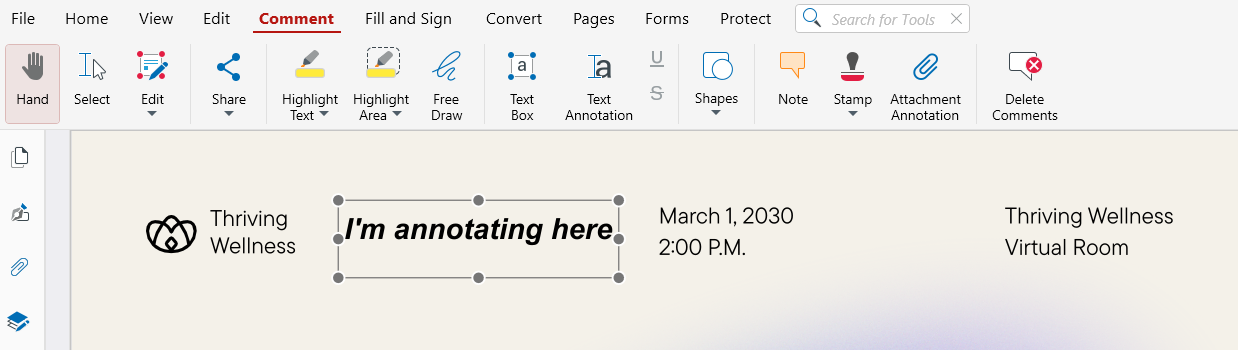
Этот простой процесс работает и на компьютере, и на мобильном устройстве. Все ваши аннотации автоматически сохраняются и синхронизируются в MobiDrive, чтобы ваши правки всегда были одинаковы на всех платформах.
Добавление комментариев — для полной ясности
Если вы хотите узнать, как аннотировать PDF, важно включать основные функции, среди которых есть возможность добавления комментариев к выделенным частям PDF-файла. Также это охватывает как добавлять заметки в PDF — хороший способ объяснить идеи или уточнить разделы для коллег.
Комментарии также уменьшают риск недопонимания и делают совместную работу с документом более продуктивной.
Каковы преимущества аннотирования PDF?
Аннотирование PDF-документа позволяет добавить подробности и ясность для читателей или коллег. Вы можете аннотировать PDF-файлы, добавляя текстовые блоки, рисуя от руки или прикрепляя файлы.
Примеры функций аннотирования, которые вы можете использовать:
Выделите ключевые данные в отчёте.
Добавьте стикеры, чтобы объяснить график или рисунок.
Вставьте комментарии рядом с пунктами договора для проверки.
Прикрепите связанные документы или изображения для быстрой ссылки.
Один из главных аспектов аннотирования PDF — это улучшение коммуникации с теми, кто также работает с этим документом.
Как добавить подпись в PDF?
Вы можете подписаться своей сохранённой подписью или вставить цифровую подпись, доступную на Защитить вкладке в MobiPDF.
Итак, вы можете добавить два типа подписи:
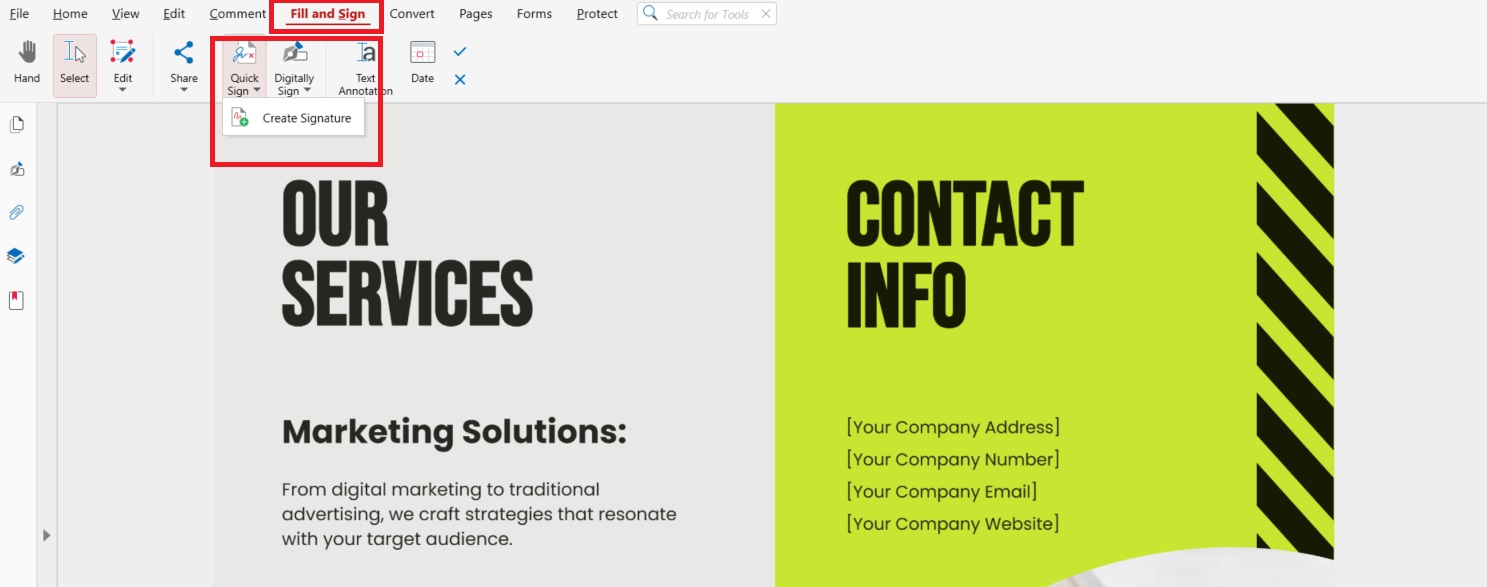
Рукописная или сохранённая подпись:
Перейдите в Заполнить и подписать → Быстрая подпись.
Создайте или загрузите свою подпись.
Сохраните её для будущего использования.
Цифровая подпись (с сертификатом):
Откройте Защитить → Подписать цифровую подпись.
Используйте свой уникальный цифровой сертификат.
Сохраните документ, чтобы защитить его с помощью шифрования.
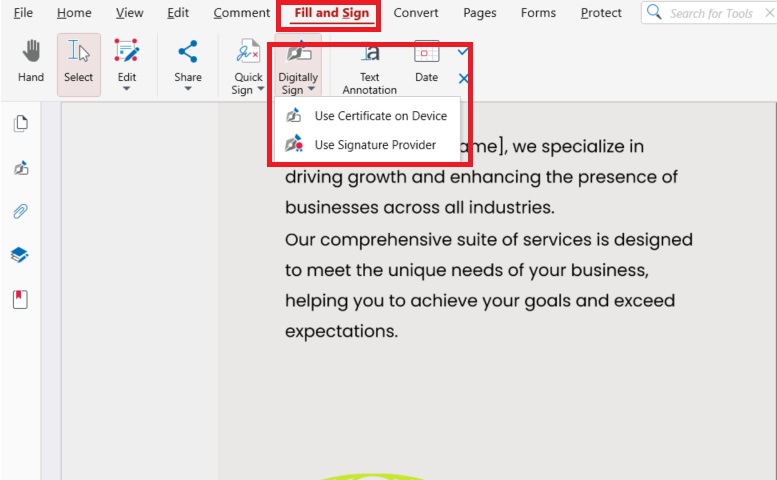
Цифровые подписи обеспечивают подлинность документа и предотвращают несанкционированные изменения — это важно для контрактов и официальных форм.
Как аннотировать PDF-файлы — пошаговое руководство
Аннотирование PDF помогает добавлять контекст, примечания и пояснения прямо в ваш документ. С помощью MobiPDF, вы легко можете вставлять заметки, выделять текст или добавлять визуальные метки, чтобы сделать ваш материал более понятным.
Вот как добавить примечание с помощью MobiPDF для Windows:
Откройте ваш файл в MobiPDF.
Нажмите на Примечание вкладку.

Из предложенных вариантов выберите Заметки.

Нажмите в любом месте документа, где необходимо вставить примечание.
Введите текст во всплывающем окне заметки и кликните вне заметки, чтобы сохранить её.
Для вашего удобства, Текстовая аннотация также доступна во Дом вкладке.
Как работать с текстом при аннотировании PDF
Иногда простого текста бывает недостаточно при аннотировании PDF — возможно, потребуется использовать дополнительные приемы, такие как выделение, подчеркивание и др.
Вот как аннотировать PDF, редактируя текст в MobiPDF:
Нажмите на Выделение во Дом вкладке.
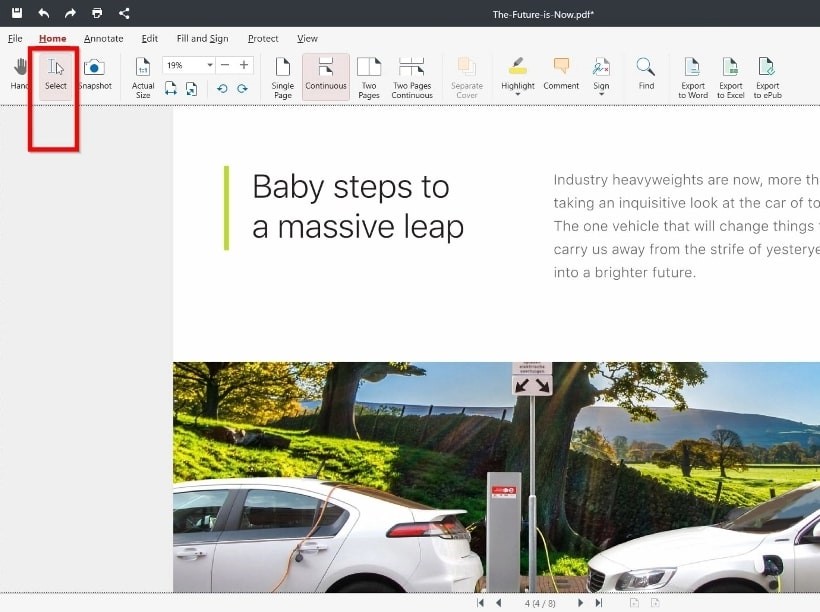
Выделите текст, который хотите изменить — всплывающее меню аннотирования появится автоматически.
В выпадающем меню выберите нужную опцию аннотирования.
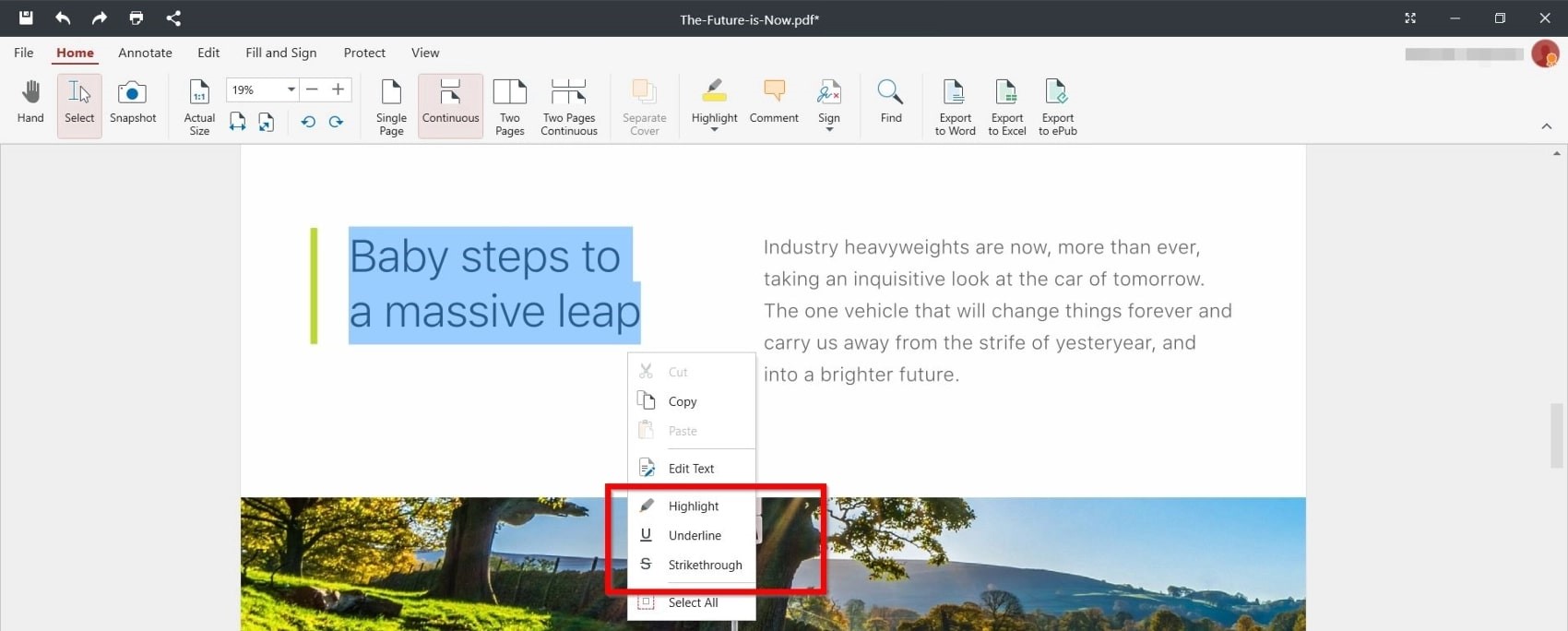
Вы можете вырезать, копировать или редактировать выбранный текст, затем отредактировать стиль с помощью Редактировать текст. Вы также можете удерживать SHIFT для рисования идеально прямых линий при работе с инструментами рисования. Изменяйте шрифты, цвета, размер или даже вращайте содержимое на вкладке Инструменты редактирования чтобы подобрать под свои требования к макету.
Как добавить штампы в PDF
Штампы — это быстрый способ пометить PDF как "Утверждено", "Проверено" или "Черновик" и сразу направить внимание коллег. В MobiPDF вы можете вставлять готовые штампы за несколько секунд и настраивать их положение.
Чтобы добавить штамп:
Откройте ваш файл с помощью MobiPDF.
Выберите Примечание, затем Штамп.

Кликните в том месте, где хотите разместить штамп-аннотацию.
Вы можете использовать точки перетаскивания для изменения размера штампа, перемещать его по документу, а также щёлкнуть левой кнопкой мыши и перетащить в нужную позицию.
Как добавить вложения в PDF
Вы легко можете прикреплять дополнительные файлы к вашему PDF в MobiPDF — это удобно для добавления ссылок, изображений или сопроводительных документов.
Чтобы приложить файл:
Откройте ваш документ в MobiPDF.
Перейдите в Примечание → Прикрепить файл.

Когда откроется окно каталога, выберите файл, который хотите прикрепить.
Нажмите Открыть для подтверждения выбора.
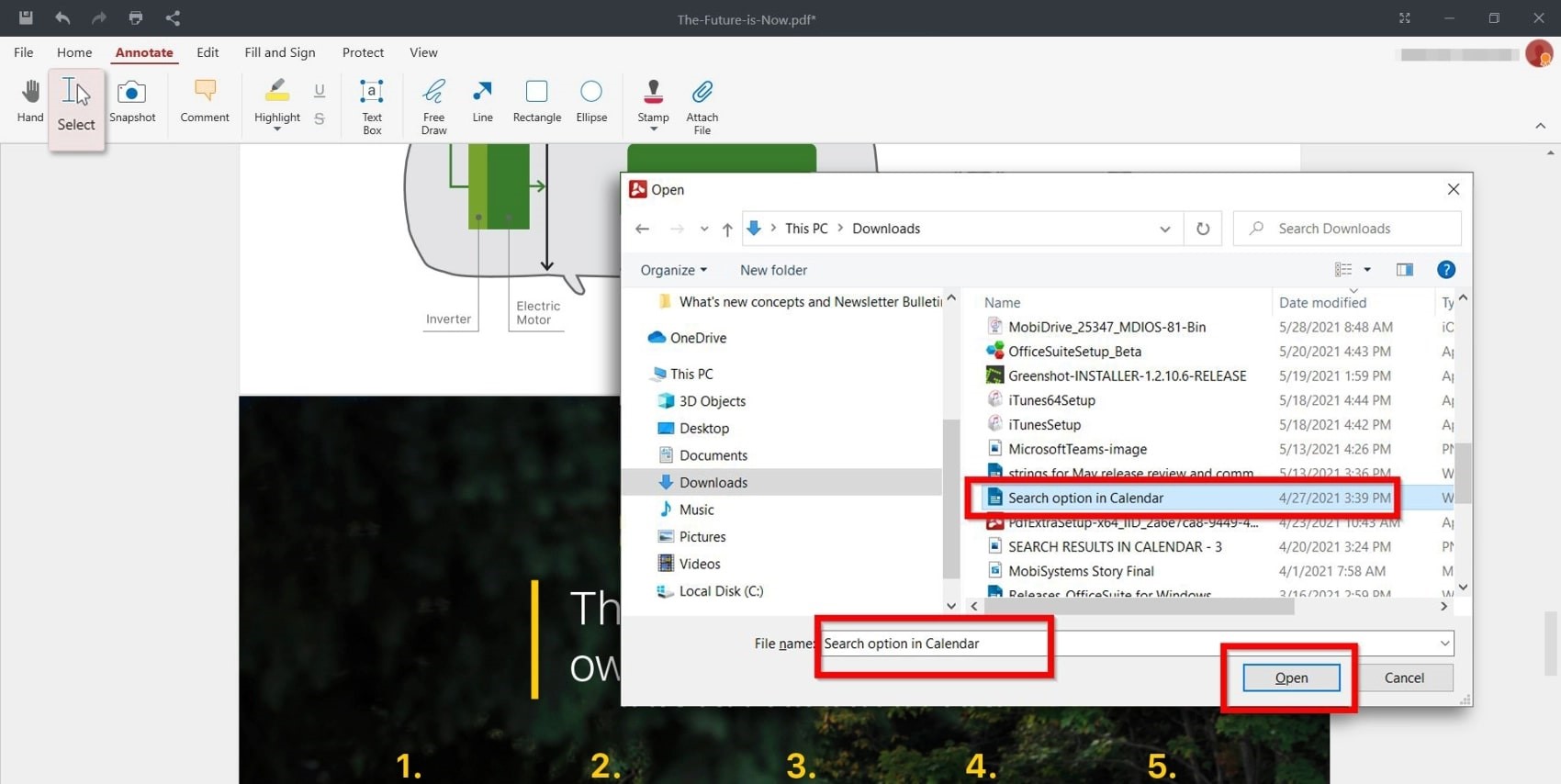
Чтобы просмотреть все вложения:
Откройте боковую панель.
Выберите Вложения.

Часто задаваемые вопросы
Как аннотировать PDF-файл?
Чтобы аннотировать PDF-файл в MobiPDF, откройте ваш документ и используйте Примечание инструменты. Вы можете добавлять заметки, выделения, подчеркивания или фигуры прямо на странице, чтобы сделать ваш PDF более интерактивным и простым для проверки.
Как аннотировать PDF на компьютере?
Вы можете аннотировать PDF на компьютере, используя MobiPDF: откройте документ, выберите Примечание или выделение инструмент и кликните в нужном месте страницы, чтобы добавить заметку.
Как аннотировать PDF на ноутбуке или планшете?
Если вы используете планшет (Android/iOS), откройте файл в мобильном приложении MobiPDF и используйте такие инструменты, как выделение, подчеркивание, заметки, или Фигуры. Обратите внимание, что мобильный интерфейс MobiPDF оптимизирован для сенсорного ввода, поэтому процесс немного отличается от ПК.
Как добавить заметки или выделения в PDF-документ?
Чтобы добавить заметки или выделения в PDF-документ, выберите Примечание или Заполнить и подписать инструмент из меню в MobiPDF. Кликните по области, которую хотите отметить, введите заметку или выберите нужный цвет выделения для акцента важных деталей.
Как аннотировать PDF на Mac?
В данный момент у MobiPDF нет версии для Mac, но вы можете аннотировать ваши PDF на Windows или Android/iOS, используя те же инструменты и синхронизированные файлы через MobiDrive.
Как аннотировать PDF на Windows?
Чтобы аннотировать PDF на Windows, откройте ваш файл в MobiPDF и перейдите во Аннотация вкладку. Выберите нужный инструмент — примечание, выделение, подчеркивание или рисование — затем кликните в нужном месте документа, чтобы мгновенно добавить аннотацию.
Заключение
Освоив правильное аннотирование PDF-документов, вы сделаете работу в команде проще и поможете всем быть на одной волне. Достаточно нескольких уместных подсказок в виде текста, примечаний или вложений — и самые сложные моменты станут понятнее для ваших читателей или коллег.