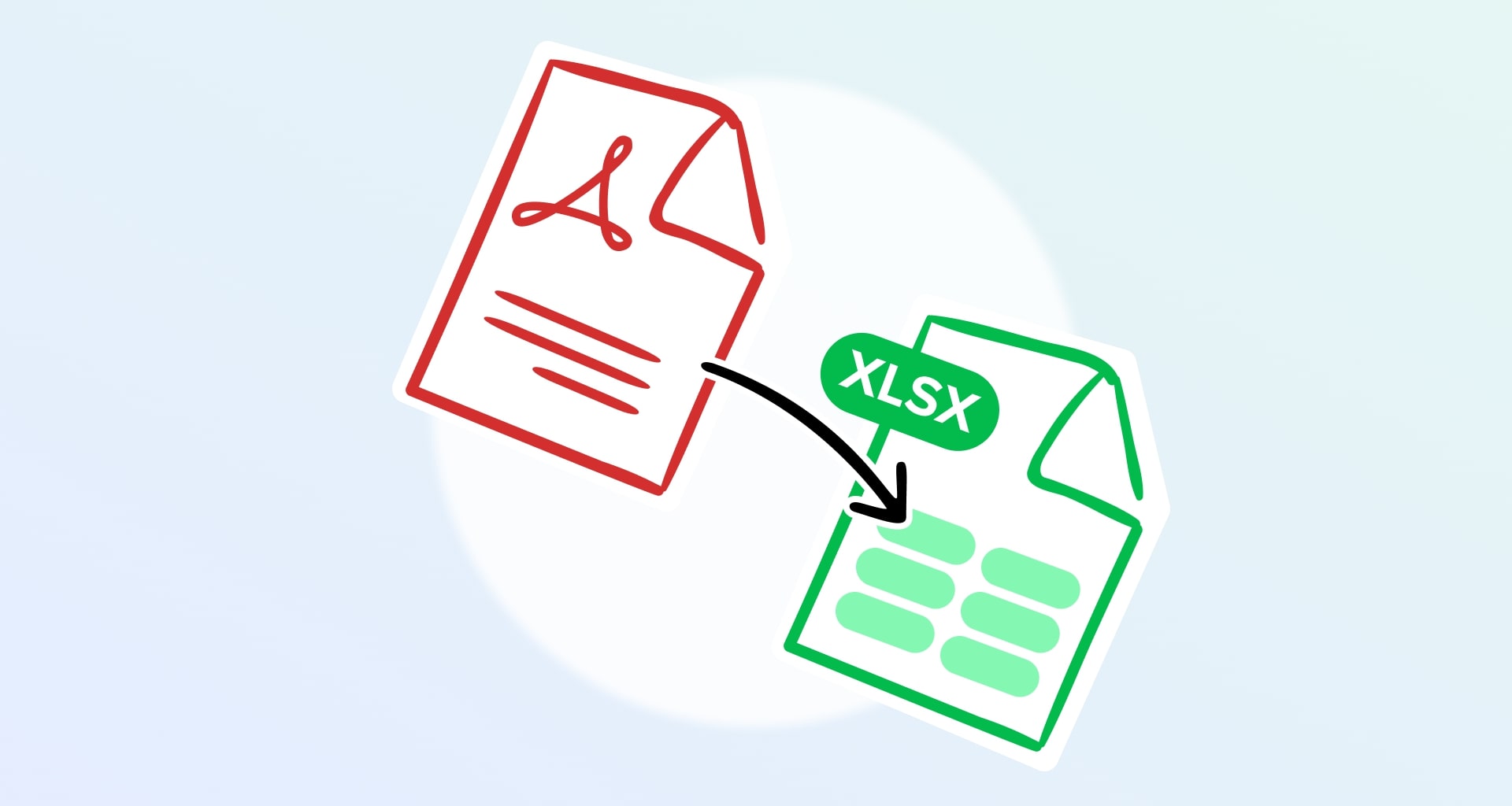
Преобразовать PDF в Excel можно за несколько простых шагов: откройте PDF, выберите «Преобразовать» → «PDF в Excel» и экспортируйте редактируемый файл XLSX, в котором сохранятся таблицы, формулы, макет и все данные.
Эта статья обновлена 22 октября 2026 г.
PDF-файлы стали своего рода швейцарским ножом офиса. Если вы когда-нибудь пытались скопировать данные из PDF-документа в таблицу Excel, вы знаете, как это раздражает.
К счастью, есть решение — конвертер PDF в Excel. Давайте рассмотрим его подробнее.
Чем полезно преобразование PDF в Excel?
Преобразование PDF в Excel помогает быстрее работать с данными, извлекать таблицы и обновлять информацию, не перепечатывая её вручную. Структурированную таблицу проще анализировать, фильтровать, визуализировать и отправлять другим. Это большое преимущество для аналитиков данных, финансовых консультантов, бухгалтеров и всех, кто делает выводы на основе данных и визуализирует сложные наборы данных.
Основные преимущества:
Превращайте статичные таблицы в полностью редактируемые электронные таблицы
Избегайте ошибок при копировании и вставке разрозненных данных
Готовьте отчёты, бюджеты и задачи эффективнее
Сохраняйте форматирование из PDF, сканов и изображений
Используйте ИИ-инструменты, чтобы навести порядок в запутанных таблицах и исправить несоответствия
Здесь на помощь приходит MobiPDF. С MobiPDF каждая страница PDF становится отдельным листом в итоговом файле Excel, поэтому данные хорошо упорядочены, а форматирование сохраняется до последней цифры.
Как преобразовать PDF в Excel: пошаговое руководство
Ниже — полный порядок действий для преобразования PDF-файлов в таблицы Excel в Windows, на Android/iOS и онлайн с помощью MobiPDF.
Как преобразовать PDF в Excel без потери форматирования
Сначала перейдите на страницу MobiPDF и скачайте приложение на устройство с Windows.
Примечание. Преобразовать PDF, защищённый паролем, нельзя: это нарушило бы защиту файла. Если нужно преобразовать такой файл, сначала снимите защиту паролем с помощью MobiPDF.
Чтобы преобразовать файл без потери форматирования:
Откройте MobiPDF на компьютере или мобильном устройстве.
Выберите Преобразовать → В Excel.
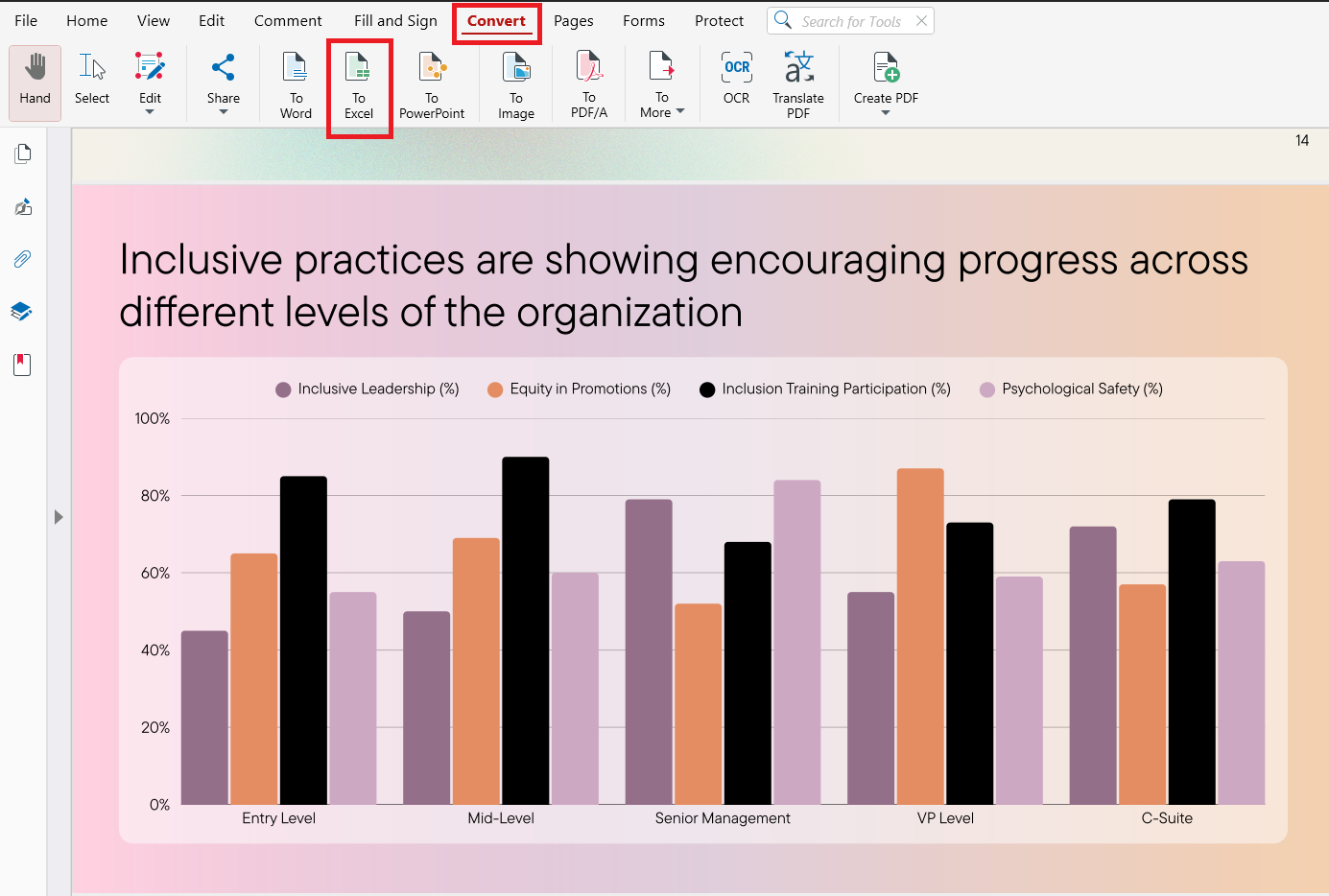
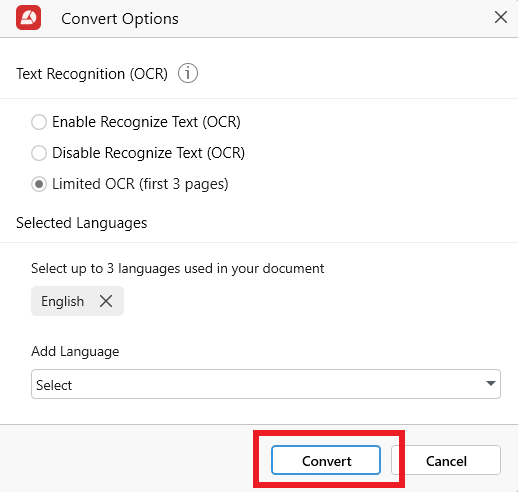
Выберите параметры преобразования — OCR и языки, — затем нажмите Преобразовать.
Выберите, куда сохранить файл Excel, или загрузите его в MobiDrive.
Сохраните файл Excel.
Альтернативный способ преобразования PDF-файла в Excel.
Установите MobiPDF, затем запустите его и нажмите Более.
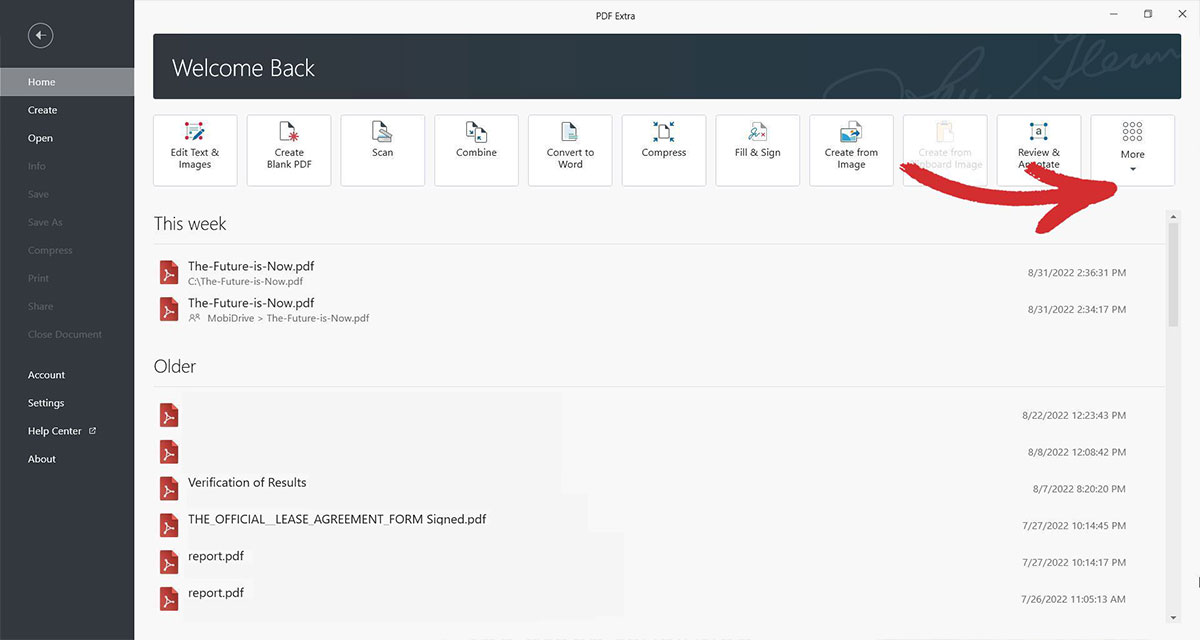
Нажмите Преобразовать в Excel.

Выберите документ, который хотите преобразовать. Вы можете выбрать файлы с вашего локального устройства, недавно открытые файлы или загрузить их непосредственно с вашего устройства. Облачное хранилище MobiDrive.
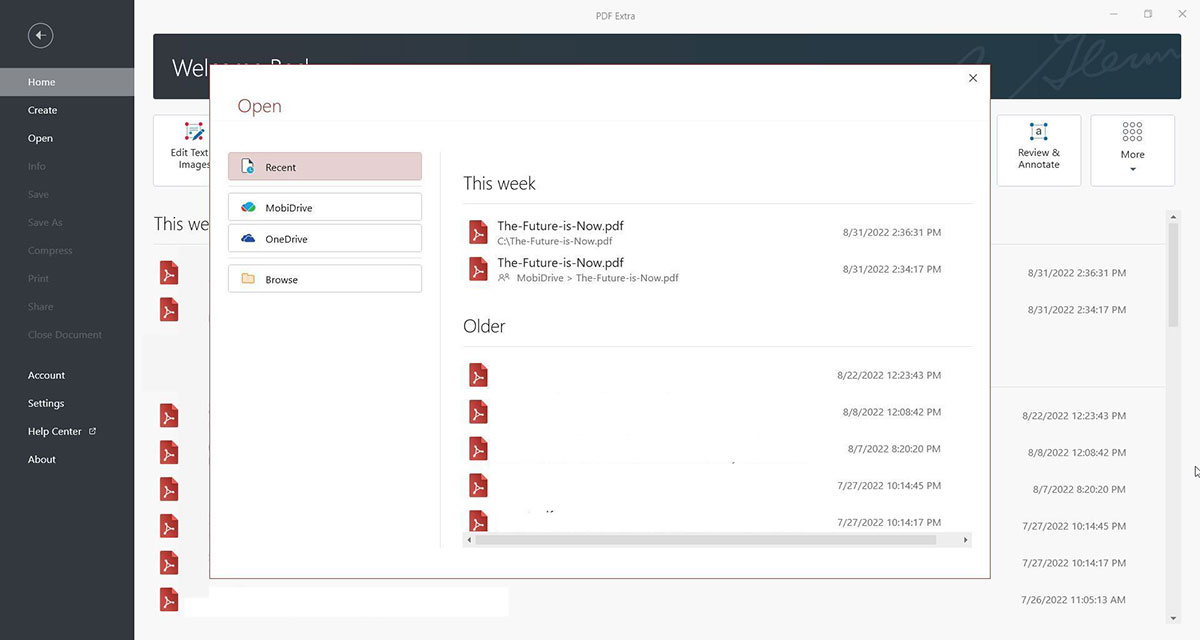
Нажмите Экспорт в Excel Если вы уже просматриваете файл, перейдите на вкладку «Главная».

Для значительного повышения точности преобразования выберите до 3 языков, присутствующих в PDF-файле, и нажмите кнопку. Применять.

Сохраните документ. Для получившегося документа Excel вы можете указать любое желаемое имя файла.
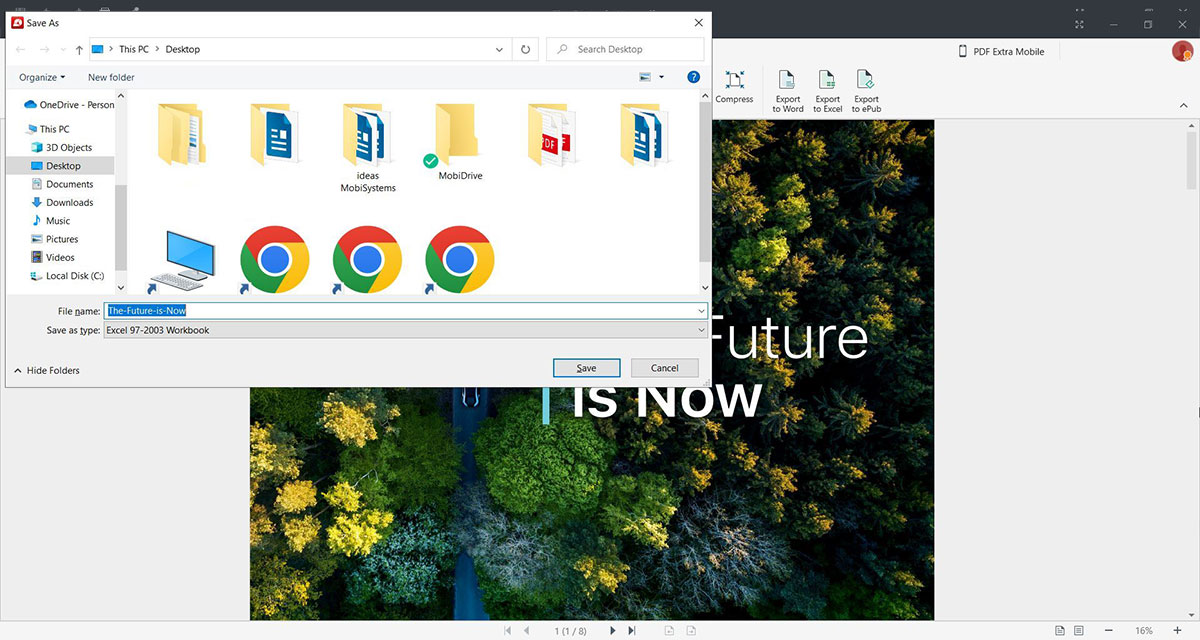
Готово! Ваш новый файл Excel создан и готов к использованию.
Часто задаваемые вопросы
Как преобразовать отсканированный PDF-файл в Excel?
Воспользуйтесь функцией распознавания текста (OCR) в формате Excel от MobiPDF, которая распознает символы, таблицы и числовые форматы в отсканированных документах и изображениях, а затем экспортирует данные в редактируемую электронную таблицу.
Почему мой PDF-файл не корректно преобразуется в Excel?
Обычно это происходит, когда исходный PDF-файл содержит искаженные сканы или несовпадающие границы таблиц. Инструменты очистки с помощью ИИ и распознавания текста MobiPDF исправляют эти проблемы перед экспортом электронной таблицы.
Как преобразовать PDF-файл в Excel без потери форматирования?
Давать возможность Продолжить форматирование и проверьте структуру таблицы в режиме предварительного просмотра MobiPDF. Это обеспечит корректность строк, объединенных ячеек, заголовков и числовых форматов в итоговом файле XLSX.
Как преобразовать PDF-файл в Excel на компьютере Mac или Windows?
На Windows просто установите MobiPDF. На Mac используйте бесплатный онлайн-конвертер или запустите полнофункциональное настольное приложение с помощью инструментов виртуализации, таких как PlayOnMac. Оба варианта обеспечивают быструю и точную конвертацию PDF в Excel.
Можно ли преобразовать PDF-файл в Excel без использования специального программного обеспечения?
Да. Используйте бесплатный онлайн-конвертер MobiPDF в любом браузере — установка и регистрация по электронной почте не требуются.
Какой инструмент следует использовать для точного сохранения данных в столбцах?
Используйте разумный подход инструмент для конвертации PDF Как, например, MobiPDF, который учитывает столбцы.
Как мне подготовить PDF-файл перед преобразованием его в Excel?
Перед конвертацией улучшите PDF-файл, используя расширенные возможности редактирования MobiPDF.
Какие элементы PDF-файла могут вызвать проблемы при конвертации?
Попробуйте удалить или уменьшить:
Избыточная подкладка и вмятины
Маркированные списки и контрольные списки
Декоративное или сложное форматирование текста
Зачем мне удалять верхние и нижние колонтитулы, а также номера страниц?
Удаление этих элементов помогает MobiPDF сосредоточиться на фактическом содержимом таблиц и повышает общую точность.
Как следует обрабатывать изображения и мультимедийные файлы перед конвертацией?
Мультимедийные файлы, такие как видео или аудио, вообще не подлежат конвертации. Обрежьте или удалите эти элементы, чтобы обеспечить более плавный и точный экспорт.
Не ищете конвертацию из Excel?
Ознакомьтесь с нашими руководствами по остальным типам преобразования файлов, поддерживаемым MobiPDF: