


Данная статья была обновлена 17 декабря 2025 года.
Чтобы подписать PDF-файл, откройте его в MobiPDF, выбирать Наполнять & Знак, выбирать Цифровая подпись Нажмите на документ, чтобы поставить и сохранить желаемую подпись. Подписанный PDF-файл синхронизируется с MobiDrive, Таким образом, вы сможете получить к нему доступ на любом устройстве.
С помощью MobiPDF вы можете легко создавать собственные подписи к файлам и использовать их для подписания PDF-документов любого типа без какого-либо физического оборудования. Даже без ручки. Давайте начнем, хорошо?
Основные выводы
MobiPDF позволяет быстро подписывать любые PDF-файлы с помощью сохраненных или пользовательских подписей.
Цифровые подписи используют шифрование для подтверждения личности и защиты документов от подделки.
Быстрая подпись = простая аннотация; Цифровая подпись = безопасная аутентификация на основе сертификатов.
На платформах Windows и Android можно подписывать PDF-файлы цифровой подписью, используя сертификаты или поставщика подписи.
Возможность синхронизации подписанных документов с MobiDrive для безопасного доступа и обмена с любого устройства.
Что такое цифровая подпись и когда её следует использовать?
Цифровая подпись — это криптографически защищенный способ подписания, используемый для договоров, юридических форм и документов. Она подтверждает вашу личность с помощью шифрования, поэтому содержимое подписи нельзя изменить после подписания. MobiPDF, Для безопасной подписи можно использовать цифровые сертификаты.
Когда следует использовать цифровую подпись?
Используйте цифровую подпись в следующих случаях:
Подписание юридических соглашений или государственных документов.
Предоставление кадровых или трудовых документов
Защита конфиденциальных данных
Вам необходимо предоставить доказательство того, что файл не был изменен.
Как быстро добавить подпись в PDF-файл?
Подписать любой документ в формате MobiPDF очень просто, поскольку все отображается прямо перед вами, и вам не нужно разбираться в утомительных выпадающих меню. Вот что вам нужно сделать:
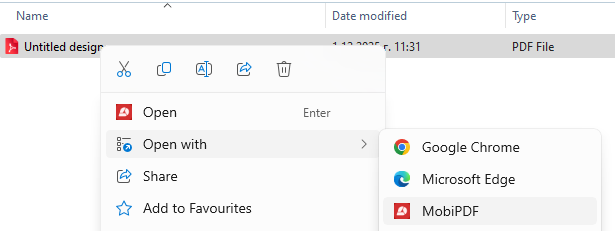
Откройте файл в программе для работы с PDF-файлами, щелкнув по нему правой кнопкой мыши и выбрав соответствующий пункт. Откройте с помощью MobiPDF. Если у вас зарегистрирована учетная запись, вы также можете легко загрузить файл непосредственно из своего бесплатного хранилища MobiDrive.
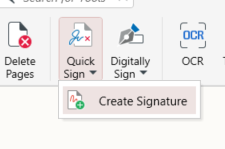
Найдите Быстрая вывеска Нажмите на кнопку на главной панели инструментов приложения, затем щелкните по соответствующему значку.

Если у вас еще не было возможности создать и сохранить подписи, вы можете нажать здесь. Создать подпись для начала.
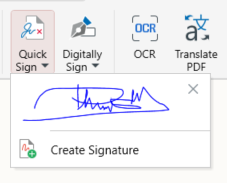
Если вы уже сохранили подпись, она отобразится в выпадающем меню после нажатия кнопки «Быстрая подпись».
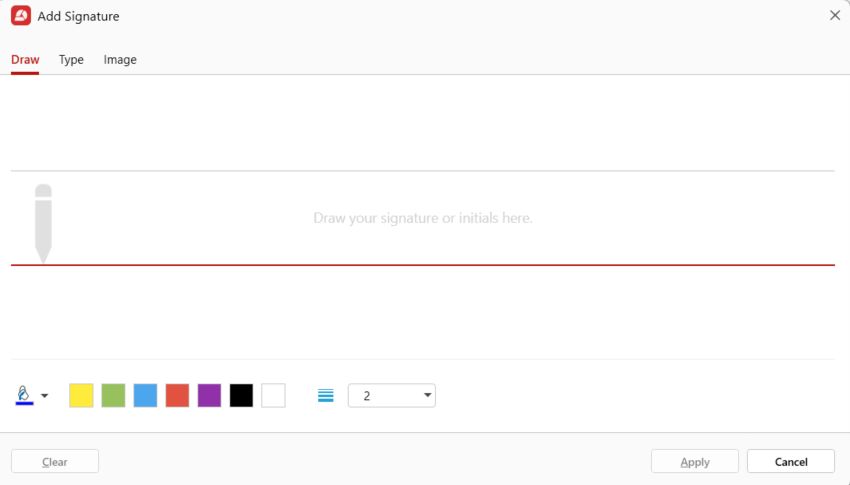
При нажатии на Создать подпись, Вы сможете нарисовать любую подпись по своему желанию. Доступные варианты:
а. Рисование: свободно нарисуйте свою подпись, перетаскивая курсор мыши.
b. Ввод текста: эта функция позволит вам ввести свою подпись, используя несколько шрифтов.
c. Изображение: эта функция позволит вам добавить изображение для использования в качестве подписи.
Щелкните в том месте документа, где вы хотите разместить свою подпись.
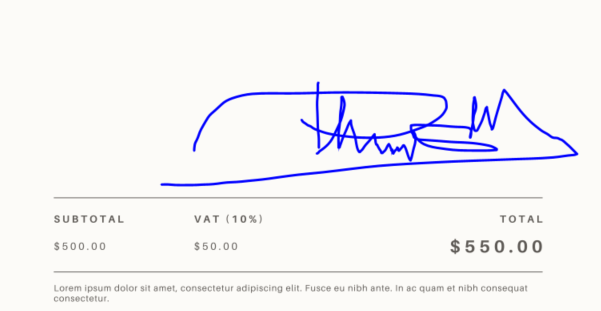
После того, как мы разобрались, как быстро добавить подпись к PDF-файлу в MobiPDF, давайте углубимся в детали.
Быстрая подпись против цифровой подписи – в чем разница?
Использование быстрой подписи означает простое добавление аннотации к документу. При добавлении цифровой подписи к PDF-документам, подпись связывается с вашим цифровым сертификатом пользователя. Это гарантирует, что никто не внес изменений в ваш документ после того, как вы его подписали цифровой подписью. Подпись не может быть аннулирована.
Как подписать PDF-файл цифровой подписью в Windows?
Чтобы подписать PDF-файл цифровой подписью в Windows, откройте его в MobiPDF, перейти к Защита → Цифровая подпись, Выберите свой сертификат, поставьте подпись на странице и сохраните файл. Цифровые подписи гарантируют подтверждение вашей личности и защиту документа от подделки.
Зачем использовать цифровую подпись?
Цифровые подписи обеспечивают зашифрованную аутентификацию, подтверждающую, кто подписал документ, и защищающую его от изменений. Они идеально подходят для контракты, бланки, юридические документы, финансовые документы, и любой.
Пошаговая инструкция: Добавление цифровой подписи в MobiPDF (Windows)
Откройте свой PDF-файл в MobiPDF.
Выбирать Защищать из верхнего меню и нажмите Подпишите цифровой подписью.

Выберите тип сертификата — используйте сертификат, сохраненный на вашем устройстве, или подключитесь к поставщику подписи.
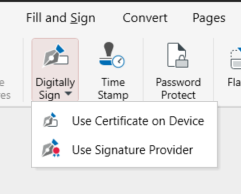
Щелкните в любом месте документа, где вы хотите разместить цифровую подпись.
MobiPDF откроет диалоговое окно, в котором вы сможете выбрать:
Ваша цифровая подпись (автоматически выданная разработчиком программного обеспечения или загруженная вами лично с вашего устройства).
Текст подписи, который вы хотите добавить в свою цифровую подпись.
После того, как вы настроили свою цифровую подпись для PDF-файла, подтвердите её с помощью... Знак кнопка.
Ваш документ с цифровой подписью теперь готов. зашифровано для защиты от несанкционированного доступа и может быть синхронизировано с MobiDrive для безопасного обмена или резервного копирования на любом устройстве.
Как подписать PDF-файл цифровой подписью на Android
MobiPDF для Android поддерживает файлы с сертификатами CA (цифровой сертификат, выданный центром сертификации) и самоподписанными сертификатами.
Для цифровой подписи PDF-файла необходимо сначала установить сертификат на устройство. Это легко сделать в настройках устройства.
А вот пошаговая инструкция по цифровой подписи PDF-файла на Android:
Откройте приложение MobiPDF для Android.
Кран Наполнять & Знак.
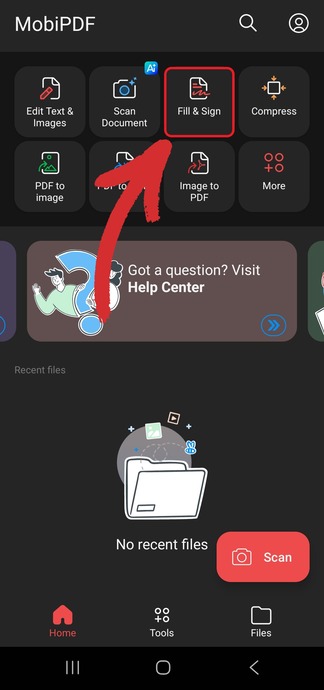
Кран Цифровая вывеска.
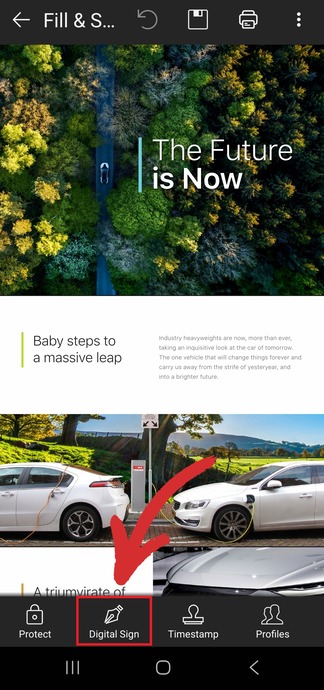
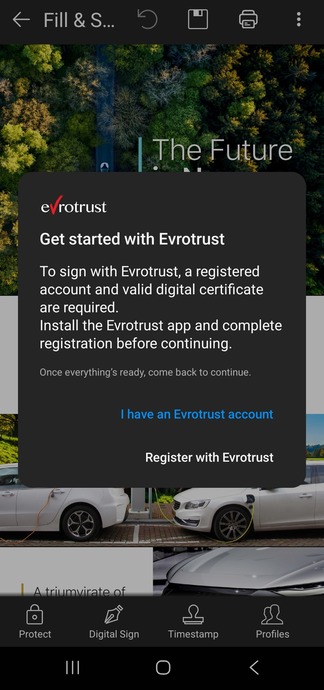
Для подписания документа вы можете выбрать один из двух вариантов.
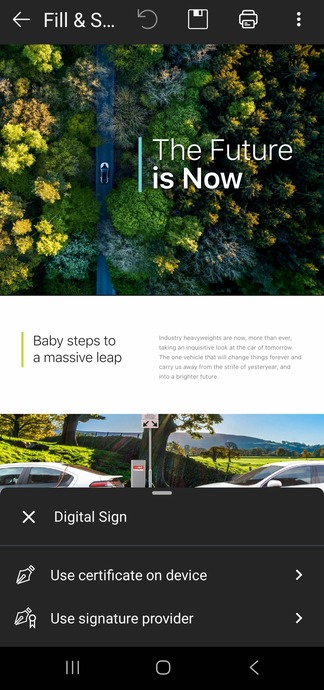
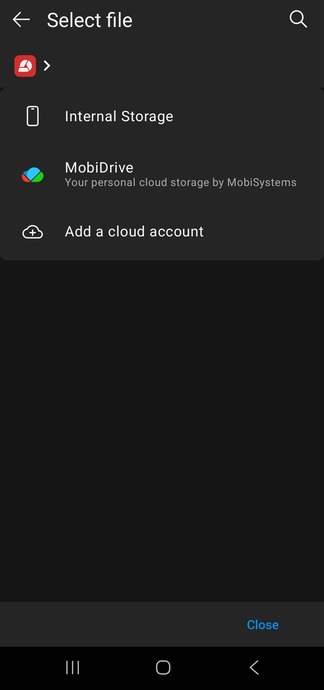
Использовать сертификат на устройстве — загрузить сертификат, уже сохраненный на вашем телефоне.
Используйте сервис электронной подписи — подпишитесь, войдя в свою учетную запись Evrotrust.
Поставьте свою подпись.
Кончик: Если вы этого не видите Наполнять & Знак на главном экране откройте Инструменты меню, чтобы найти его там. 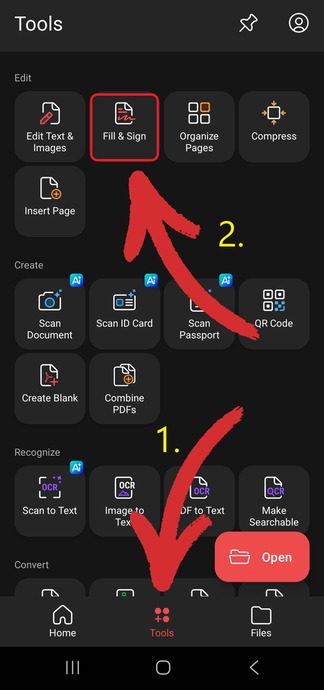
Часто задаваемые вопросы
Как проще всего бесплатно подписать PDF-файл?
Воспользуйтесь универсальным инструментом для работы с PDF-файлами, таким как MobiPDF, чтобы добавить свою подпись всего за несколько касаний.
Как я могу бесплатно подписать PDF-файл?
Хотя MobiPDF не предлагает бесплатную подпись, он предоставляет несколько доступных тарифных планов, которые делают подписание быстрым и простым.
Как подписать PDF-файл на телефоне?
Установите мобильный редактор PDF, например MobiPDF, откройте свой документ и используйте его. Наполнять & Знак функция для подписи.
Безопасно ли подписывать PDF-файлы онлайн?
Да, при условии, что вы используете надежный сервис, который защищает ваши данные и документы.
Как подписать отсканированный PDF-файл?
Преобразуйте или откройте отсканированный файл в PDF-редакторе, а затем используйте... Наполнять & Знак Инструмент для добавления вашей подписи.
Заключительные мысли
Возможность подписывать документы цифровой подписью, возможно, не является тем инструментом, к которому вы сразу же обращаетесь в повседневной работе. Однако цифровые подписи должны стать привычным делом, если вы работаете в динамичной деловой среде и одновременно обрабатываете десятки конфиденциальных документов.
К счастью, MobiPDF позволяет легко добавлять как быстрые, так и цифровые подписи на любом устройстве: Windows, iOS, Android или из любого веб-браузера. Таким образом, вы всегда можете быть уверены, что ваши файлы защищены и никто ничего не изменит без вашего ведома, где бы вы ни находились — дома, на работе или в метро по дороге домой.





