


Чтобы затемнить и скрыть текст в PDF с помощью MobiPDF, откройте документ, выберите Пометить для скрытия, выделите текст или область, которую нужно удалить, и нажмите Применить скрытие, чтобы безвозвратно стереть содержимое.
Скрытие данных в PDF важно, когда вы делитесь документами с конфиденциальной информацией: личными данными, финансовыми сведениями или закрытым содержимым. В отличие от простого закрытия текста фигурой, корректное скрытие полностью удаляет информацию, чтобы её нельзя было восстановить.
Это руководство поможет вам надёжно затемнять текст, скрывать отдельные фрагменты и убедиться, что документ безопасен перед отправкой другим людям.
Как работает скрытие в PDF
Чтобы скрыть текст в инструментах вроде MobiPDF, вы сначала помечаете содержимое для удаления, а затем применяете скрытие. В отличие от функции Edit, скрытие безвозвратно удаляет выбранный контент из документа, а не просто изменяет его.
Скрытие в PDF удаляет исходные данные из структуры файла, поэтому содержимое нельзя скопировать, найти или извлечь позже. Для сравнения: чёрный прямоугольник поверх текста лишь скрывает его визуально. Исходный текст остаётся под ним и часто может быть восстановлен.
Инструмент скрытия в MobiPDF гарантирует, что после применения выбранное содержимое будет полностью стёрто и заменено сплошным чёрным блоком.
Способы затемнить и скрыть текст
В зависимости от задачи вы можете скрывать небольшие фрагменты текста, несколько разделов или целые области страницы. MobiPDF даёт вам точный контроль над тем, что будет удалено.
Скрытие одного слова или фразы
Чтобы скрыть одно слово или фразу, используйте инструмент Пометить для скрытия, чтобы точно выделить то, что нужно удалить.
Действуйте так в MobiPDF:
Откройте PDF‑файл в MobiPDF.
Перейдите на вкладку Главная и нажмите Пометить для скрытия.
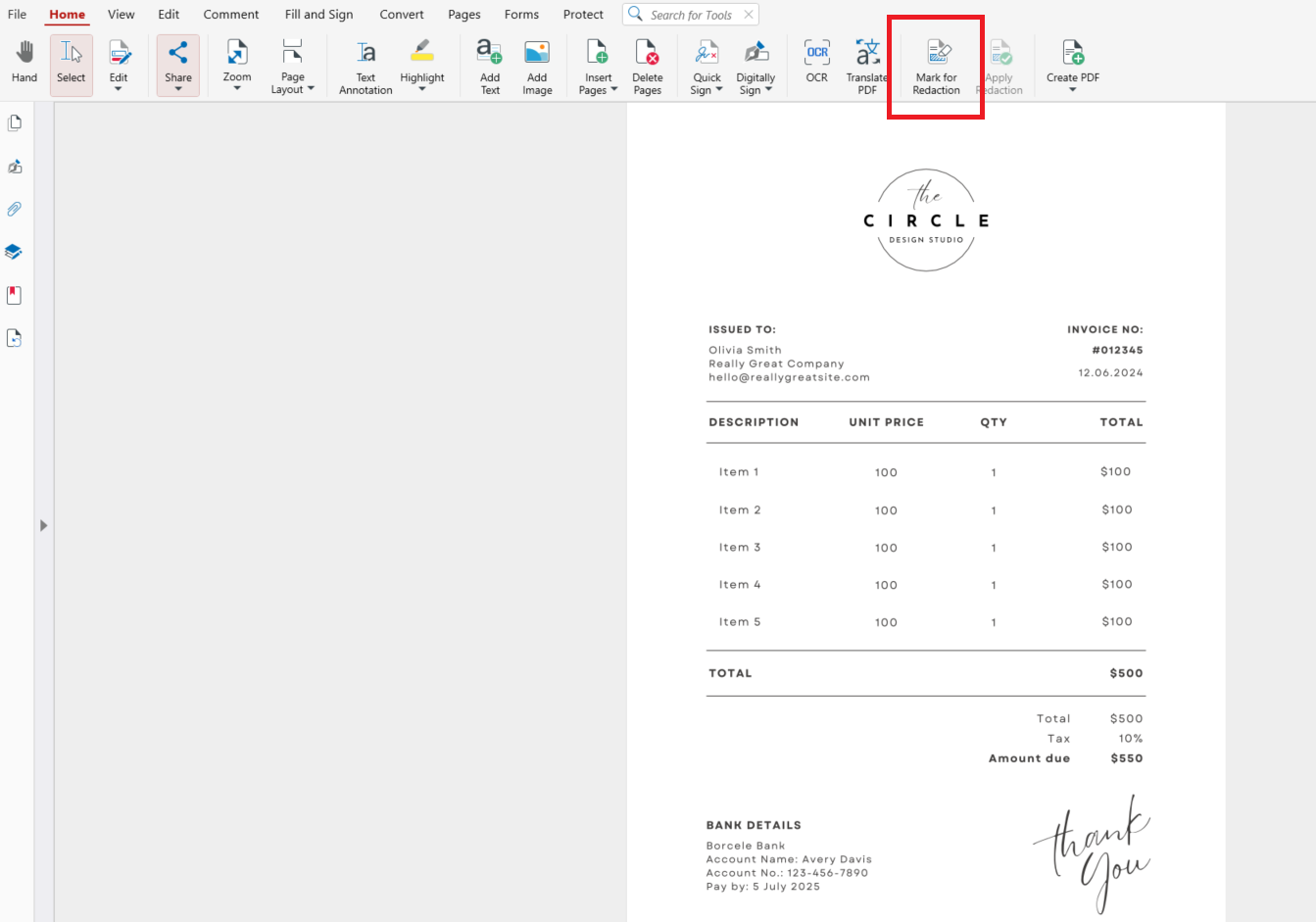
Выделите слово или фразу, которые хотите удалить.
Нажмите Применить скрытие на верхней панели. Появится запрос сохранить файл со скрытыми данными.
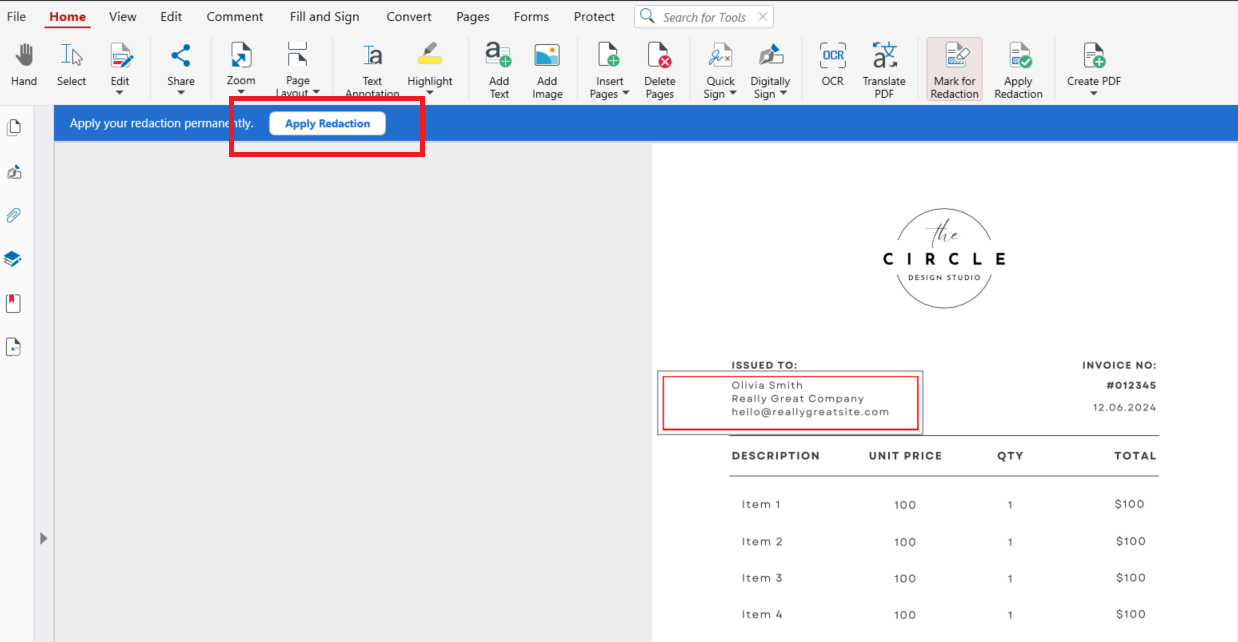
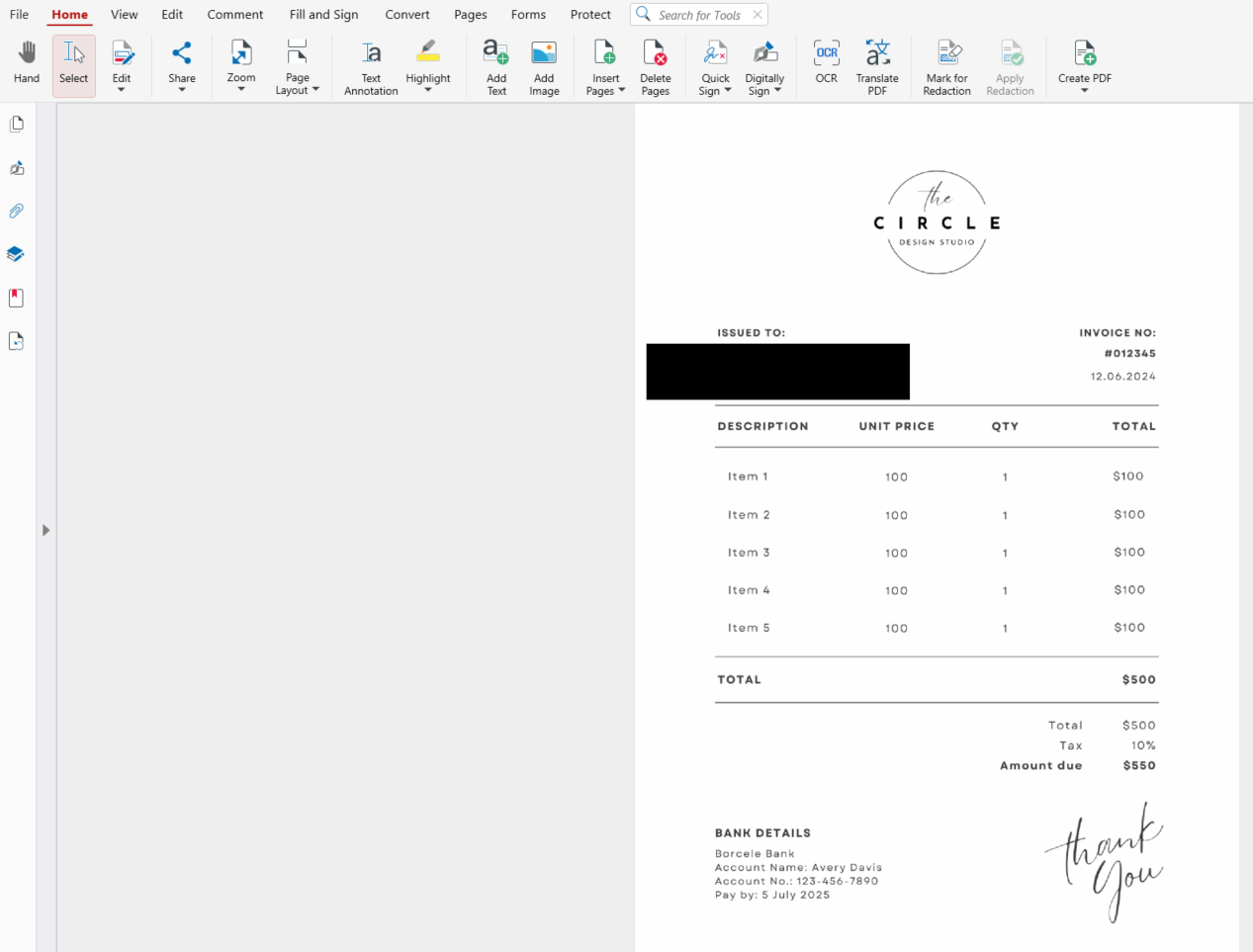
Выделенный текст будет безвозвратно удалён и заменён затемнённой областью.
Скрытие нескольких фрагментов сразу
Чтобы скрыть несколько фрагментов, сначала пометьте несколько областей, а затем примените скрытие одним шагом.
Откройте PDF в MobiPDF.
Нажмите Пометить для скрытия.
Последовательно выделите весь текст или области, которые хотите удалить по всему документу — после выбора фрагмент останется помеченным, пока вы не перейдёте к следующему шагу.
Нажмите Применить скрытие. Появится запрос сохранить файл со скрытыми данными.
Так все выбранные участки будут безвозвратно удалены за один раз — это удобно для длинных документов.
Скрытие целых областей или блоков контента
Чтобы скрыть большие фрагменты — абзацы, диаграммы или изображения, — можно выделять целые области вместо отдельного текста, действуя по тем же шагам, что и раньше, и используя перетаскивание курсора, чтобы выбрать участок, который нужно затемнить.
Это удобно для удаления таблиц, графики или сгруппированной информации без построчного редактирования.
Хотите защитить свои документы перед отправкой?
Как проверить, что скрытие данных необратимо
После скрытия данных в документе важно убедиться, что информация полностью удалена. Попробуйте выделить или скопировать скрытую область. Если ничего не копируется, скрытие выполнено правильно.
Также можно выполнить поиск по словам, которые вы удалили, чтобы убедиться, что они больше не появляются. Правильно скрытый документ не оставляет следов исходной информации.
Советы по безопасному и эффективному скрытию данных в PDF
При работе с конфиденциальными документами несколько простых правил помогут избежать серьёзных ошибок.
Всегда применяйте скрытие
Пометка содержимого — только первый шаг. Нужно нажать Apply Redaction, чтобы навсегда удалить это содержимое, а затем сохранить новый файл с уже скрытыми данными.
Перепроверьте перед отправкой
Внимательно просмотрите документ и убедитесь, что в нём не осталось конфиденциальной информации.
Частые вопросы
Могу ли я просто закрасить текст, не скрывая его?
Да, но это небезопасно. Фигуры поверх текста лишь визуально его скрывают, но не удаляют само содержимое.
Скрытие данных необратимо?
Да. После применения скрытия содержимое навсегда закрывается и больше не может быть показано.
Можно ли восстановить скрытый текст?
Нет, если скрытие выполнено правильно с помощью Apply Redaction. Выделенное содержимое полностью удаляется из файла.
Повлияет ли скрытие на остальную часть документа?
Нет. Удаляется только выделенное содержимое. Остальная часть документа остаётся без изменений.
Надёжно скрывайте данные в PDF с помощью MobiPDF
Умение закрашивать и скрывать текст в PDF даёт вам полный контроль над тем, чем вы делитесь. Нужно удалить личные данные, финансовую информацию или конфиденциальное содержимое — MobiPDF делает этот процесс простым и безопасным.
Готовы делиться PDF без лишних рисков? Используйте MobiPDF, чтобы безопасно и навсегда скрывать конфиденциальную информацию.





