


Данная статья была обновлена 20 февраля 2026 года.
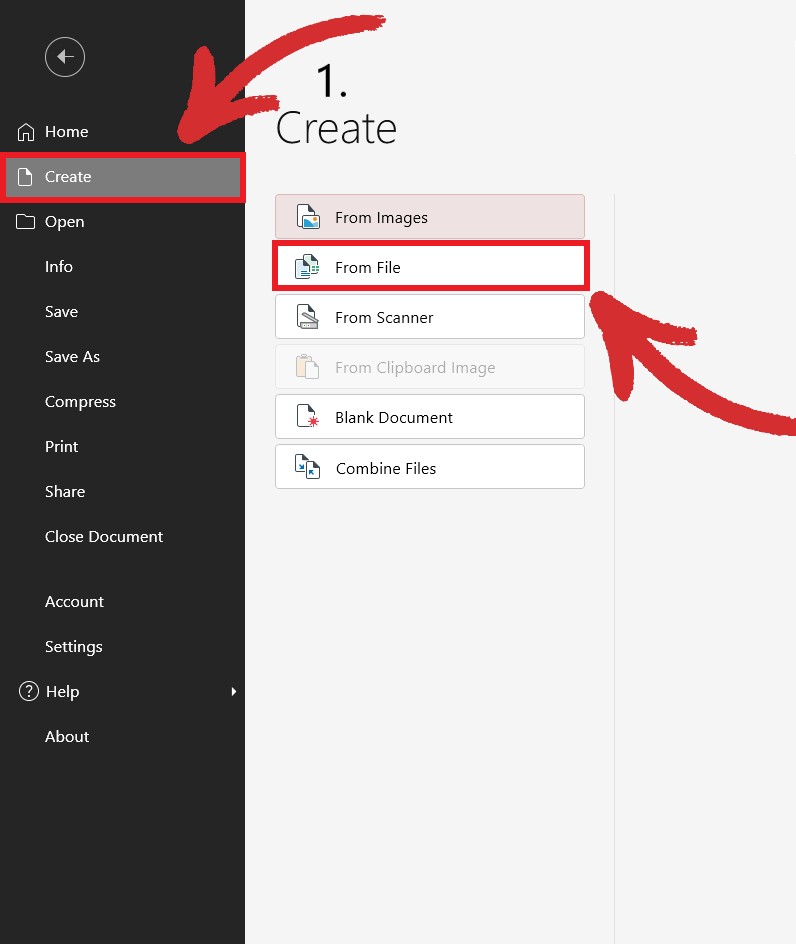
В MobiPDF есть несколько способов заполнить PDF. Для форм в формате PDF просто откройте файл — все интерактивные поля и флажки будут выделены синим цветом и готовы к заполнению. Если форма в формате Word, перейдите в Создать → Из файла, чтобы конвертировать форму DOCX в PDF. Вы также можете отсканировать любой бумажный документ и превратить его в заполняемый PDF с помощью MobiPDF для Android и iOS.
Заполнение и подписание форм может быть утомительным, особенно в таких традиционных сферах, как банковское дело и бухгалтерия. Будь то подробные опросы, заявки или договоры, умение создавать заполняемые PDF очень полезно и доступно каждому — даже если вам нужно сделать индивидуальную форму с нуля.
Давайте разберём все способы, как легко управлять полями формы и флажками в MobiPDF, а также посмотрим на несколько практичных советов.
Основные выводы
Вот главное из нашего руководства по созданию заполняемых форм:
Вы можете легко создавать заполняемые PDF с помощью автоматического распознавания полей, конвертации существующих документов Word, сканирования бумажных бланков на телефоне или создания индивидуальных форм с нуля.
В отличие от бумажных документов, которые можно украсть или повредить, PDF защищают ваши данные с помощью таких продвинутых инструментов, как скрытие текста, шифрование и пароли.
Создавая формы с нуля, вы можете задавать «правила», например обязательные поля или определённые форматы (например, даты или номера телефона). Такая логика снижает количество ошибок и помогает получать стандартизированные и точные данные.
Вы также можете использовать телефон, чтобы сканировать бумажные копии. Сделайте снимок документа, и он будет преобразован в PDF, готовый к заполнению и подписи.
Зачем использовать заполняемые PDF-формы?
Согласно исследованию, опубликованному PDF Association в 2015 году, каждый день только в Google Drive и Gmail сохранялось 73 миллиона новых PDF-файлов. Сегодня мы можем только предполагать, сколько PDF создаётся каждый час.
Почему же так много людей предпочитают заполняемые PDF традиционным методам? Вот основные преимущества.
Повышайте продуктивность
Времена, когда нужно было распечатывать формы, заполнять их от руки и сканировать обратно в компьютер, уже прошли. Сейчас вы можете сделать всё в цифровом виде за несколько минут и сосредоточиться на задачах, которые реально приближают вас к вашим целям.
Делайте работу быстрее и качественнее
Цифровые PDF гораздо проще хранить и отправлять, чем бумажные документы, поэтому вам больше не нужны картотеки и другие устаревшие способы хранения. Их также легко обновлять при необходимости, тогда как с бумажными формами это часто сложно.
Сохраняйте единый формат
PDF-формы всегда сохраняют своё оформление независимо от устройства, на котором вы их открываете, поэтому вы выглядите профессионально в глазах коллег и клиентов. Этот формат файлов совместим с любой операционной системой.
Защищайте конфиденциальность
В отличие от бумажного документа, который легко украсть, скопировать или уничтожить, PDF-формы можно защитить разными инструментами, такими как скрытие текста (белые полосы, закрывающие конфиденциальные данные), защита паролем, шифрование или установка разрешений для пользователей, например «без печати».
Как проще всего создать заполняемый PDF?
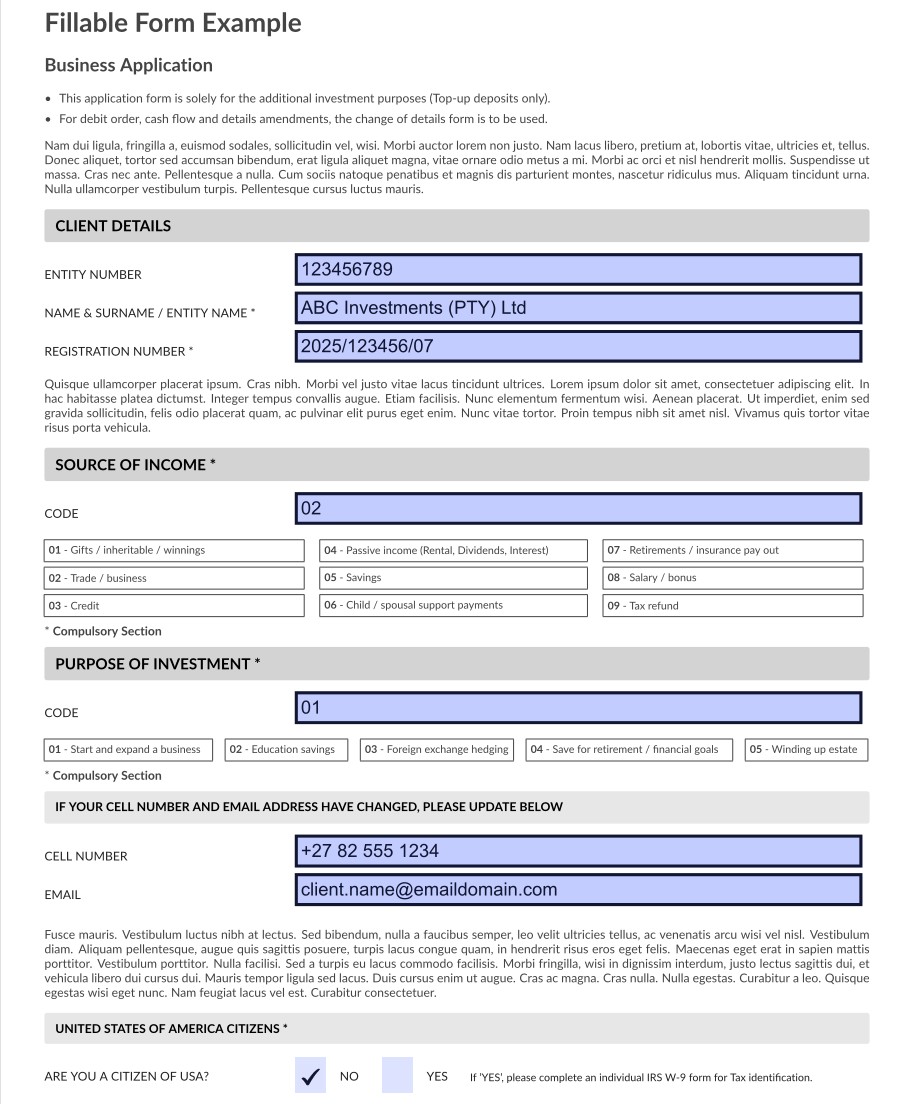
Самый простой способ начать вводить текст в PDF-форму — открыть её в редакторе и конвертере PDF, таком как MobiPDF. Он автоматически подсветит все интерактивные поля и флажки синим цветом, после чего вы сможете заполнять их как в обычном текстовом редакторе.
Вот шаги в MobiPDF:
Скачайте и установите MobiPDF для Windows 10 и 11.
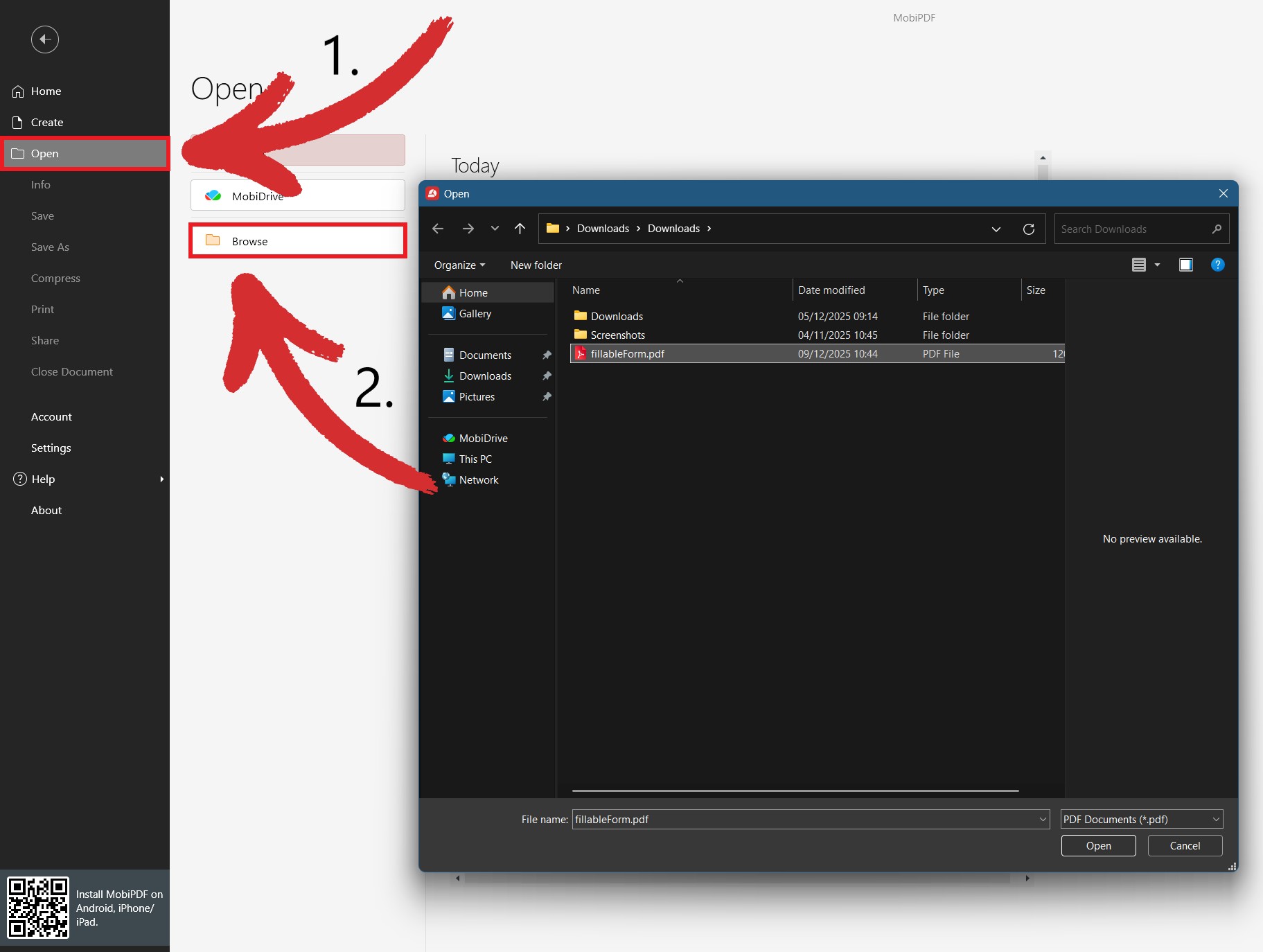
Перейдите в Открыть → Обзор и откройте свою PDF-форму.
Начните вводить текст в выделенные пустые поля. Для флажков просто нажмите на них один раз, чтобы поставить галочку.
Сохраните документ, чтобы закрепить изменения.
ВАЖНО: если заполняемая форма защищена паролем, вы не сможете её заполнить, пока не введёте правильный пароль.
Как конвертировать форму Word в PDF
Это полезно, если вы хотите, чтобы ваша форма сохраняла исходное оформление на любом устройстве. Конвертируя DOCX в PDF, вы также получаете доступ к полезным инструментам защиты PDF, таким как пароли, шифрование файлов и цифровые подписи.
Вот простые шаги в MobiPDF:
Запустите MobiPDF и нажмите Ещё → Создать из Office Documents.
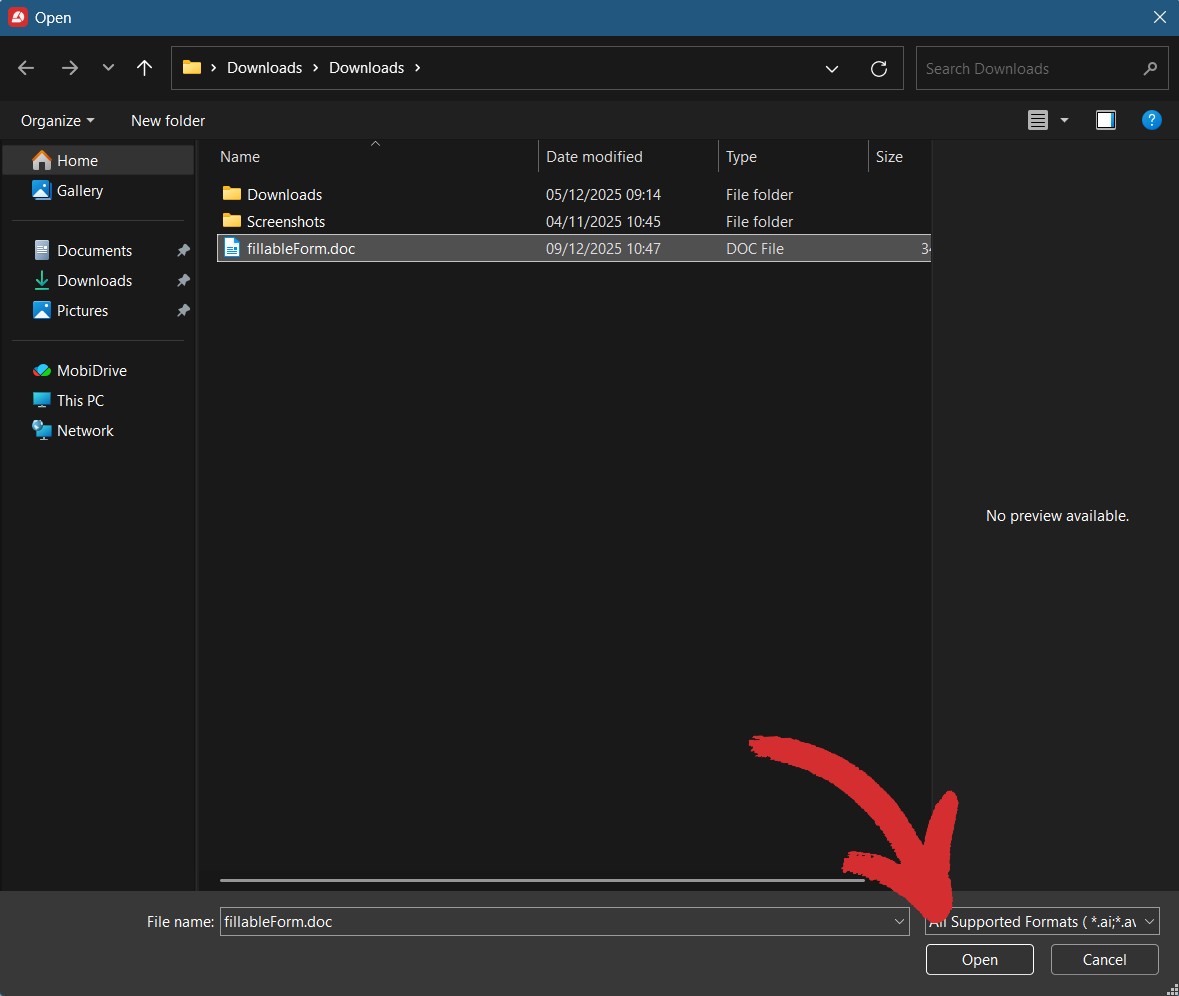
Выберите форму Word, которую вы хотите преобразовать в PDF, и нажмите Открыть.
Подождите несколько секунд, пока MobiPDF конвертирует файл.
Начните заполнять свою PDF-форму.
Как создать заполняемый PDF с помощью телефона
Представьте, что вам нужно отправить по электронной почте государственную форму, которую вы получили только на бумаге. Лучшее, что вы можете сделать, — это отсканировать её с помощью камеры телефона в приложении, таком как MobiPDF.
Вот как быстро оцифровать и заполнить бумажную форму:
Скачайте MobiPDF из Google Play или из Apple App Store.
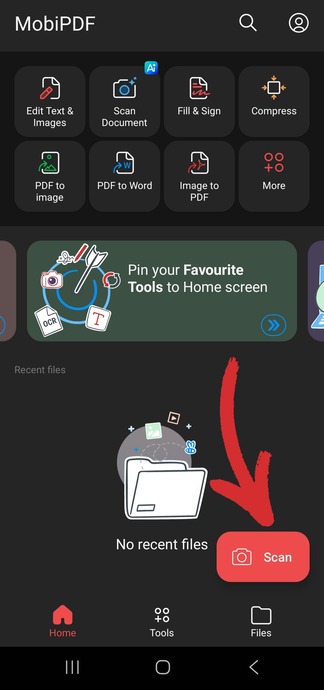
Нажмите красную кнопку Scan или Scan to PDF в верхнем меню.
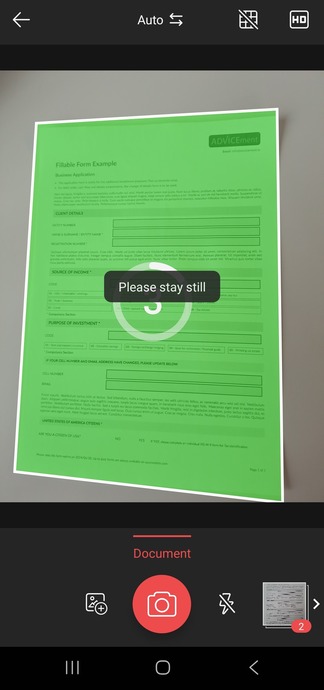
Выберите Document из предложенных вариантов и удерживайте телефон неподвижно, чтобы сделать снимок.
Если вас устраивает предварительный просмотр, назовите файл и сохраните его, иначе повторите шаги выше.
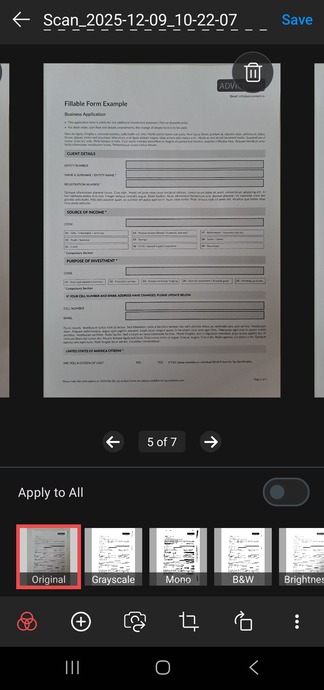
Ваша бумажная форма будет преобразована в PDF, готовый для заполнения и подписи.
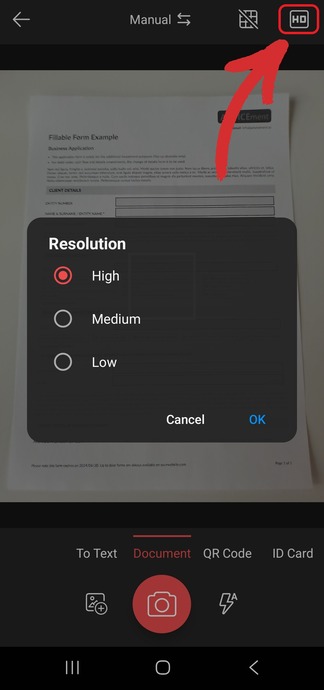
СОВЕТ: Если на устройстве достаточно свободного места, выберите режим высокого разрешения, чтобы получить максимально возможное качество документа.
Заполнение PDF‑формы
Когда ваш PDF‑файл будет готов, следующий шаг — ввести свои данные и отправить форму на проверку. В MobiPDF есть несколько инструментов для заполнения и подписи, которые помогут быстро всё сделать, даже если вы в пути.
В меню Home нажмите Fill & Sign.
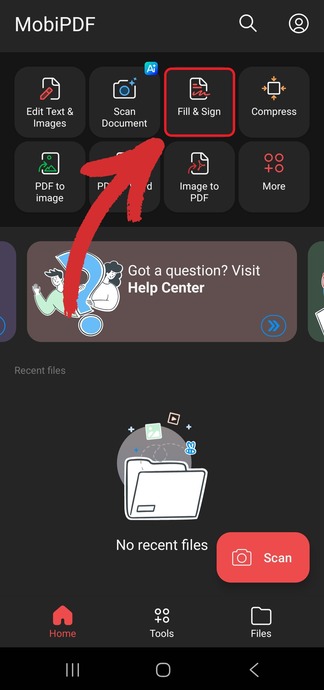
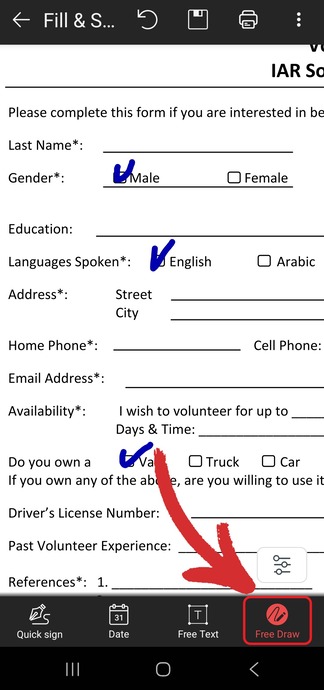
Выберите Free Draw, чтобы нарисовать отметки галочкой.
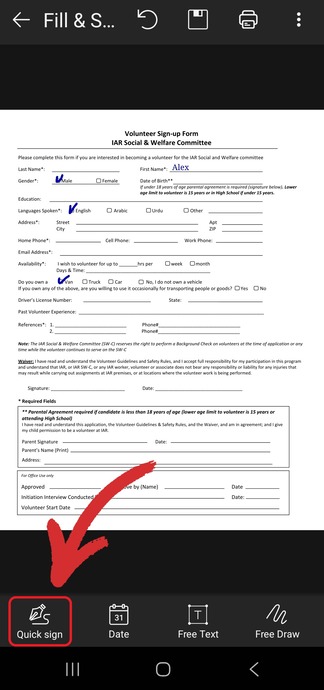
Выберите Quick sign, чтобы нарисовать свою подпись.
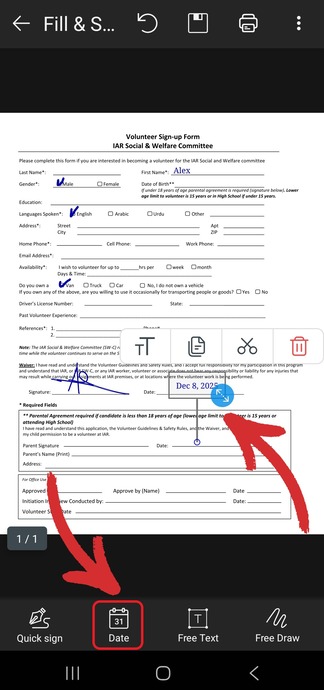
Выберите Date, чтобы создать штамп с текущей датой.
СОВЕТ: Нажмите Free Text, чтобы свободно разместить редактируемые текстовые поля в любом месте PDF‑формы, затем просто коснитесь экрана, чтобы сохранить изменения.
Как с нуля создать заполняемый PDF
Если вы работаете с конфиденциальной информацией и хотите быть уверены, что все отправленные данные в безопасности, или если вам нужно, чтобы другие могли изменять только определённые поля, рекомендуем начать с пустого документа.
Что важно знать перед созданием заполняемого PDF
Прежде чем добавлять поля и кнопки, продумайте структуру документа. Вот две вещи, которые нужно учитывать.
1. Текстовые и интерактивные поля
При создании формы подумайте, какие данные вам нужны. Текстовые поля подходят для произвольных ответов, например имени или адреса, а интерактивные поля — такие как флажки, переключатели и раскрывающиеся списки — упрощают работу пользователя и помогают получить конкретные, стандартизированные ответы.
2. Логика формы и проверка данных
Считайте это «правилами» формы, которым должны следовать пользователи. Это включает в себя, например:
Обязательные поля: Какие разделы нужно заполнить до нажатия кнопки «Сохранить»?
Проверка данных: Нужно ли вам, чтобы номер телефона содержал 10 цифр или чтобы дата соответствовала определённому формату (MM/DD/YYYY)?
Чем больше таких правил вы настроите заранее, тем меньше ошибок допустят пользователи, а количество успешных отправок форм вырастет.
Как сделать документ заполняемым в MobiPDF
Создать любой заполняемый PDF легко, если вы заранее понимаете, какой результат хотите получить. Вот как создать свою первую форму в MobiPDF:
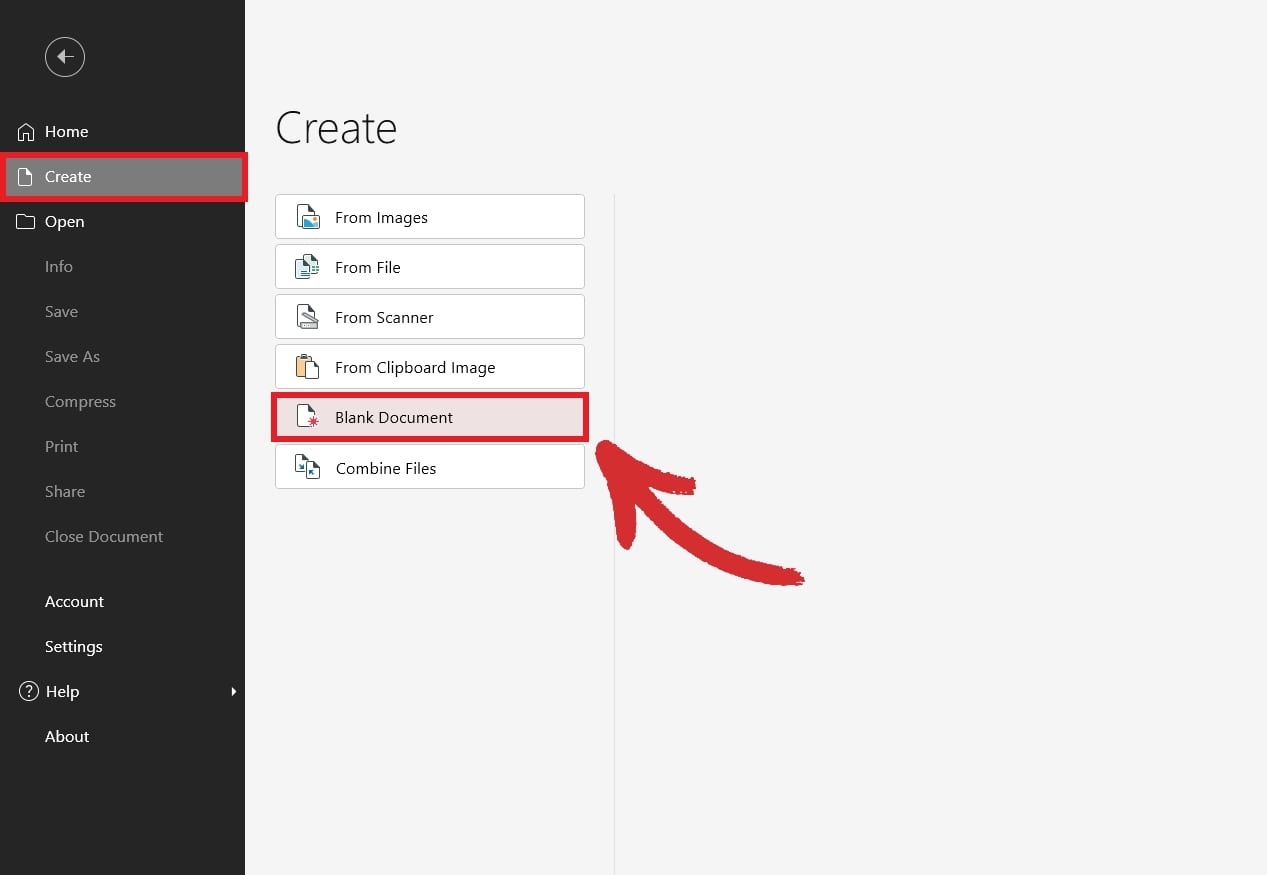
Запустите MobiPDF и откройте Создать → Пустой документ.
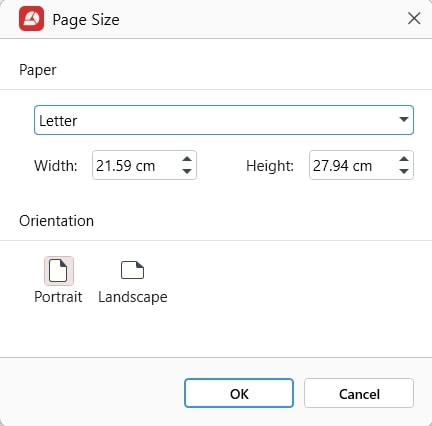
Выберите размер бумаги и ориентацию, затем нажмите ОК.
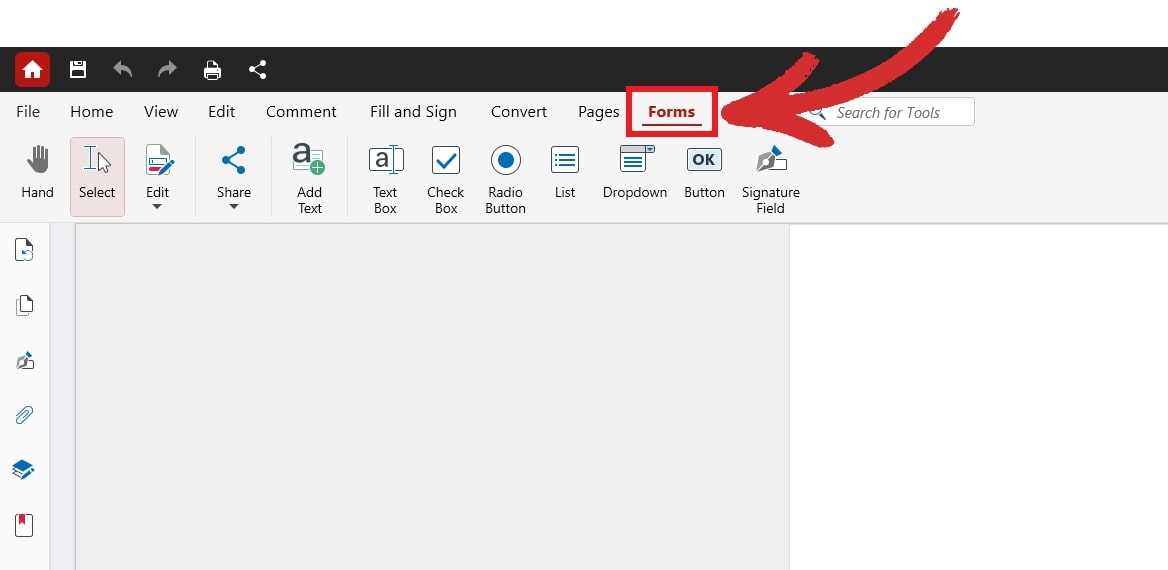
Нажмите вкладку Формы в верхней панели инструментов.
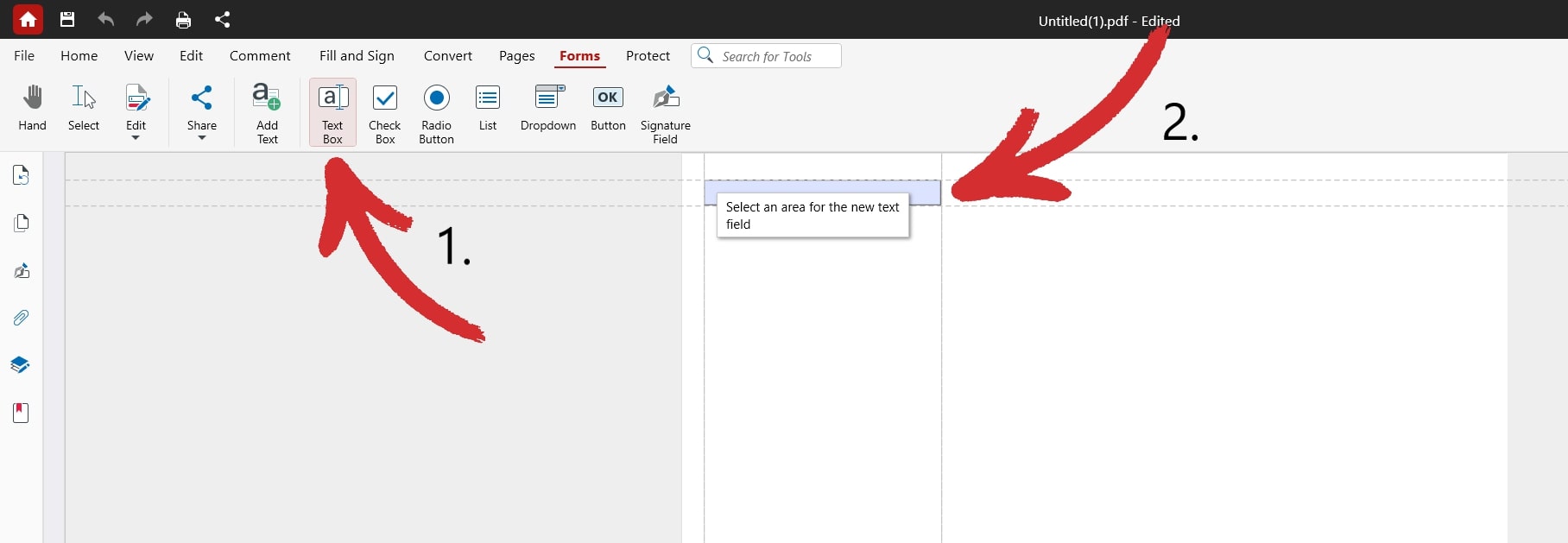
Нажмите любой из доступных элементов и разместите его в нужном месте документа.
Назовите элементы так, как вам удобнее.
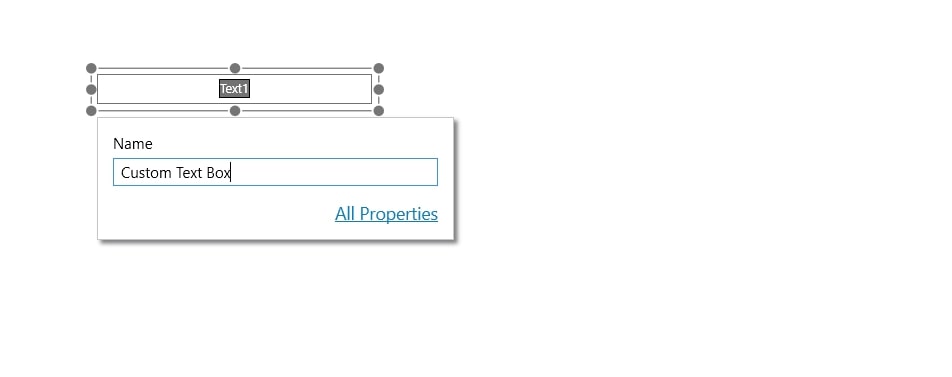
Чтобы открыть расширенные настройки, нажмите Все свойства.
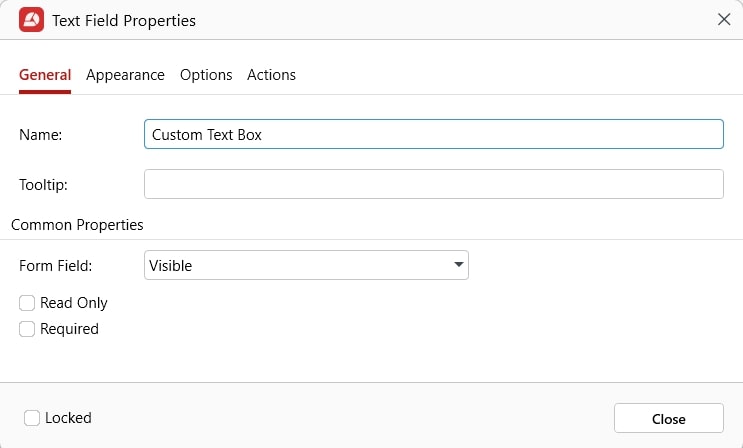
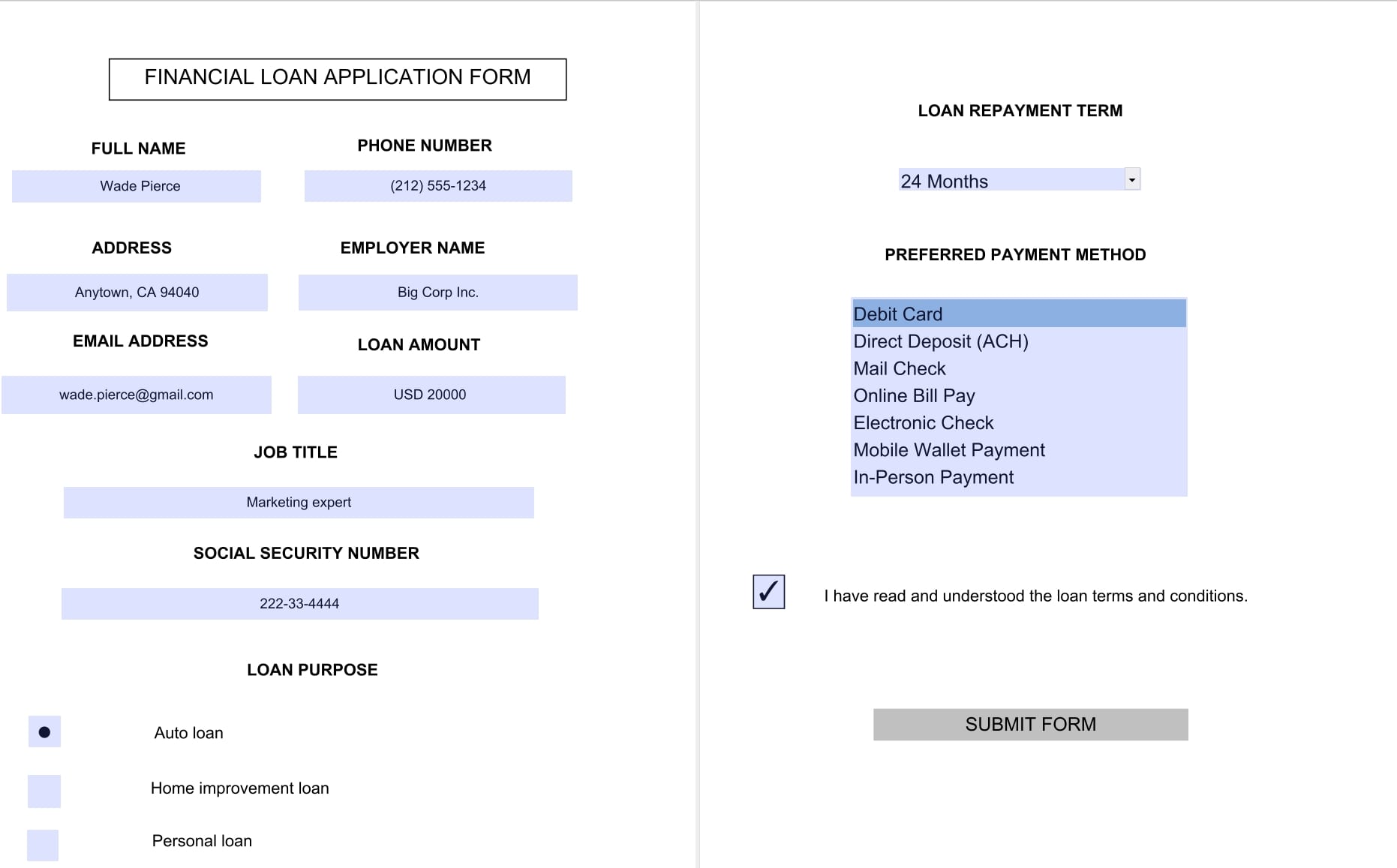
Вставляйте, настраивайте и переставляйте элементы формы в любом количестве, пока результат вас не устроит, затем просто сохраните форму, чтобы подтвердить изменения.
Часто задаваемые вопросы
Могу ли я создать заполняемый PDF без Acrobat?
Да. Хотя формат создала компания Adobe, существуют и альтернативы Adobe. С MobiPDF вы так же легко создадите собственные формы, не переплачивая за PDF‑инструменты.
В чём разница между редактируемым и заполняемым PDF?
Редактируемый PDF — это общий термин для PDF, который можно изменять любым способом, но он не всегда содержит заполняемые поля. Примеры заполняемых PDF — это формы, анкеты и договоры, где у пользователя есть права только на подпись или ввод данных в специально отведённые поля.
Как создать заполняемый PDF?
Вам нужен специализированный PDF‑редактор, например MobiPDF, который поддерживает создание пользовательских элементов формы — раскрывающихся списков, переключателей и заполняемых полей.
Как преобразовать обычный PDF в заполняемую форму?
Просто откройте документ в программе для работы с PDF, такой как MobiPDF, и вы сразу сможете заполнять содержимое. Если это скан, рекомендуем сначала выполнить OCR (оптическое распознавание символов), а уже потом пытаться что-то заполнять.
Как создать заполняемый PDF из отсканированного документа?
Некоторые программы поддерживают это с помощью OCR. Откройте документ и запустите инструмент OCR, чтобы преобразовать файл в интерактивную форму.
Могу ли я создать заполняемый PDF бесплатно?
Нет, создание настраиваемых заполняемых PDF — сложная функция, на разработку которой уходит много времени, поэтому её обычно не предлагают бесплатно.
Могу ли я создать заполняемый PDF на телефоне?
Да. Просто наведите камеру на бумажную форму и сделайте снимок. MobiPDF преобразует изображение в PDF, который вы сможете заполнить галочками, подписями, датами и текстовыми полями.
Как создать заполняемый PDF на Mac?
Вы легко сможете заполнять PDF в стандартном приложении «Просмотр». Также вы можете использовать решения вроде Wine или CrossOver, если хотите запустить MobiPDF на Mac.
Упростите заполнение PDF‑форм с MobiPDF
Сегодня умение создавать заполняемые PDF‑формы — не просто полезный навык, а необходимый шаг, чтобы экономить время, беречь нервы и оставаться впереди конкурентов. Работа с электронными формами также намного быстрее, экологичнее, гарантирует корректное открытие и отображение форм на всех устройствах и обеспечивает высокий уровень защиты данных.
Поэтому, будь то редактирование существующих опросников или оцифровка бумажных документов из архива, такие инструменты, как MobiPDF, полностью закроют ваши задачи.
Попробуйте MobiPDF уже сегодня и ощутите разницу сами.





