В большинстве случаев посмотреть, изменить и удалить метаданные PDF в MobiPDF можно так: откройте файл и обновите или удалите встроенные сведения на вкладке свойств документа, прежде чем делиться PDF или публиковать его.
Эта статья обновлена 22 октября 2026 г.
Метаданные PDF помогают упорядочивать документы внутри компании, но могут раскрыть конфиденциальную информацию, когда вы делитесь файлами с внешними получателями. Если знать, как управлять метаданными PDF, вы полностью контролируете, какие сведения передаются вместе с документами. В этом руководстве показано, как проверять, изменять и удалять метаданные в MobiPDF.
Что такое метаданные PDF?
Метаданные PDF — это информация внутри PDF-файла, которая описывает документ, но не отображается в его видимом содержимом. Эти встроенные данные содержат сведения о создании, авторе, истории правок и свойствах файла и помогают упорядочивать и находить документы.
Метаданные похожи на цифровой отпечаток. Каждый раз, когда вы создаёте, редактируете или сохраняете PDF, программа автоматически добавляет сведения: кто создал файл, когда, в каком приложении и сколько раз его изменяли.
Основные поля метаданных
В PDF-файлах обычно есть несколько стандартных полей метаданных, которые автоматически записывают сведения о документе.
Название и тема: название документа и краткое описание, которые обычно берутся из исходного файла или задаются вручную.
Автор и программа создания: имя человека, который создал файл, и программа, в которой он был создан.
Ключевые слова: поисковые термины, которые помогают классифицировать и находить документы в больших архивах.
Даты создания и изменения: отметки времени, которые показывают, когда файл был создан и когда его редактировали в последний раз.
Программа-производитель PDF: программа или инструмент преобразования, с помощью которого создан итоговый файл.
Пользовательские свойства: дополнительные поля, например название компании, отдел, код проекта или версия документа.
Почему метаданные PDF важны
Понимать метаданные PDF важно и для порядка, и для конфиденциальности. Метаданные помогают отслеживать версии документов, определять авторов и быстро находить файлы в организации.
Однако метаданные могут раскрыть то, чем вы не собирались делиться. Отправив договор клиенту, вы рискуете показать ему внутреннюю историю правок, изменения разных сотрудников или версии программ, которые могут выдать уязвимости.
Частые риски для конфиденциальности:
имена авторов в конфиденциальных документах
сведения о компании в пользовательских свойствах
даты создания, по которым видно, когда началась работа
данные о программах, которые можно использовать для атак.
Если удалить метаданные перед отправкой файлов внешним получателям, вы защитите конфиденциальную информацию, а документы будут выглядеть аккуратно и профессионально.
Как посмотреть метаданные PDF
Чтобы посмотреть метаданные PDF, нужен редактор или программа для просмотра PDF с доступом к свойствам документа. В большинстве программ для работы с PDF есть окно свойств, где поля метаданных видны наглядно.
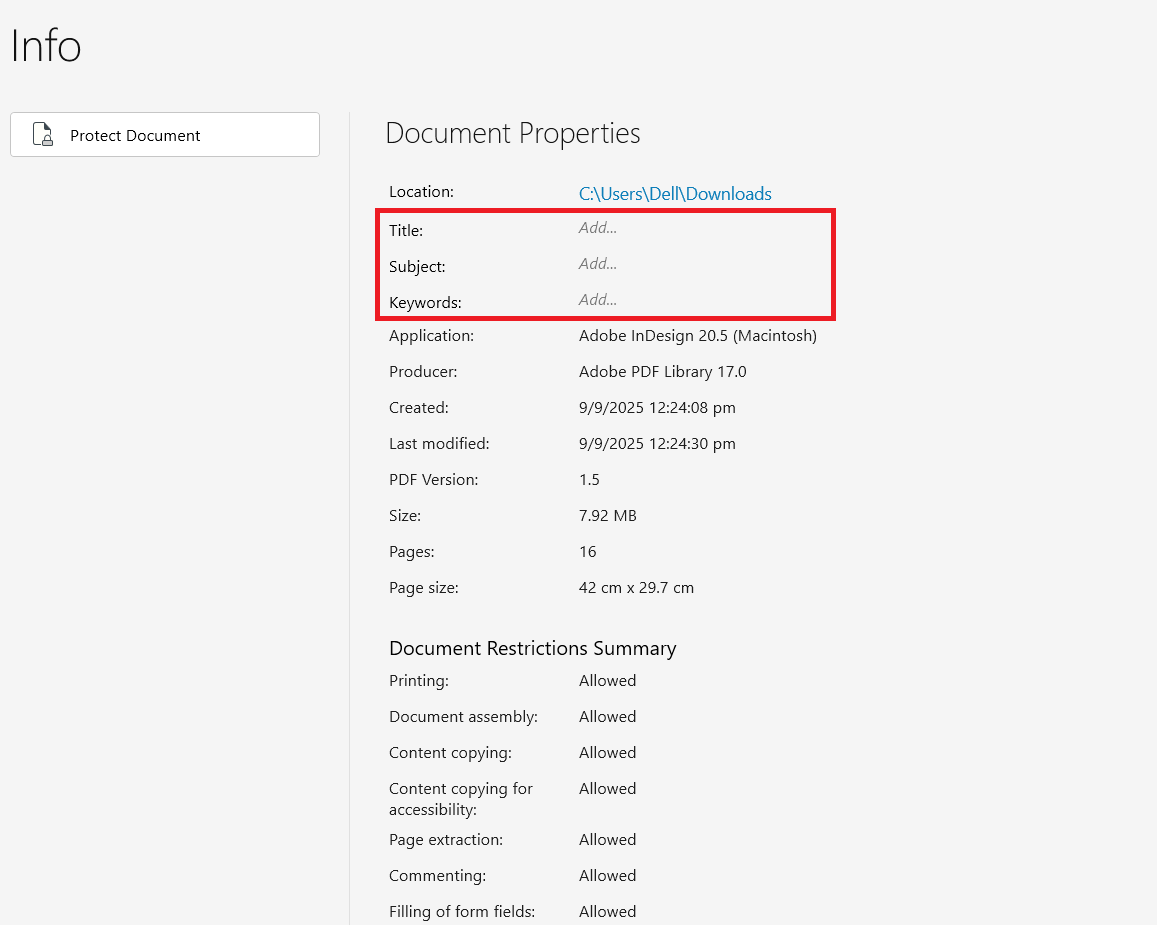
В MobiPDF откройте документ и перейдите в Файл → Сведения, чтобы увидеть все поля метаданных. Там отображаются стандартные сведения: название, автор, тема, ключевые слова, даты создания и изменения, а также данные о программе.
Внимательно проверьте каждое поле:
Убедитесь, что имена авторов указаны верно и не раскрывают лишнего
Проверьте сведения о компании в пользовательских свойствах
Поищите внутренние детали, которые могут раскрыть конфиденциальные процессы
Некоторые поля метаданных видны и в Проводнике, если щёлкнуть PDF правой кнопкой мыши и выбрать «Свойства», но программы для работы с PDF показывают метаданные полностью, включая скрытые поля, которые операционная система не отображает.
Хотите узнать, какие метаданные есть в ваших PDF?
Добавление и редактирование метаданных PDF
Чтобы добавить или изменить метаданные PDF, откройте окно свойств документа в PDF‑редакторе и измените нужные поля. Так вы улучшите организацию, исправите информацию об авторе или добавите ключевые слова для поиска.
В MobiPDF выполните следующие шаги, чтобы отредактировать метаданные:
Откройте PDF‑файл в MobiPDF.
Перейдите в меню Файл → Сведения.

На вкладке «Сведения» измените поля Название, Тема и Ключевые слова.
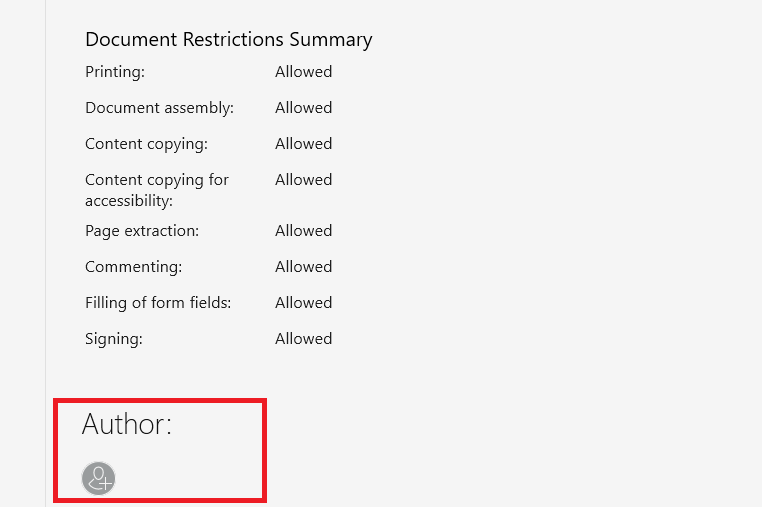
Внизу вкладки отредактируйте поле Автор.
Нажмите ОК, чтобы сохранить изменения.
Частые причины редактирования метаданных:
Унификация имён авторов во всех документах команды
Добавление ключевых слов для улучшения поиска
Исправление названий, которые не соответствуют содержимому файла
Добавление номеров версий или кодов проектов
Удаление устаревшей информации из старых файлов
Добавляя метаданные, тщательно выбирайте, что указывать. Добавляйте только те данные, которые помогают в организации и не нарушают конфиденциальность при внешнем обмене.
Удаление метаданных PDF
Чтобы удалить метаданные из PDF, очистите или удалите нужные поля перед тем, как делиться документом. Так вы уберёте скрытую информацию, не затрагивая видимое содержимое.
MobiPDF предоставляет удобные инструменты для удаления метаданных PDF. Вот как удалить метаданные из файлов:
Откройте PDF в MobiPDF.
Перейдите в меню Файл → Сведения.
Очистите каждое поле метаданных, удалив текст.
Нажмите ОК, чтобы применить изменения.
Сохраните файл, чтобы зафиксировать правки.
Для максимальной конфиденциальности очистите все поля, включая название, автора, тему, ключевые слова и любые настраиваемые свойства. Так вы получите «чистый» файл, который при проверке раскрывает минимум информации.
После удаления метаданных проверьте результат, снова открыв свойства. Убедитесь, что все чувствительные поля очищены и в файле осталось только видимое содержимое, которым вы хотите поделиться.
Готовы редактировать метаданные PDF? Скачайте MobiPDF уже сегодня.
Часто задаваемые вопросы
В полях «Автор» и «Создатель» указаны имена, в пользовательских свойствах содержится информация о компании, раскрывающая сведения об организации, даты изменения отражают сроки выполнения работ, а в полях «Производитель» указаны версии программного обеспечения.
Да. Редактирование метаданных влияет только на свойства документа, но не на видимое содержимое, макет или форматирование. Вы можете без опасений добавлять, изменять или удалять поля метаданных, не влияя на отображение или печать PDF-файла.
Да. Защита паролем обеспечивает безопасность содержимого, но не скрывает метаданные автоматически. Любой пользователь может просмотреть свойства документа, не открывая файл, даже если он защищен паролем. Для обеспечения полной конфиденциальности удалите метаданные перед установкой пароля.
Нет. Удаление метаданных не влияет на внешний вид документа, его верстку, шрифты, изображения или функциональность. При этом удаляются только скрытые информационные поля. После удаления метаданных ваш PDF-файл будет отображаться и печататься точно так же, как и раньше.
Нет. При стандартном удалении метаданных очищаются только поля свойств, такие как «автор», «название» и «ключевые слова». Комментарии, аннотации, данные форм и вложения требуют отдельных процедур удаления.
Используйте инструменты пакетной обработки или скрипты, чтобы одновременно изменять метаданные в нескольких файлах. Некоторые PDF‑редакторы поддерживают массовое редактирование метаданных.
Да. В отсканированных PDF-файлах есть метаданные так же, как и в созданных на компьютере PDF. Вы можете просматривать, редактировать и удалять метаданные в отсканированных файлах теми же методами. Но структура метаданных может отличаться в зависимости от программы для сканирования.
Управляйте метаданными PDF в MobiPDF
Понимание того, как просматривать, редактировать и удалять метаданные PDF, помогает контролировать конфиденциальность документов. Управляете ли вы файлами внутри команды или готовите их к внешней отправке, работа с метаданными гарантирует, что вы раскрываете только ту информацию, которой хотите поделиться.
MobiPDF предлагает полный набор инструментов для работы со всеми аспектами управления метаданными PDF. Просматривайте свойства документа, чтобы понимать, какие данные содержатся в файлах, редактируйте поля для лучшей организации и удобного поиска, удаляйте метаданные перед отправкой, чтобы защитить конфиденциальность.
Благодаря работе MobiPDF без подключения к сети управление метаданными происходит локально на вашем устройстве, без загрузки файлов на внешние серверы. Это помогает защитить конфиденциальные документы на всём протяжении редактирования.
Скачайте MobiPDF , чтобы полностью контролировать метаданные PDF и делиться файлами уверенно, точно зная, какую информацию они содержат.