Вы можете вводить текст в скачанном PDF, используя инструмент для редактирования PDF, который позволяет добавлять надписи, заполнять формы и менять содержимое, даже если файл кажется только для чтения.
Многие PDF-файлы представляют собой сканы, «плоские» документы или не имеют полей форм, из‑за чего прямой ввод текста невозможен. С MobiPDF вы можете безопасно редактировать такие файлы офлайн и при этом защищать свои данные. В этом руководстве вы подробно узнаете, как вводить текст в скачанный PDF с помощью простого и понятного инструмента редактирования PDF.
Что на самом деле означает «вводить текст в PDF»?
Вводить текст в PDF — значит добавлять новый текст, заполнять поля форм или редактировать уже существующее содержимое, не нарушая исходную структуру файла. Чаще всего пользователям нужно вписывать ответы, делать пометки или заполнять формы, сохраняя при этом прежний макет.
Это не всегда связано с полным изменением дизайна документа. В зависимости от типа файла вы можете использовать текстовые блоки, поля форм или расширенные средства редактирования. Понимание этих вариантов помогает выбрать подходящий способ работы.
Почему вы не можете печатать в некоторых PDF-файлах?
Вы не можете печатать в некоторых PDF, потому что их создали только для просмотра, защитили для безопасности или сохранили как отсканированные изображения. Эти форматы изначально блокируют прямой ввод текста пользователем.
Зная причину, вы сможете применить правильное и разрешённое решение, а не пытаться вносить изменения, которые могут повредить целостность документа.
PDF без полей форм
Многие PDF — это статичные документы, которые выглядят как интерактивные, но не содержат заполняемых областей. Без полей форм вы не можете нажать и сразу начать печатать, даже если макет напоминает форму.
В таких случаях нужно использовать текстовый инструмент, чтобы вручную добавить новые текстовые поля.
Сведённые или защищённые PDF
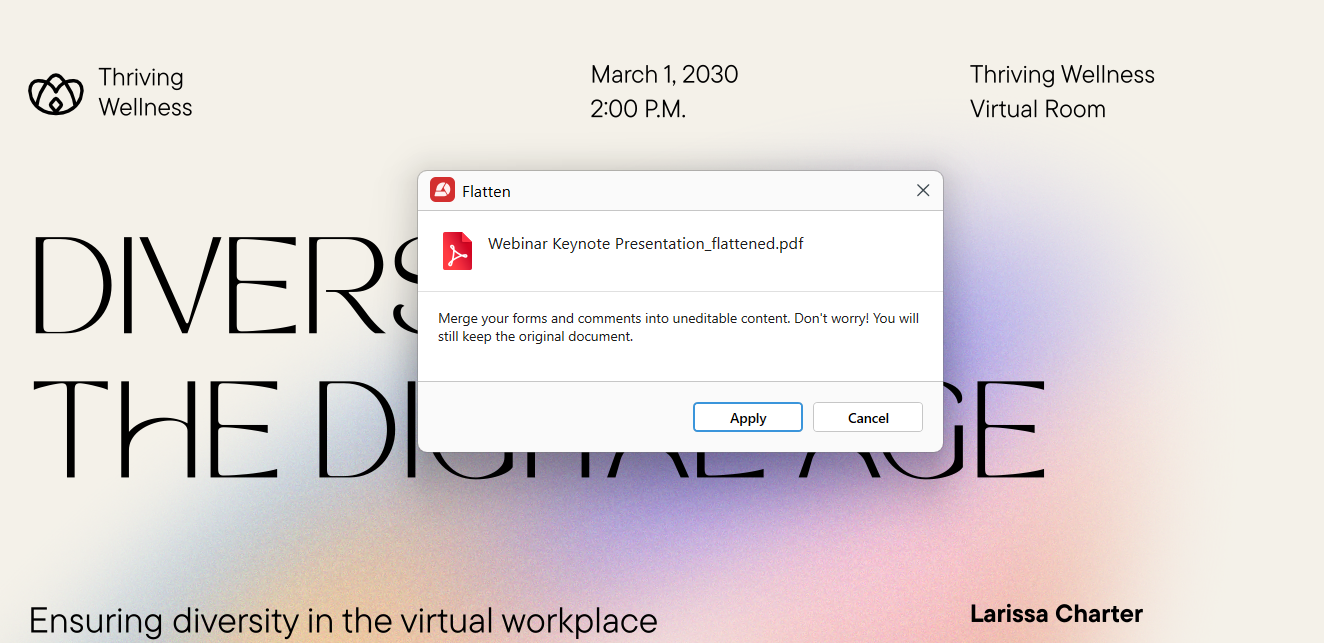
В сведённых PDF все элементы объединены в один слой, и редактируемые поля удалены. В защищённых PDF редактирование может быть ограничено, чтобы сохранить юридически или делово значимые записи. 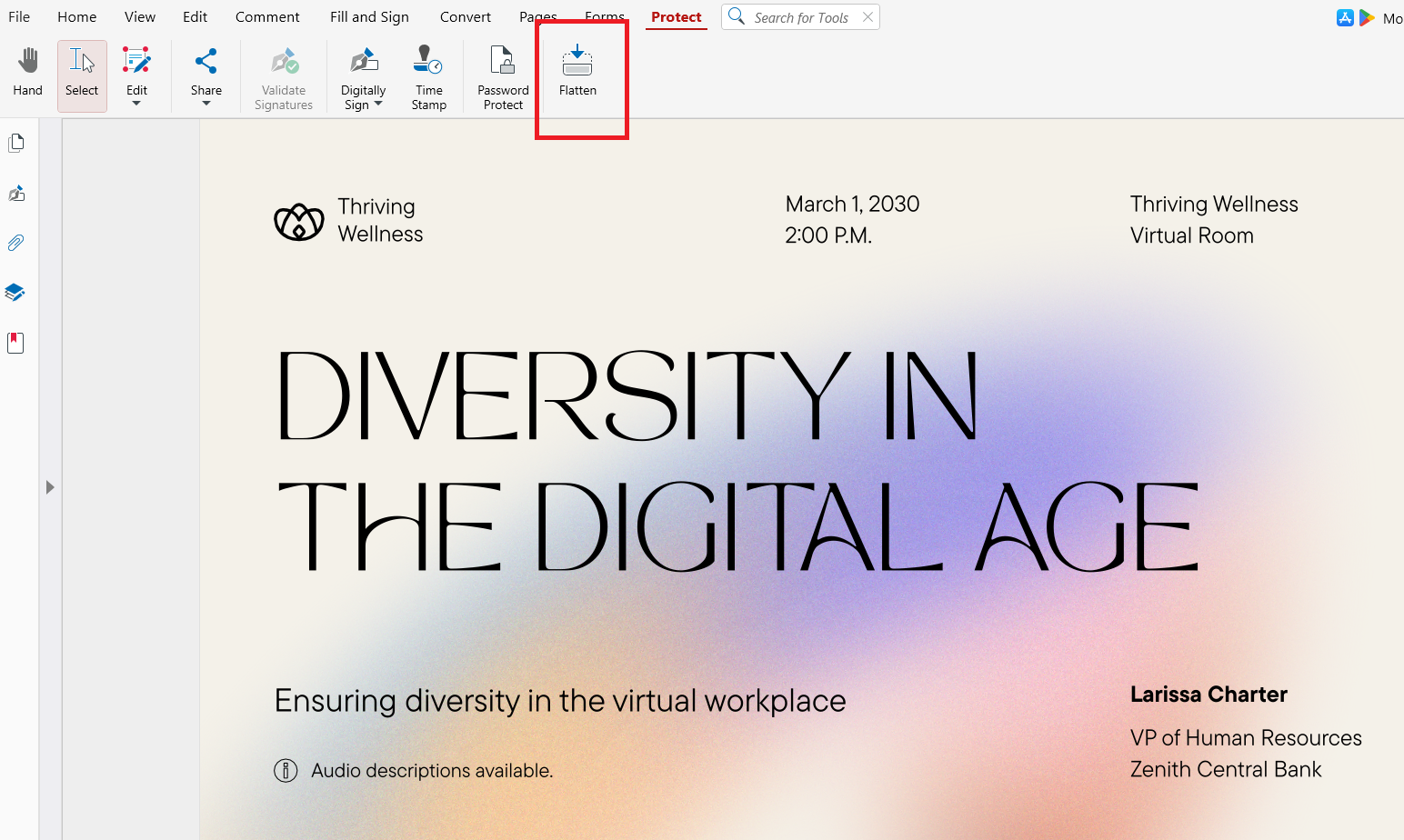
 Эти ограничения существуют для безопасности и соблюдения требований. Изменяйте такие файлы только при наличии соответствующих прав.
Сканированные PDF (контент в виде изображений)
Сканированные PDF создают из фотографий или сканов бумажных документов. Они содержат изображения вместо настоящего текста, поэтому компьютер не может автоматически распознать буквы.
Без OCR в такие файлы нельзя напрямую вводить текст.
Как печатать в скачанном PDF (пошагово в MobiPDF)
Вы можете печатать в большинстве скачанных PDF, используя встроенные инструменты редактирования и работы с текстом в MobiPDF. Эти функции работают офлайн и помогают защитить ваши данные.
Следуйте этим шагам, чтобы начать печатать в документе.
1. Откройте скачанный PDF
Запустите MobiPDF и откройте скачанный файл с компьютера или из облачного хранилища. Сохраните файл локально, если планируете работать офлайн.
После открытия проверьте, содержит ли документ редактируемые поля или понадобится использовать текстовые инструменты.
2. Используйте вкладку «Редактировать»
Выберите вкладку «Редактировать» на главном экране, и вы увидите доступные параметры редактирования, включая ввод текста. 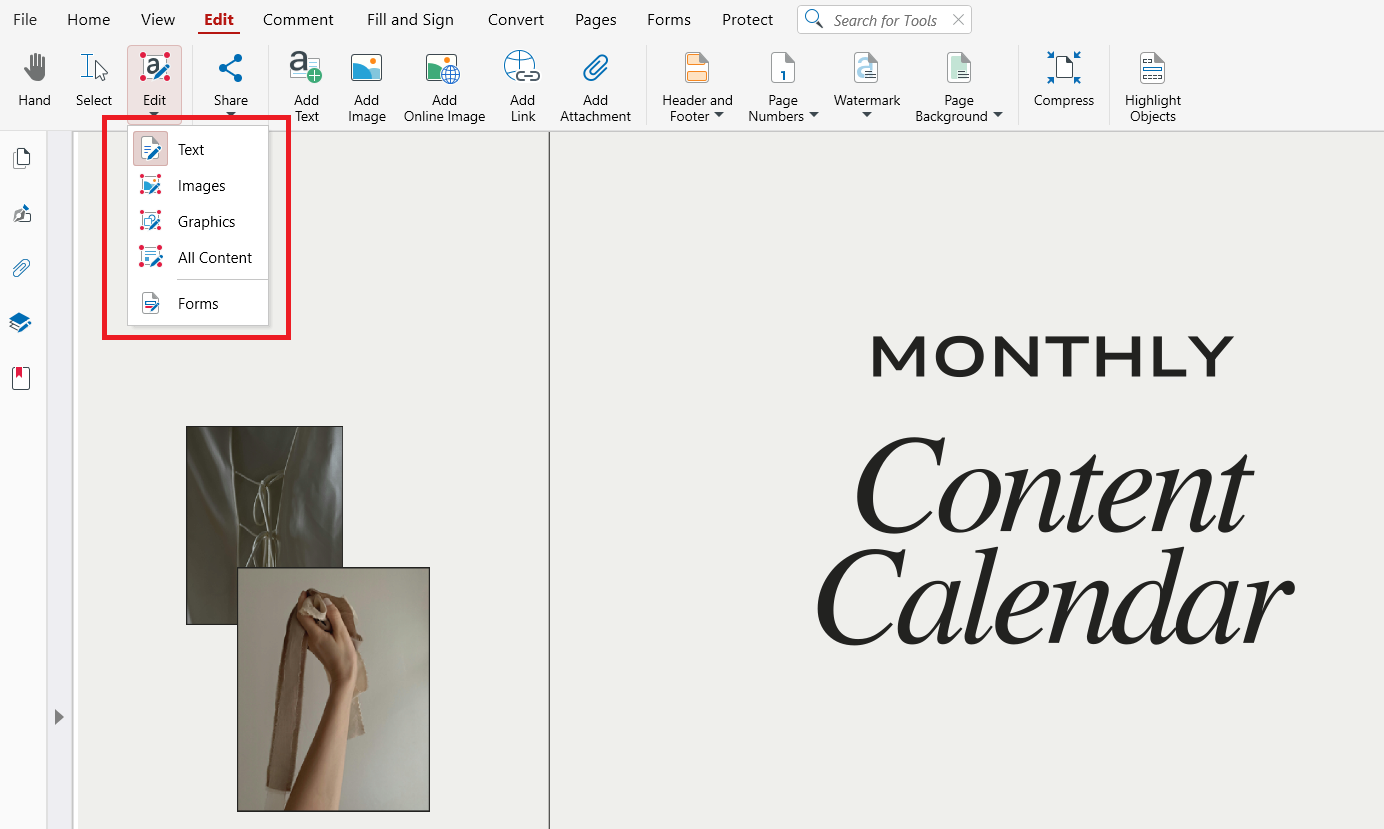 Если PDF содержит поля форм, нажмите внутри них, чтобы печатать напрямую.
3. Разместите и отформатируйте текст
Используйте «Текстовую аннотацию», чтобы разместить поле там, где вы хотите печатать, и введите текст. Настройте размер, стиль шрифта и выравнивание, чтобы они соответствовали исходному макету. 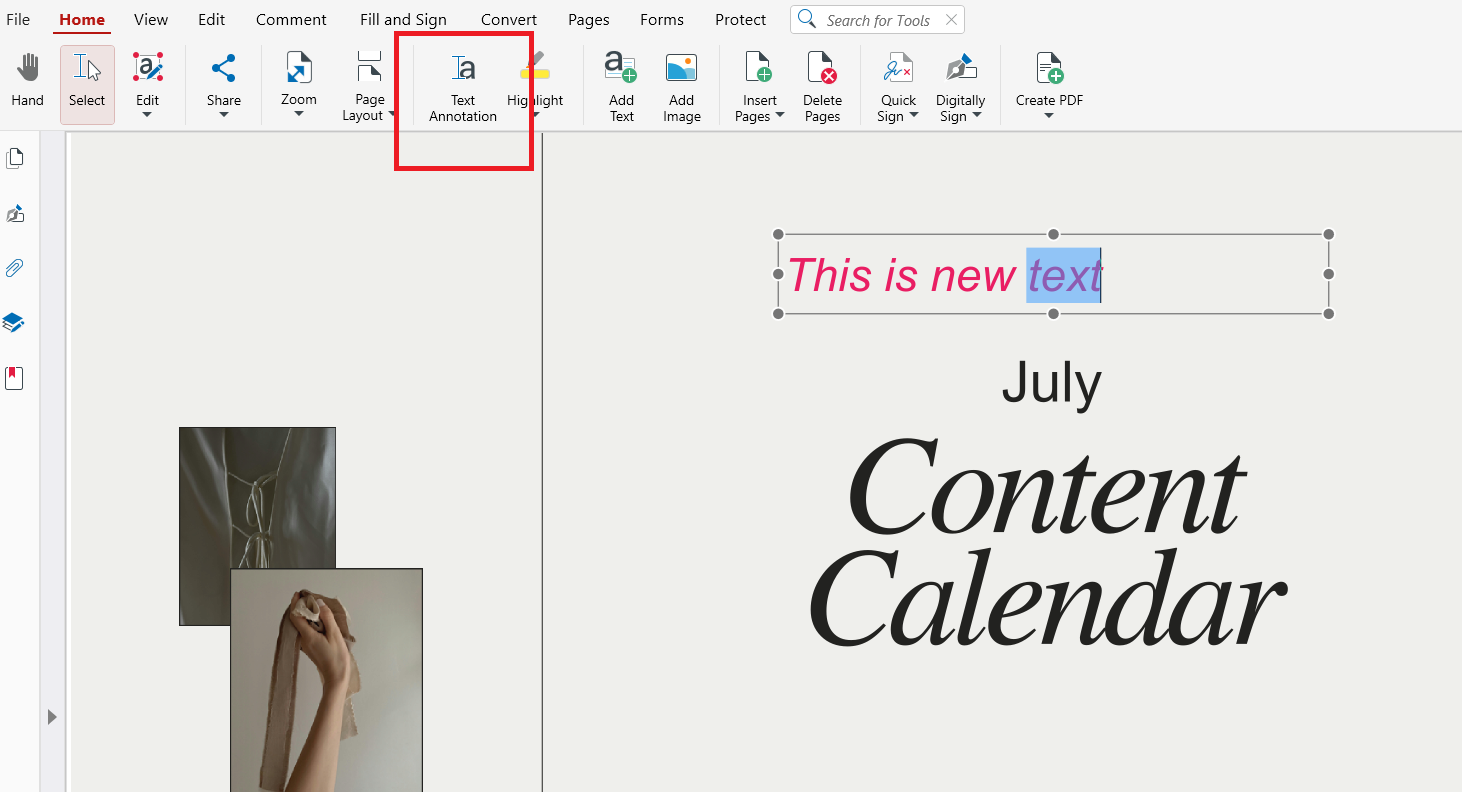 Правильное форматирование помогает вашим добавлениям естественно сочетаться с документом. Сохраните файл по завершении, чтобы зафиксировать изменения.
Как вводить текст в нередактируемый PDF
Если PDF нельзя редактировать, вы все равно можете добавить в него текст с помощью наложений или конвертации файла. MobiPDF позволяет вставлять текстовые поля, а если это недоступно — конвертировать файлы в редактируемые форматы.
Можно конвертировать PDF в Word, внести правки и затем снова преобразовать его в PDF. Это подходит для файлов с ограничениями, но может повлиять на форматирование, поэтому всегда просматривайте итоговый вариант.
Как вводить текст в отсканированный PDF
Чтобы ввести текст в отсканированный PDF, сначала нужно использовать OCR и преобразовать изображения в редактируемый текст. OCR анализирует документ и автоматически распознает символы.
После завершения OCR вы можете редактировать файл, заполнять формы и добавлять заметки. В MobiPDF есть встроенный OCR, который упрощает этот процесс.
Типичные проблемы при наборе текста в PDF (и как их решить)
При вводе текста в PDF часто возникают трудности с форматированием и выравниванием, особенно в жестких макетах. Обычно это связано с несовпадением шрифтов или ограниченными возможностями редактирования слоев.
Большинство таких проблем можно устранить с помощью подходящих инструментов и аккуратной настройки форматирования.
Проблемы с выравниванием текста
Если текст выглядит неровным или смещенным, подкорректируйте положение текстового поля и интервалы. Увеличьте масштаб, чтобы точнее разместить элементы.
Выравнивайте текст по исходным полям, чтобы сохранить единый вид.
Несовпадение шрифтов
В некоторых PDF используются встроенные шрифты, которые невозможно изменять. Подберите максимально похожий шрифт и размер, чтобы сохранить общий стиль.
Старайтесь не использовать слишком много разных стилей шрифтов в одном документе.
Сдвиги макета
Сдвиг макета возникает, когда новый текст отталкивает существующие элементы. Используйте текстовые поля фиксированного размера и не меняйте размер исходного содержимого.
Перед финальным сохранением просмотрите документ, чтобы убедиться, что макет не нарушен.
Часто задаваемые вопросы
Как ввести текст в загруженный PDF-файл?
Откройте файл в MobiPDF, включите инструмент «Редактировать» или «Добавить текст». Щелкните в нужном месте, введите текст и сохраните документ, чтобы зафиксировать изменения.
Почему я не могу вводить текст в PDF, даже если файл не заблокирован?
В документе может не быть редактируемых слоев или полей формы. Возможно, файл сплющен или отсканирован. В таких случаях нужны инструменты для работы с текстом или OCR.
Как вводить текст в отсканированный PDF?
Нужно запустить OCR, чтобы превратить изображения в редактируемый текст. После распознавания вы сможете вводить текст как обычно. В MobiPDF есть встроенный OCR специально для этого.
Чем отличаются набор текста, редактирование и заполнение PDF-формы?
При наборе вы добавляете новые текстовые поля, при редактировании изменяете уже существующий текст, а при заполнении формы используете заранее созданные поля. Для каждого действия есть свои инструменты. Правильный выбор помогает сохранить макет.
Можно ли вводить текст в PDF, не меняя исходный макет?
Да, если использовать текстовые поля нужного размера и похожие шрифты. Не меняйте размер существующих элементов. Предпросмотр перед сохранением помогает избежать лишних изменений макета.
Почему при вводе текста в PDF всё смещается или ломается макет?
Чаще всего это происходит из-за жестких настроек форматирования или несовпадения шрифтов. Фиксированные текстовые поля и похожие шрифты снижают риск, а аккуратное размещение элементов делает макет стабильнее.
Попробуйте MobiPDF для безопасного редактирования PDF
Если вы часто работаете с загруженными PDF-файлами, удобный и надежный редактор сильно упрощает задачу. MobiPDF предлагает защищенные функции для набора текста, редактирования и OCR, которые работают и без подключения к интернету.
Скачайте MobiPDF, чтобы упростить работу с PDF и сделать ваш рабочий процесс эффективнее.