Формат файлов PDF - это, пожалуй, одно из величайших изобретений XX века, последовавшее за всемирным феноменом, известным как Интернет. Совместимый со всеми старыми, нынешними и новыми устройствами, PDF уже несколько столетий используется как обычными пользователями, так и многомиллиардными промышленными предприятиями в качестве безопасного и удобного способа обмена и хранения данных.
Однако эта самая популярность создает некоторые проблемы для тех, кто их использует. Для начала, PDF-файлы имеют тенденцию скапливаться в неорганизованных папках, что замедляет работу, особенно когда вам приходится распечатывать некоторые из них - это просто неинтересный опыт. Кроме того, это размер - формат может стать довольно громоздким, особенно если в нем много изображений высокого разрешения, что часто случается с подробными презентациями продуктов и подобными документами.
А поскольку люди любят пересылать незащищенные PDF-файлы туда-сюда, они подвергаются гораздо большему риску быть взломанными, чем ваш обычный файл Word или Google Doc. Мы можем продолжать, но нам это не нужно, потому что, к счастью, есть решение, и оно называется PDF-комбайном. И хотя в прошлом мы уже рассказывали об объединении PDF-файлов, в этот раз мы сосредоточимся на преимуществах, которые дают такие инструменты.
Без лишних слов, давайте рассмотрим 5 способов, с помощью которых инструмент MobiPDF для объединения PDF-файлов может поднять ваш рабочий процесс на одиннадцать.
1. Храните ваши PDF-файлы в порядке
Никто не любит беспорядок на столе, так почему мы должны относиться к нашему цифровому рабочему пространству по-другому? Допустим, вы архитектор, который разработал несколько предложений для 30-этажного здания в Нью-Йорке. Если вы попытаетесь отправить все проекты по электронной почте, то, скорее всего, превысите лимит вложений.
Обмен через облако может сработать, но это будет утомительно для вашего клиента, которому придется ждать, пока гигантский архив скачается, затем распаковывать его и, наконец, просматривать каждый проект, сравнивая их между собой, чтобы решить, какая идея лучше...
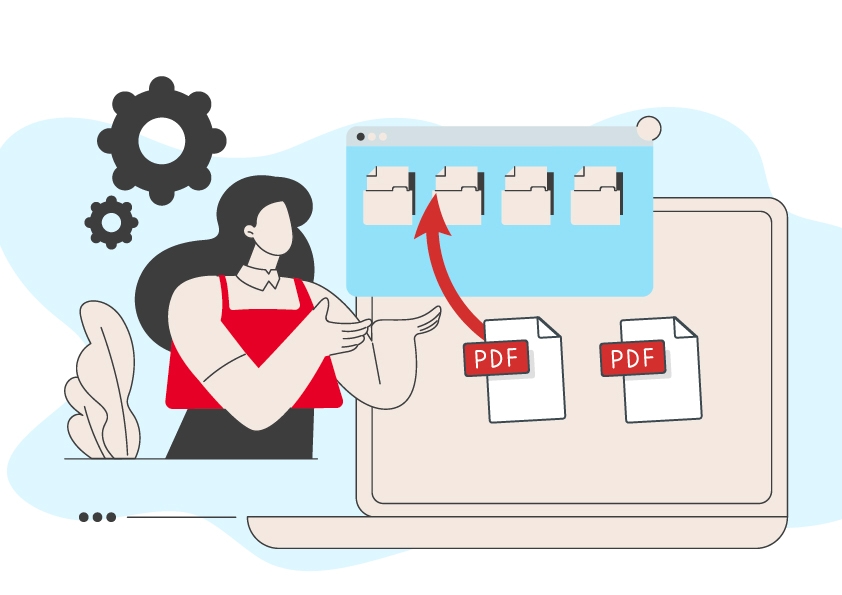
Или вы можете просто объединить файлы PDF в нужном порядке и отправить все свои проекты в виде одного файла, который теперь займет гораздо меньше места И будет гораздо удобнее для просмотра вашим клиентом. Кроме того, объединение похожих файлов поможет вам лучше организовать свое портфолио PDF-файлов, так что вы больше не будете тратить драгоценные минуты на поиск в папках и похожих по названию файлах, забывая, что именно вы искали.
2. Освободите больше места
Если вы уже пользовались PDF-файлами, то наверняка заметили, что они не совсем маленькие. В зависимости от количества страниц и содержащихся в них изображений, графиков и таблиц, размер одного PDF-файла может достигать нескольких мегабайт. И если это не кажется такой уж большой проблемой, представьте, что у вас под рукой 2000 этих плохих мальчиков. Если мы предположим, что средний размер каждого документа составляет 5 МБ, то в итоге у вас получится 10-гигабайтная папка, заполненная одними PDF-файлами!
Если вы ведете бизнес или работаете в офисе, то, скорее всего, у вас будет еще больше таких файлов, занимающих драгоценное цифровое пространство. Поэтому объединение PDF-файлов в один документ очень важно для уменьшения размера каждого PDF-файла. Это особенно полезно при обмене файлами по электронной почте или на других онлайн-платформах, имеющих ограничения по размеру файлов.
3. Сделайте свою работу доступной для всех
Вот еще одна причина объединить два PDF-файла в Windows.
Если вы похожи на обычного пользователя, у вас наверняка есть несколько форматов файлов, а не только PDF-файлы. Вместо того чтобы хранить различные несовместимые документы, вы можете объединить их в один PDF-файл, который можно легко просматривать, передавать или даже редактировать на любом устройстве.
Комбинатор PDF - отличный инструмент для таких случаев, чтобы обеспечить совместимость всех ваших файлов с пользователями Mac, Windows, Android, iOS и даже Linux. Например, MobiPDF предлагает встроенную поддержку объединения PDF-файлов и изображений, а также мощный PDF-конвертер, с помощью которого вы можете легко превратить файлы Microsoft Office в PDF-файлы.
Конечно, после объединения файлов результирующий PDF сохранит исходное форматирование, так что вам не придется ни о чем беспокоиться.
4. Превратите печать в детскую игру
Пожалуй, хуже, чем работа с беспорядочными системами организации файлов, может быть только печать их содержимого. Но то, что раньше было долгой и утомительной игрой в кошки-мышки, теперь можно эффективно сделать всего несколькими щелчками мыши.
Просто объедините нужные вам PDF-файлы и распечатайте их как один PDF. Если вы хотите еще больше повысить эффективность, заранее просмотрите каждый набор документов, которые должны быть вместе, и объедините их. Таким образом, в следующий раз, когда ваш босс срочно попросит вас распечатать эту мешанину из файлов DOCX, PDF и Excel в целостную презентацию для следующего заседания совета директоров, вы уже будете на шаг впереди него.
5. Берегите свои PDF-файлы от посторонних глаз
Объединение PDF-файлов также может значительно повысить уровень безопасности. Вместо того чтобы иметь несколько незащищенных файлов, содержащих конфиденциальную информацию, вы можете хранить все в одном зашифрованном и подписанном цифровой подписью PDF. С помощью MobiPDF вы также можете защитить PDF паролем, чтобы еще больше ограничить возможности пользователей по работе с файлом, даже если он каким-то образом окажется в их почтовом ящике. Защита рабочей переписки еще никогда не была такой простой!
Начните объединять файлы с MobiPDF
Теперь, когда вы знаете, почему вам следует объединять файлы, пришло время узнать, как это сделать эффективно. Как же объединить PDF-файлы? Ну, все, что вам нужно сделать, это скачать MobiPDF, а затем просто:
1. Установите и запустите приложение.
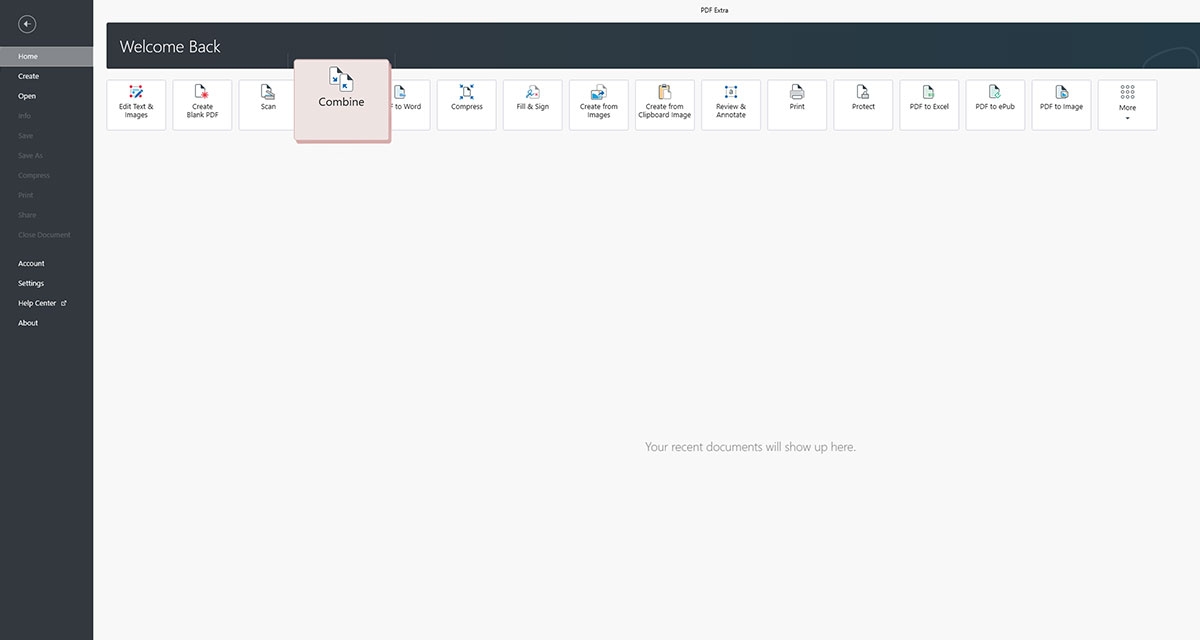
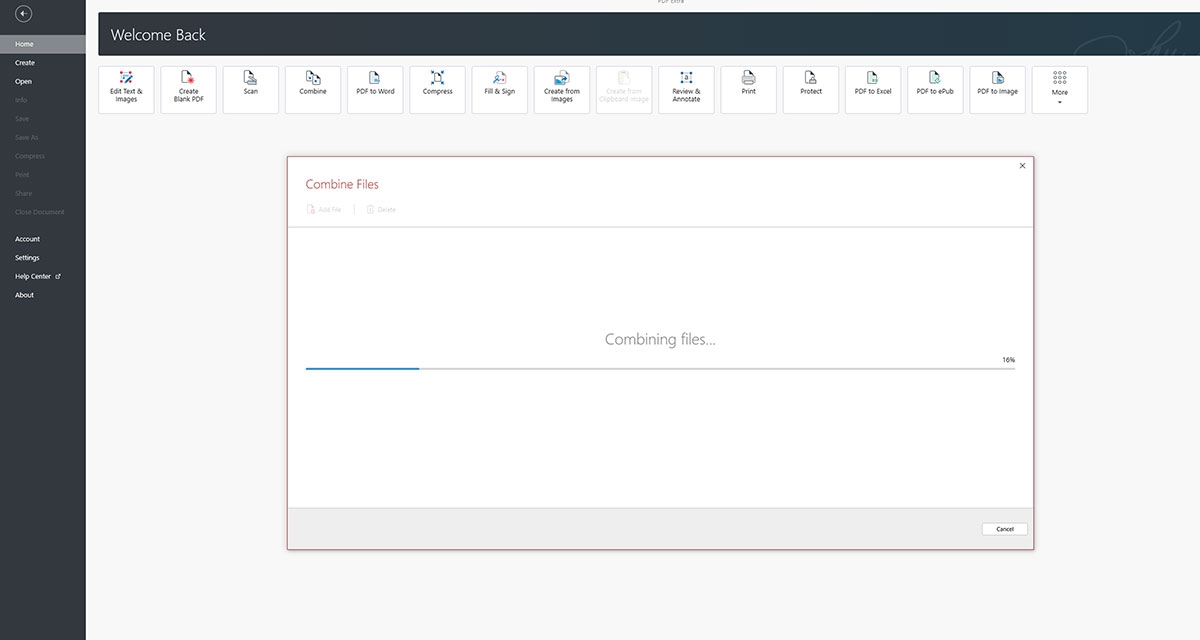
2. Нажмите на иконку Combine . Вы найдете его в списке первых опций на ленте главной страницы.
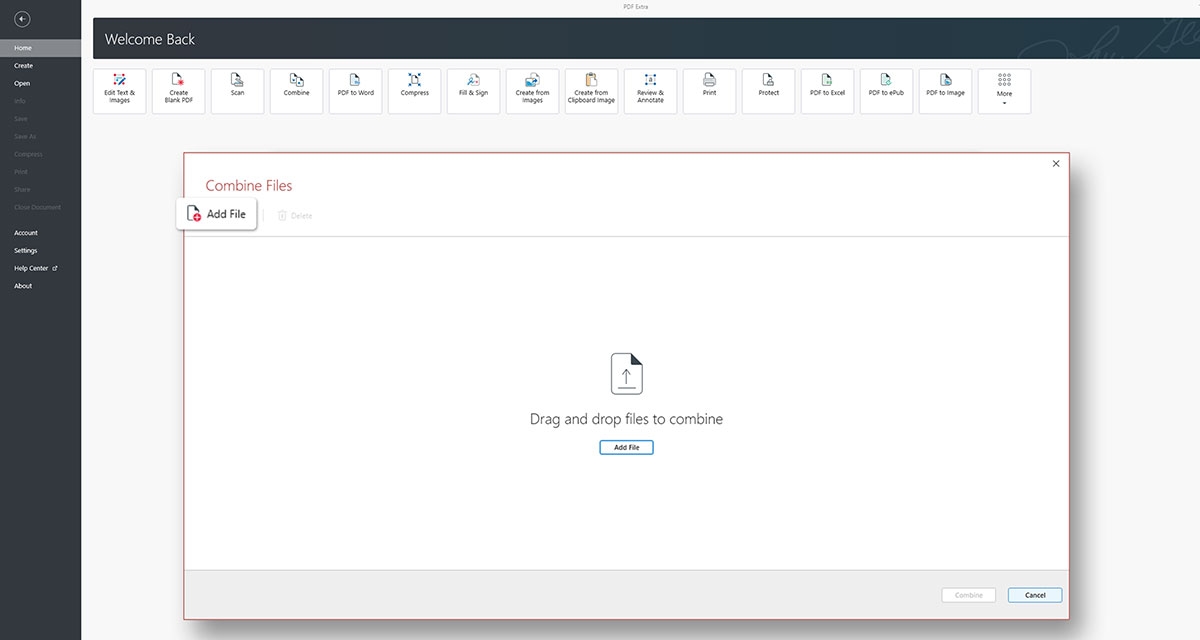
3. Добавьте файлы, которые хотите объединить. Перетащите файлы, чтобы начать процесс. Вы можете объединять как PDF, так и изображения (JPEG и PNG), а также зашифрованные файлы, если знаете их пароли.
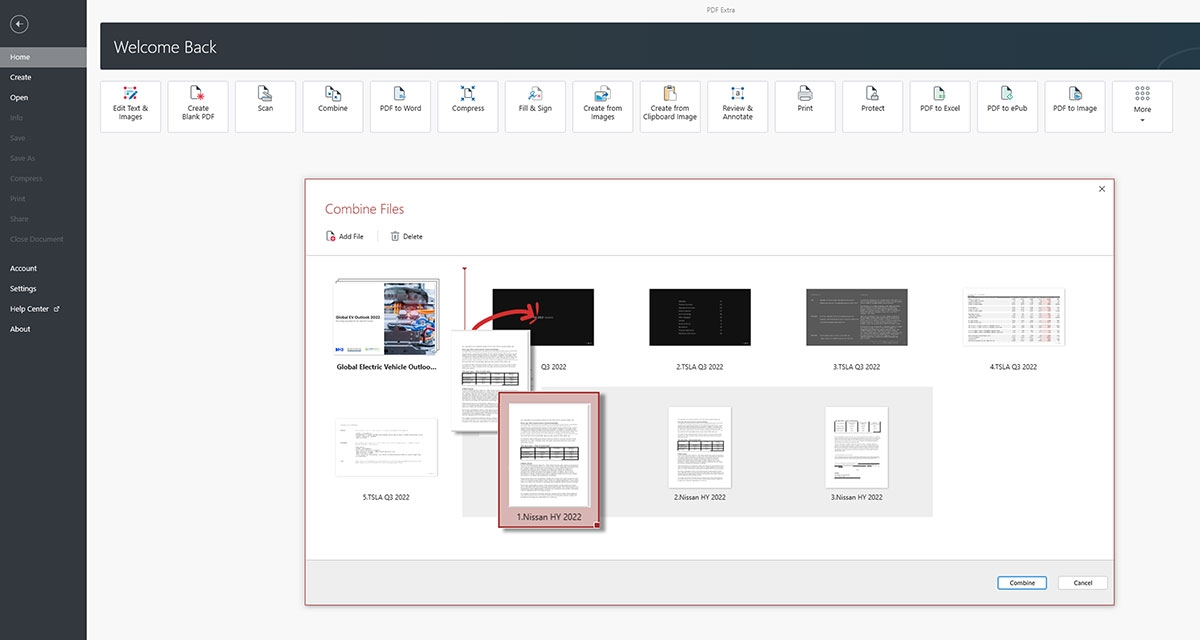
4. При необходимости измените порядок содержимого. С помощью инструмента предварительного просмотра вы сможете изменить порядок файлов, а также просмотреть их содержимое, чтобы убедиться, что вы загрузили нужные файлы.
А если вас что-то не устроит, вы всегда можете добавлять и удалять страницы или даже целые файлы прямо из окна органайзера, пока не останетесь довольны результатом.
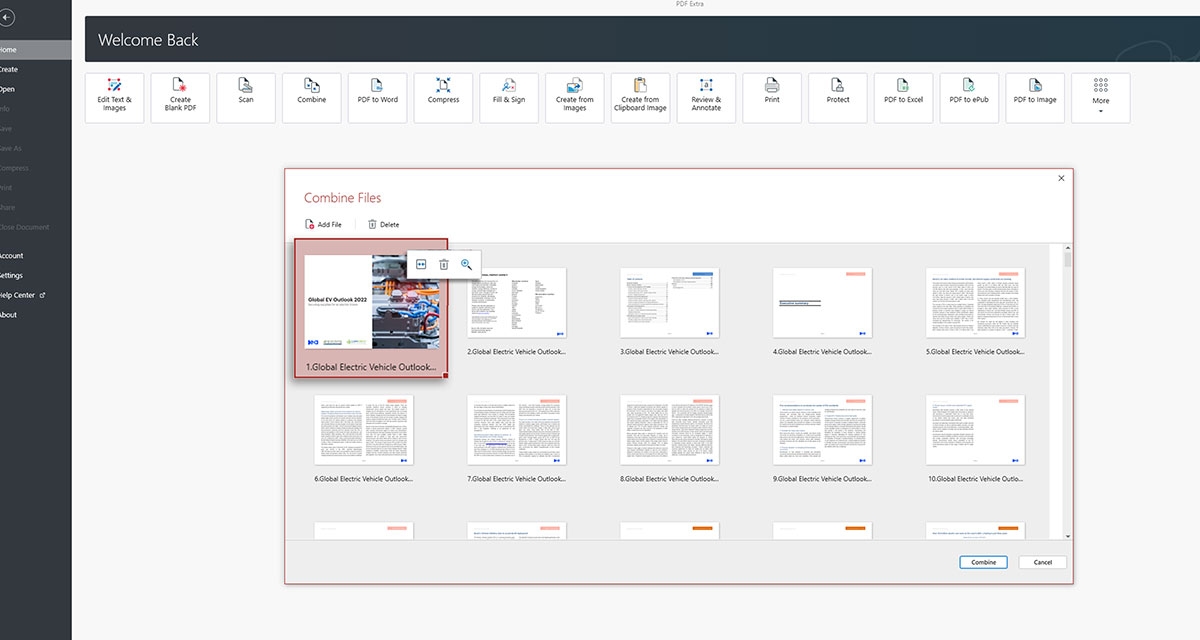
5. Нажмите Объединить. Вот и все - наслаждайтесь новым объединенным PDF!
Дополнительные рекомендации и советы
Как видите, объединение PDF-файлов - это невероятно простой и эффективный способ объединить несколько документов в один упорядоченный файл. Будь вы студент, профессионал или просто человек, желающий упорядочить свои файлы, объединение PDF-файлов может обеспечить целый ряд преимуществ, включая удобство, организацию, уменьшение размера файла, повышенную безопасность, легкую печать и общую доступность на разных устройствах и операционных системах.
Тем не менее, чтобы воспользоваться всеми преимуществами PDF-комбайна, лучше всего придерживаться нескольких простых правил:
Сохраняйте PDF-файлы с похожим содержанием в отдельной папке. Так вам будет гораздо проще найти и объединить их, когда придет время это сделать.
Убедитесь, что объединенный файл назван соответствующим образом. Чтобы избежать возможной путаницы, лучше всего назвать файл так, чтобы сразу было понятно, о чем идет речь. Например, если вы объединили две главы вашей будущей книги, названные "Глава 1" и "Глава 2", вы можете озаглавить его примерно так: "Моя будущая книга: Главы 1 и 2", чтобы отличить объединенный PDF-файл от оригиналов.
Обязательно защищайте паролем конфиденциальное содержимое. Будьте особенно бдительны при объединении нескольких файлов с цифровой подписью, так как этот процесс приведет к аннулированию подписи и вам придется переподписать объединенный файл.
Вот и все - теперь вам остается только применить на практике то, чему вы только что научились. Скачайте приложение MobiPDF бесплатно и попробуйте наш PDF-комбайнер уже сегодня.