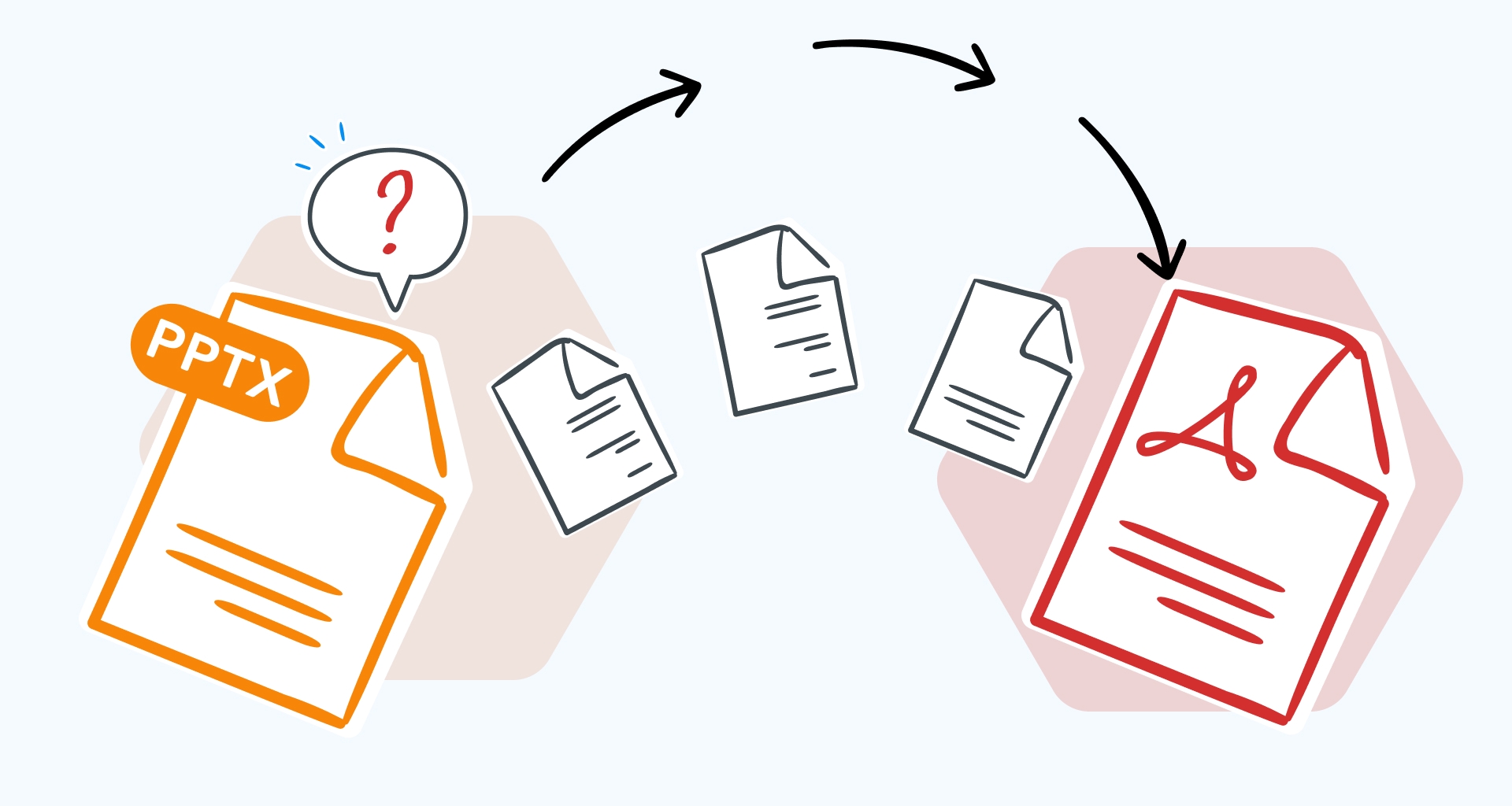
Вы потратили часы на создание идеального предложения в PowerPoint (PPT), а потом поняли, что вашему клиенту оно нужно в формате PDF.
Без паники! Конвертировать файл PPT (или PPTX) в PDF проще, чем вы думаете. Независимо от вашего устройства, мы поможем вам с самыми простыми способами конвертировать PPT в PDF.
Можно ли конвертировать любую презентацию PowerPoint в PDF?
Да, можно, используя PDF-конвертер, онлайн-инструмент или сам PowerPoint.
PDF-конвертеры и онлайн-инструменты (например, MobiPDF) отлично подходят для быстрого и простого преобразования, а встроенная функция PPT предлагает пользователям простое решение.
На что обратить внимание при выборе конвертера PowerPoint в PDF
Правильный конвертер PPT в PDF поможет вам создавать высококачественные документы, сохраняя при этом исходный макет, шрифты и дизайн презентации. Вот на что следует обратить внимание:
Точность и качество: выбирайте инструмент, который сохраняет шрифты, форматирование и визуальные элементы исходного файла PPT.
Скорость и универсальность: выбирайте конвертер, работающий с различными форматами файлов, такими как файлы PPTX, презентации Microsoft PowerPoint, документы Word и т. д.
Безопасность: убедитесь, что ваши файлы в безопасности, если вы конвертируете PPT в PDF онлайн.
Расширенные функции: обратите внимание на дополнительные возможности, такие как пакетная обработка и неограниченное количество преобразований.
Как конвертировать PPT в PDF
Преобразование файла PowerPoint в формат PDF — простая процедура, которую можно выполнить несколькими способами.
Конвертируйте PPT в PDF с помощью MobiSlides
Откройте файл PPT в MobiSlides.
Нажмите Файл → Сохранить как → PDF .
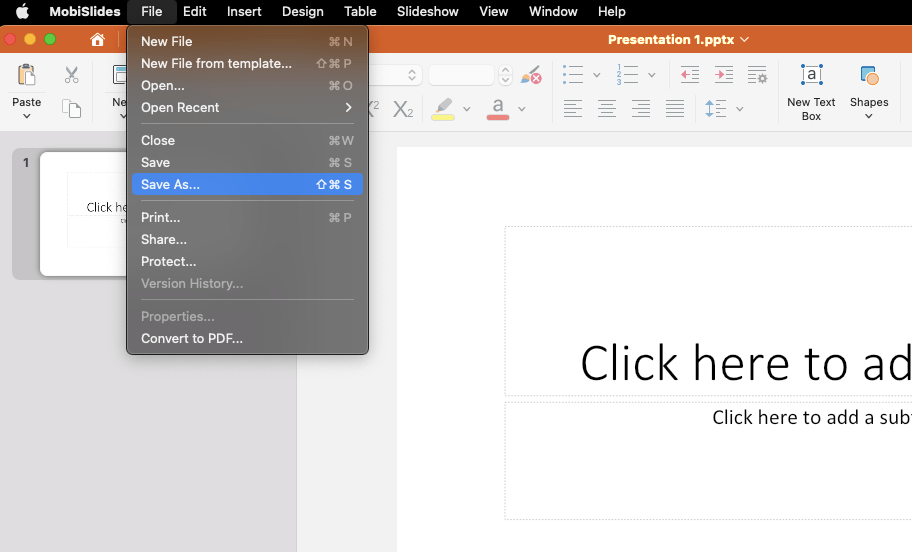
3. В качестве альтернативы нажмите Преобразовать в PDF или используйте параметр Печать .
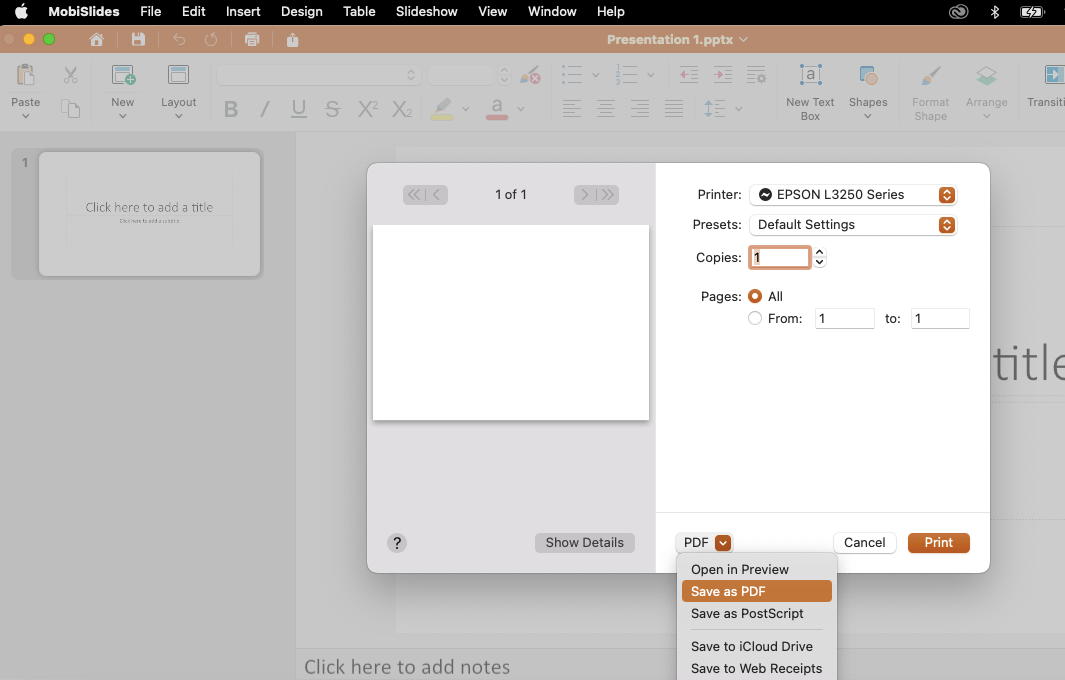
Конвертируйте PPT в PDF онлайн с помощью веб-конвертера PDF
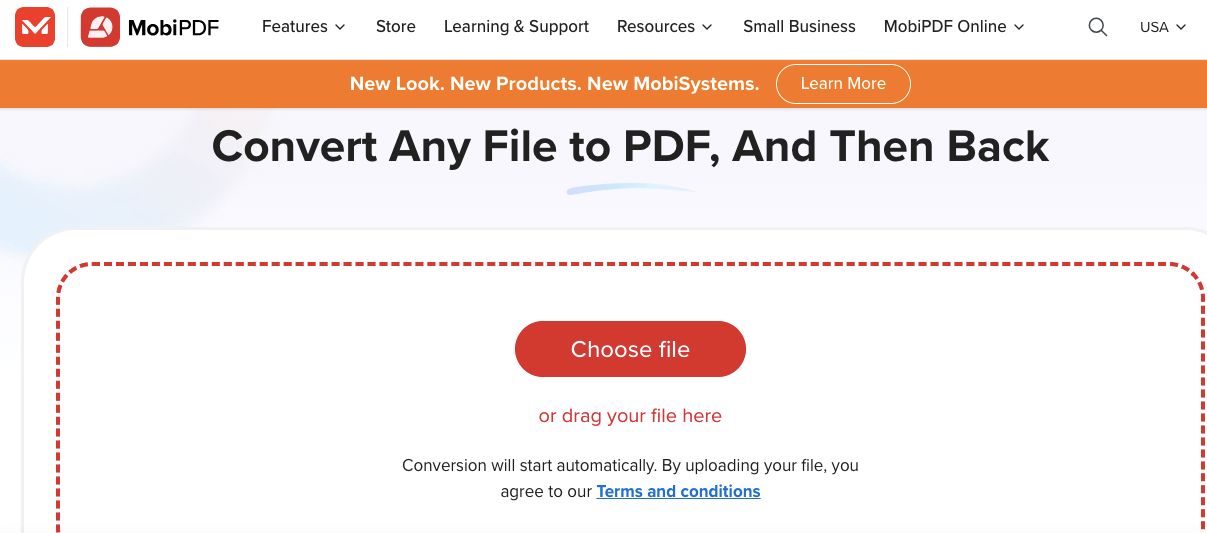
Например, MobiPDF поддерживает двустороннюю конвертацию между форматами PDF и PPT. Чтобы воспользоваться бесплатным онлайн-конвертером:
Перетащите файл, чтобы загрузить его.
Выберите целевой формат.
Дождитесь завершения конвертации в PDF.
Нажмите «Загрузить файл» .

Преобразуйте PowerPoint в PDF непосредственно в приложении Microsoft
Перейдите в Файл → Сохранить как , выберите местоположение и нажмите PDF .
2. Другой способ: Файл → Печать → Microsoft Print to PDF или Открыть PDF в режиме предварительного просмотра . Затем нажмите Печать ещё раз, чтобы сохранить файл.
Вы даже можете поделиться своей презентацией напрямую в формате PDF, выбрав Файл → Поделиться → Вложение PDF .
Как сохранить PowerPoint в формате PDF на Android, iPhone и iPad
Чтобы быстро преобразовать PPT в PDF на мобильных устройствах, используйте такие инструменты, как MobiSlides или приложения Microsoft:
Использование MobiSlides
Откройте презентацию в приложении MobiSlides и выберите Файл → Преобразовать в PDF .
Сохраните документ PDF в нужном месте.
Использование Microsoft PowerPoint
В приложении PPT нажмите Поделиться → Полный документ чтобы сохранить презентацию в формате PDF.
Также можно нажать три точки на панели инструментов → Печать → Сохранить как PDF , выбрать папку на устройстве и сохранить файл.
Часто задаваемые вопросы
Зачем сохранять презентацию в формате PDF?
Формат PDF — самый популярный формат для обмена документами с клиентами или коллегами, поскольку он легкий, профессиональный, удобный для печати и единообразный на всех устройствах.
Почему я не могу сохранить свой PPT в формате PDF?
Если эта опция недоступна, возможно, у вас устарело программное обеспечение PPT или на вашем устройстве ограничены разрешения.
Обновите PPT до последней версии или воспользуйтесь онлайн-конвертером для быстрого решения проблемы.
Как сохранить файл PowerPoint в формате PDF с несколькими слайдами на странице?
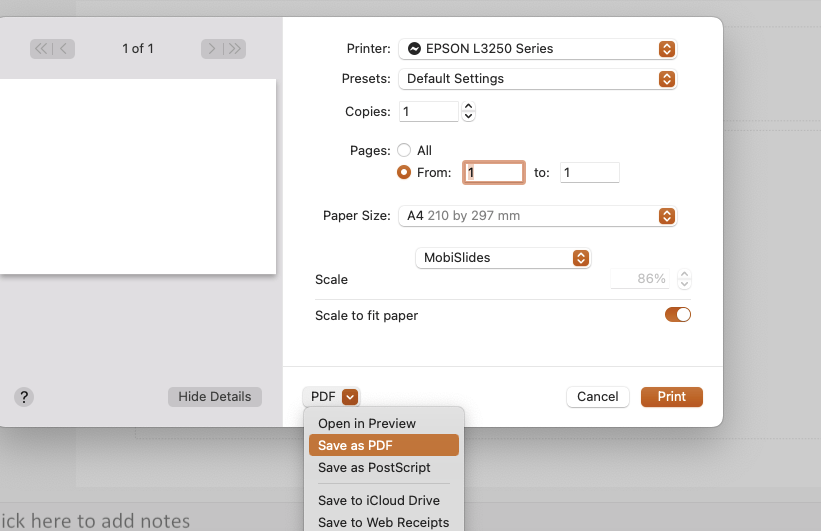
Перейдите в раздел Файл → Печать → Печать Microsoft в PDF . В разделе Параметры выберите вариант макета для нескольких слайдов на странице (например, 2, 4 или 6 слайдов). Нажмите Печать , чтобы сохранить преобразованный PDF-файл с выбранным макетом.
Заключение
Преобразование файлов PowerPoint в PDF гарантирует профессиональный и единообразный вид вашей работы на любом устройстве.
Хорошая новость заключается в том, что независимо от выбранного вами инструмента — MobiSlides, онлайн-конвертер PDF или встроенные инструменты PowerPoint — вы найдете быстрые и надежные решения для любых задач.
Попробуйте MobiPDF сегодня, чтобы открывать и конвертировать файлы PPT как профессионал!