

Конвертируйте любой файл в PDF, а затем обратно

Как использовать наш бесплатный онлайн-конвертер PDF-файлов
1. Загрузите файл.
Просто перетащите файл, и конвертация начнётся автоматически. Наш бесплатный онлайн-конвертер поддерживает двустороннюю конвертацию PDF в файлы Word, PowerPoint и изображения.
2. Выберите целевой формат (необязательно).
Если вы загружаете PDF-файл, вам сначала нужно выбрать формат файла, в который вы хотите преобразовать: Word, Image или PowerPoint.
3. Загрузите файл.
После завершения преобразования нажмите «Загрузить файл» и выберите, куда вы хотите его сохранить.
Причины конвертировать вместе с нами

Надёжные преобразования
Надёжные преобразования

Просто и безопасно
Просто и безопасно
Получите еще больше с MobiPDF Windows
Получите еще больше с MobiPDF Windows
Встречайте MobiPDF — наш мощный конвертер для ПК
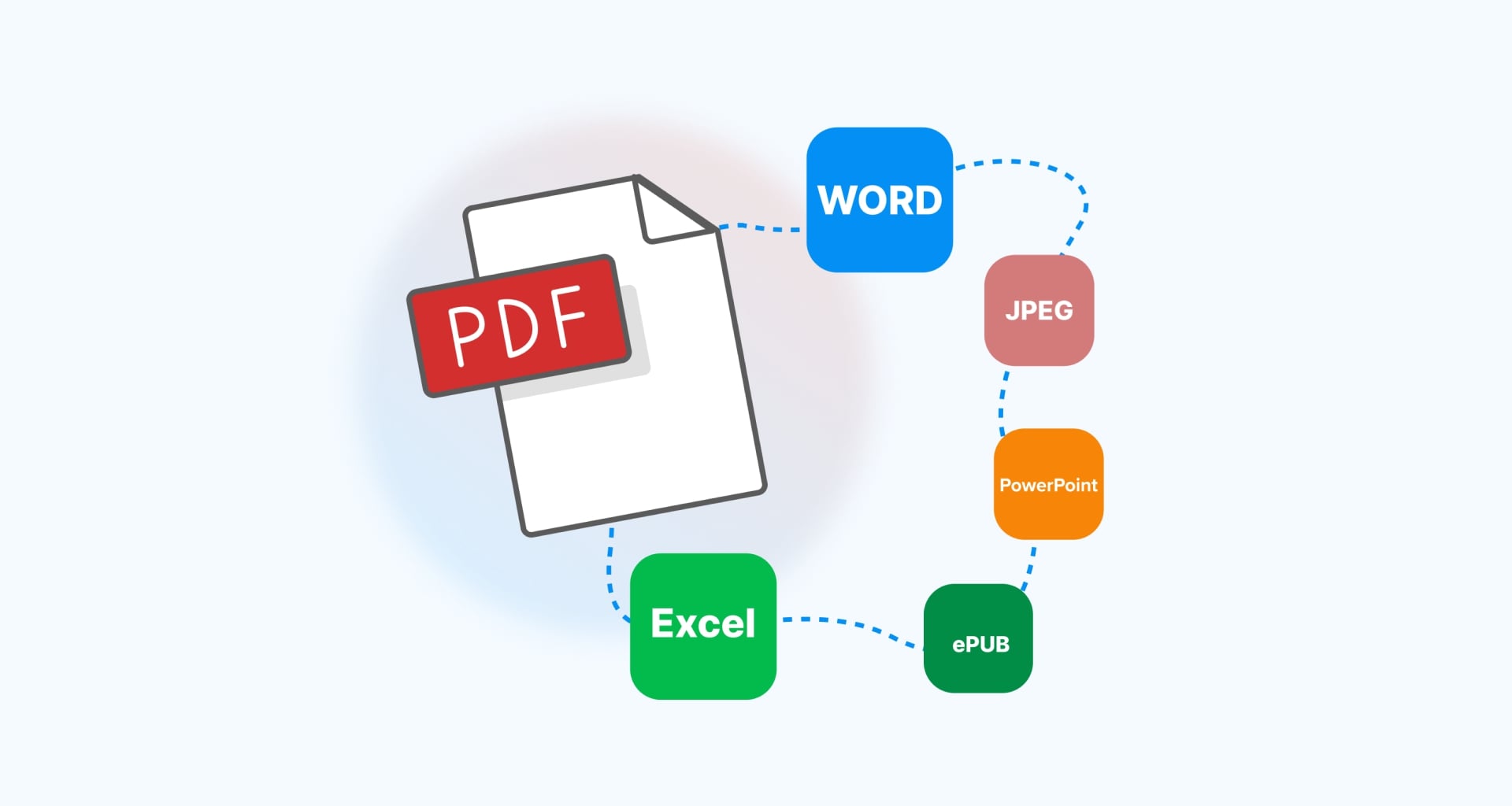
С нашим PDF-конвертером в редакторе Windows вы можете без труда переключаться между PDF и различными офисными форматами или изображениями с полностью сохранённым форматированием. Создаёте ли вы PDF из Word, Excel, PowerPoint и 30+ других форматов файлов или конвертируете PDF в офисные документы и изображения, MobiPDF делает всё быстро и надёжно.


Получайте идеальные конверсии каждый раз
Ваше время слишком ценное, чтобы переживать из‑за форматов файлов. Наш доступный комплексный PDF‑инструмент сохраняет шрифты, изображения и форматирование вашего документа — так, чтобы он выглядел и ощущался одинаково на любом устройстве — Windows, Android или iOS. Надёжно конвертируйте популярные файлы в PDF или PDF в редактируемые офисные документы с любого настольного или мобильного устройства и сразу используйте их в Microsoft Office, MobiOffice или другом альтернативном ПО.
Часто задаваемые вопросы
Работа с PDF-файлами имеет множество преимуществ, а конвертация в PDF — одна из самых популярных функций PDF-редактора. PDF — самый популярный формат для обмена документами: его можно просматривать и печатать практически с любого устройства, независимо от операционной системы, установленного программного обеспечения или шрифтов. Этот формат позволяет читать PDF-файлы на различных устройствах без каких-либо изменений внешнего вида исходного документа. Кроме того, PDF-файлы сохраняют всю информацию исходного файла, включая структуру текста, элементы форматирования, визуальные элементы и графику. При конвертации в PDF сохраняются даже мультимедийные элементы, такие как гиперссылки, разметка, текстовые заметки, видео и музыка.
Формат PDF обеспечивает безопасную обработку ваших конфиденциальных цифровых документов. Поддерживая различные типы шифрования, цифровые подписи и защиту паролем для просмотра, копирования и даже печати, вы обеспечиваете сохранность своих конфиденциальных файлов и гарантируете, что к ним не получит доступ никто, кроме вашей целевой аудитории.
Конвертер PDF в MobiPDF поддерживает наиболее распространённые в интернете форматы документов и изображений. Сюда входят Microsoft Office 365 DOCX, XLSX, PPTX, а также изображения PNG и JPG. Это даёт вам свободу создавать, архивировать и делиться PDF из разных источников. Полный список:
Изображения: AI, AVIF, BMP, DNG, GIF, HEIC, JPEG (JPG), JXL, MPO, PNG, PPM, PSD, SVG, TIF (TIFF), WEBP, XCF
Документы: HTM (HTML), ODP, ODS, ODT, RTF, TXT, XLS (XLSX), PPT (PPTX), DOCX (DOC), EML, MSG
Электронные книги: AZW (AZW3), CBR (CBZ), EPUB, FB2, MOBI
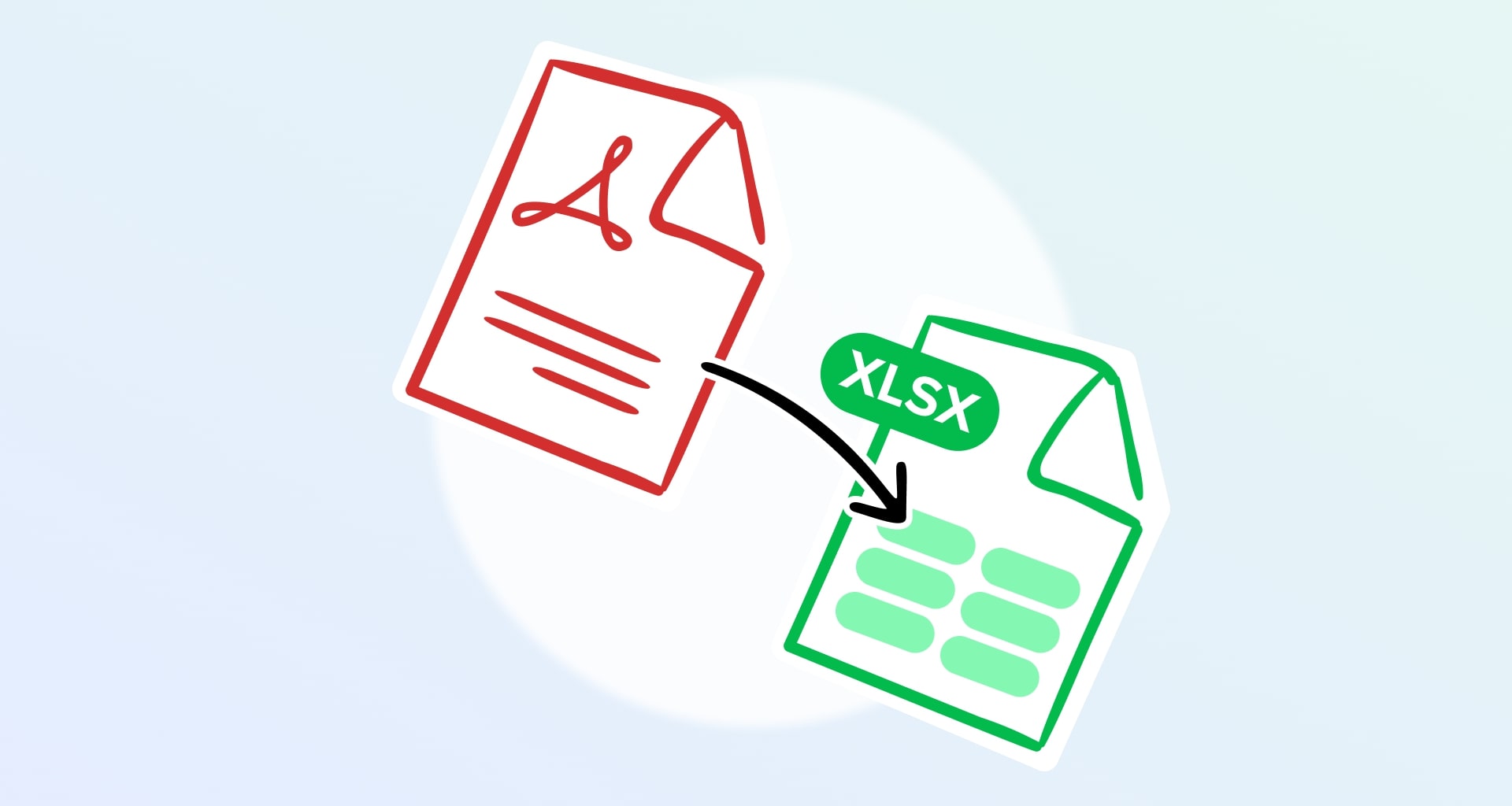
Если нужно вернуться к другим форматам, инструменты конвертации PDF в MobiPDF позволяют преобразовывать файлы PDF в Office 365 DOCX, XLSX, PPTX, ePub, HTML и изображения.
Если вы не хотите скачивать и устанавливать какое-либо программное обеспечение, воспользуйтесь нашим бесплатным и полностью веб-ориентированным PDF-конвертером. Всё, что вам нужно, — это подключение к Интернету.
Да! MobiPDF поддерживает файлы с расширениями .eml и .msg. Всё, что вам нужно сделать, — это создать новый PDF-файл в приложении и перейти к файлу электронной почты в локальном или облачном хранилище. MobiPDF мгновенно преобразует его в PDF-файл, сохраняя исходную структуру и форматирование.
ZIP-файлы — это тип архива, который нельзя напрямую преобразовать в PDF. Однако вы можете распаковать содержимое архива и затем преобразовать каждый файл в нужный вам формат.
Лучший способ сделать это — использовать MobiPDF. Наш редактор для Windows также позволяет экспортировать каждую страницу PDF-файла в отдельный файл JPG или PNG.
Если вы выполнили все вышеперечисленные шаги, но онлайн-конвертер не работает, возможно, вы загрузили файл размером более 20 МБ или файл не поддерживается. Иногда это также может быть вызвано ненадёжным интернет-соединением — просто обновите страницу и повторите попытку.
Получите больше советов по работе с PDF-файлами от наших экспертов


Посмотрите, что еще возможно с MobiPDF


