Вы когда-нибудь сталкивались с PDF-документом, текст которого упорно не поддаётся копированию? Возможно, вы пробовали выделять текст, щёлкать правой кнопкой мыши и многократно нажимать « Копировать », но обнаруживали, что, несмотря на все усилия, текст так и остаётся неуловимым.
Если вы находитесь в подобной ситуации, не волнуйтесь: в этом подробном руководстве мы поможем вам раскрыть тайны искусства извлечения текста из PDF (СПОЙЛЕР: это не так уж и сложно). Независимо от того, студент ли вы, исследователь или офисный работник, к концу этого руководства вы будете знать достаточно, чтобы копировать и вставлять текст из любого PDF-файла так же легко, как завариваете утреннюю чашку кофе.
Вот что мы рассмотрим в этой статье:
Как скопировать текст из PDF в другой файл.
Почему может не удаться скопировать текст PDF-файла.
Как скопировать текст из защищенного PDF-файла.
Как скопировать текст из отсканированного PDF-файла.
Как скопировать текст гиперссылки из PDF-файла.
Часто задаваемые вопросы.
Как скопировать текст PDF-файла в другой файл
В обычных условиях вы можете свободно копировать и вставлять любое содержимое PDF-файла в файл другого формата, будь то документ Word, таблица Excel или даже другой PDF-файл, с помощью сочетаний клавиш CTRL+C / CTRL+V. Вы можете легко добиться этого с помощью любого доступного вам в данный момент инструмента, будь то бесплатный онлайн-сервис, ваш веб-браузер или специализированная программа для чтения и редактирования PDF-файлов , например MobiPDF.
Однако существует множество случаев, когда вставка текста в другой файл может нарушить его форматирование или пропустить часть скопированной информации. В худшем случае PDF-файл может даже запретить вам вообще выделять и копировать текст! Если у вас возникли какие-либо из этих проблем, читайте дальше, чтобы узнать, что можно сделать, чтобы преодолеть препятствия и выйти победителем.
Почему вы не можете скопировать текст из PDF-файла?
Существует три основные причины, по которым вы можете не скопировать текст из PDF-файла:
Причины безопасности : вы имеете дело с PDF-файлом, защищенным паролем, который не позволит вам ничего скопировать, пока вы его не разблокируете.
Сканирование PDF-файла : вы работаете с отсканированными документами или изображениями. В этом случае вам сначала необходимо применить OCR (оптическое распознавание символов), чтобы сделать возможным выделение и копирование текста.
Связанный контент : вы пытаетесь скопировать текст, содержащий гиперссылки. Хотя технически ваш PDF-файл позволяет копировать текст гиперссылки, вставка его в другое место может привести к появлению набора искажённых символов из-за пользовательской кодировки шрифта или по какой-либо другой причине.
Теперь, когда мы описали возможные проблемы, вот как их исправить.
Как скопировать текст из защищённого PDF-файла
В наши дни PDF-файлы можно защитить различными способами — от паролей и алгоритмов шифрования PDF до цифровых подписей и настраиваемых прав доступа пользователей. Однако обычно вы будете иметь дело с защищённым паролем файлом, некоторые функции которого будут заблокированы до тех пор, пока вы не введёте правильный пароль. Среди этих функций, вероятно, будет возможность выделить и скопировать любое содержимое файла.
В этом случае вам остаётся только снять защиту паролем с PDF-файла . Если вы не знаете пароль, вам придётся получить его у первоначального владельца, поскольку попытка принудительного удаления пароля крайне незаконна. После ввода правильного пароля вы можете изменить или полностью отключить запрос пароля на панели настроек безопасности вашего PDF-редактора.
Вот как удалить пароль PDF с помощью MobiPDF.
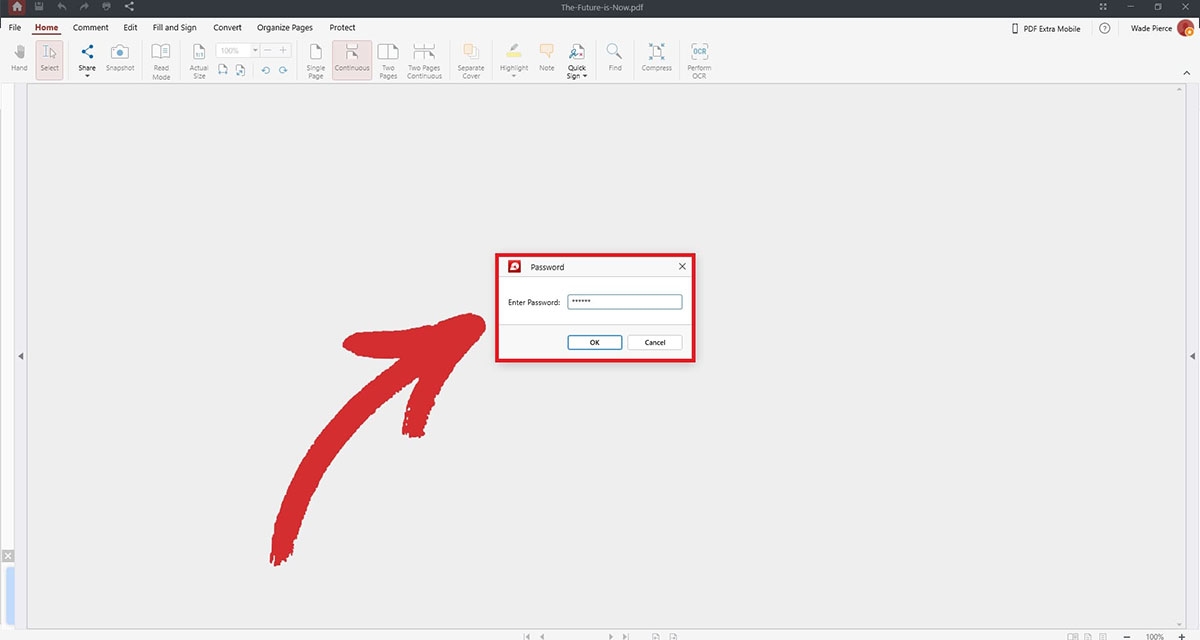
1. Откройте документ и введите правильный пароль.
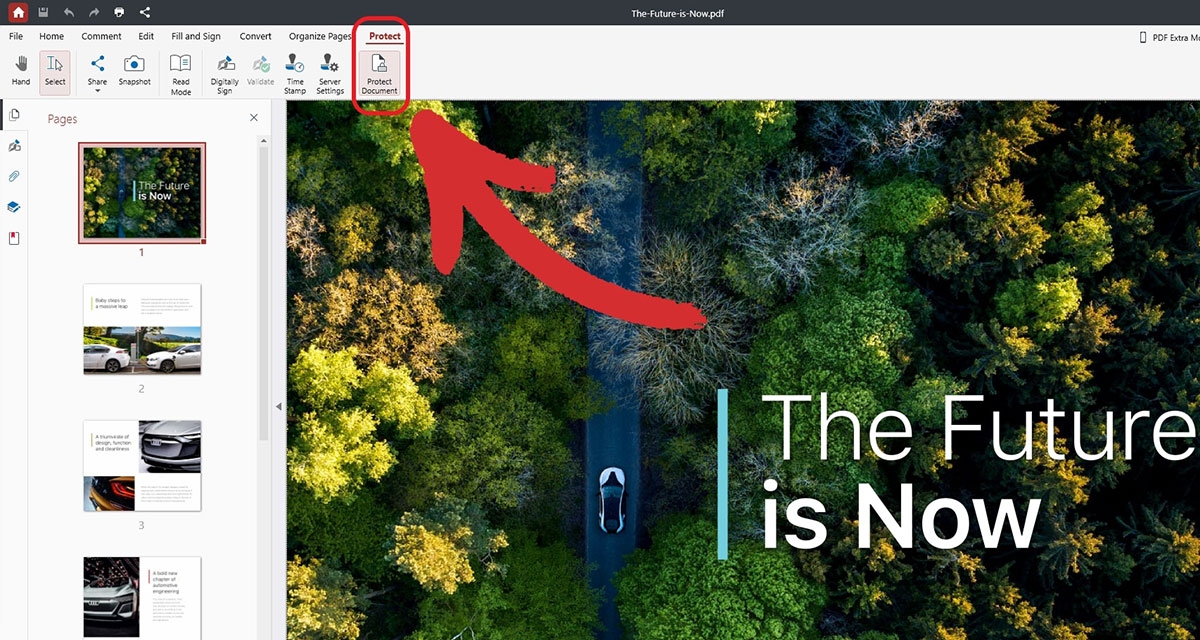
2. Нажмите на вкладку Защитить , а затем на Защитить документ .
3. Снимите флажки, требующие ввода пароля.
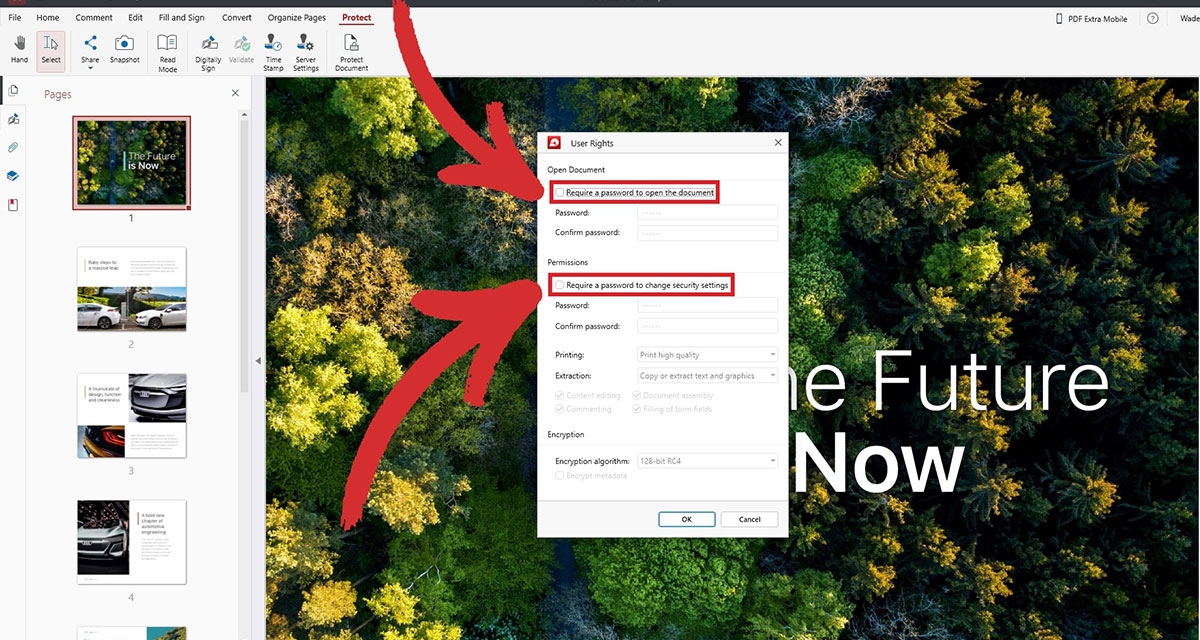
4. Нажмите ОК , чтобы подтвердить свой выбор.
5. Ваш PDF-файл больше не защищён паролем!
Превратите PDF-файлы в неприступные крепости. Загрузите MobiPDF для Windows и успешно защитите свои файлы от хакеров и посторонних.
Как скопировать текст из отсканированного PDF-файла
Хотя нет ничего плохого в сохранении бумажных документов в формате PDF для архивных целей, это непрактично, когда вы хотите редактировать или искать по ним. Для этого вам сначала потребуется пропустить файлы через так называемое программное обеспечение оптического распознавания . OCR — это инструмент, который помогает превратить любой отсканированный текст или фотографию печатного документа в PDF-файл с возможностью поиска и редактирования . Это происходит путем сканирования изображения на наличие областей, похожих на буквы, а затем объединения их в слова и предложения, которые ваш компьютер может распознать и изменить.
С MobiPDF вы получаете встроенный сканер OCR, который может выдавать результаты с точностью до 98% всего за один клик, избавляя вас от необходимости перепечатывать документы слово в слово.
Вот как скопировать текст из отсканированного PDF-файла с помощью функции OCR MobiPDF.
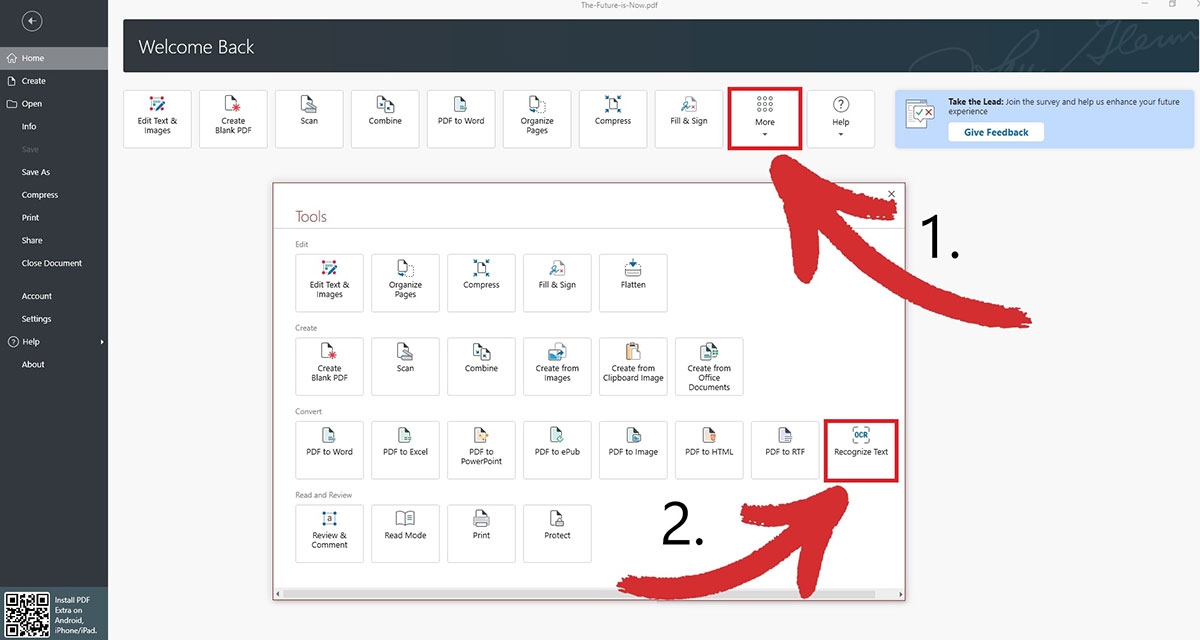
1. Перейдите в Дополнительно → Инструменты → Распознать текст в главном меню.
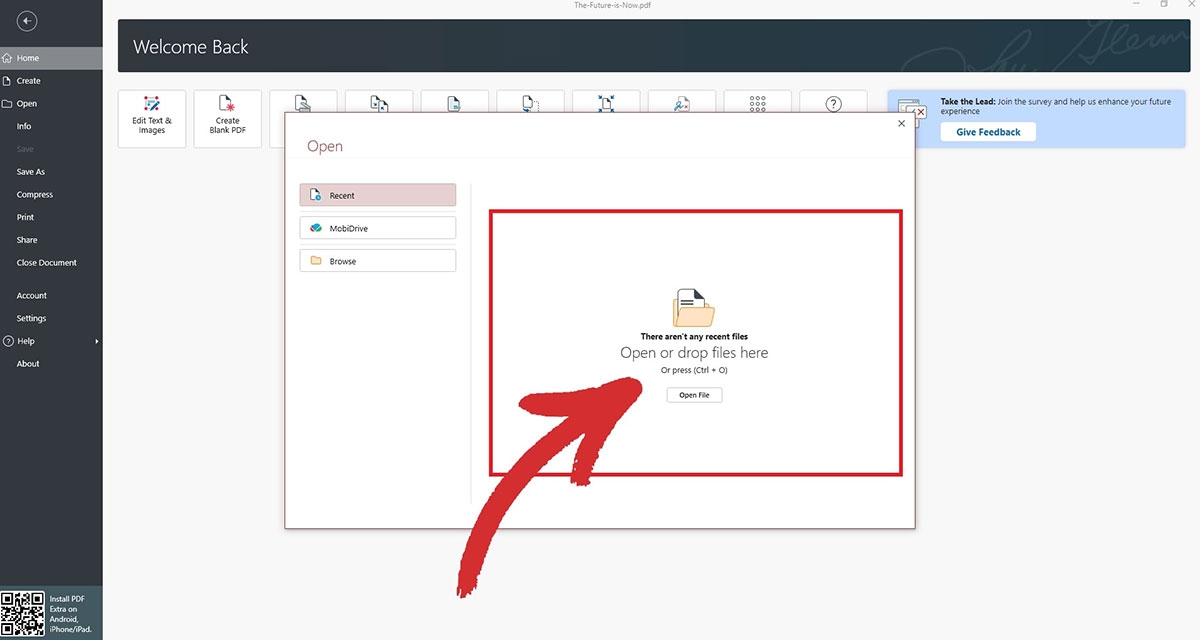
2. Выберите отсканированный PDF-документ, который вы хотите сделать доступным для поиска.
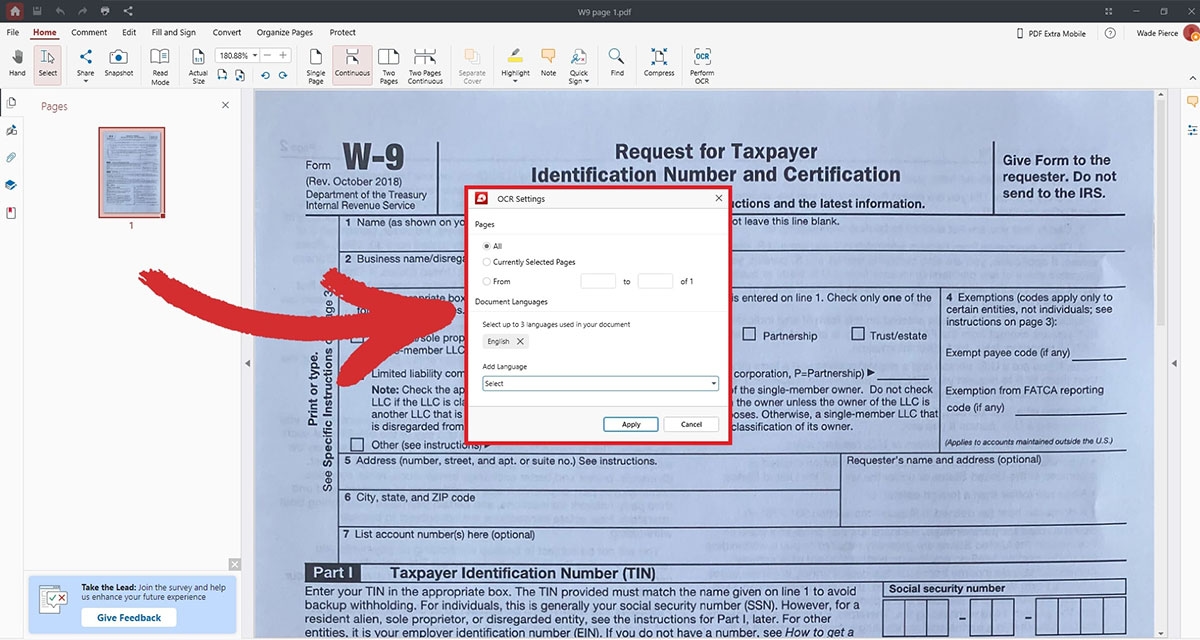
3. Выберите количество страниц для распознавания и до трех языков, присутствующих в документе (это делается для повышения качества распознавания текста).
4. Теперь ваш PDF-файл полностью доступен для поиска!
Как скопировать текст гиперссылки из PDF-файла
Иногда копирование текста гиперссылки из PDF-файла может привести к странной мешанине букв и цифр при попытке вставить его в другой документ. Один простой способ решения — добавить ссылку в закладки браузера для дальнейшего использования. Однако, если PDF-файл, с которым вы работаете, содержит много гиперссылок, этот подход может принести больше проблем, чем пользы. Поэтому лучший способ сохранить форматирование — преобразовать ваш PDF в Word .
Давайте рассмотрим, как преобразовать PDF в DOCX с помощью MobiPDF.
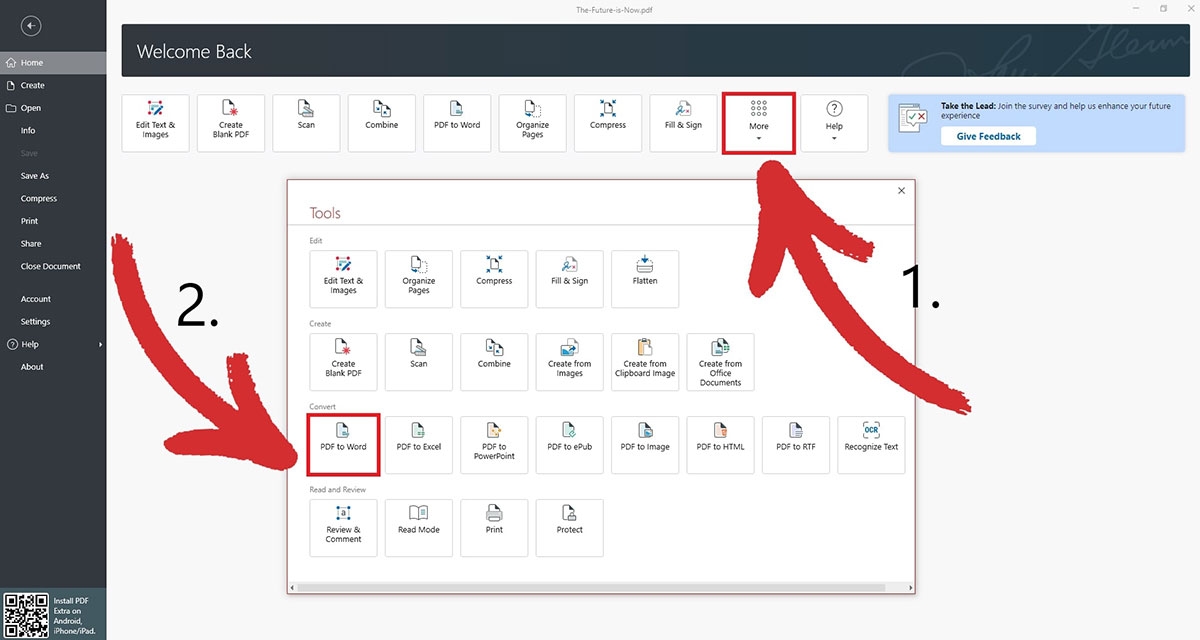
1. Перейдите в Дополнительно → Инструменты → PDF в Word в главном меню.
2. Выберите документ, который вы хотите преобразовать.
3. Выберите до трех языков, присутствующих в вашем PDF-файле, чтобы улучшить результаты конвертации.
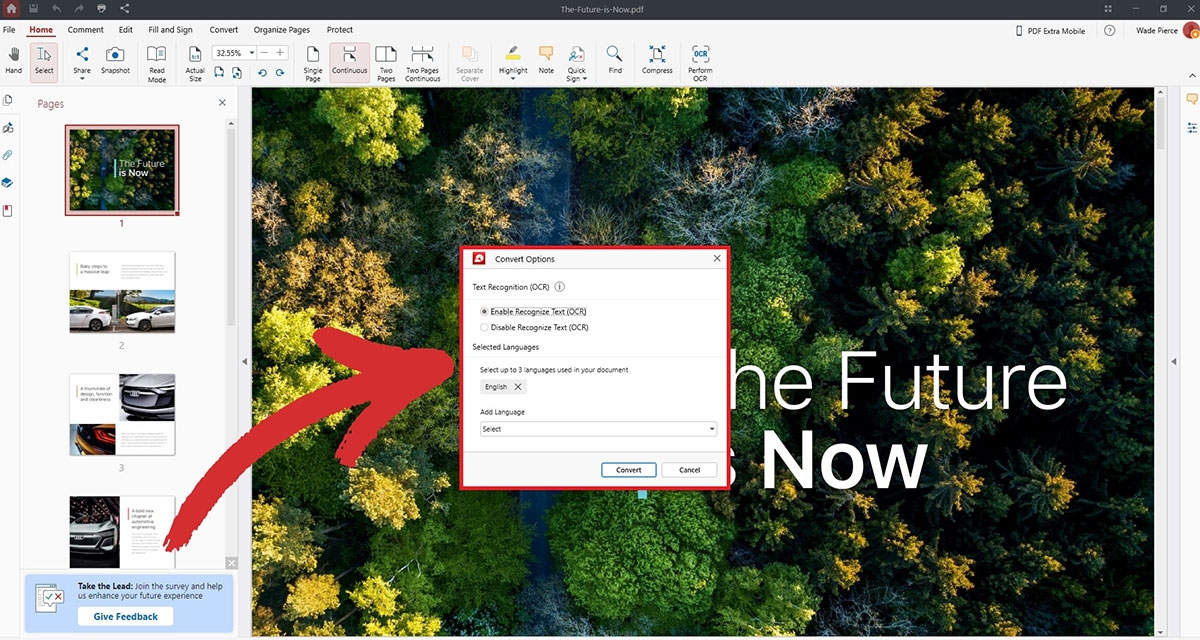
4. Выберите, куда сохранить преобразованную версию.
5. Наслаждайтесь преобразованным файлом!
СОВЕТ : Вы также можете включить или отключить преобразование OCR, если конвертируете отсканированный файл. Однако учтите, что это может замедлить процесс конвертации.
Часто задаваемые вопросы
Как скопировать текст из PDF-файла?
Чтобы скопировать текст, просто выделите нужное содержимое, удерживая и перетаскивая левую кнопку мыши, затем нажмите «CTRL+C» и «CTRL+V», чтобы скопировать и вставить текст в другой файл.
Почему я не могу скопировать текст из своих PDF-документов?
Если вы не можете выделить текст в своем файле, то вы имеете дело либо со сканированием PDF-файла, либо с документом, защищенным паролем.
Законно ли копировать текст из PDF-файла?
Если вы не уверены в происхождении своего файла, всегда проверяйте местные законы об авторских правах или свяжитесь с исходным автором PDF-файла, чтобы убедиться, что вы не нарушаете никаких законов.
Я удалил пароль из PDF-файла, но все равно не могу скопировать текст. Почему?
Вероятно, вы столкнулись со сканированием, защищенным паролем. Чтобы сделать контент доступным для выбора и поиска, сначала выполните оптическое распознавание текста (OCR) в документе.
Как скопировать текст из PDF-файла без потери форматирования?
Лучший способ сделать это — преобразовать PDF-файл в формат Word. Это особенно полезно, если вам нужно быстро скопировать большой объём текста из PDF-файла. Если вы хотите скопировать контент в другой PDF-файл, вы также можете извлечь страницы PDF-файла .
Можно ли копировать текст из PDF-файла на мобильном устройстве?
Приобретая MobiPDF Ultimate, вы сможете активировать приложение на устройствах Android или iOS. Мобильные версии содержат все функции версии для Windows для бесперебойной работы.
Как скопировать текст PDF — краткое содержание
Хотя копирование текста из PDF-файлов на первый взгляд может показаться простой задачей, различные проблемы могут затруднить этот процесс. В этом руководстве мы подробно рассмотрели некоторые из этих проблем и предложили решения, которые помогут вам эффективно с ними справиться.
Проблема № 1 : PDF-файлы, защищенные паролем. Для доступа к содержимому этих документов, включая текст, который вы хотите извлечь, требуется определенный пароль. Чтобы решить эту проблему, вам потребуется получить текущий пароль, чтобы вы могли либо изменить его на новый, либо полностью удалить. Обратите внимание, что проникновение в защищенный PDF-файл методом подбора пароля запрещено законом .
Проблема № 2 : отсканированные PDF-файлы. Они отображаются в виде изображений и не имеют встроенного текстового слоя, как в обычных PDF-файлах, что делает невозможным непосредственное выделение и копирование текста. Чтобы сделать ваши файлы доступными для поиска, вам необходимо использовать инструмент OCR (оптического распознавания символов).
Проблема № 3 : копирование гиперссылок. Попытка вставить содержимое гиперссылок из PDF-файла в другой файл может привести к повреждению форматирования текста. Решение — преобразовать PDF-файл в редактируемый документ Word, сохранив при этом форматирование.
Понимая эти распространённые проблемы и доступные решения, вы сможете эффективно извлекать текст из PDF-файлов и наслаждаться плавным ходом, выполняя одну задачу за другой.
Научиться копировать и вставлять текст PDF-файлов — это только начало . С MobiPDF вы получаете полный набор инструментов для эффективного управления PDF-файлами . Редактируйте и добавляйте примечания прямо в PDF-файлы, конвертируйте их в различные форматы для более широкой совместимости, упорядочивайте их содержимое, защищайте конфиденциальную информацию с помощью пароля и шифрования и многое другое .
Загрузите приложение и начните бесплатную 14-дневную пробную версию уже сегодня.