Чтобы снять защиту паролем с PDF и отредактировать его, нужно знать пароль. Откройте файл в редакторе PDF, введите пароль, удалите пароль на открытие и пароль на разрешения в настройках безопасности и сохраните новую копию. Если файл открывается свободно, но не даёт редактировать, распечатайте его в новый PDF из Chrome или Edge.
Эта статья обновлена 14 октября 2026 г.
Если вы когда-либо пользовались Интернетом, то, вероятно, знаете, насколько бесценным навыком является защита PDF-файла. Однако бывают случаи, когда вам нужно поделиться файлом с большим количеством людей или когда содержащаяся в нём информация становится общедоступной и пароль больше не нужен.
В таких ситуациях наличие надёжного инструмента для разблокировки PDF-файлов имеет решающее значение. Однако учтите, что большинство методов, перечисленных в этой статье, сработают только в том случае, если вы заранее знаете пароль для открытия документа, поскольку попытки взлома PDF-документов методом подбора считаются незаконными.
Итак, вот темы, которые мы рассмотрим в этой статье:
Зачем удалять пароли PDF-файлов?
Типы паролей PDF-файлов
Как редактировать заблокированный PDF-файл
Часто задаваемые вопросы
Давайте сразу перейдем к делу, хорошо?
Зачем снимать пароли с PDF?
Если вы часто работаете с защищёнными PDF, хорошая стратегия — создать для себя копии без защиты, чтобы не тратить время на постоянный ввод паролей. Иногда также нужно снять часть ограничений, чтобы другие могли прочитать и распечатать ваш файл или внести определённые изменения, например оставить комментарии или выделить текст.
В любом случае, избавившись от пароля, вы заметно повысите эффективность работы и упростите совместную работу, а при необходимости сможете в любой момент снова установить пароль, чтобы запретить дальнейшие изменения PDF.
Виды паролей для PDF
Практически в любом редакторе PDF документ можно защитить двумя способами: установить пароль на открытие (только для чтения) или пароль на разрешения. Для надёжности можно добавить оба вида паролей к одному файлу. Разберём каждый вид подробнее:
Пароль только для чтения (он же пароль на открытие): как следует из названия, такой пароль не позволяет открыть документ. Даже тот, кто знает пароль, сможет только открыть и просмотреть документ, не меняя в нём ничего.
Пароль на разрешения: может делать разное, в зависимости от настроек. Например, такой пароль может не только запретить печать файла, но и заблокировать копирование и вставку содержимого, любое редактирование PDF, комментирование или подписание.
Обратите внимание: один только пароль на разрешения не помешает никому открыть и просмотреть документ, это задача пароля на открытие. Если вы разрешили печать, это также может позволить пользователям полностью обойти требование пароля (подробнее об этом дальше). Поэтому часто стоит использовать оба вида паролей вместе, чтобы получить наилучший результат.
Как отредактировать защищённый PDF-файл
Есть несколько способов разблокировать PDF, защищённый паролем, в том числе с помощью программы для снятия паролей с PDF, и в большинстве случаев нужно заранее знать пароль. Рассмотрим каждый из этих способов.
Разблокировка PDF методом «Печать»
Это может показаться почти незаконным, но на самом деле эта главная слабость паролей PDF давно известна и используется всеми, поэтому мы всегда рекомендуем включать и пароль только для чтения, и пароль на разрешения.
Если вы забыли пароль, но всё ещё можете открыть и распечатать документ, этот способ может очень выручить. А самое приятное — специальное ПО для PDF не нужно: подойдёт любой браузер.
Вот как это работает:
Откройте PDF-документ в любом браузере (или в программе «Просмотр», если вы пользуетесь Mac).
Перейдите к параметрам печати и сохраните копию PDF-файла.
Теперь вы сможете заполнять, подписывать, аннотировать и иначе редактировать содержимое файла.
Ниже мы пошагово показываем, как это сделать на любом устройстве с Windows 10, Windows 11 или Mac.
Снятие ограничений в Chrome
Вот пошаговая инструкция, как снять защиту паролем с PDF в Google Chrome:
1. Щёлкните PDF-файл правой кнопкой мыши и выберите Открыть с помощью → Google Chrome.
2. Нажмите на значок принтера, чтобы открыть параметры печати.
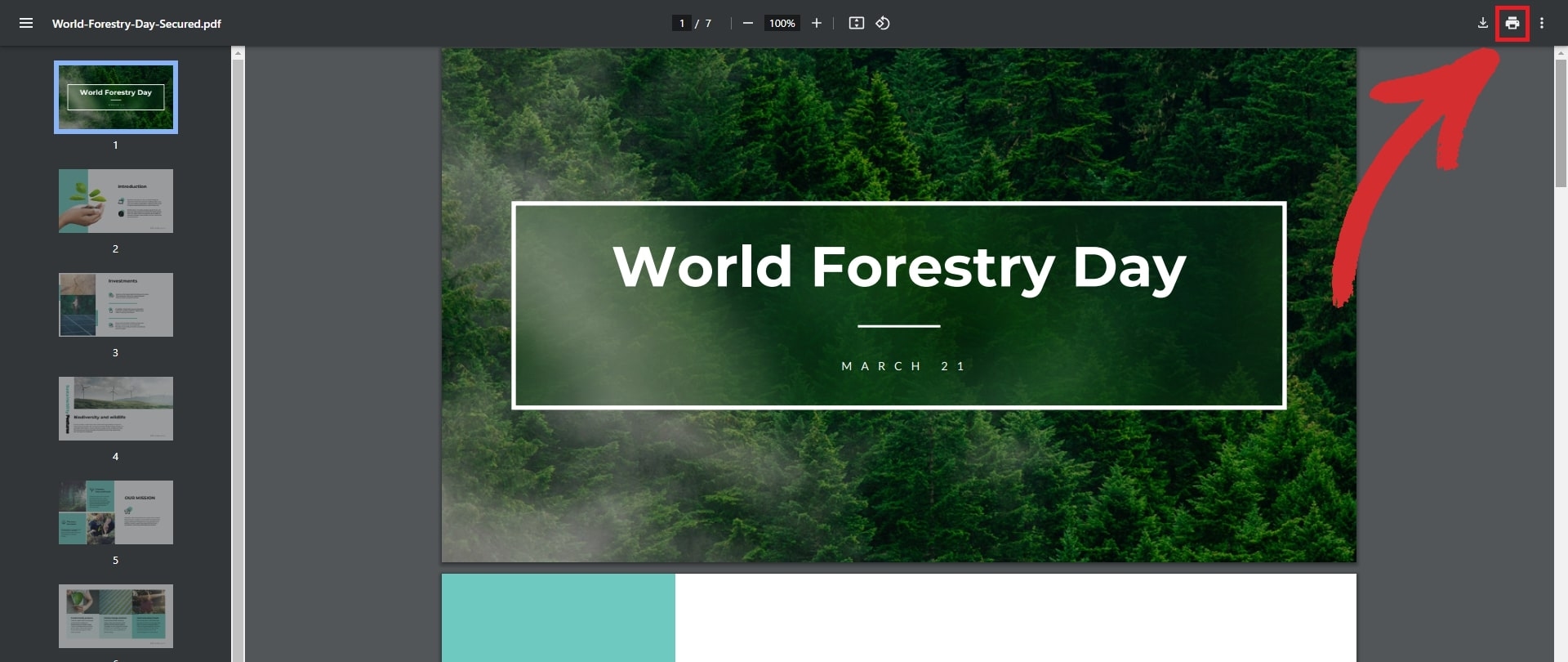
3. Выберите Microsoft Print to PDF в качестве места назначения, затем нажмите кнопку Печать ниже.
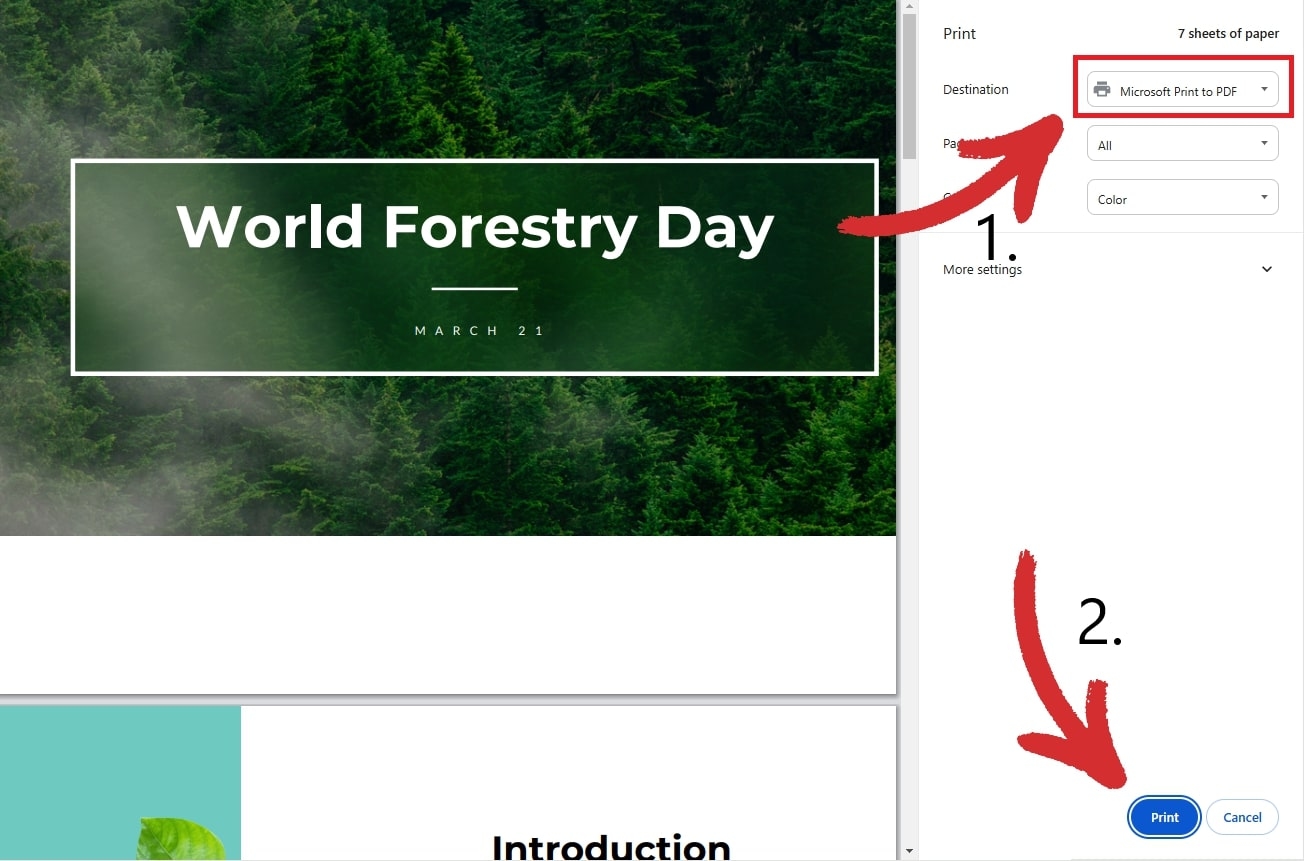
4. Выберите, где сохранить новую копию.
Снятие ограничений с помощью Edge
1. Щёлкните правой кнопкой мыши по PDF-файлу и выберите Открыть с помощью → Microsoft Edge .
2. В отличие от Chrome, Edge сообщит, защищён ли ваш PDF-файл. Чтобы увидеть точные ограничения, применённые к файлу, нажмите Просмотреть разрешения на ленте уведомлений:
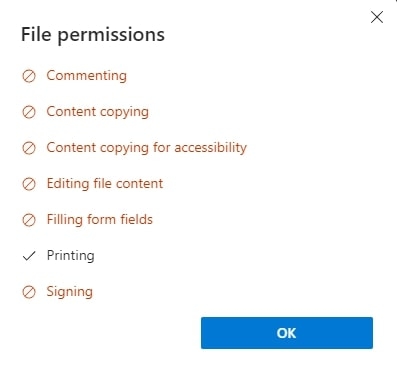
3. Если вы видите, что печать включена, как на изображении выше, щелкните значок принтера, чтобы продолжить.
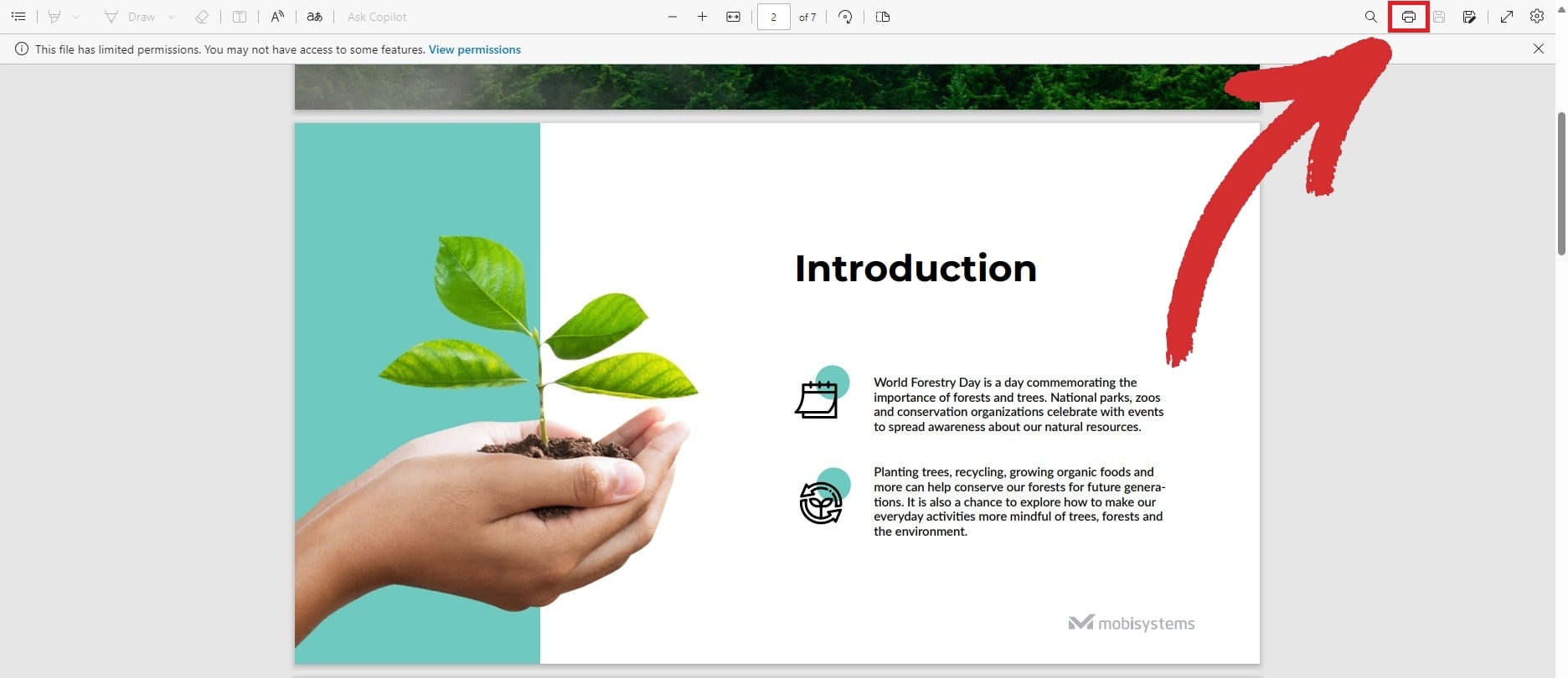
Выберите Microsoft Print to PDF в качестве принтера и нажмите кнопку Печать .
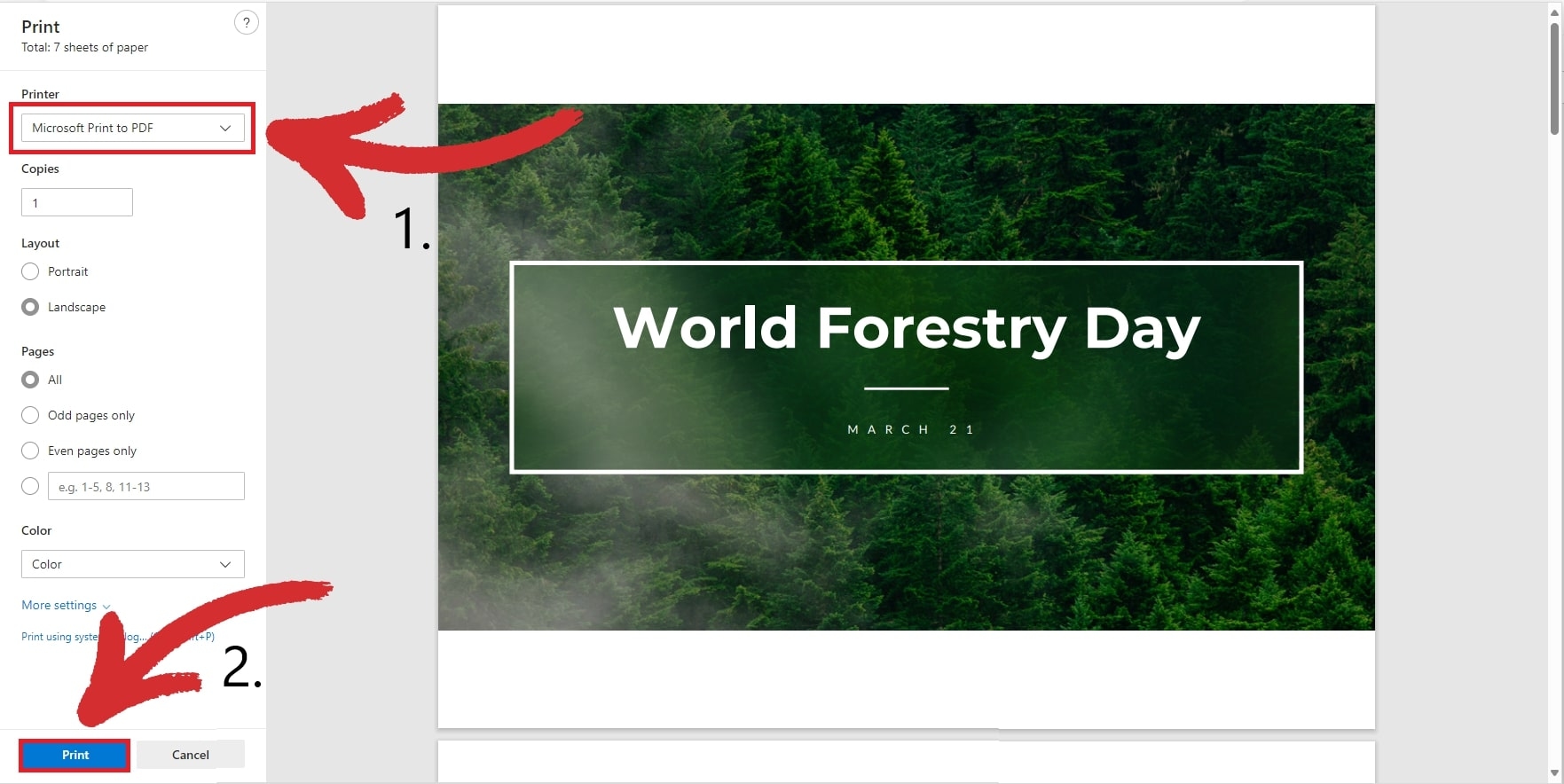
5. Выберите, где вы хотите сохранить новую копию PDF-файла.
Снятие ограничений с помощью Docs
1. Загрузите PDF-файл на Google Drive.
2. Откройте файл из Google Drive. Он должен выглядеть примерно так:
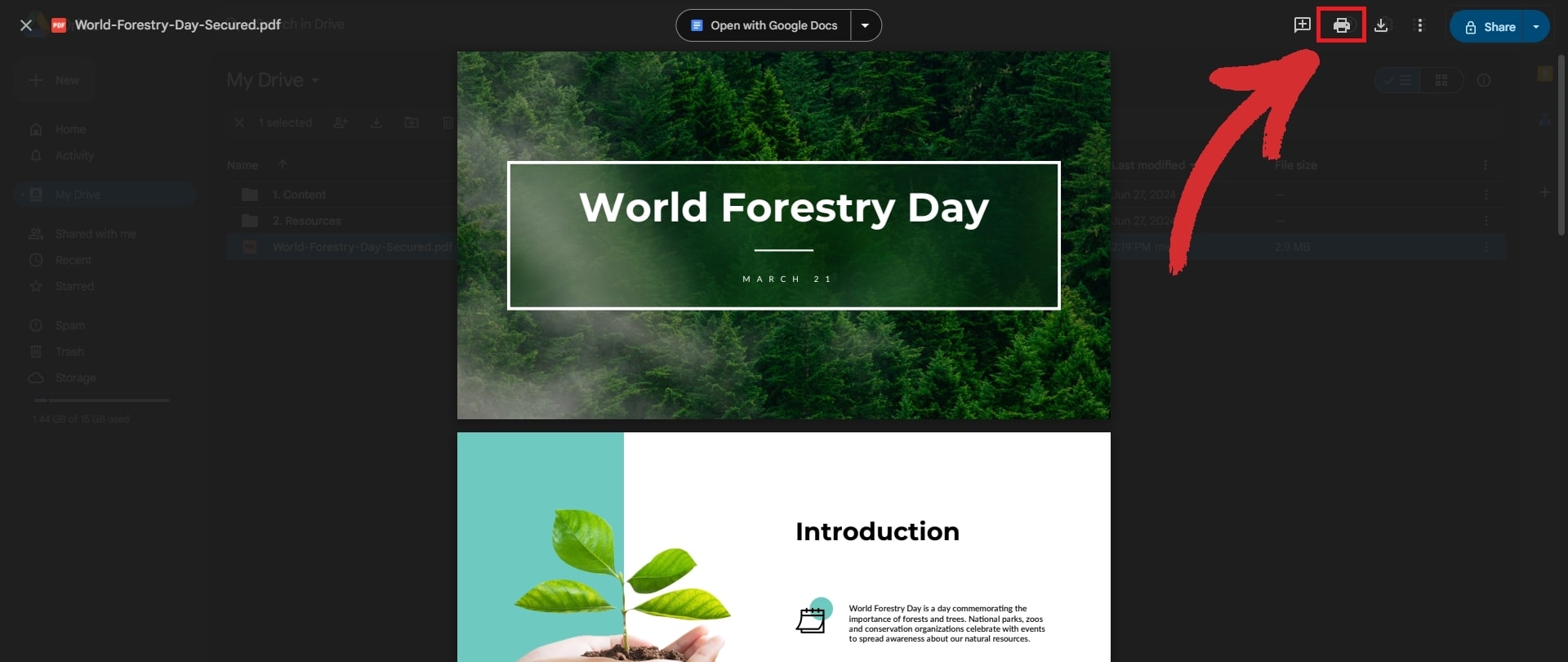
3. Не нажимайте кнопку Открыть в Google Docs , так как это преобразует файл в обычный документ, что нарушит форматирование. Вместо этого найдите значок принтера и нажмите на него.
4. Снова нажмите на значок печати, чтобы открыть меню печати, затем выберите Microsoft Print to PDF в качестве назначения.
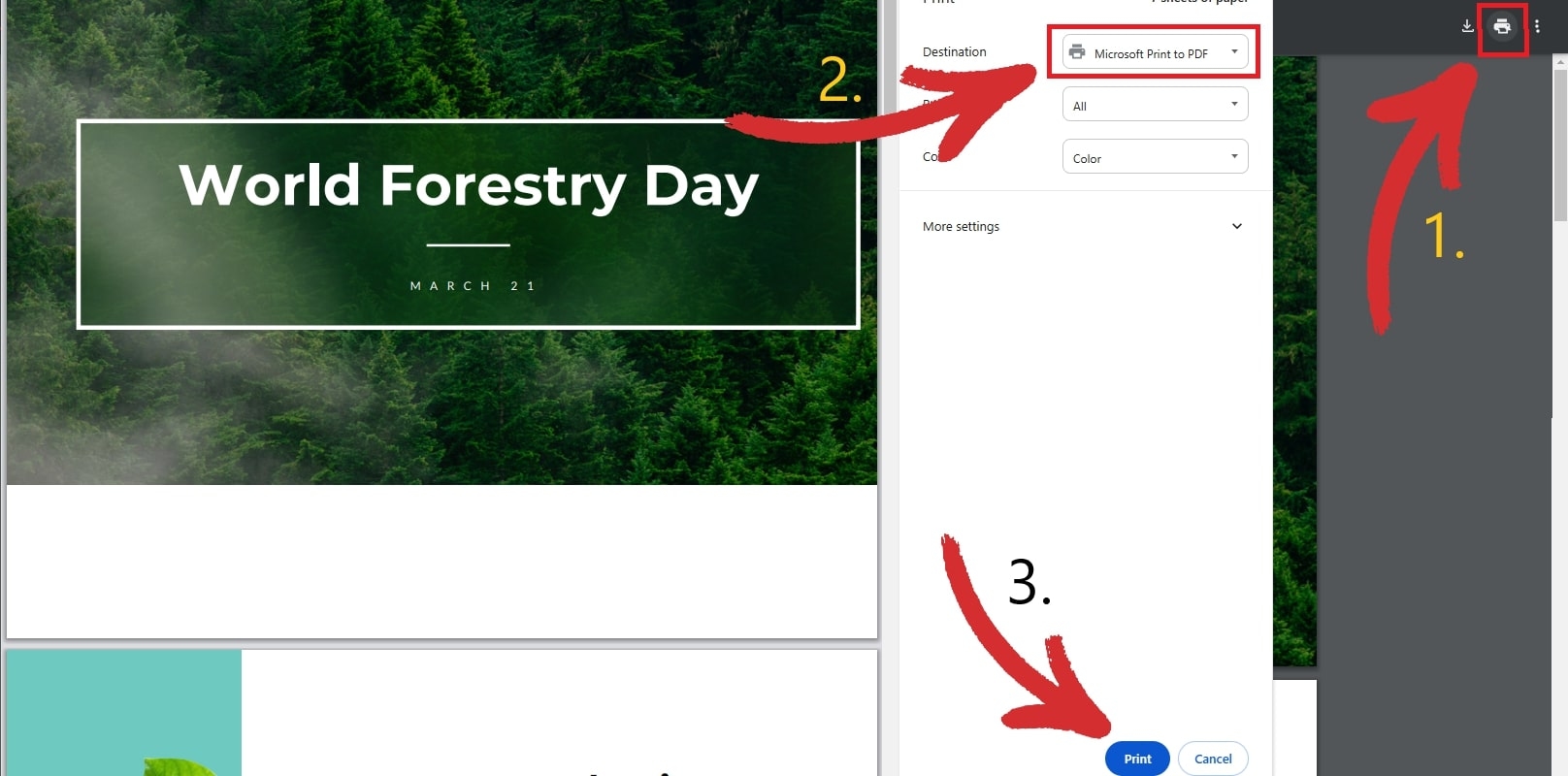
5. Нажмите Печать и выберите, где вы хотите сохранить новый файл.
Снятие ограничений с помощью Preview
1. Запустите собственное приложение Preview от Apple и откройте файл.
2. Preview уведомит вас о том, что файл защищен паролем.
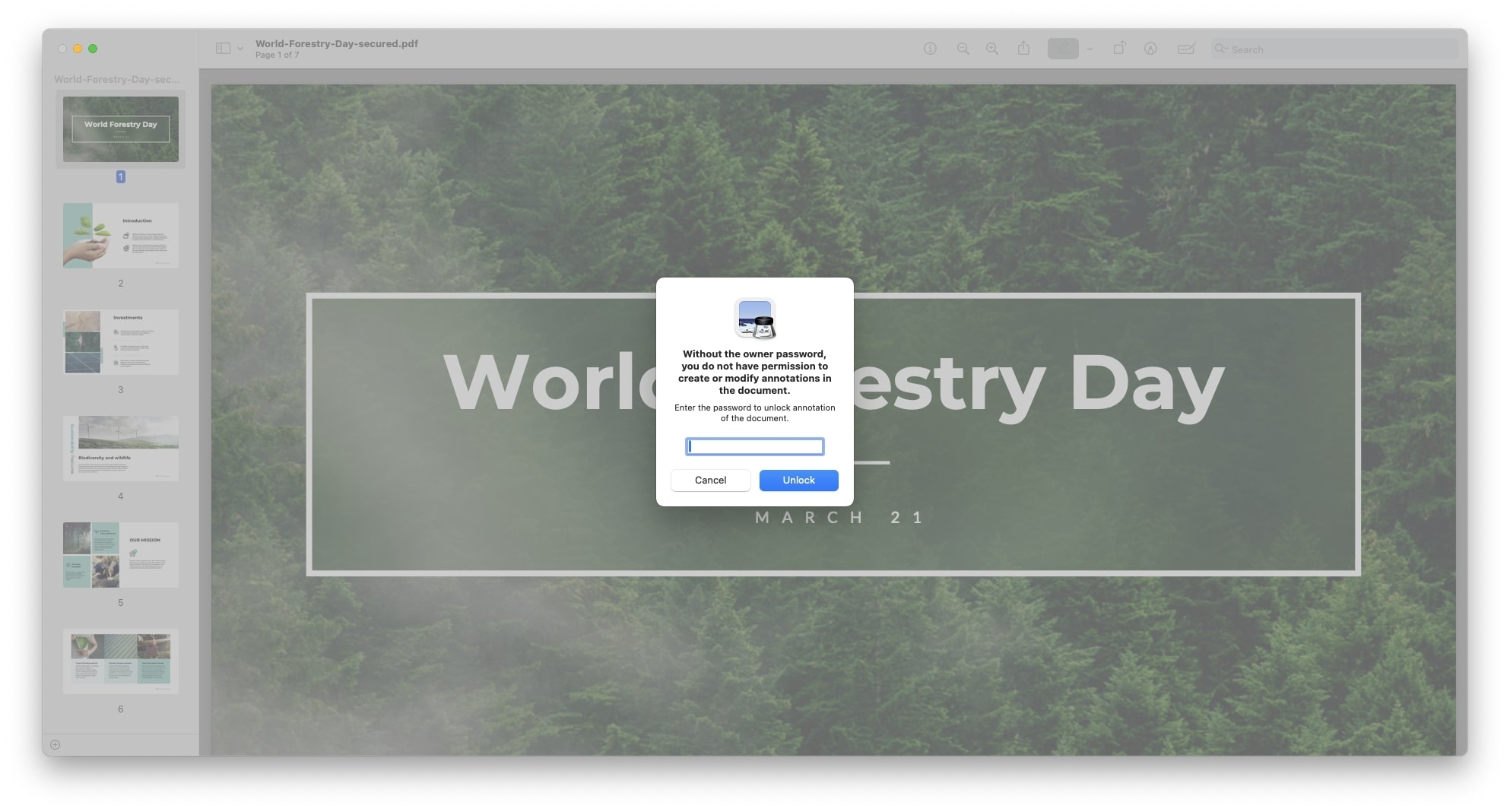
3. Нажмите Command + P , чтобы войти в режим печати.
4. В списке параметров выберите PDF в качестве формата выходного файла.
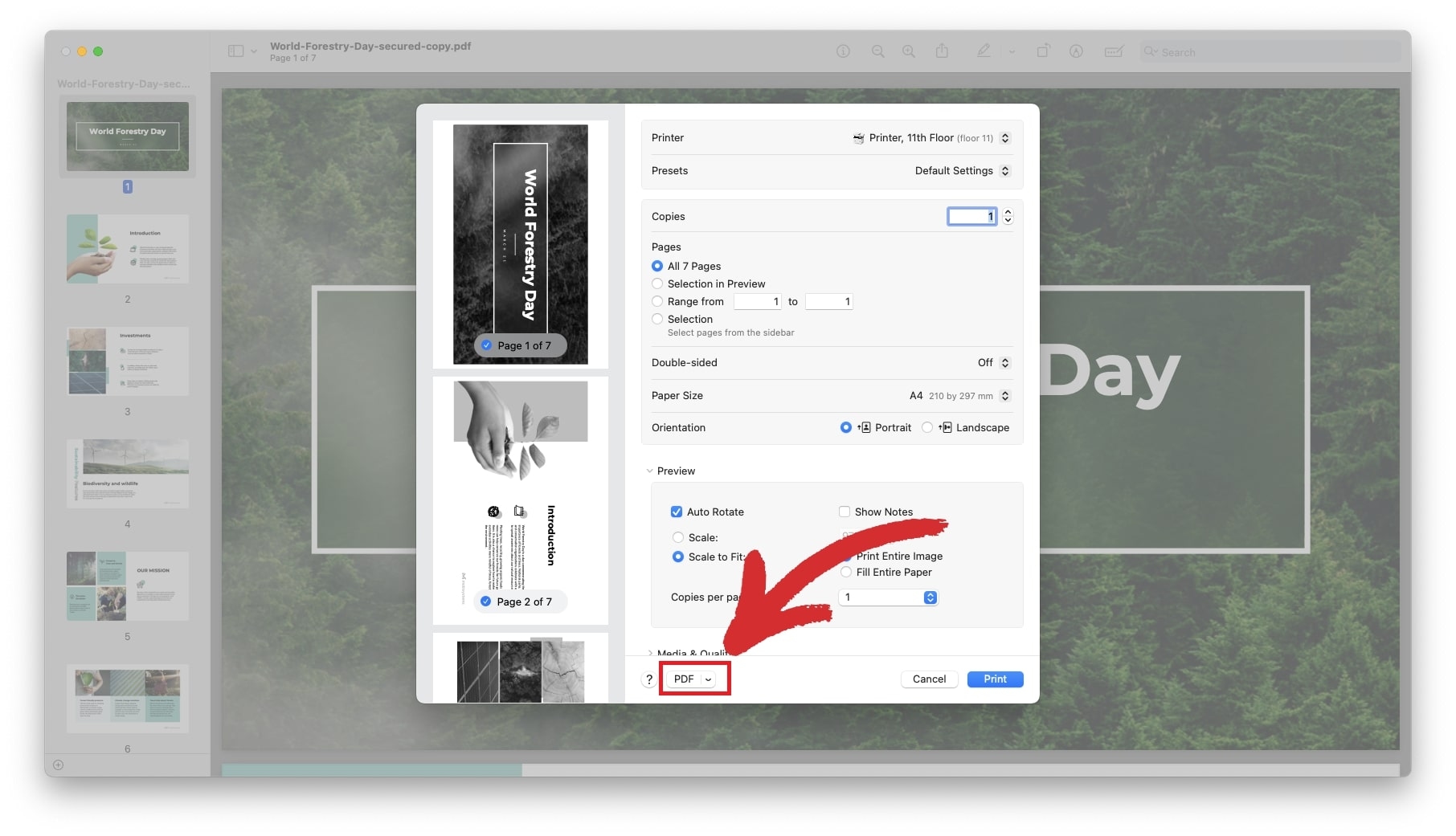
5. Нажмите Печать, чтобы сохранить разблокированный PDF.
Снимите парольную защиту с помощью средства удаления паролей
Без пароля нельзя разблокировать или редактировать PDF напрямую, но владелец документа может изменить или полностью удалить пароль. Смена пароля пригодится, если вы забыли старую комбинацию и хотите установить более простой для запоминания, но надёжный пароль, который будет сложно взломать.
Как убрать парольную защиту с PDF-файла? Это просто. Сделайте следующее:
1. Откройте нужный PDF-документ в MobiPDF.
2. Введите пароль от документа и подтвердите действие, нажав ОК.
3. Откройте вкладку Защита.
4. Нажмите Защитить паролем, чтобы открыть окно Права пользователя.

5. В окне Права пользователя отключите ранее заданные пароли.
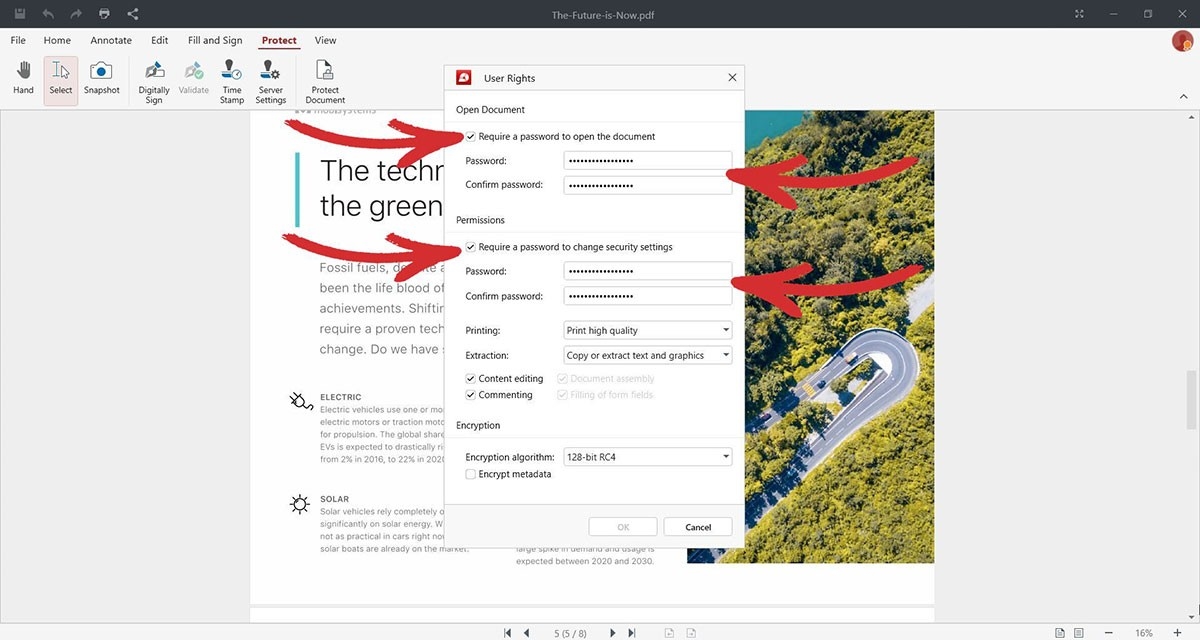
6. Подтвердите свой выбор, нажав ОК.
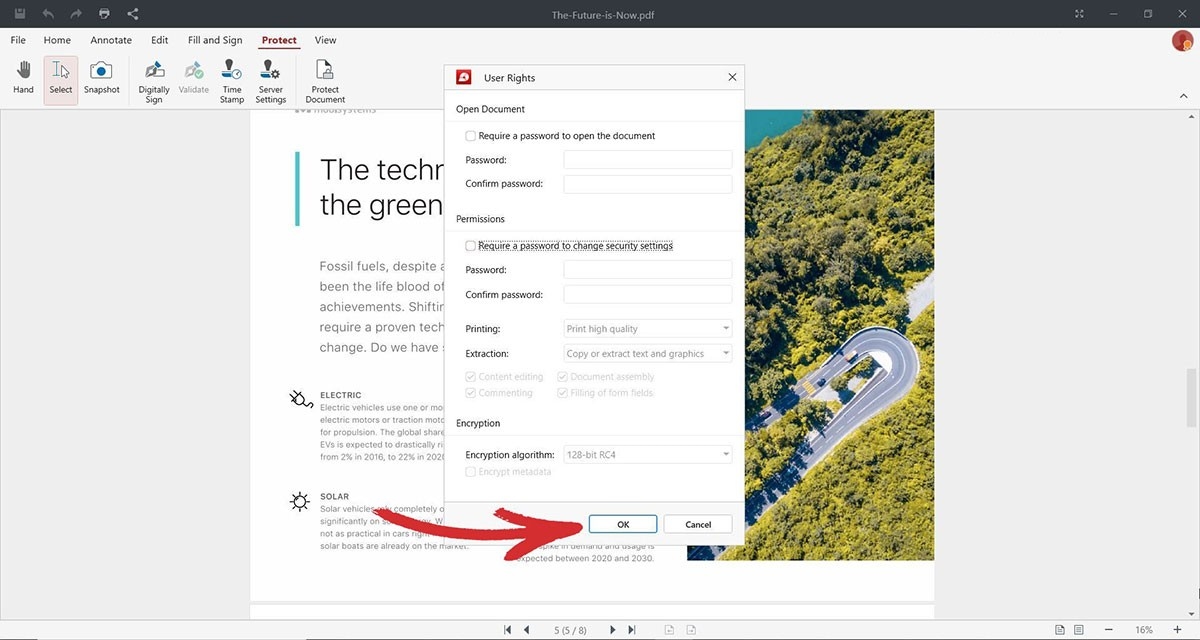
7. Нажмите OK еще раз, чтобы завершить процесс удаления пароля.
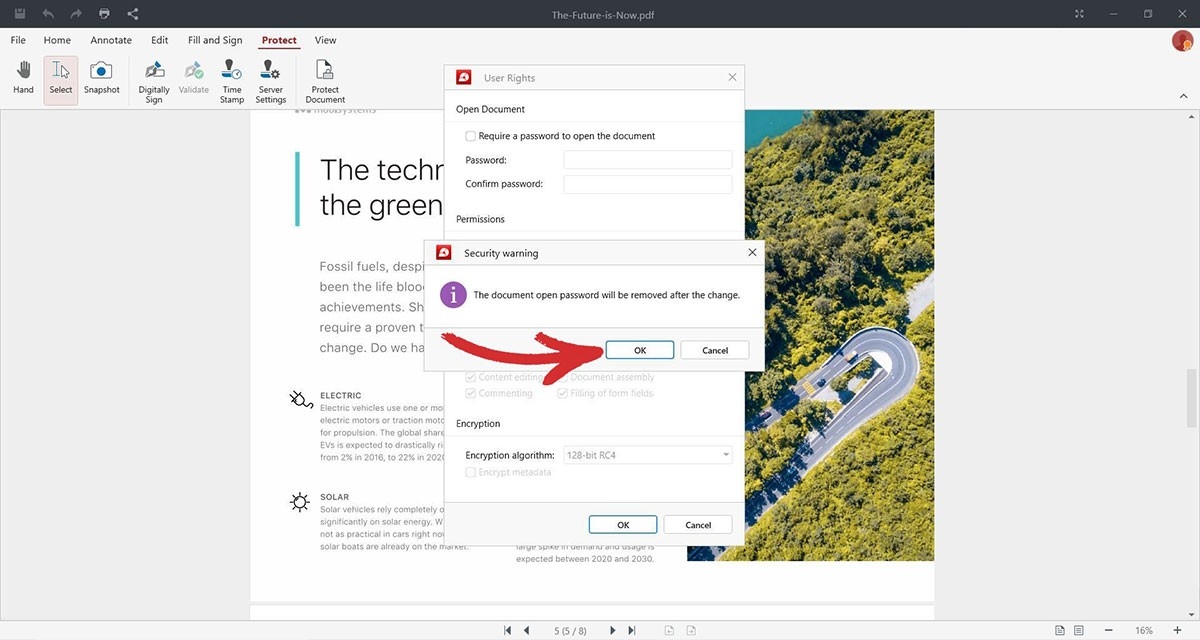
8. Готово — при следующем открытии документа MobiPDF больше не попросит ввести пароль!
Редактирование защищённых PDF и снятие ограничений онлайн
Онлайн-инструменты для PDF — удобный вариант для тех, кто хочет конвертировать или редактировать PDF-файлы без установки программ на компьютер. Эти инструменты часто бесплатны и просты в использовании. Обычно они работают в браузере, поэтому для защиты незащищённых PDF-файлов вам понадобятся только браузер и стабильное интернет-соединение.
Однако у онлайн-инструментов есть существенные недостатки: они могут хранить данные на своих серверах и потенциально продавать их третьим лицам. Что ещё хуже, базу данных разработчика инструмента могут взломать, и тогда вся ваша информация может быть украдена. Если вы всё же решили воспользоваться таким способом, вот чего ожидать от обычного онлайн-инструмента для снятия защиты с PDF:
Найдите в интернете «удаление пароля PDF» и выберите сайт, который вам подходит.
Загрузите PDF, выбрав файл или перетащив его в окно браузера.
Запустите расшифровку, нажав Разблокировать PDF или похожую кнопку.
Дождитесь обработки файла и скачайте PDF без пароля.
После удаления пароля можно внести дополнительные изменения: загрузите файл снова или используйте специальное приложение для PDF, например MobiPDF.
Часто задаваемые вопросы
Эта функция есть в большинстве PDF-программ, и найти и использовать ее обычно несложно. В MobiPDF это можно сделать двумя способами — в зависимости от того, открыт ли у вас файл.
Если файл не открыт:1. Запустите MobiPDF.
2. Откройте файл, который хотите защитить.
3. Перейдите на вкладку Защита и нажмите Защита паролем. Откроется окно Права пользователя, где можно задать пароли и права пользователей.
Если файл уже открыт:
1. Нажмите вкладку Защита на верхней ленте.
2. Нажмите Защита паролем. Откроется окно «Права пользователя», где можно задать пароли и права пользователей.

Скорее всего, владелец документа установил пароль на открытие, и без него просмотреть PDF не получится. Если вы знаете пароль, но файл все равно не открывается, вероятно, он поврежден или защищен дополнительными мерами безопасности.
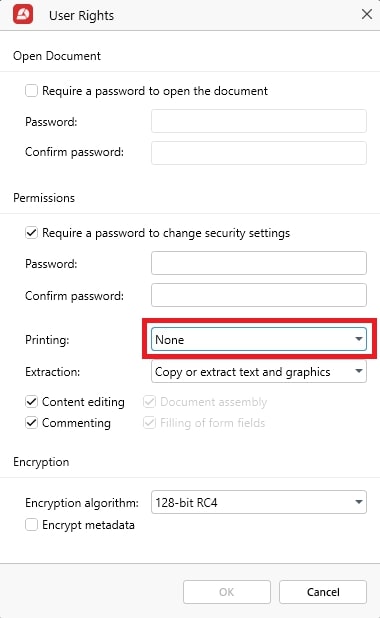
Это можно сделать, только если вы знаете правильный пароль. В MobiPDF снять ограничения на печать можно на вкладке Защита: нажмите Защита паролем. Откроется окно «Права пользователя», где можно разрешить только печать низкого качества или полностью отключить печать.
Хотя конвертация PDF может помочь с файлами, защищенными только разрешениями, PDF только для чтения она не разблокирует, поэтому результат может отличаться. Даже если вам удастся разблокировать зашифрованный PDF, форматирование может сохраниться неправильно, и файл потеряет профессиональный вид. Поэтому мы всегда советуем запомнить пароль или хранить его в надежном месте — так вы избежите проблем в будущем.
Однозначно «ДА!». Раньше Adobe был единственным хорошим вариантом для защищенных документов, но сегодня можно выбрать одно из десятков приложений с множеством функций, например MobiPDF, чтобы редактировать защищенные PDF без больших затрат. Единственное условие — знать пароль: ни один инструмент не поможет разблокировать PDF без него, а если какой-то это обещает, лучше держаться от него подальше.
Если подписать PDF не получается, скорее всего, этому мешает пароль разрешений. Можно попробовать обойти ограничение, распечатав новую копию, но мы настоятельно советуем запросить пароль у владельца, чтобы избежать возможных юридических сложностей.
Итоги
Когда речь идет о защите PDF, главное — баланс. Защита паролем важна для сохранности конфиденциальной информации, но не каждому файлу нужен одинаковый уровень защиты. Например, для одних документов нужны и пароль на чтение, и пароль разрешений, а другие можно оставить без защиты, если они для внутреннего использования или находятся в открытом доступе. В таких случаях подбирать уровень защиты для каждого документа — отличный способ упростить работу и использовать меньше паролей.
Если все же нужно снять пароль с документа, подойдет любой из описанных выше способов. А настроить права пользователей проще всего в MobiPDF!