Чтобы обрезать PDF в MobiPDF, откройте файл, перейдите в Страницы → Обрезать, и примените обрезку к одной или нескольким страницам.
Обрезка PDF — один из самых быстрых способов привести документ в порядок, удалить лишние поля, убрать пустое пространство, улучшить вид отсканированных страниц или выделить нужный фрагмент. Готовите ли вы файл к печати, повышаете удобство чтения или оптимизируете макет страниц, инструмент обрезки позволяет точно выделить нужную область. В этом руководстве пошагово объясняется, как обрезать PDF-файл.
Основное
Вы можете обрезать любую часть страницы PDF с помощью функции Обрезать в MobiPDF.
MobiPDF позволяет обрезать отдельные страницы, несколько страниц и целые документы.
Обрезка работает для отсканированных PDF, форм, отчётов и страниц с изображениями.
Вся обрезка в MobiPDF выполняется полностью офлайн, безопасно и подходит для конфиденциальных файлов.
Что значит обрезать PDF?
Обрезка PDF — это удаление ненужных областей со страницы, например белых полей, колонтитулов, рамок сканера, номеров страниц или нерелевантного содержимого. Видимая область становится меньше, а конечный документ выглядит аккуратнее и более сфокусированным.
В MobiPDF обрезка не удаляет содержимое навсегда — она просто скрывает обрезанные области, сохраняя исходные данные для будущих правок.
Обрезка особенно полезна для:
Приведения в порядок отсканированных документов.
Удаления чёрных рамок с мобильных сканов.
Фокусирования внимания на диаграммах или изображениях.
Подготовки PDF к печати.
Создания визуально единообразных страниц.
Как обрезать PDF в MobiPDF (пошагово)
Чтобы обрезать PDF в MobiPDF, воспользуйтесь этим простым пошаговым алгоритмом и задайте любую область страницы максимально точно.
Вот шаги.
Запустите MobiPDF и откройте PDF, который хотите обрезать.
Перейдите в Страница → Обрезать.
Задайте пользовательские поля в соответствии с вашими предпочтениями.
Совет: нажмите «Сбросить», чтобы вернуться к исходному размеру страницы, и перетащите маркеры обрезки, чтобы убрать лишние поля.
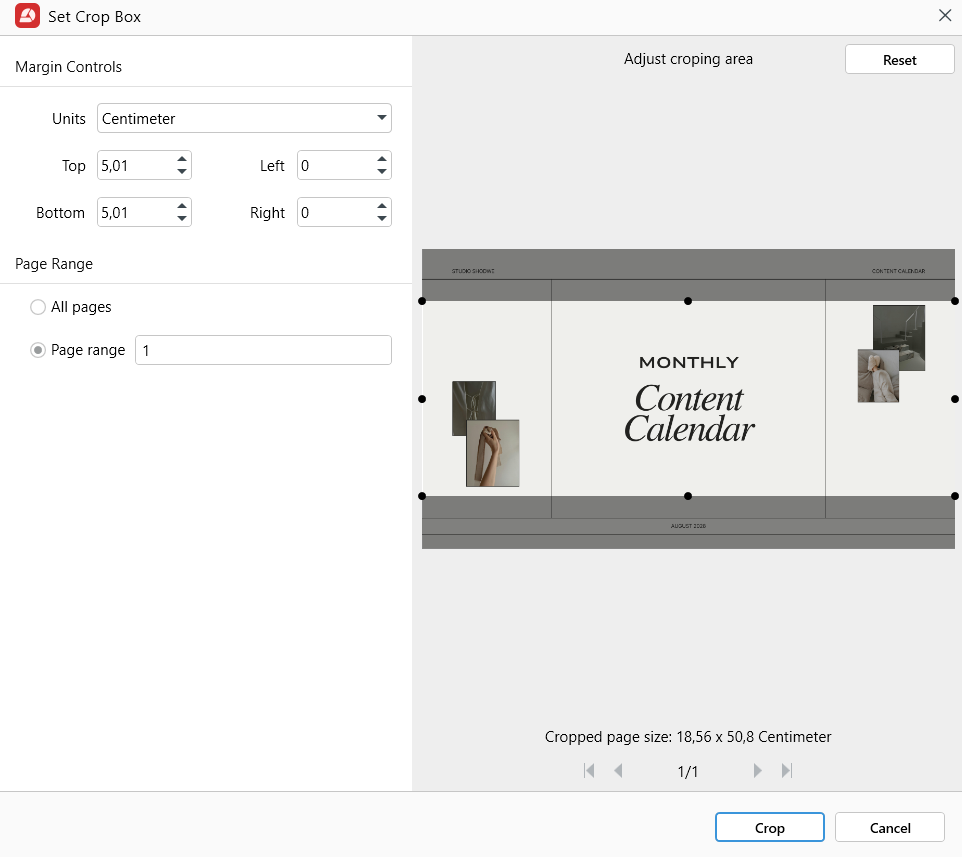
Когда всё будет готово, нажмите Обрезать , чтобы применить изменения.
Это особенно удобно, когда вы:
Готовите PDF к печати.
Унифицируете поля в разных документах.
Удаляете тени от сканера или артефакты по краям.
Обеспечиваете единообразный макет страниц.
Как обрезать несколько страниц в PDF
Если в документе одинаковые поля или лишнее пространство на нескольких страницах, вы можете обрезать их все одновременно.
Откройте PDF в MobiPDF.
Перейдите в Страницы. Вы увидите все страницы документа.
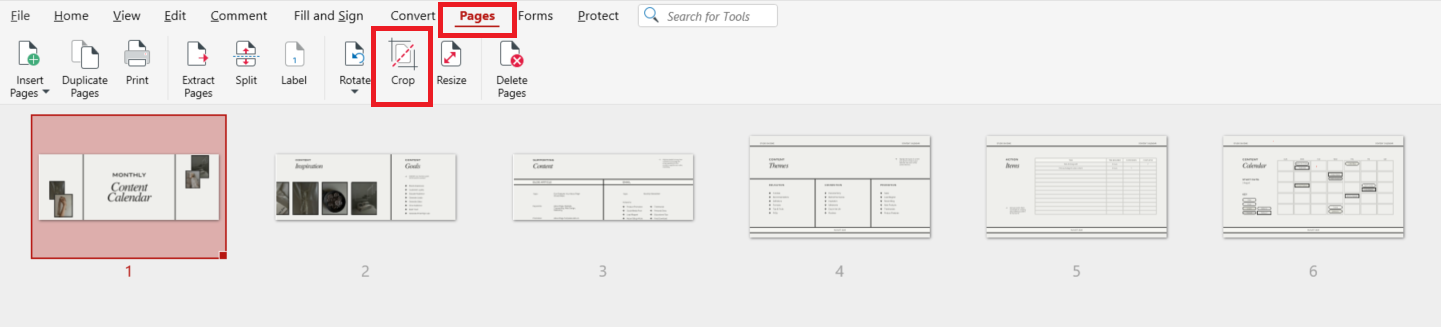
Щёлкните по всем страницам, которые хотите обрезать — вы можете удерживать Ctrl во время выбора.
После того как вы выбрали страницы для обрезки, нажмите Обрезать.
Во всплывающем окне выберите поля для страниц и нажмите Обрезать.
Изменения применятся ко всем выбранным страницам одновременно.
Рекомендации по обрезке PDF
Чтобы получить наилучший результат:
Используйте «Обрезать», чтобы убрать отвлекающие поля и улучшить читаемость.
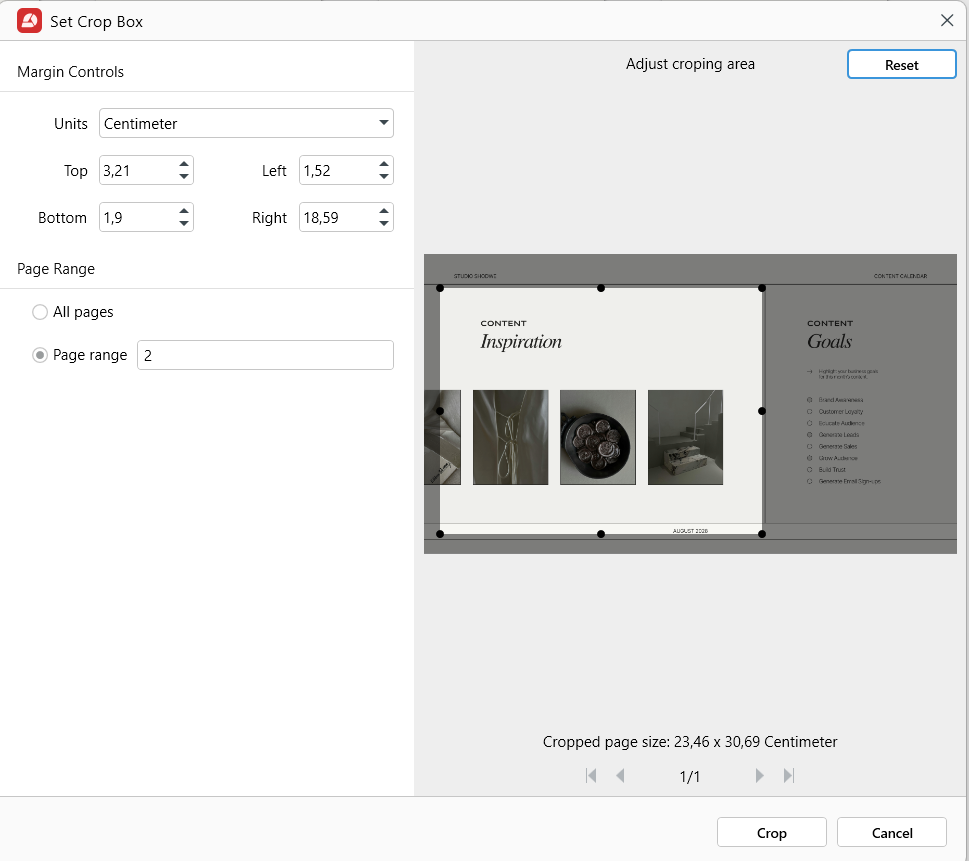
Для сканов обрежьте все тёмные рамки для более чистого вида.
Не обрезайте текст слишком плотно, чтобы сохранить комфортные отступы.
Применяйте одинаковые параметры обрезки к нескольким страницам для единообразия.
Часто задаваемые вопросы
Как обрезать PDF-файл?
Откройте файл в формате MobiPDF.> Страницы -> Обрезка → отрегулировать поля → Применить.
Как обрезать PDF-файл в Windows?
Использовать MobiPDF и следуйте инструкциям по обрезке страниц. Это работает на любом устройстве под управлением Windows.
Приведёт ли обрезка к снижению качества файла?
Нет. Кадрирование скрывает нежелательные области, но сохраняет исходное разрешение.
Можно ли отменить обрезку в формате MobiPDF?
Да. Использовать Отменить или снова открыть Обрезка страниц инструмент для повторной корректировки видимой области.
Готовы более эффективно обрезать ваши PDF-файлы?
Скачайте MobiPDF и обрезайте любые PDF-файлы с высокой точностью, скоростью и полной защитой в автономном режиме. Обрезайте страницы, исправляйте сканы и улучшайте макеты — все это в мощном настольном редакторе, созданном для профессиональных результатов и долгосрочной надежности.