Чтобы сделать PDF-файл только для чтения в MobiPDF, откройте файл, перейдите в раздел Защита → Сведение, отключите параметры редактирования и сохраните документ с включёнными ограничениями. Режим «только для чтения» помогает защитить ваши файлы от нежелательных правок, случайных изменений и путаницы с версиями.
Когда вы делитесь договором, отчётом или окончательной формой, ограничения на редактирование сохраняют содержимое целостным и профессиональным. В этом руководстве объясняется, как сделать PDF только для чтения, чем это отличается от защиты паролем и как ответственно управлять разрешениями с помощью современных инструментов, таких как MobiPDF от MobiSystems.
Зачем делать PDF только для чтения?
Перевод PDF-файла в режим только для чтения не позволяет другим пользователям изменять текст, изображения или форматирование, но при этом они всё равно могут просматривать файл. Это помогает поддерживать точность документа, соблюдать требования и снижать риск несанкционированных изменений.
Для бизнес-пользователей режим только для чтения особенно важен при обмене:
Юридическими контрактами и соглашениями
Финансовыми отчётами и выписками
Утверждёнными политиками, предложениями или презентациями
Внутренними документами, помеченными как финальные
Проще говоря, режим только для чтения фокусируется на ограничении редактирования, а не на полной шифрации. Он предназначен, по сути, для того, чтобы заблокировать ваш PDF.
Как сделать PDF только для чтения без пароля
Вы можете сделать PDF-файл доступным только для чтения без пароля в MobiPDF, ограничив права на редактирование и при этом сохранив доступ к файлу. Так получатели смогут открывать и отправлять документ дальше, но не смогут его изменять.
В MobiPDF это делается с помощью инструмента Password Protect и панели User Rights, где вы можете отключить параметры редактирования без требования пароля на открытие.
Шаги в MobiPDF
Откройте свой PDF в MobiPDF.
Нажмите вкладку Protect.
Выберите Password Protect.
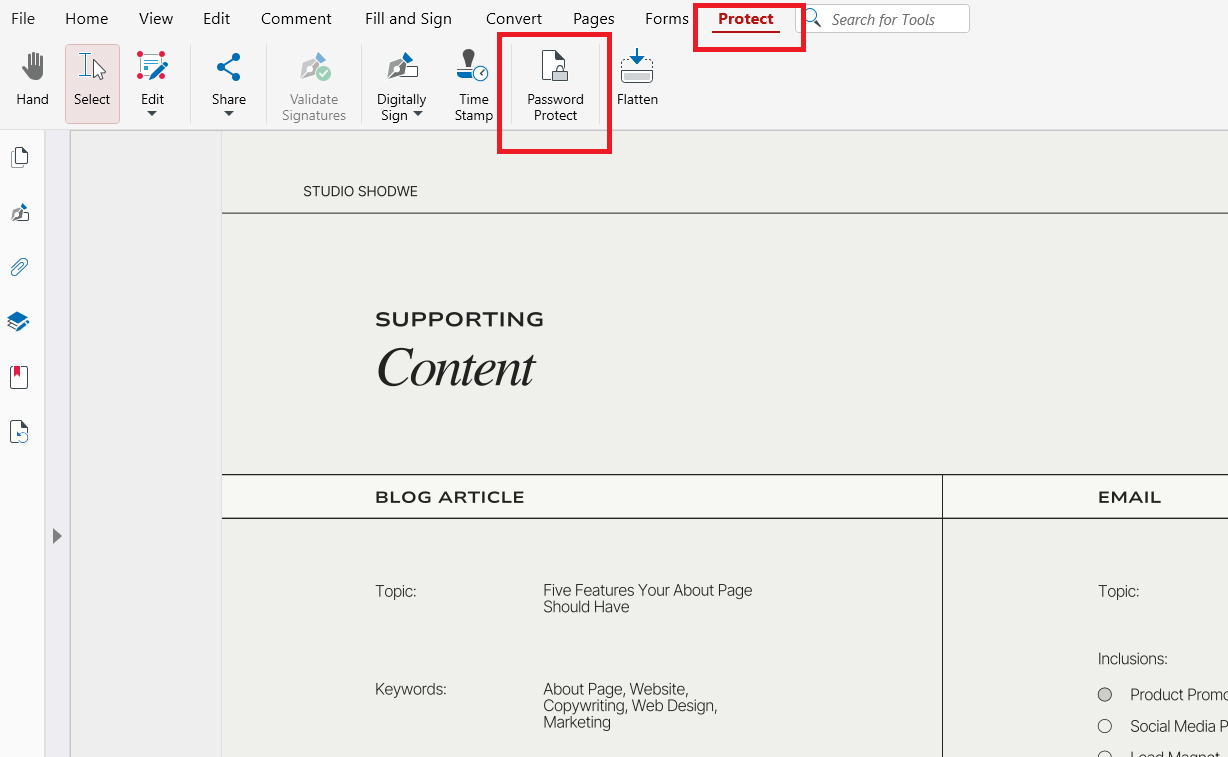
Когда появится предупреждение Password Protection, нажмите OK, чтобы продолжить, и откроется окно User Rights.
В окне User Rights оставьте параметр "Require a password to open" неотмеченным.
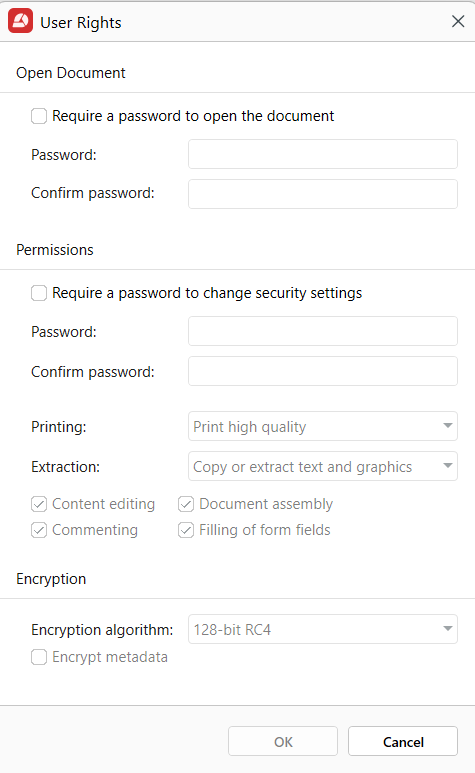
Включите параметр Require a password to change security settings.
Снимите флажок с Content editing и других разрешений, которые хотите заблокировать.
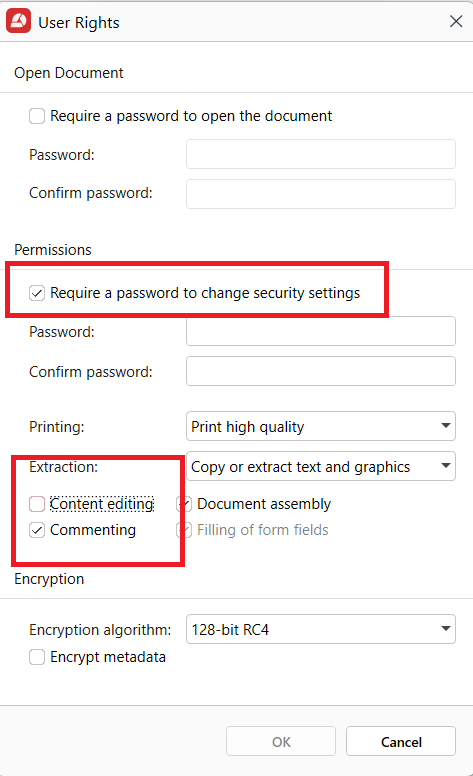
Нажмите OK и сохраните файл.
После сохранения PDF можно просматривать и отправлять, но нельзя редактировать.
Помните, что некоторые сторонние программы для просмотра могут по-разному обрабатывать такие разрешения, поэтому всегда тестируйте файл перед распространением.
Как сделать заполняемый PDF только для чтения
Вы можете сделать заполняемый PDF только для чтения, если уплотните PDF после заполнения. Это преобразует интерактивные элементы в статическое содержимое, которое нельзя редактировать.
Инструмент Flatten в MobiPDF объединяет интерактивные элементы с макетом документа и превращает их в нередактируемый текст и графику.
Действия в MobiPDF
Откройте заполненный PDF в MobiPDF.
Нажмите вкладку Protect.
Выберите Flatten.
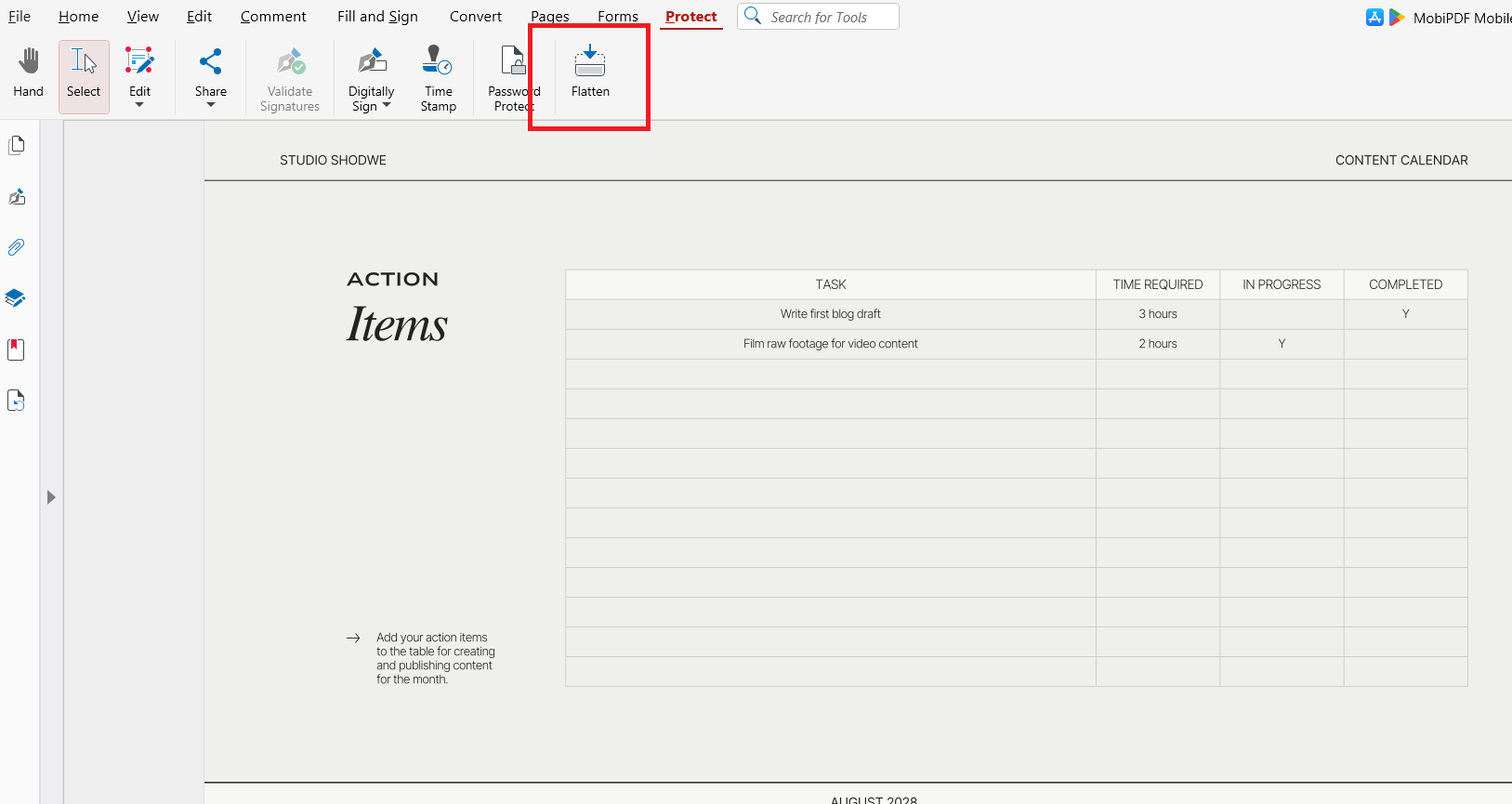
Когда появится окно подтверждения, просмотрите сообщение и нажмите Apply, чтобы продолжить.
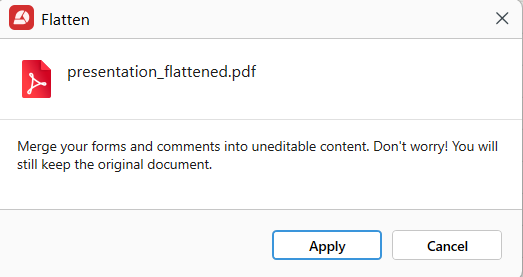
После завершения уплотнения выберите имя файла и место сохранения для нового документа.
Сохраните получившийся PDF.
После уплотнения записи в формах и аннотации становятся постоянными и не подлежат редактированию.
Этот способ подходит для заявок, подписанных документов и форм утверждения.
Как снова сделать PDF, доступный только для чтения, редактируемым
Вы можете снова сделать PDF, доступный только для чтения, редактируемым, только если у вас есть разрешение и правильный пароль. Удаление ограничений возвращает инструменты редактирования и разрешения документа.
В MobiPDF защиту можно снять через то же меню Protect, с помощью которого она включается.
Действия в MobiPDF
Откройте защищённый PDF.
Нажмите вкладку Protect.
Снимите флажок Password Protect.
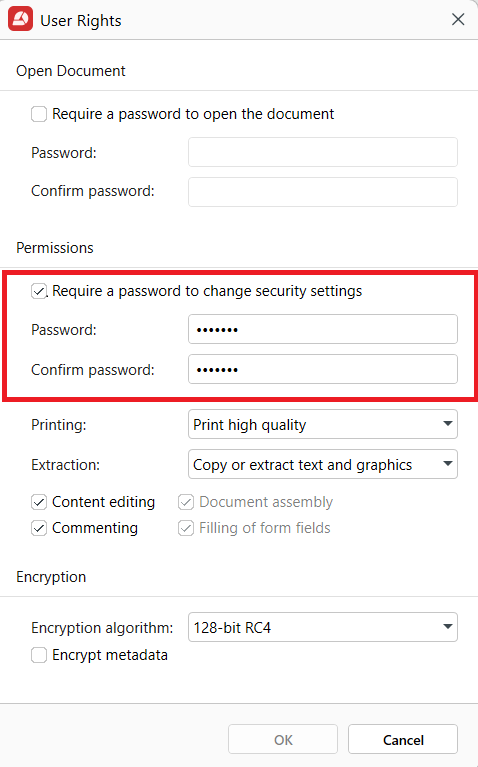
Сохраните файл.
Если у вас нет пароля, свяжитесь с владельцем документа, прежде чем просить внести изменения.
PDF только для чтения, защищённые паролем и заблокированные PDF: в чём разница?
Многие пользователи путают режим только для чтения с полноценными настройками безопасности. Понимание различий помогает выбрать правильный уровень защиты.
PDF только для чтения ограничивают редактирование, но могут разрешать копирование, печать и просмотр.
PDF, защищённые паролем, требуют аутентификации для открытия или редактирования.
Заблокированные PDF сочетают шифрование с жёсткими разрешениями.
Режим только для чтения лучше всего подходит для повседневного обмена. Защита паролем подходит для конфиденциальных данных. Заблокированные PDF рекомендуются для важных юридических и финансовых документов.
Выбор подходящего метода повышает безопасность и при этом сохраняет удобство совместной работы.
Распространённые ошибки при переводе PDF в режим только для чтения
Одна из частых ошибок — считать, что «только для чтения» означает «полностью защищён». На самом деле некоторые PDF‑просмотрщики игнорируют базовые разрешения, особенно старые или неофициальные приложения.
Другая проблема — забыть уплотнить формы после их заполнения. В этом случае поля остаются редактируемыми, несмотря на ограничения. Пользователи также могут по ошибке перезаписать защищённые файлы разблокированными версиями.
Часто задаваемые вопросы
Как сделать PDF только для чтения без использования пароля?
Вы можете отключить разрешения на редактирование в своей программе для работы с PDF без добавления пароля. В MobiPDF это делается в настройках защиты или безопасности. Файл остаётся доступным, но его нельзя изменить.
Можно ли печатать или отправлять PDF только для чтения?
Да, большинство PDF только для чтения можно печатать и отправлять, если печать не отключена отдельно. Отправка не снимает ограничения. Однако некоторые просмотрщики могут по‑разному обрабатывать разрешения.
Как сделать заполняемый PDF только для чтения после заполнения?
После заполнения формы используйте функцию уплотнения (flatten) или финализации в своём PDF‑редакторе. Это преобразует поля в статическое содержимое. Введённую информацию больше нельзя изменить.
Почему мой PDF всё ещё можно редактировать, даже если я установил режим только для чтения?
Некоторые PDF‑просмотрщики игнорируют базовые настройки разрешений. Файл также мог быть сохранён без корректного применения ограничений. Всегда проверяйте защиту в нескольких программах для чтения.
Заключение: как выбрать подходящий метод защиты
Перевод PDF в режим только для чтения — это практичный способ сохранить целостность документа, не усложняя доступ. Для большинства рабочих и повседневных задач защиты на основе разрешений достаточно, чтобы предотвратить случайное редактирование.