
Эта статья была обновлена 16 марта 2026 года
Чтобы удалить сводную таблицу в MobiSheets, щёлкните правой кнопкой мыши по листу, на котором находится сводная таблица, и выберите Delete Sheet, чтобы удалить её полностью. Если сводная таблица находится на том же листе, что и исходные данные, выделите все строки и столбцы сводной таблицы, затем выберите Clear PivotTable. Эти действия затрагивают только саму сводную таблицу, а не исходные данные, на которые она ссылается.
Удаление сводной таблицы убирает итоговое представление, но оставляет исходные данные без изменений. Понимание того, как правильно удалять сводные таблицы, помогает избежать случайной потери данных и поддерживать порядок в ваших таблицах. В этом руководстве объясняется, как удалять сводные таблицы, удалять поля, очищать вычисляемые поля и управлять фильтрами в MobiSheets — современном табличном приложении, совместимом с Excel.
Как удалить сводную таблицу
Чтобы удалить сводную таблицу в MobiSheets, сначала найдите её на листе. Когда найдёте, щёлкните правой кнопкой мыши по листу или выделенной области листа и выберите Delete Sheet или Clear PivotTable. Это удалит всю структуру сводной таблицы и при этом сохранит исходные данные на их исходном месте.
Выполните следующие шаги:
Откройте свою таблицу в MobiSheets.
Найдите сводную таблицу, которую нужно удалить.
Если сводная таблица находится на отдельном листе, щёлкните правой кнопкой мыши по имени листа и выберите Delete Sheet.
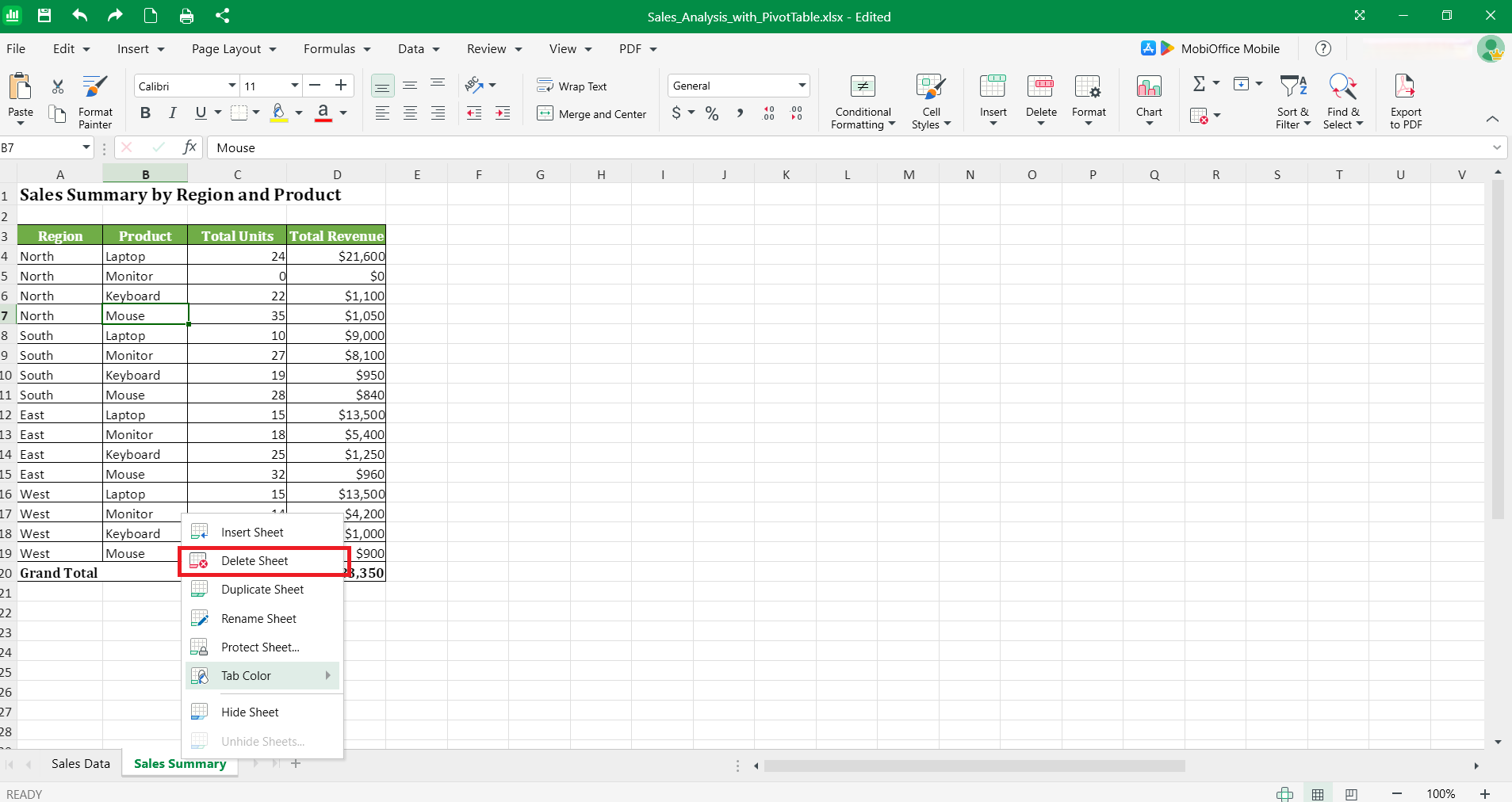
Если сводная таблица находится на том же листе, что и исходные данные, выделите всю таблицу, затем щёлкните правой кнопкой мыши и выберите Clear PivotTable.
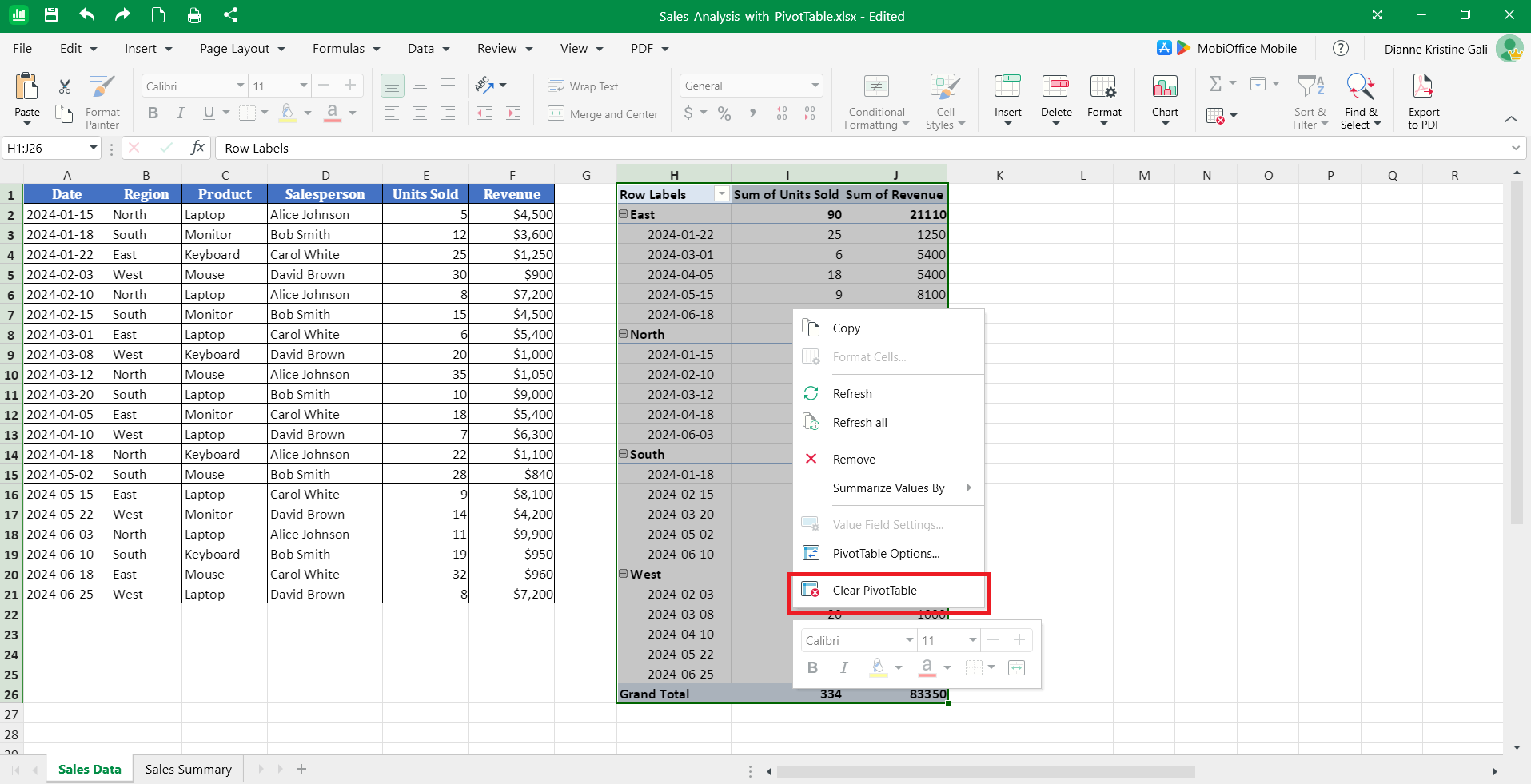
Подтвердите удаление, когда появится запрос.
Сводная таблица сразу исчезнет, оставив только пустые ячейки на её месте. Ваши исходные данные останутся без изменений на исходном листе или в исходном диапазоне.
Когда стоит удалить сводную таблицу
Удаляйте сводную таблицу, когда она больше не нужна для анализа, когда вы перестраиваете рабочую книгу или когда хотите заменить её другим способом суммарного представления данных. Устаревшие сводные таблицы занимают место в файле и ресурсы обработки, не давая актуальных результатов.
Распространённые случаи, когда имеет смысл удалить сводную таблицу:
Замена динамических сводных таблиц статическими значениями для финальных отчётов
Удаление тестовых или пробных анализов после завершения основного отчёта
Освобождение места в книгах, которые стали медленными или раздутыми
Удаление сводных таблиц, которые ссылаются на удалённые или перемещённые исходные данные.
Перед удалением убедитесь, что ни одна формула в других листах не ссылается на эту сводную таблицу. Разрыв таких связей может вызвать ошибки по всей книге.
Как удалить сводную таблицу и сохранить данные
Чтобы удалить сводную таблицу и при этом сохранить данные, сначала преобразуйте сводную таблицу в статические значения, затем удалите объект сводной таблицы. Это сохранит сводную информацию как обычные ячейки и уберёт динамическую функциональность сводной таблицы.
Этот подход важен, когда вам нужно:
Делиться финальными отчётами, не позволяя получателям менять анализ
Сохранить снимок данных на определённый момент времени
Архивировать отчёты, которым больше не нужно обновление.
Преобразование сводной таблицы в значения перед удалением
Преобразование сводной таблицы в значения создаёт постоянную копию текущего сводного представления, которая не изменится при обновлении исходных данных. В MobiSheets выделите всю сводную таблицу, скопируйте её, затем вставьте как значения, чтобы заменить динамическую таблицу статическими ячейками.
Выполните следующие шаги:
Выделите весь диапазон сводной таблицы, затем скопируйте выделение (Ctrl+C или правый щелчок > Copy).
Выберите другую ячейку или лист, куда вы вставите таблицу.
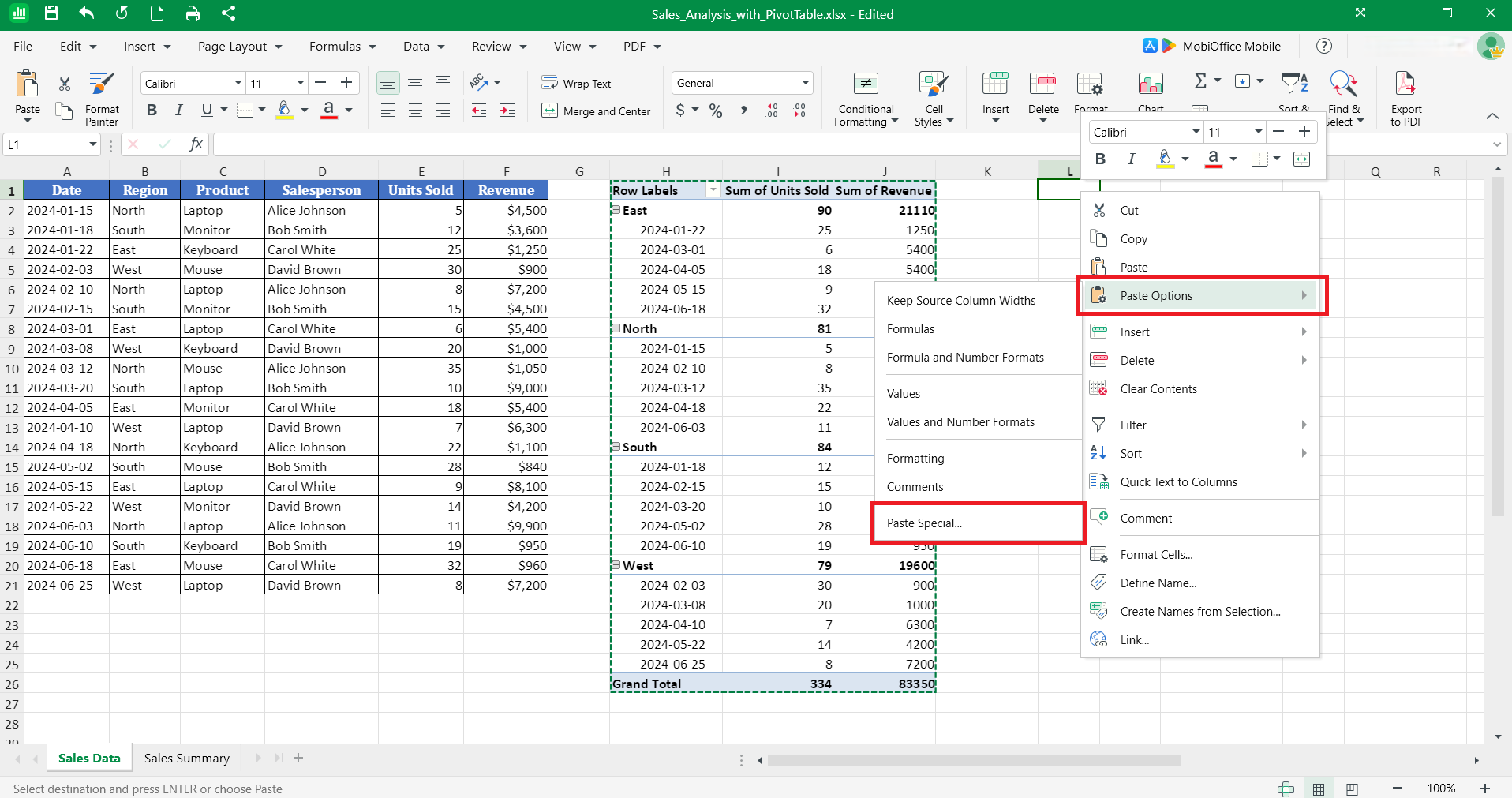
Щёлкните правой кнопкой мыши по ячейке и выберите Paste Options → Paste Special.
В диалоговом окне выберите элементы, которые хотите скопировать из сводной таблицы. Можно оставить значение по умолчанию All , чтобы скопировать все элементы.
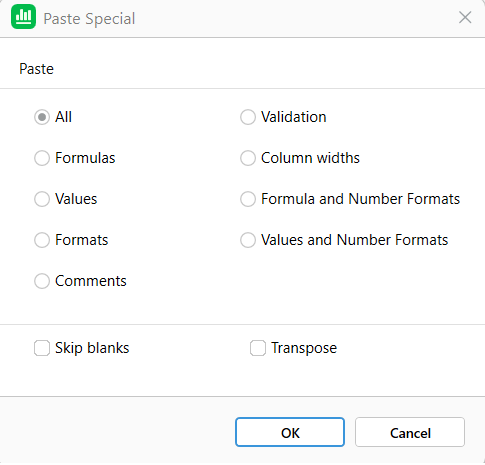
Нажмите OK.
Сводная таблица преобразуется в обычные ячейки с теми же числами, текстом и форматированием. Теперь вы можете безопасно удалить все оставшиеся объекты сводной таблицы, не потеряв отображаемые данные. После преобразования данные становятся статическими и не будут обновляться при изменении исходных данных.
Хотите быстрее управлять сводными таблицами с привычными рабочими процессами Excel?
Как удалить вычисляемое поле в сводной таблице
Чтобы удалить вычисляемое поле в сводной таблице, щёлкните правой кнопкой мыши по таблице, чтобы открыть меню Параметры сводной таблицы, затем выберите вычисляемое поле, которое хотите удалить, из списка. Поле будет удалено без изменения структуры сводной таблицы и других полей.
Вычисляемые поля — это пользовательские формулы, которые вы добавили для выполнения операций с существующими данными. Удаление таких полей упрощает сводную таблицу, когда вычисления больше не нужны или содержат ошибки.
Безопасное удаление вычисляемых полей
Чтобы безопасно удалить вычисляемые поля, важно внимательно определить, какие поля вы хотите убрать из таблицы.
Выполните следующие действия, чтобы удалить вычисляемые поля:
Щёлкните правой кнопкой мыши по любой ячейке в сводной таблице и выберите Параметры сводной таблицы.
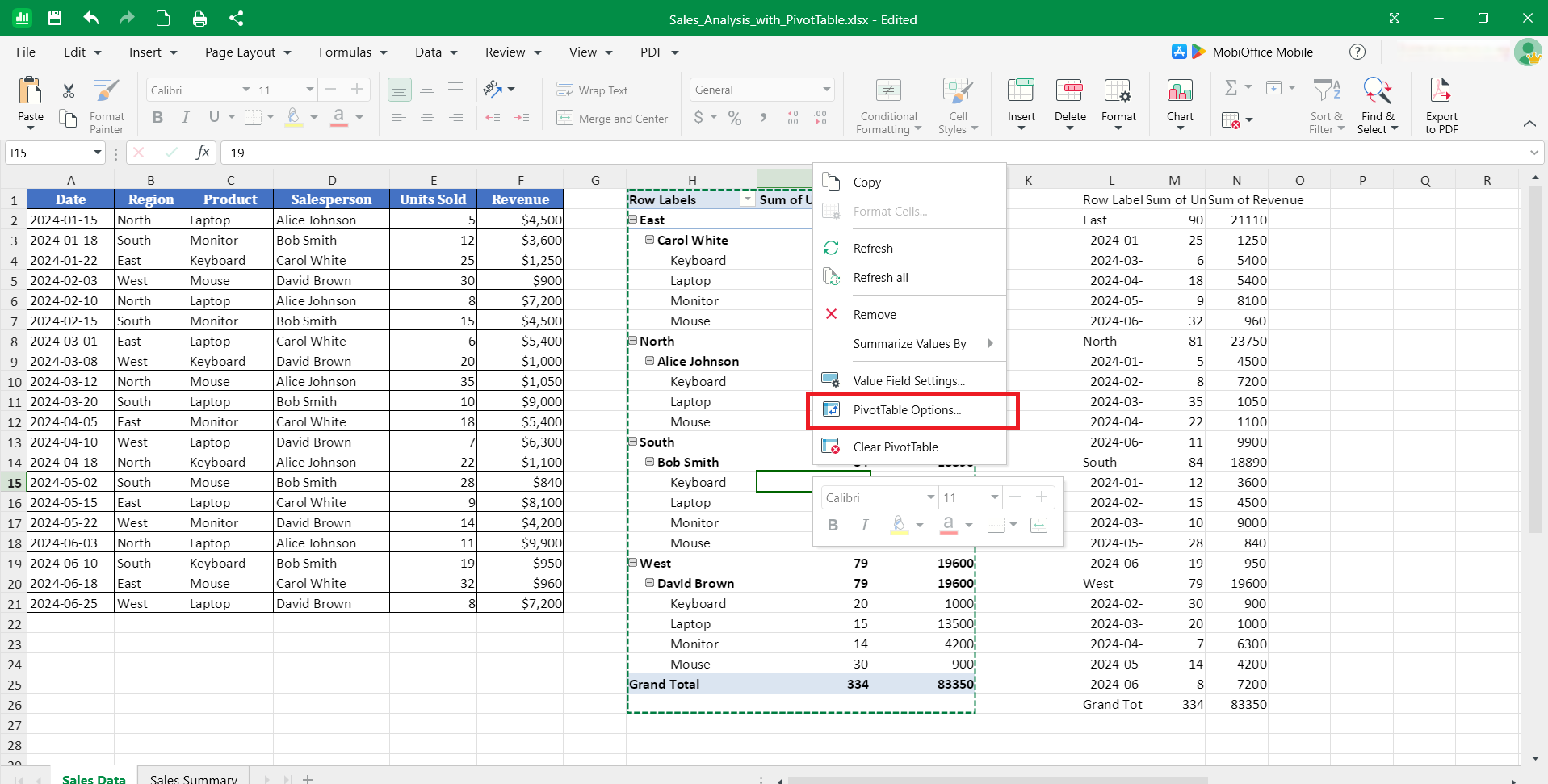
На вкладке Поля перейдите к разделу Фильтры, Столбцы, Строки и Значения.
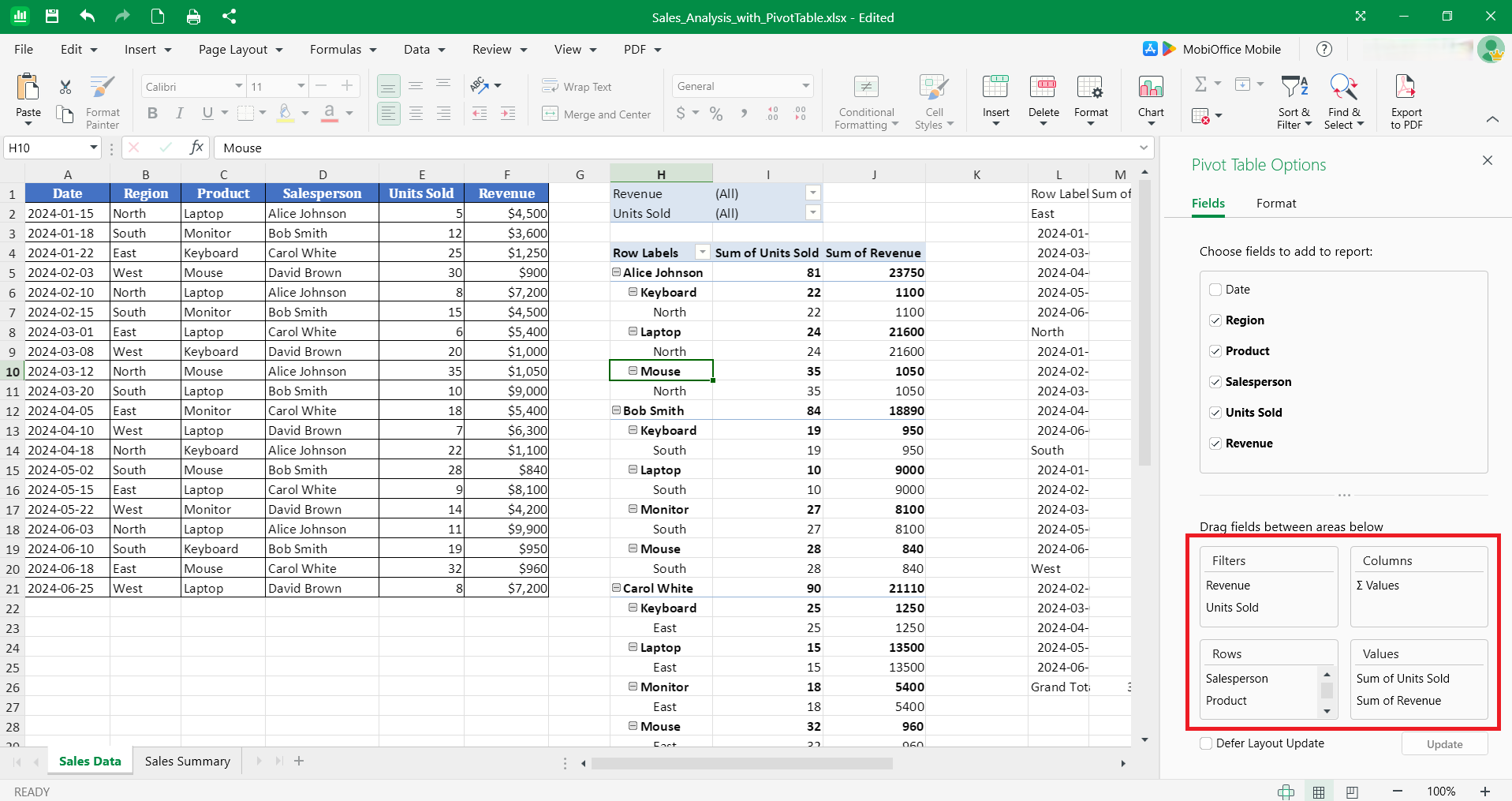
Щёлкните правой кнопкой мыши по полю, которое хотите удалить, затем нажмите Удалить поле.
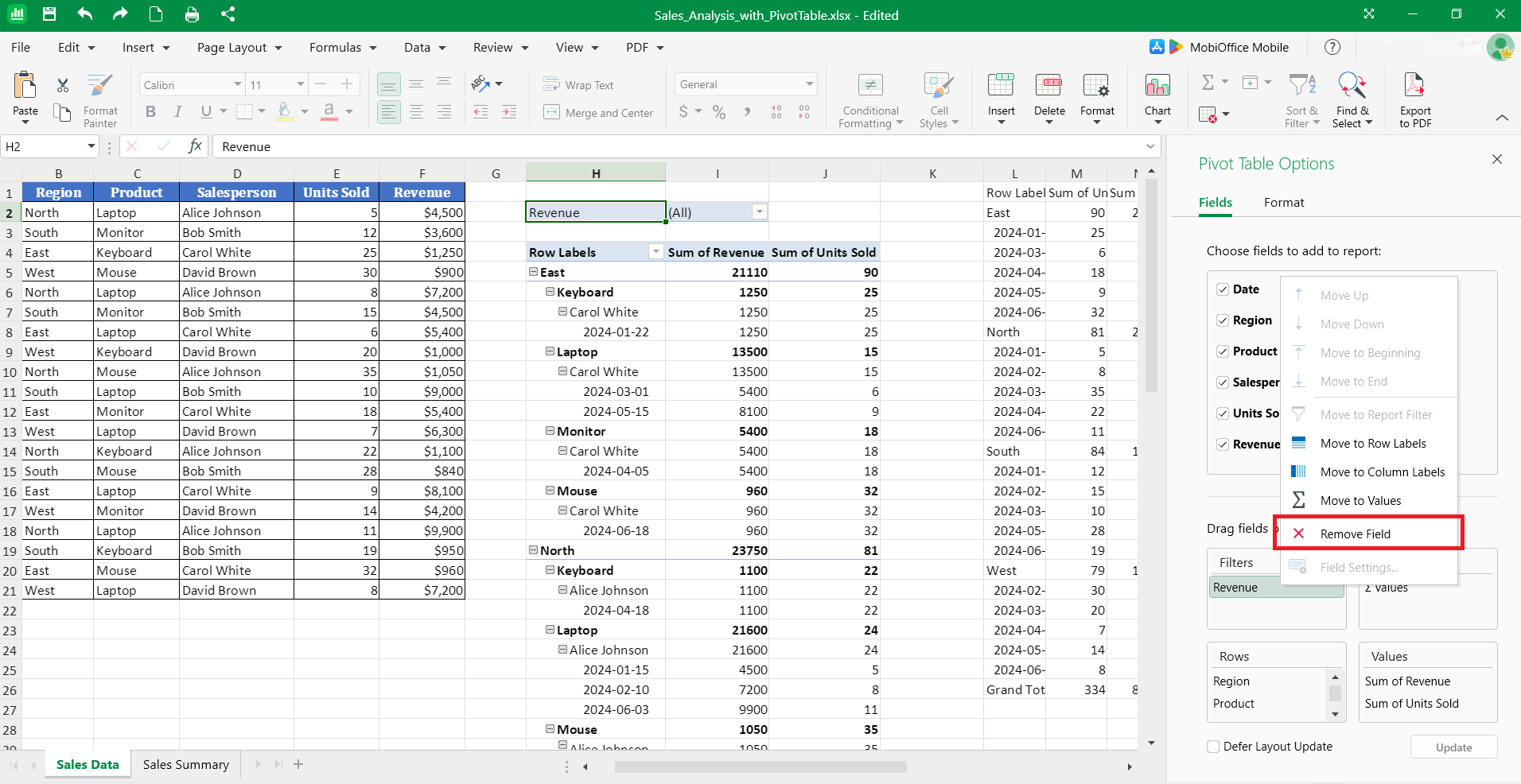
Вычисляемое поле сразу исчезнет из вашей сводной таблицы. Все значения, которые оно отображало, будут удалены, а сводная таблица скорректирует макет.
Как удалить поле в сводной таблице
Чтобы удалить поле в сводной таблице, найдите его в панели списка полей, затем перетащите его из области Фильтры, Столбцы, Строки и Значения. Поле будет удалено из отображения сводной таблицы, но не из исходных данных.
Удаление полей упрощает сводную таблицу, оставляя только нужные измерения. При необходимости вы всегда можете добавить поля обратно для других видов анализа.
Удаление полей строк, столбцов или значений
Удаление полей строк, столбцов или значений изменяет структуру сводной таблицы, чтобы сосредоточиться на других измерениях данных. В MobiSheets панель списка полей показывает все активные поля в структуре сводной таблицы.
Выполните следующие действия:
Щёлкните правой кнопкой мыши по любой ячейке в сводной таблице и выберите Параметры сводной таблицы.
В разделе Фильтры, Столбцы, Строки и Значения щёлкните правой кнопкой мыши по полю, которое хотите удалить, затем нажмите Удалить.
Либо снимите флажок с имени поля в списке полей.
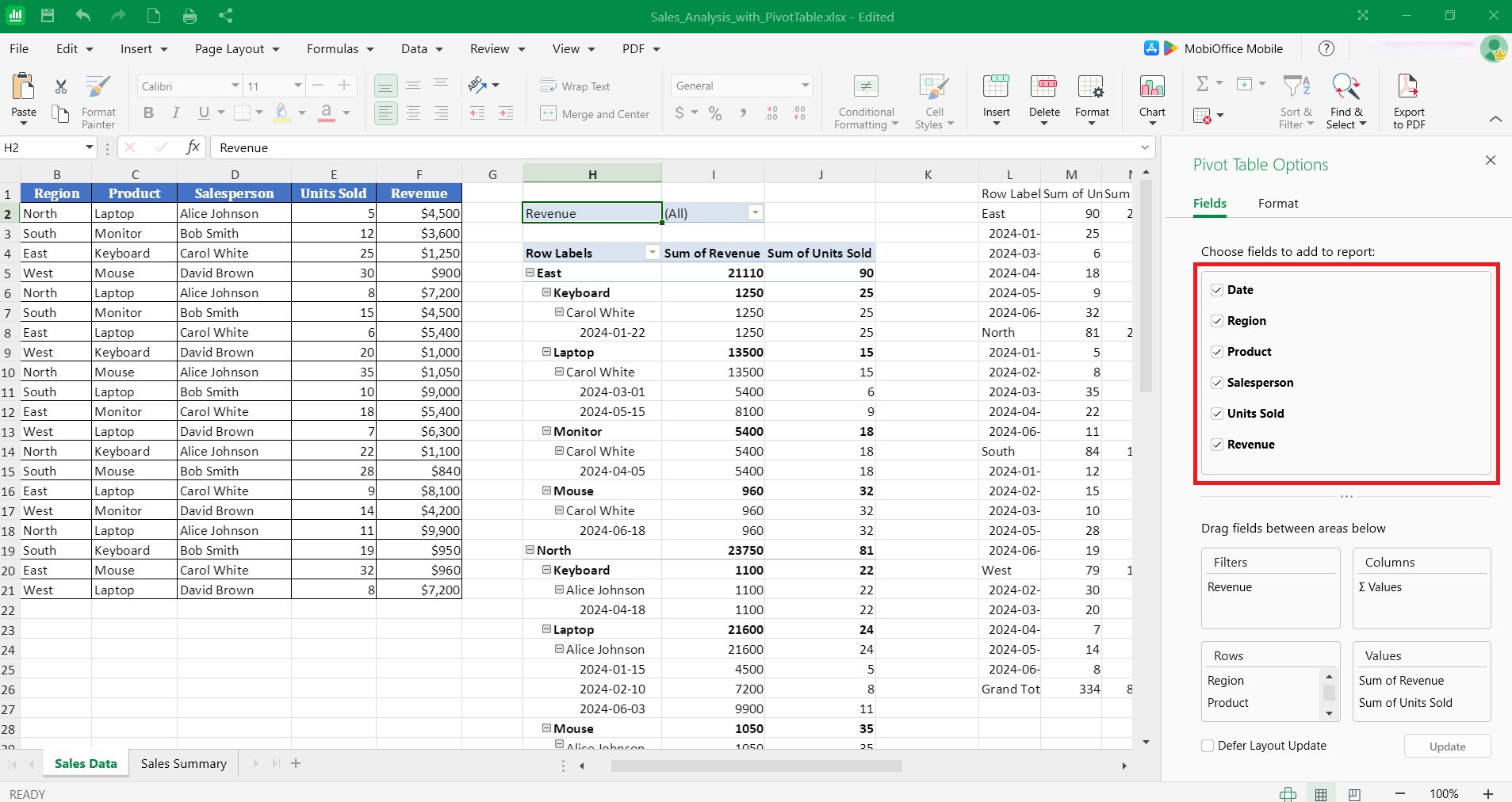
Сводная таблица сразу обновится и удалит это измерение. Данные будут перераспределены с учётом оставшихся полей.
Как убрать фильтры из сводной таблицы
Чтобы убрать фильтры из сводной таблицы, найдите нужный фильтр в разделах Фильтры, Столбцы, Строки и Значения меню Параметры сводной таблицы, затем щёлкните по фильтру правой кнопкой мыши и выберите Удалить поле. Это вернёт полный вид набора данных без ограничений по фильтрации.
Фильтры ограничивают, какие данные отображаются в сводной таблице. Если их убрать, снова показываются все доступные данные — это полезно, когда вам нужна полная видимость или вы хотите заново настроить другие условия фильтрации.
Очистка или удаление фильтров сводной таблицы
Очистка или удаление фильтров сводной таблицы полностью убирает возможность фильтровать по ним.
Чтобы удалить фильтр:
Щёлкните правой кнопкой мыши любую ячейку в сводной таблице и выберите Параметры сводной таблицы.
В разделе Фильтры щёлкните правой кнопкой мыши фильтр, который хотите удалить, затем нажмите Удалить.
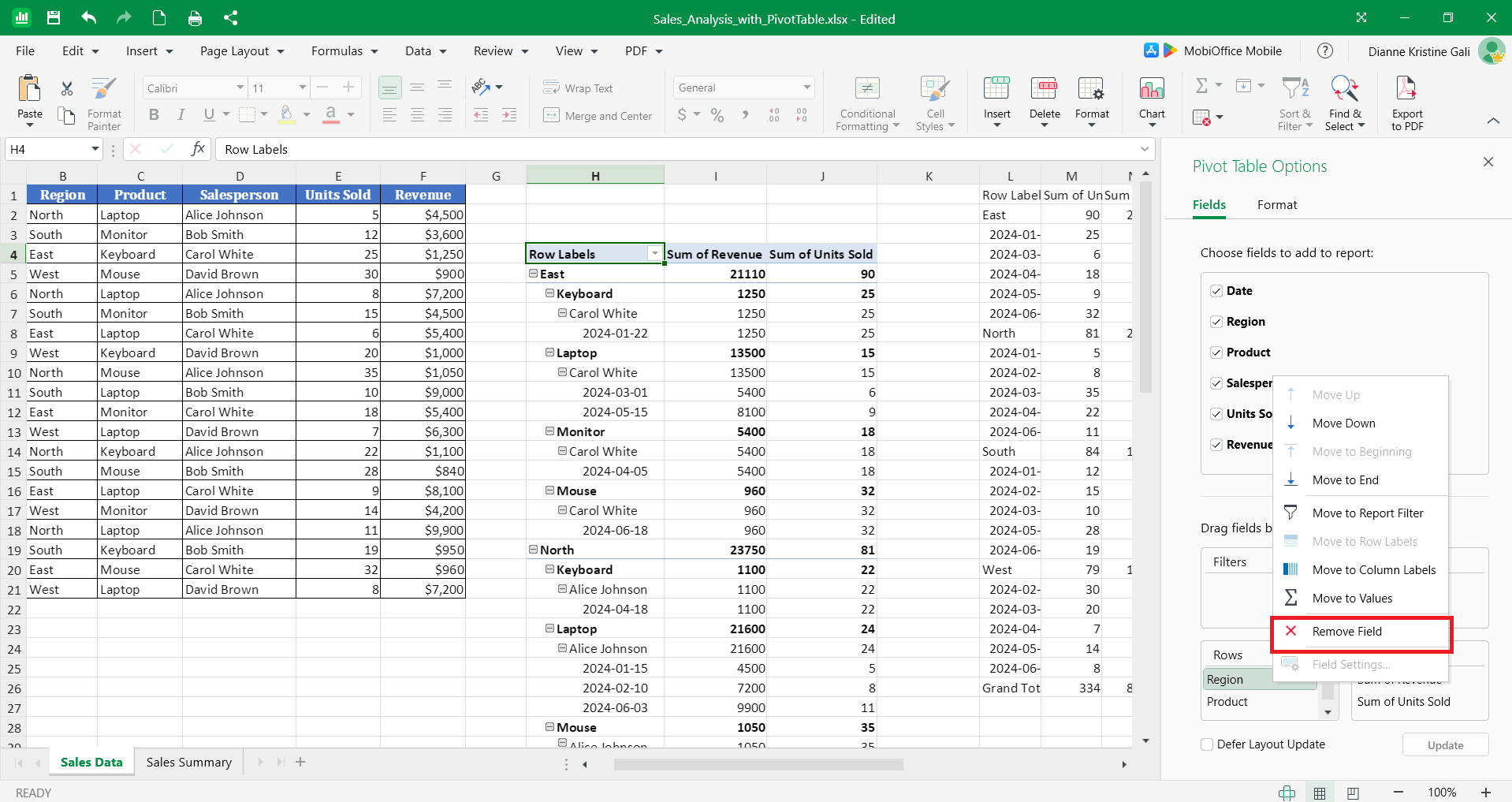
Очистку фильтров можно отменить — вы можете сразу снова применить фильтры, заново добавив их из списка полей, если вам опять нужна эта возможность фильтрации.
Часто задаваемые вопросы
Как удалить сводную таблицу в Excel, не удаляя исходные данные?
Нажмите любую ячейку в сводной таблице, перейдите на вкладку PivotTable и выберите «Удалить» или «Удалить сводную таблицу». Это удалит только объект сводной таблицы, а все исходные данные останутся без изменений на своём месте.
Как удалить сводную таблицу и сохранить данные?
Выделите всю сводную таблицу, скопируйте её, затем используйте «Специальная вставка → Значения», чтобы преобразовать её в обычные ячейки. Так вы сохраните сводную информацию, полностью убрав динамическую функциональность сводной таблицы.
Как удалить вычисляемое поле в сводной таблице?
Перейдите на вкладку PivotTable, нажмите «Поля, элементы и наборы», выберите «Вычисляемое поле», укажите поле, которое хотите удалить, и нажмите «Удалить». Вычисляемое поле и его значения сразу исчезнут из сводной таблицы.
Как удалить поле из сводной таблицы?
Откройте область списка полей сводной таблицы, найдите поле в разделах Строки, Столбцы, Значения или Фильтры и перетащите его за пределы этой области. Сводная таблица мгновенно обновится и уберёт это измерение из анализа.
Как убрать фильтры из сводной таблицы?
Нажмите стрелку раскрытия фильтра и выберите «Очистить фильтр», чтобы убрать фильтрацию по одному полю, или перейдите на вкладку PivotTable и нажмите «Очистить → Очистить фильтры», чтобы убрать все фильтры сразу. Сводная таблица обновится и покажет данные без фильтрации.
Эффективно управляйте сводными таблицами в MobiSheets
Понимание того, как удалять сводные таблицы, убирать поля и очищать фильтры, даёт вам полный контроль над анализом данных. Когда вы приводите книги в порядок, превращаете динамические таблицы в статические значения или перестраиваете отчёты, корректные способы удаления помогают избежать потери данных и сохраняют целостность книги.
MobiSheets предоставляет современную среду, совместимую с Excel, для управления сводными таблицами с привычными сценариями работы и стабильной производительностью. Работайте офлайн, чтобы защитить свои данные, используйте понятные элементы управления для более быстрого управления сводными таблицами и сохраняйте полную совместимость с файлами Excel.
Скачайте MobiSheets, чтобы упростить работу с таблицами с помощью мощных инструментов для сводных таблиц и аккуратной, контролируемой обработки данных.