Чтобы убрать выделение из PDF в MobiPDF, откройте документ, нажмите на выделение и нажмите Delete (или щёлкните правой кнопкой и выберите Delete). Чтобы удалить все выделения сразу, используйте Delete Comments на вкладке Comment . Выделения, добавленные как аннотации, удаляются без следа и не затрагивают текст под ними — но выделения, которые были «сплющены» или попали в скан как часть изображения, требуют другого подхода, о котором мы расскажем ниже.
В этом руководстве вы узнаете, как удалить одно выделение, несколько сразу или все — на компьютере и на телефоне — и что делать, если выделение не получается удалить.
Как работает удаление выделения в PDF
Возможность удалить выделение зависит от того, как его добавили. Есть два типа:
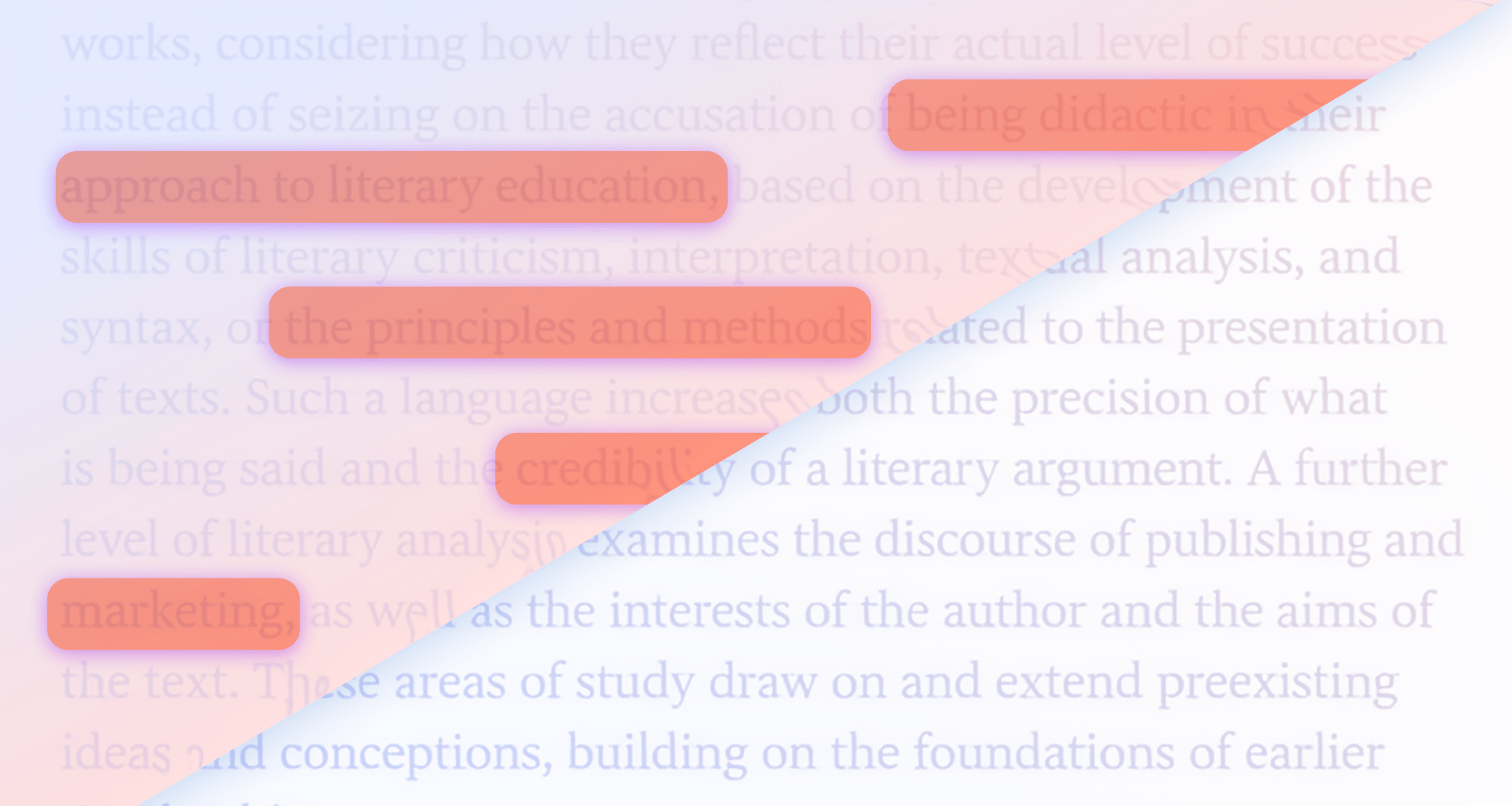
Выделения как аннотации лежат сверху страницы как отдельные объекты разметки. Вы можете выделить, перекрасить или удалить их, не меняя ни одного символа в тексте. Всё, что вы добавляете в MobiPDF (или в большинстве PDF‑редакторов), — это выделения‑аннотации , их можно убрать мгновенно.
Сплющенные выделения встраиваются в саму страницу, как чернила на цветной бумаге. Так получается, когда PDF сплющивают, распечатывают и сканируют заново или создают из изображений. Здесь нет аннотации, которую можно выделить, поэтому обычная команда Delete на них не действует.
Поняв, какой тип у вашего выделения, вы сможете выбрать правильный способ. Если при нажатии на выделение появляется рамка, это аннотация — читайте дальше. Если ничего не выделяется, переходите к разделу о выделениях, которые не удаляются.
Какой способ выбрать?
Выберите по тому, что именно вы хотите очистить:
Встроенная кнопка Удалить комментарии — самый быстрый способ получить чистую копию, а панель комментариев позволяет управлять каждым выделением отдельно. В разделах ниже подробно описан каждый из этих способов.
Как убрать выделения в MobiPDF (десктоп)
В Windows или Mac выделения удаляются прямо в редакторе PDF MobiPDF — вот все доступные способы: от одного выделения до всего документа.
Удалить одно выделение
Самый точный способ, если нужно убрать только определённую разметку:
Откройте PDF в MobiPDF.
Нажмите на выделение на странице (или найдите его на панели Комментарии справа).
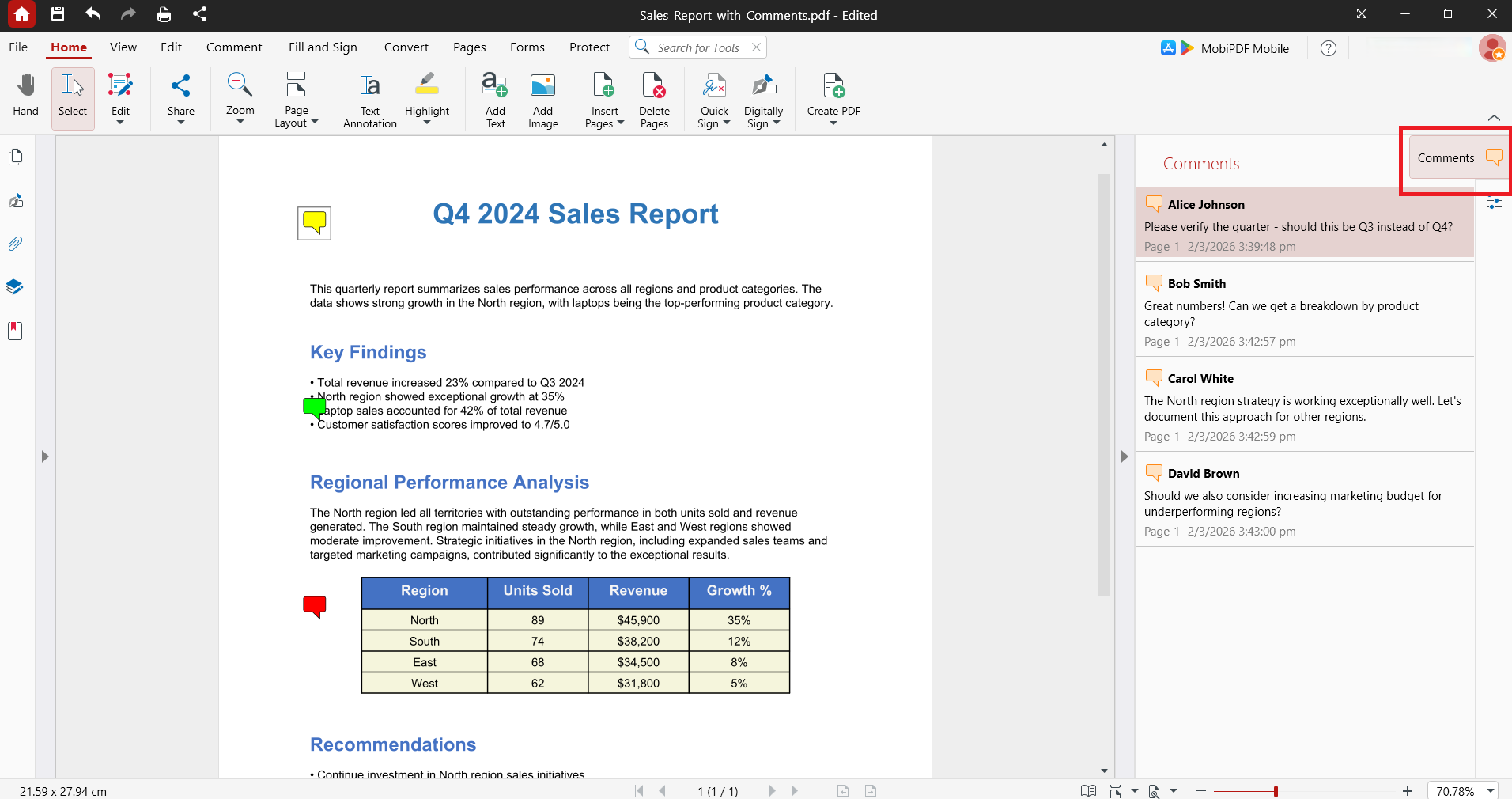
Нажмите Deleteили щёлкните правой кнопкой мыши и выберите Удалить.
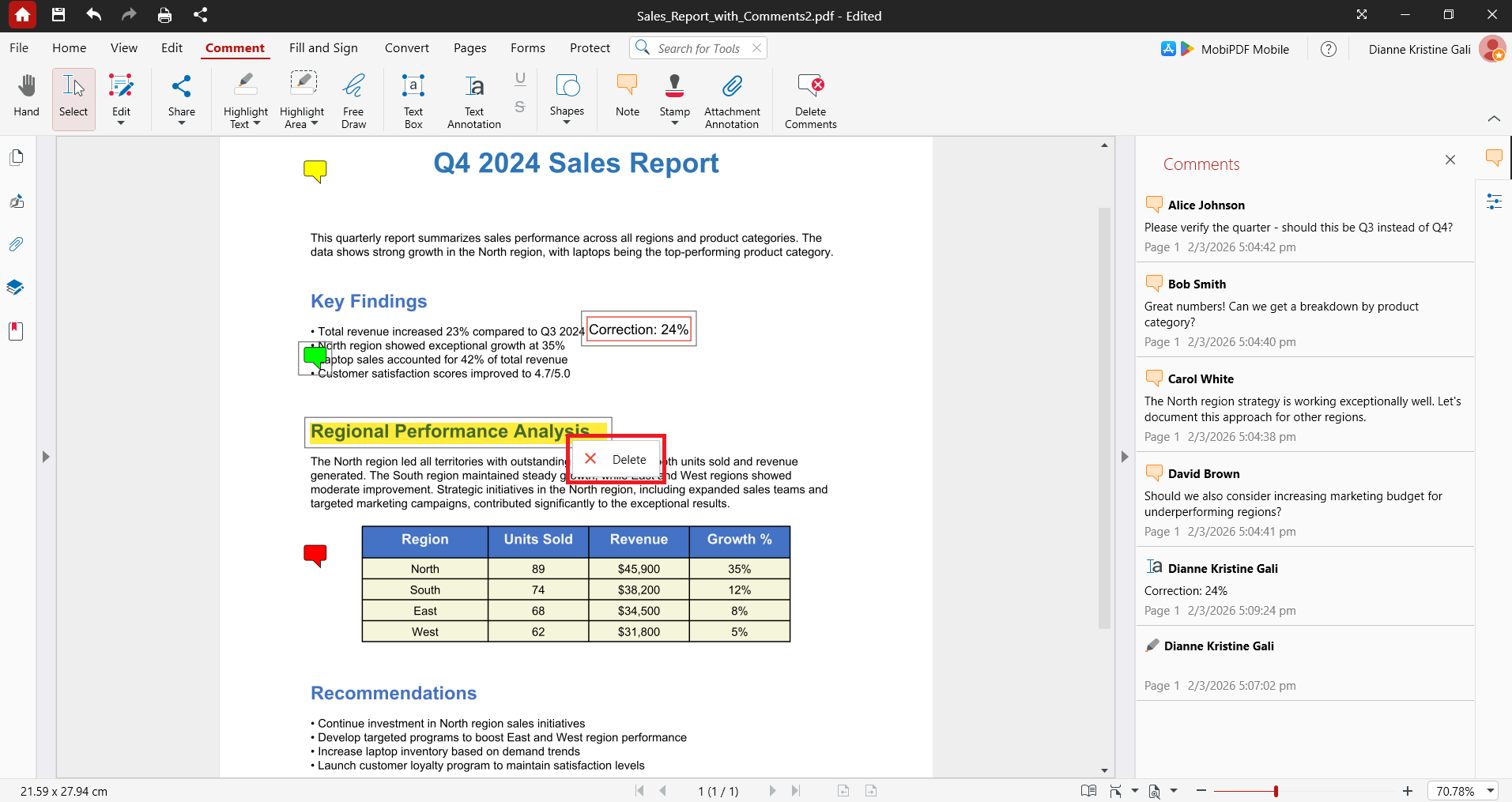
Выделение сразу исчезнет, а исходный текст останется без изменений.
Удалить все выделения одним нажатием
Если нужна чистая копия без какой-либо разметки, не придётся искать каждое выделение вручную:
Откройте PDF в MobiPDF.
Перейдите на вкладку Комментарий на ленте.
Нажмите Удалить комментарии.
Это удалит все комментарии и разметку в документе за одно действие — самый быстрый способ обработать файлы с десятками или сотнями выделений.
Важно знать: функция «Удалить комментарии» удаляет всю разметку от всех авторов, а не только выделения и не только ваши. Если нужно убрать лишь некоторые выделения — или только те, что добавили вы, — воспользуйтесь панелью комментариев (описана далее).
Удалять выделения выборочно через панель комментариев
На панели комментариев справа отображается вся разметка документа по порядку — можно просматривать и удалять выделения, не листая страницы:
Откройте панель комментариев на правой боковой панели.
Нажмите на любой элемент, чтобы сразу перейти к нему на странице.
Щёлкните правой кнопкой мыши нужные выделения и выберите Удалить.
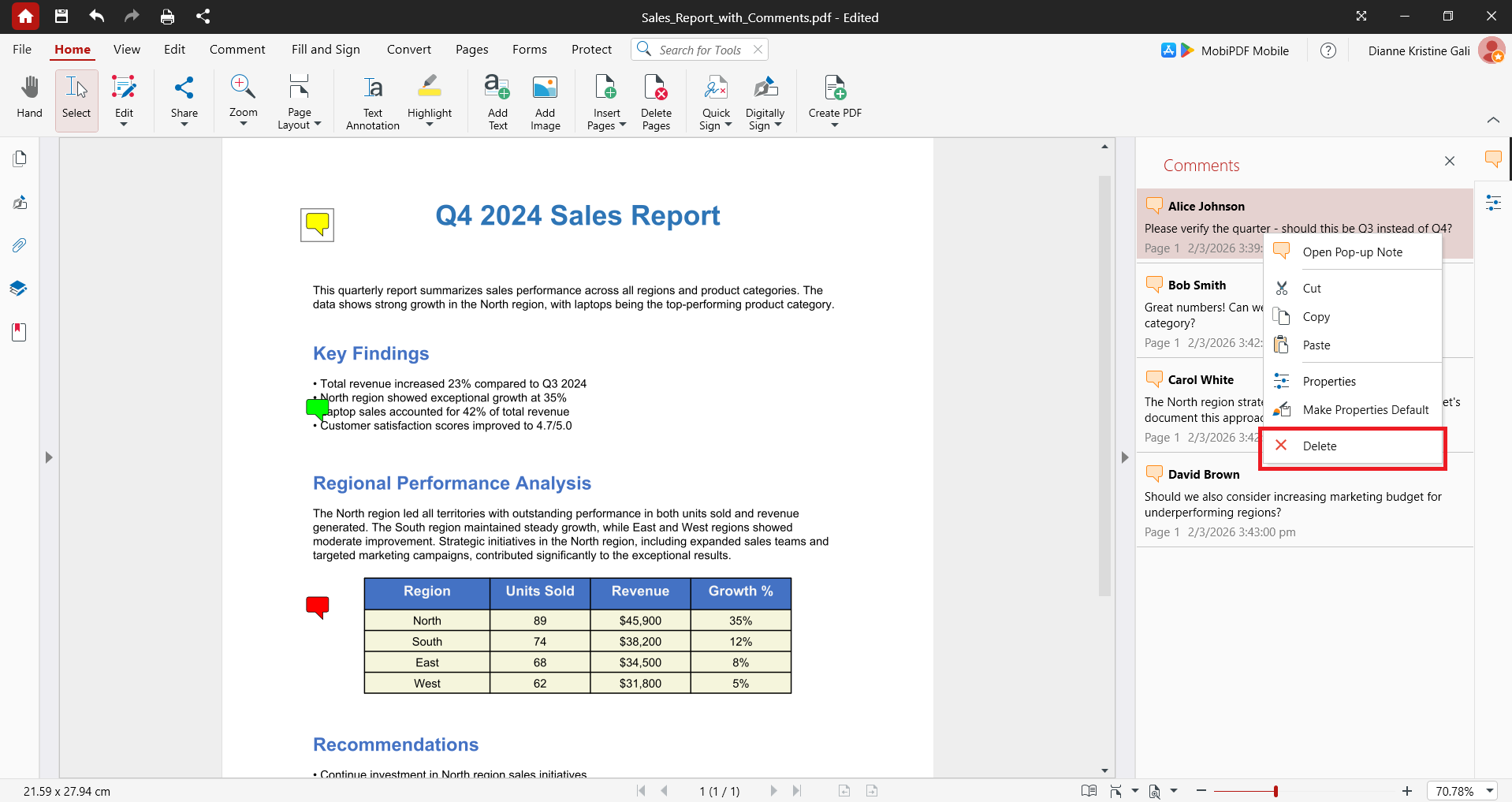
Это подходящий инструмент, когда в документе смешанная разметка (заметки, рисунки, комментарии других людей), а нужно убрать только определённые выделения — например, свои, сохранив при этом заметки рецензента.
Убедитесь, что все выделения удалены
Перед отправкой или печатью выполните быструю проверку:
Откройте панель комментариев и убедитесь, что в списке не осталось выделений.
Прокрутите документ или воспользуйтесь миниатюрами страниц, чтобы проверить, не осталось ли цветных отметок.
Сохраните файл. Если выделения «возвращаются», это почти всегда означает, что документ был закрыт без сохранения.
Хотите PDF-редактор, который удаляет выделения, аннотации и правки прямо на вашем устройстве — без загрузки на сервер?
Как убрать выделение на iPhone и Android
Удалять выделения можно и на мобильных устройствах — прямо в приложении MobiPDF:
iPhone / iPad: откройте документ (впервые размечаете PDF на телефоне? посмотрите наше руководство по редактированию PDF на iPhone), затем смахните выделение влево в списке разметки и нажмите Delete.
Android: нажмите на выделение, затем нажмите Delete (в этом же меню можно изменить цвет, непрозрачность или толщину, если вы хотите отредактировать выделение, а не удалить его).
Как и на компьютере, это работает только для выделений-аннотаций. Сплющенные или отсканированные выделения нельзя удалить на мобильном устройстве.
Советы по очистке длинных PDF с большим количеством выделений
Очистка 30-страничного договора, полностью покрытого выделениями, по одной аннотации может занять несколько минут. Команда Удалить комментарии очищает весь документ за одно действие. Для документов с плотной разметкой несколько простых привычек помогут сэкономить ещё больше времени:
Работайте с чистой копией. Если выделения могут понадобиться позже, сохраните оригинал, а выделения удаляйте из дубликата.
Используйте «Удалить комментарии» для полного сброса, затем заново добавьте только важные пометки — это часто быстрее, чем по одной убирать метки из сильно размеченного файла.
Фильтруйте в области «Комментарии» по автору или дате, чтобы удалить выделения конкретных участников и сохранить остальные.
Ищите выделенную фразу , если нужно убрать выделения только с конкретного термина, а затем удалите эти случаи через панель.
Удаляйте ненужные страницы. Если выделения находятся на страницах, которые всё равно не нужны, часто быстрее удалить эти страницы , чем очищать каждую метку.
Что делать, если выделение не удаляется
Если при нажатии ничего не происходит и команда Delete не срабатывает, значит, выделение — не аннотация. Вот как это проверить и что можно сделать:
Проверьте тип выделения. Попробуйте выбрать выделенную область. Нет рамки выделения и её не видно в панели «Комментарии»? Выделение сплющено и встроено в страницу.
Сканированный или основанный на изображениях PDF? Цвет — часть изображения страницы. Сначала запустите OCR , чтобы сделать текст редактируемым, но даже после этого для удаления цветного слоя может понадобиться редактирование изображения.
Проверьте права доступа. Если PDF защищён паролем или в нём запрещено редактирование, удаление блокируется. Нужна незашифрованная версия или пароль от владельца документа.
Крайняя мера — закройте выделение. Если удалить его действительно невозможно, закройте эту область белым прямоугольником. Так выделение будет скрыто в итоговом файле, но не удалено, поэтому используйте этот способ только когда другие варианты не подходят.
Часто задаваемые вопросы
Да. Используйте команду Удалить комментарии на вкладке «Комментарии», чтобы за один клик очистить все разметки в документе. Учтите, что она удаляет все комментарии от всех авторов, а не только выделения — используйте панель «Комментарии», если хотите выбирать, что удалять.
Скорее всего, выделение встроено в страницу, в PDF включены ограничения на редактирование или вы открываете файл в просмотрщике без редактирования аннотаций. Попробуйте выделить этот фрагмент: если рамка не появляется и он не отображается на панели «Комментарии», значит, это часть содержимого страницы.
Нет, если они вплавлены в скан — эти цвета являются частью изображения, а не отдельными аннотациями. Если выделения были добавлены после сканирования как аннотации, их можно удалить обычным способом.
Нет. Удаление выделения убирает только цветную подсветку. Текст, форматирование и макет под ним остаются без изменений.
Скорее всего, вы не сохранили файл после удаления выделений — или открыли кешированную или старую версию из облака. Всегда сохраняйте файл после удаления выделений и проверяйте, что открываете сохранённую версию.
Аккуратно удаляйте выделение в MobiPDF
Удаление выделения делает файл аккуратным и готовым к показу — его удобно отправлять, печатать или архивировать. А если вы делитесь файлом, можно сделать очищенный файл только для чтения , чтобы разметку нельзя было вернуть. MobiPDF справится с этим, будь то одно выделение или очистка всего документа. Всё выполняется офлайн на вашем устройстве, поэтому конфиденциальные файлы не загружаются на внешний сервер. Когда их нужно сохранить в облако, используйте MobiDrive, чтобы синхронизировать файлы между вашими устройствами.