Если вы хотите рисовать в PDF-документе, это можно сделать за несколько секунд: откройте его в MobiPDF, перейдите в «Комментарии» и нажмите «Свободное рисование».
Эта статья обновлена 22 октября 2026 г.
В этом руководстве мы подробно разберём, как рисование в PDF помогает добавлять визуальные заметки, набрасывать идеи, выделять важные разделы и давать точные комментарии прямо на странице. Дополнительные графические программы не нужны, а все пометки остаются в исходном документе. MobiPDF даёт удобную среду, в которой можно рисовать, выделять, вставлять фигуры и настраивать аннотации с помощью понятных элементов управления. Начнём.
Главное
Рисование в PDF помогает наглядно передавать идеи и упрощает совместную работу.
MobiPDF поддерживает свободное рисование, выделение, фигуры и текстовые аннотации в одном интерфейсе.
Настройки позволяют точно управлять цветом, толщиной и непрозрачностью.
Работать просто и последовательно — подходит и для быстрых заметок, и для подробных пометок.
Что значит рисовать в PDF
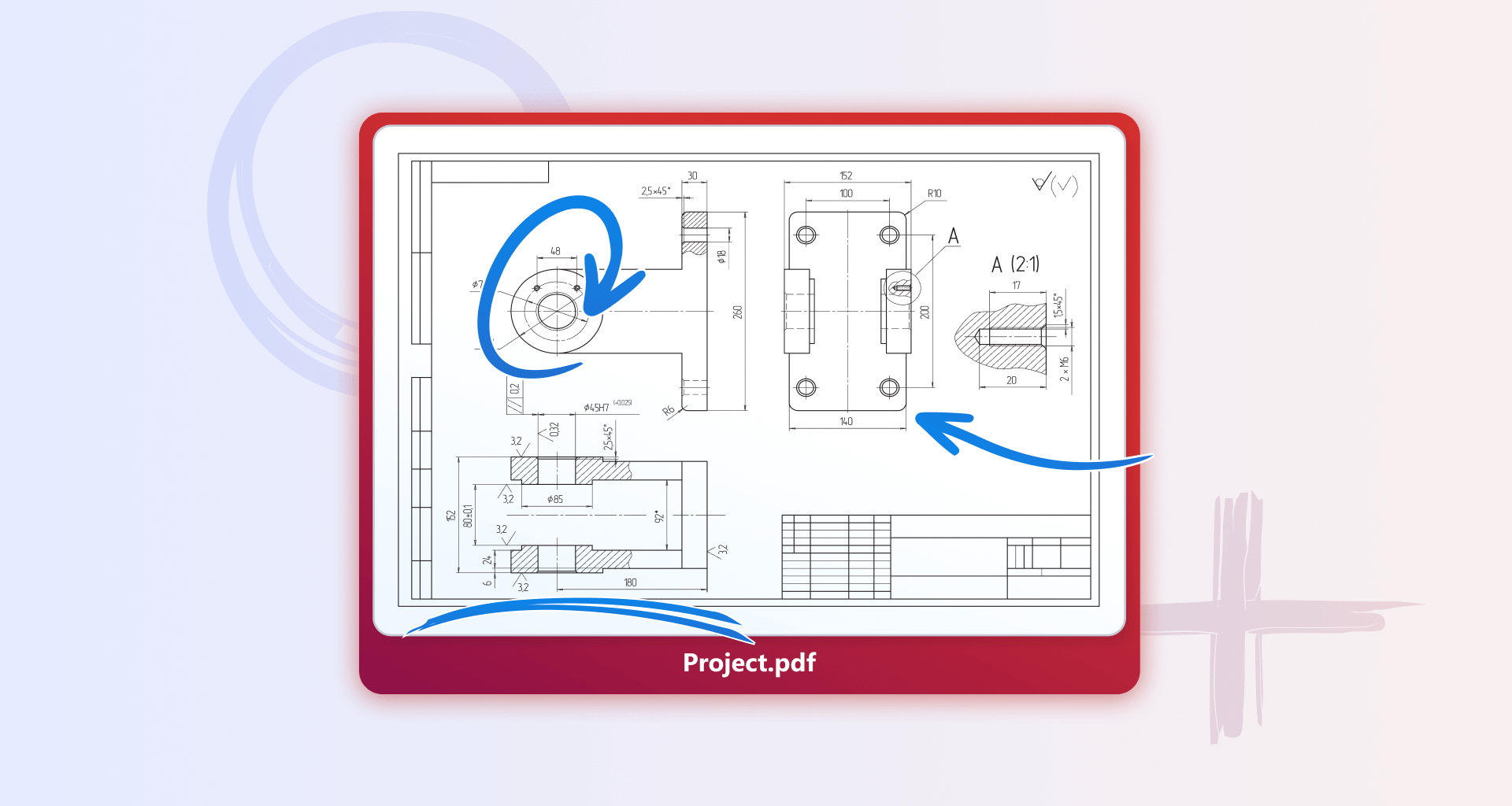
Рисовать в PDF — значит добавлять линии от руки, наброски или визуальные пометки прямо в документ.
В отличие от обычных аннотаций, рисование позволяет выражать идеи свободнее: обводить схемы, выделять кругом важные детали или добавлять рукописные заметки. Это особенно полезно в обучении, дизайне, технической работе и проверке документов. MobiPDF поддерживает свободное рисование, выделение, фигуры и текстовые аннотации, поэтому в одном документе можно сочетать визуальные и текстовые пометки.
Как рисовать в PDF с помощью MobiPDF
MobiPDF предлагает понятный и удобный способ рисовать прямо в PDF. Инструменты рисования логично сгруппированы, поэтому между разными видами пометок легко переключаться.
Как рисовать в PDF в MobiPDF:
Установите MobiPDF и откройте документ.
Перейдите в «Комментарии» → «Свободное рисование».
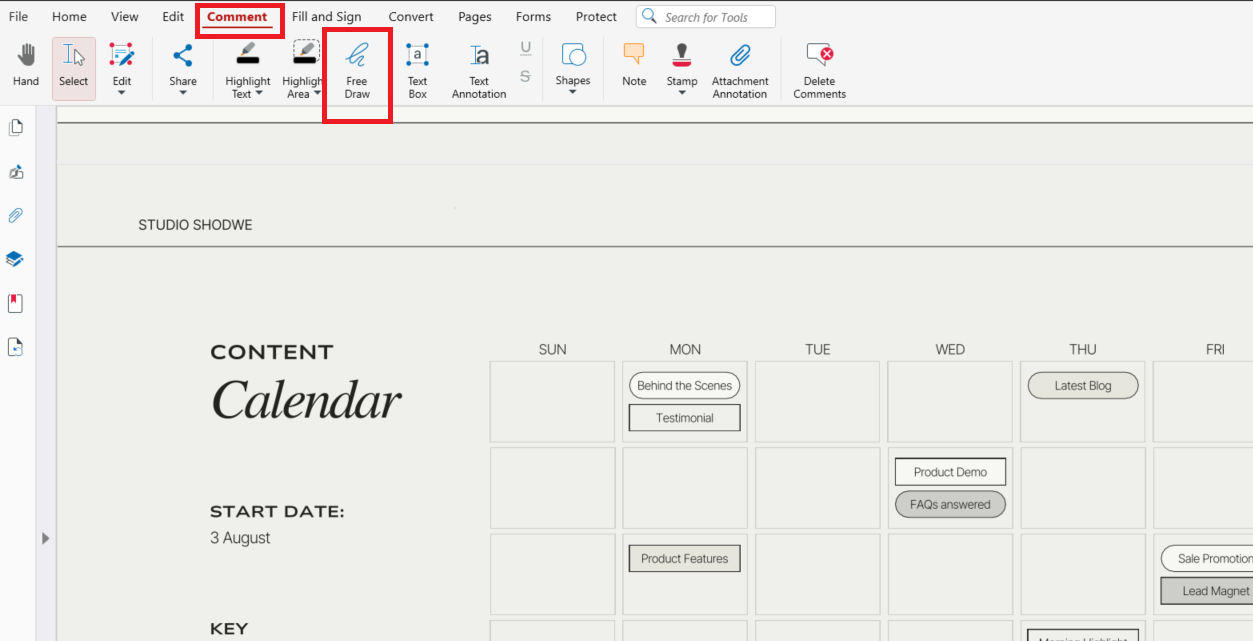
Щёлкните в любом месте документа, чтобы открыть боковую панель, где можно выбрать, как будет выглядеть рисунок. Можно также указать свои данные, чтобы было понятно, что автор — вы, и/или заблокировать рисунок.
Рисуйте в документе свободно.
Сохраните документ. Готово!
Так делать наброски и пометки в документах можно быстро и последовательно.
Как выделять содержимое с помощью инструмента выделения
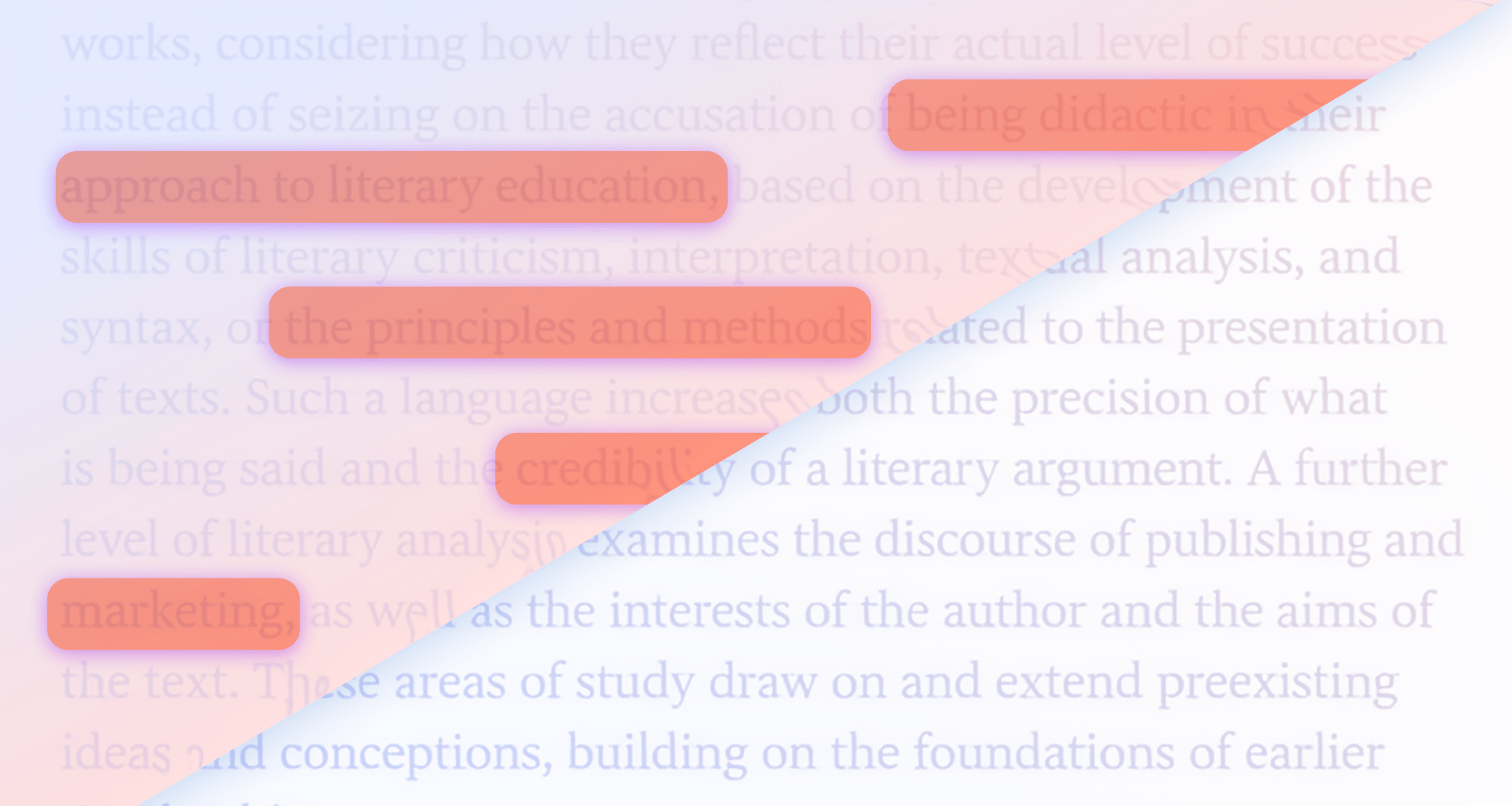
В MobiPDF можно выделить текст или целую область, чтобы подчеркнуть главное. Чтобы выделить текст в MobiPDF, выполните эти простые действия.
Как выделять в MobiPDF:
Перейдите в «Комментарии» → «Выделить текст».

Выберите цвет для текста.
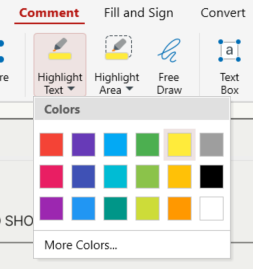
Дважды щёлкните по тексту, который хотите выделить.
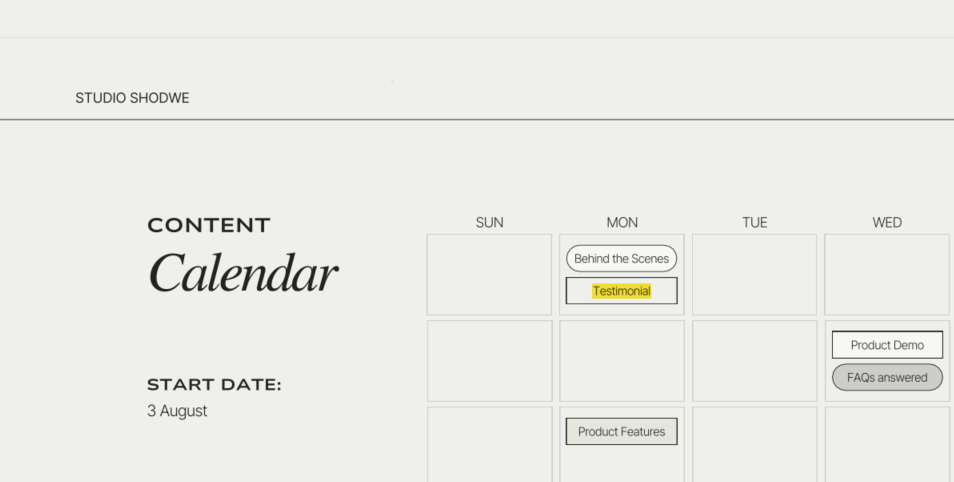
Чтобы выделить целую область документа, просто:
Перейдите в «Комментарии» → «Выделить область»
Выберите цвет.
Выберите область для выделения — она автоматически заполнится выбранным цветом.
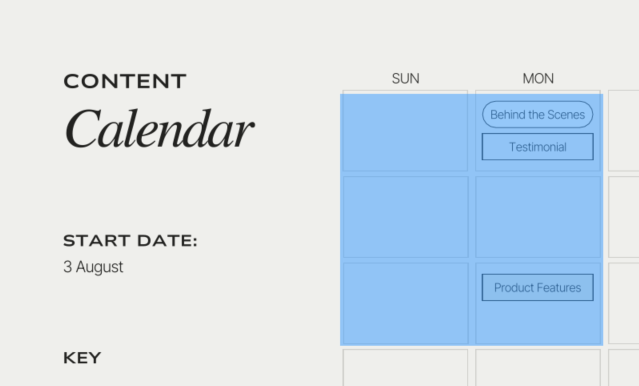
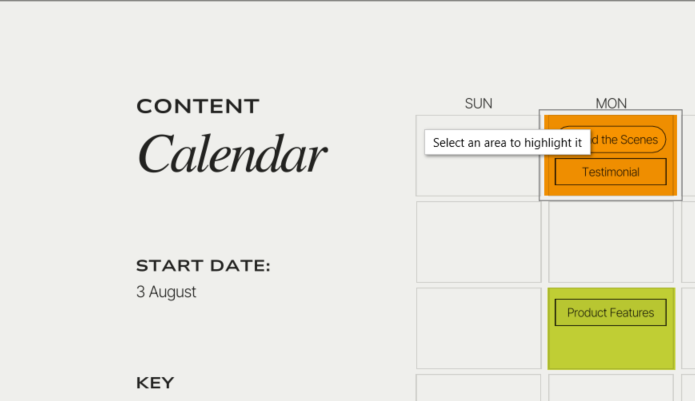
Готово!
Такой способ работы с документом идеально подходит для учебных заметок, проверки статей и совместных комментариев.
Как добавлять фигуры при рисовании в PDF
Чтобы добавить фигуры в MobiPDF, откройте документ, перейдите в «Комментарии» и выберите Фигуры.
Фигуры позволяют делать аккуратные и упорядоченные пометки, которые идеально подходят для схем, технической документации, форм и презентаций. В MobiPDF можно добавлять и настраивать геометрические элементы, чтобы создавать понятные и точные аннотации без сторонних графических программ.
Вот как рисовать фигуры в MobiPDF.
Перейдите в Комментарии и нажмите Фигуры.
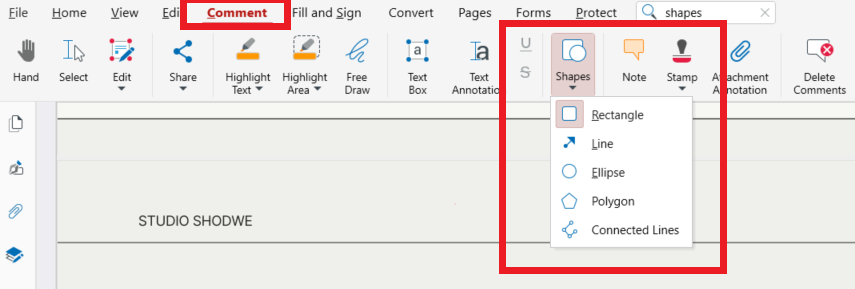
Выберите один из вариантов: Прямоугольник, Линия, Эллипс, Многоугольник, Ломаная линия.
Щёлкните в любом месте, чтобы разместить фигуру, затем измените её размер или свободно перемещайте по документу.
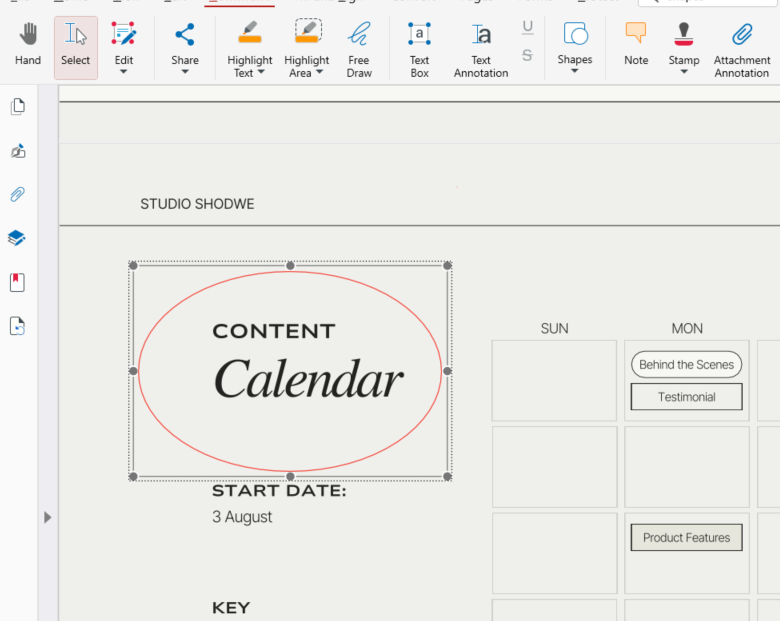
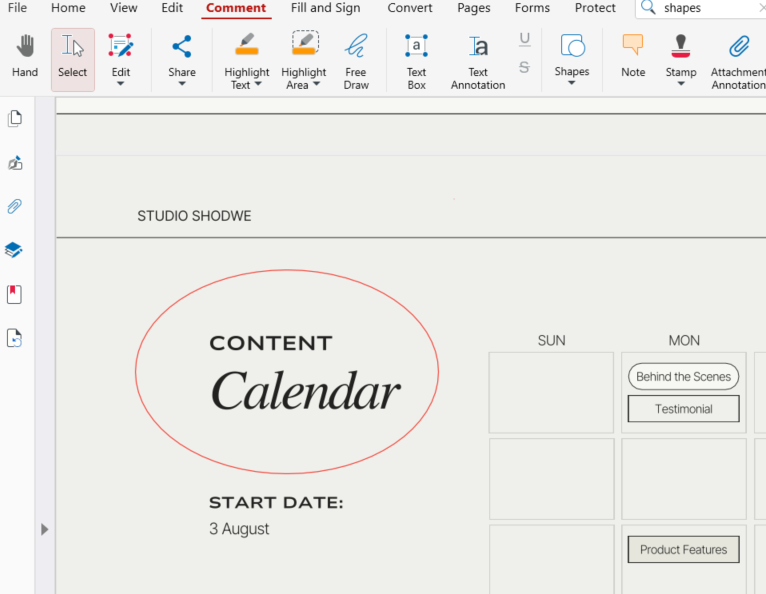
Готово!
С помощью фигур легко отметить важные области или создать простые визуальные элементы в PDF.
Как добавлять текстовые аннотации, когда рисунка недостаточно
Чтобы быстро добавить текстовую аннотацию в MobiPDF, перейдите в «Комментарии» и выберите «Текстовая аннотация».
Текстовые аннотации идеально подходят, когда рукописных заметок недостаточно или нужны структурированные и удобочитаемые комментарии.
Вот как добавить текстовые аннотации:
Перейдите в Комментарии → Текстовая аннотация.
Щёлкните в любом месте документа — появится поле.
Введите текст прямо в поле, затем переместите его или измените вид текста на боковой панели справа.
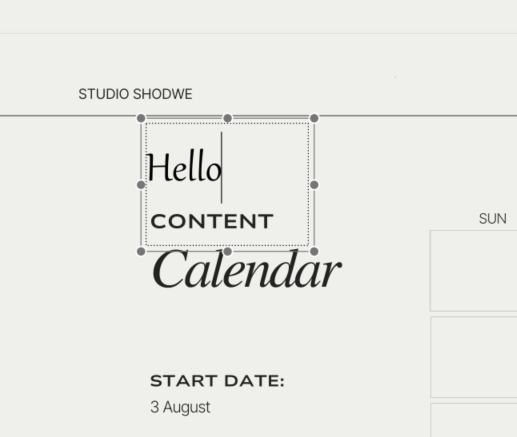
Готово! Это удобно для проверки документов, инструкций и любых ситуаций, где важна ясность.
Как настроить инструменты рисования в MobiPDF
Настройка помогает яснее выражать идеи. MobiPDF позволяет точно управлять визуальными параметрами: цветом пера, толщиной линии и непрозрачностью. Так аннотации соответствуют стилю документа и остаются удобочитаемыми.
Доступные настройки:
Выбор цвета пера, фигур и выделения
Стиль линии для тонких или выразительных штрихов
Непрозрачность для едва заметных или ярких пометок
Размер и цвет шрифта текстовых аннотаций
Эти настройки помогают создавать аккуратные и единообразные визуальные заметки.
Часто задаваемые вопросы
Можно ли рисовать на нескольких страницах одного PDF?
Да. В MobiPDF можно рисовать на любой странице и использовать на каждой странице разные инструменты.
Меняет ли рисование в PDF исходный текст?
Нет. Рисунки и аннотации добавляются отдельными слоями, поэтому не изменяют и не заменяют содержимое исходного документа.
Можно ли настраивать цвет, непрозрачность и толщину линии во время рисования?
Да. В MobiPDF есть настройки цвета, толщины штриха и непрозрачности, поэтому каждый тип аннотации можно настроить под себя.
Можно ли экспортировать PDF так, чтобы рисунки стали частью итогового документа?
Да. MobiPDF позволяет экспортировать версию, в которой все рисунки и аннотации объединены с PDF, чтобы документ везде выглядел одинаково.
Заключение
Рисование в PDF помогает наглядно передавать мысли, выделять ключевую информацию и эффективнее работать вместе. MobiPDF объединяет все основные инструменты рисования в одном удобном интерфейсе: свободное рисование, фигуры, выделение и текстовые аннотации с широкими возможностями настройки.