


Эта статья была обновлена 26 марта 2026 г.
Преобразуйте картинку в PDF на iPhone: откройте приложение «Фото», выберите нужное фото, нажмите значок «Поделиться» и выберите «Печать». В окне предварительного просмотра распечатки разведите (увеличьте) изображение, снова нажмите значок «Поделиться» и выберите «Сохранить в «Файлы»». Так вы мгновенно конвертируете фото в формат PDF.
В этом руководстве собраны все способы превратить фото с iPhone в PDF-документы — от быстрых встроенных решений до приложений с расширенным управлением. Вы узнаете, как избежать частых ошибок и где хранятся ваши PDF после конвертации.
Как конвертировать картинку в PDF на iPhone
Самый быстрый способ конвертировать картинку в PDF на iPhone — использовать функцию «Печать», спрятанную в меню «Поделиться». Этот встроенный метод работает с любым форматом фото и создаёт PDF за секунды, без установки дополнительных приложений.
Чтобы конвертировать фото, сделайте так:
Откройте приложение «Фото» и выберите картинку, которую хотите конвертировать.
Нажмите значок Поделиться (квадрат со стрелкой вверх).
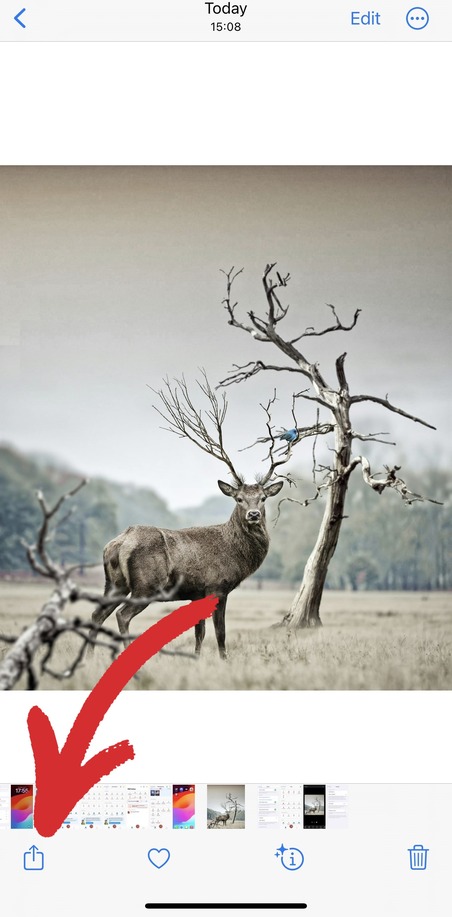
Прокрутите вниз и нажмите Печать.
В следующем диалоговом окне нажмите значок Поделиться в правом верхнем углу.
Выберите Сохранить в «Файлы» и укажите папку, куда сохранить PDF.
Ваше фото теперь сохранено как PDF-документ и доступно в приложении «Файлы». Исходное фото остаётся в приложении «Фото» без изменений — вы создаёте копию в формате PDF, а не конвертируете оригинальный файл.
Почему этот способ удобен:
Не нужно менять настройки камеры или переносить файлы вручную
Создаёт аккуратные PDF без водяных знаков и задержек обработки
Вы сами выбираете, куда сохранить PDF
Как конвертировать картинку в PDF на iPhone через приложение «Файлы»
В приложении «Файлы» есть прямой пункт Создать PDF, но он работает только с изображениями в формате JPEG. Если ваши фото сохраняются как HEIC (стандартный формат Apple), их нужно сначала конвертировать в JPEG или использовать другой способ.
Что важно знать заранее:
Метод через приложение «Файлы» работает только с изображениями JPEG, а не с HEIC (стандартным форматом фотографий Apple). Перед началом убедитесь, что ваши фото сохраняются как JPEG, а не как HEIC.
Шаг 1. Измените формат фотографий на JPEG
Откройте «Настройки».
Нажмите «Камера» > «Форматы».
Выберите «Наиболее совместимый».
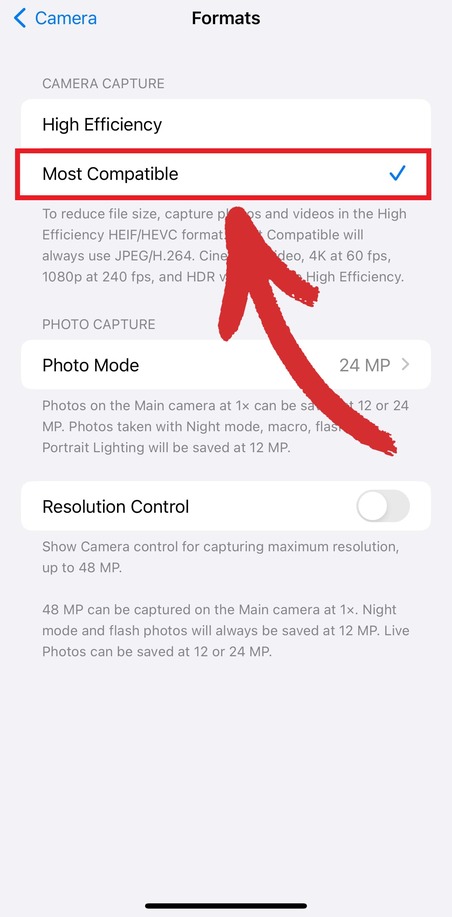
Теперь стандартный формат ваших снимков — JPEG. Все новые фото будут подходить для конвертации через приложение «Файлы».
Шаг 2. Переместите фото в «Файлы»
Откройте приложение «Фото» и выберите снимок, который хотите конвертировать.
Нажмите значок Поделиться.
Выберите «Сохранить в «Файлы»».
Выберите папку и нажмите «Сохранить».
Шаг 3. Конвертируйте в PDF
Откройте приложение «Файлы» и найдите своё фото.
Нажмите и удерживайте фото, затем выберите «Быстрые действия».
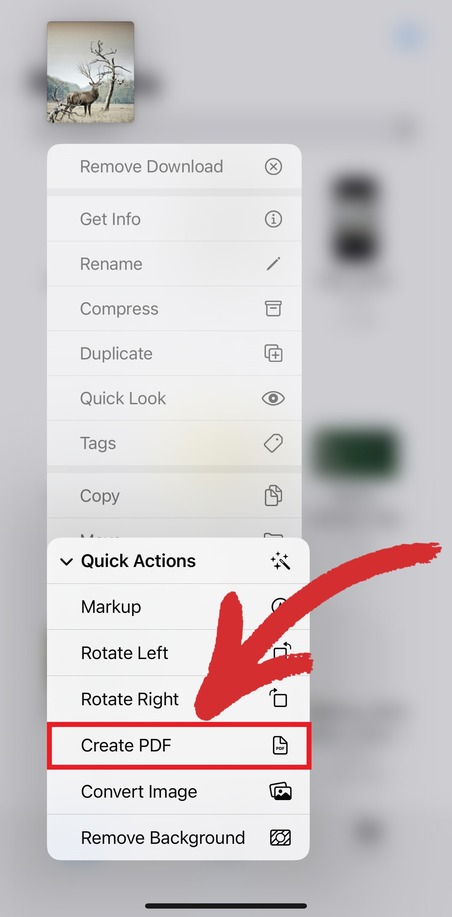
Нажмите «Создать PDF».
PDF появится в той же папке, где лежит исходное фото. «Файлы» автоматически дают ему то же имя, что у снимка, но с расширением .pdf.
Распространённые ошибки, которых стоит избегать:
Не пробуйте делать это с фото в формате HEIC. Сначала конвертируйте их в JPEG, иначе нужный пункт не появится.
Запомните, куда вы сохранили фото в приложении «Файлы». PDF создаётся в той же папке.
Исходное фото остаётся в «Файлах» даже после создания PDF, так что вы можете удалить его, если вам нужен только PDF.
Как конвертировать фото в PDF на iPhone через «Заметки»
Приложение «Заметки» — ещё один простой способ конвертировать фото в PDF на iPhone. Этот метод особенно удобен, когда нужно добавить текст, пометки или объединить несколько изображений перед конвертацией в PDF.
Вот как это сделать:
Скачайте и установите MobiPDF из App Store.
Откройте приложение «Заметки» и нажмите значок Новая заметка (квадрат с карандашом) в правом нижнем углу.
Коснитесь пустой заметки, затем выберите Вставить фото. Откроется ваша фототека, где вы сможете выбрать изображение для конвертации.
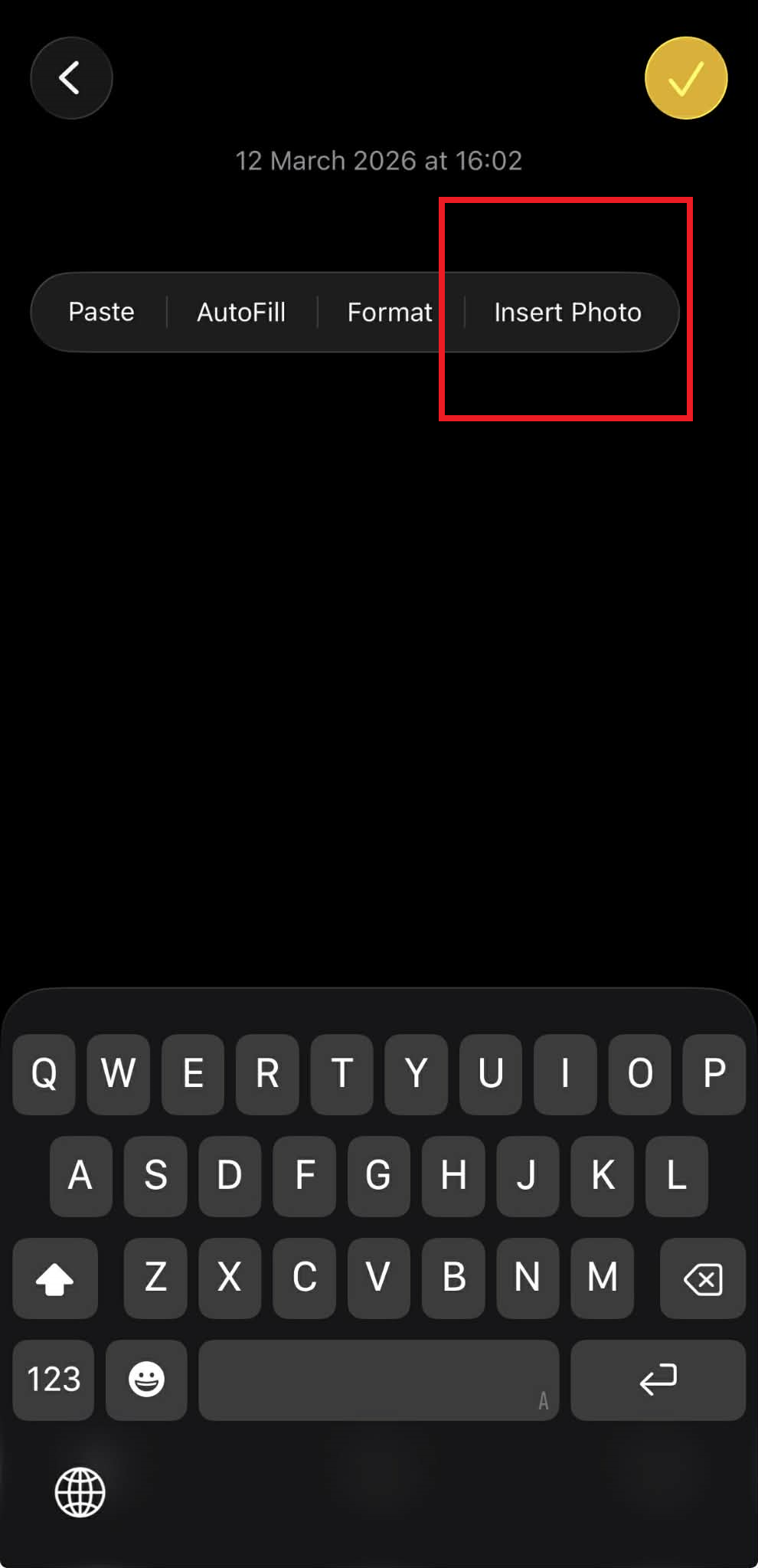
Когда изображение добавлено, нажмите значок Поделиться в правом верхнем углу и выберите Печать.
На экране Предварительный просмотр печати раздвиньте изображение двумя пальцами, чтобы открыть его как PDF.
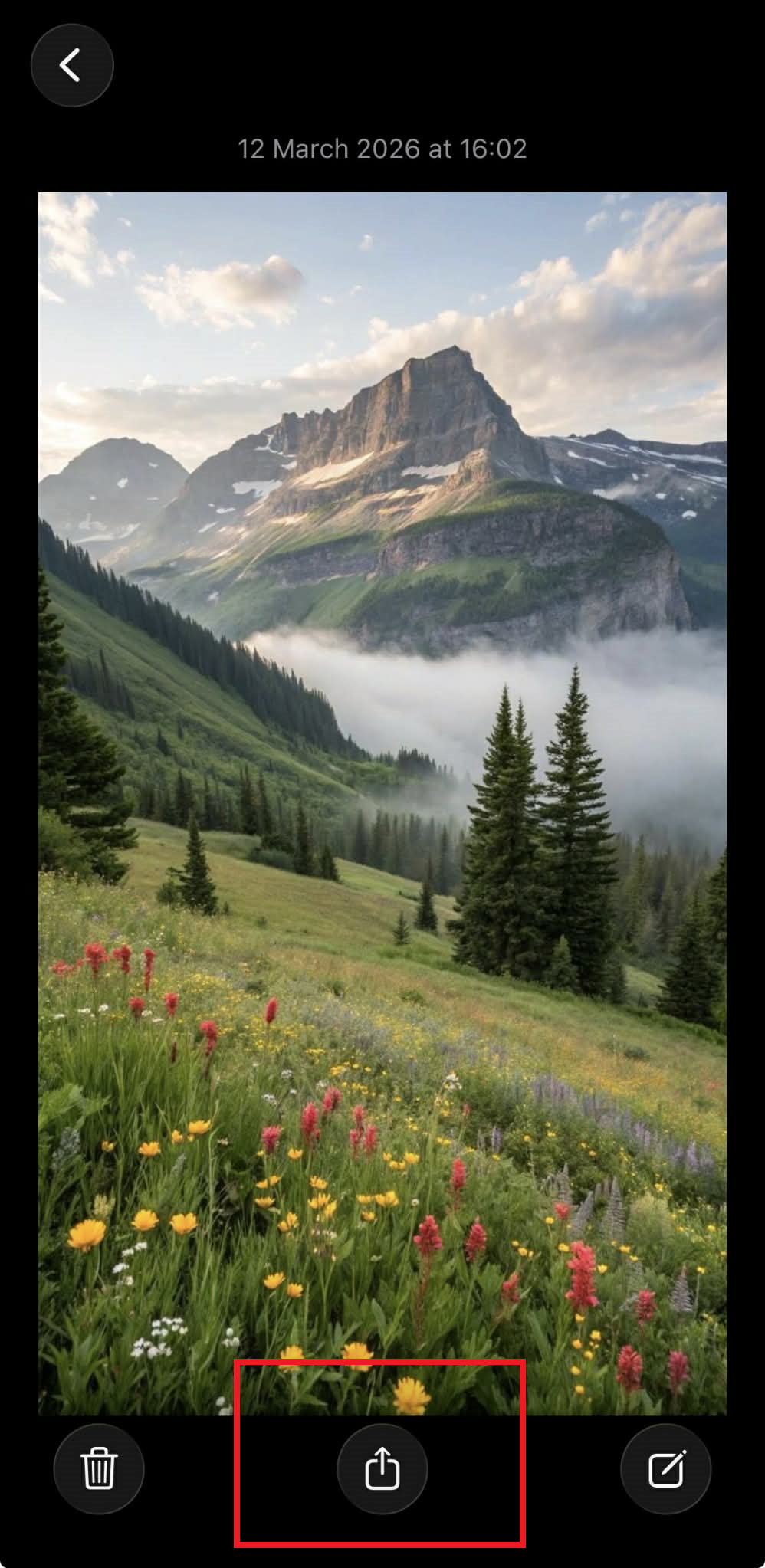
Снова нажмите значок Поделиться и выберите Импортировать в MobiPDF. Ваш новый PDF-файл откроется в MobiPDF.
Метод с «Заметками» идеально подходит для быстрого создания документов, когда нужно больше, чем просто простая конвертация фото в PDF. Он особенно полезен для создания чеков с пометками, подписанных изображений или простых документов, где фотографии сочетаются с текстовыми пояснениями.
Как объединить несколько фото в один PDF на iPhone
Чтобы объединить несколько фото в один PDF на iPhone, можно использовать приложение «Фото» или специализированное PDF-приложение, такое как MobiPDF.
С помощью приложения «Фото» вы можете:
Переместить все нужные фото в приложение «Файлы».
Открыть «Файлы» и нажать на меню с тремя точками.
Выбрать Выбрать.
Отметить все изображения, которые хотите добавить.
Зажать любое из выбранных изображений.
Выбрать Быстрые действия > Создать PDF.
Будет создан один PDF, где каждое выбранное изображение станет отдельной страницей. В PDF изображения идут в алфавитном порядке по имени файла, а не в порядке выбора.
Использование MobiPDF (проще и работает с любым форматом):
Откройте MobiPDF на своём iPhone.
Нажмите Инструменты > Изображение в PDF.
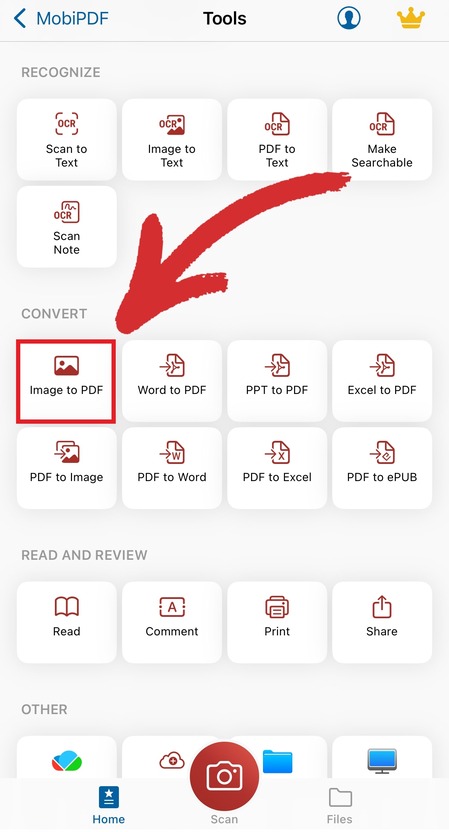
Выберите все изображения, которые хотите объединить.
Расположите их в нужном порядке и нажмите Сохранить.
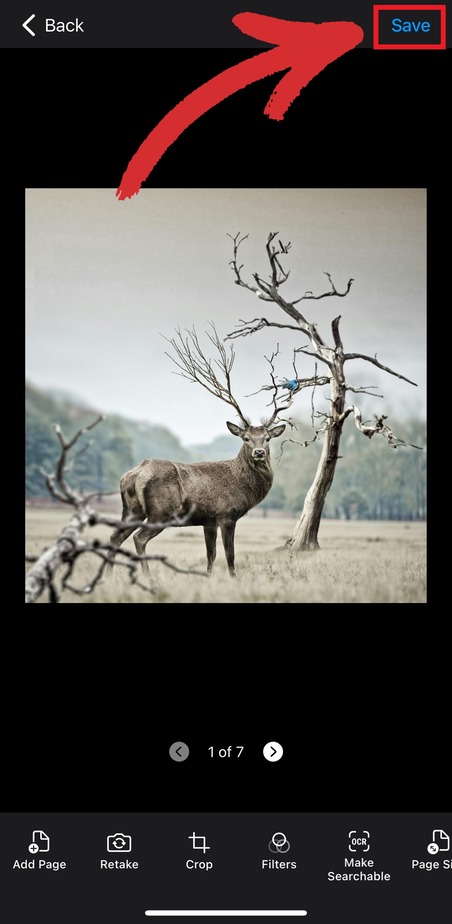
Назовите свой PDF и выберите место для его сохранения.
Почему MobiPDF лучше подходит для объединения изображений:
Работает с HEIC, JPEG, PNG и любым фотоформатом
Вы полностью контролируете порядок страниц, перетаскивая изображения
Просматриваете, как будет выглядеть PDF, до сохранения
Настраиваете качество изображений и размер PDF-файла
Не нужно заранее переносить фото из приложения «Фото»
Узнайте больше о возможностях конвертации изображений в MobiPDF и посмотрите, как легко создавать профессиональные PDF-документы из фотографий на iPhone.
Как конвертировать изображения с iPhone в файлы PDF онлайн
Вы можете конвертировать изображения в PDF с помощью онлайн-конвертеров PDF, таких как mobisystems.com/mobipdf/convert.
Чтобы конвертировать ваши фото в PDF, выполните эти шаги:
В браузере откройте mobisystems.com/mobipdf/convert.
Нажмите Choose file > Photo Library и выберите фото.
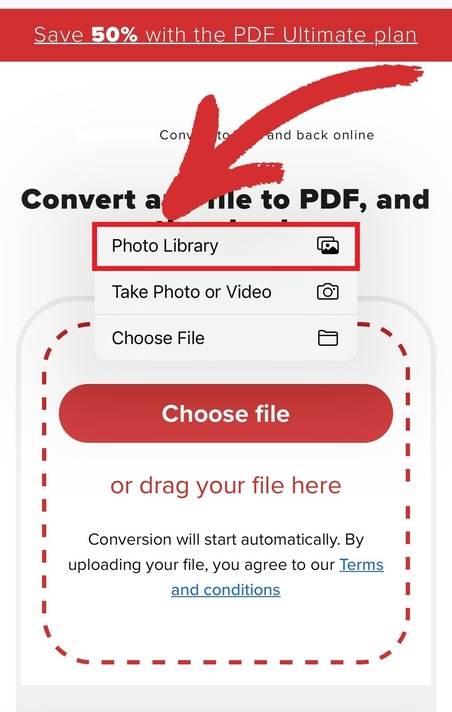
Дождитесь окончания конвертации.
Нажмите Download your file, чтобы сохранить PDF.
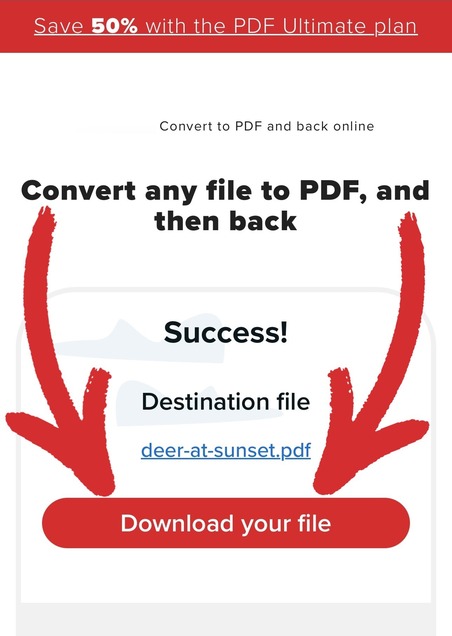
Этот способ подходит для любого формата изображений и поддерживает несколько фотографий.
Часто задаваемые вопросы
Могу ли я конвертировать изображения в PDF на iPhone без приложения?
Да, вы можете конвертировать изображения в PDF на iPhone без загрузки приложений. Используйте приложение «Файлы», чтобы конвертировать изображения JPEG: зажмите фото, затем выберите Быстрые действия > Создать PDF. Также вы можете использовать «Заметки» или MobiPDF, который работает с любым форматом фото, включая HEIC.
Где сохраняются файлы PDF на iPhone после конвертации?
Файлы PDF сохраняются в папку приложения «Файлы», которую вы выберете во время конвертации. При использовании приложения «Файлы» PDF сохраняются в той же папке, что и исходное фото. В «Заметках», MobiPDF и других приложениях вы можете выбрать место сохранения при создании PDF.
Конвертация изображений в PDF на iPhone не должна быть сложной. Используете ли вы встроенные инструменты Apple или отдельные приложения, такие как MobiPDF, вы можете создавать профессиональные PDF-документы за считанные секунды. Download MobiPDF уже сегодня — это самый простой способ конвертировать, объединять и упорядочивать ваши фотографии в виде PDF с полным контролем качества и управления файлами.





