Чтобы вставить флажок в Microsoft Excel, выделите ячейки и нажмите Вставка > Флажок. В каждой ячейке появится флажок: если он установлен, ячейка содержит ИСТИНА, а если нет — ЛОЖЬ, поэтому формулы могут его учитывать. Если в вашем Excel нет кнопки «Флажок», добавьте флажок на вкладке «Разработчик» и свяжите его с ячейкой.
Как вставить флажок в Excel
Проще всего вставить флажок в Excel через вкладку Вставка. При этом флажки размещаются прямо в ячейках, поэтому они удобны для списков дел, трекеров задач, табелей посещаемости и других таблиц, где нужно отмечать выполненные пункты.
Как добавить флажок в Excel:
1. Откройте таблицу и выделите ячейку, в которой должен появиться флажок. Чтобы добавить сразу несколько флажков, выделите диапазон ячеек.
2. Перейдите на вкладку «Вставка» на ленте.
3. Нажмите «Флажок», чтобы вставить флажок в каждую выделенную ячейку.
4. Щелкните флажок, чтобы установить или снять его. Также можно выделить ячейку и нажать клавишу пробела, чтобы изменить его состояние.
5. Сохраните таблицу, чтобы не потерять изменения.
В отличие от старых элементов управления формы, эти флажки находятся прямо в ячейках. Можно выделить несколько ячеек и вставить флажки во весь диапазон за одно действие.
Каждый флажок также хранит логическое значение:
ИСТИНА: флажок установлен.
ЛОЖЬ: флажок снят.
Это важно, потому что формулы Excel могут использовать эти значения для автоматических расчетов.
Например, если у вас десять задач с флажками в столбце B, с помощью СЧЁТЕСЛИ можно подсчитать, сколько из них выполнено. Также можно рассчитать процент выполненных задач или выделить завершенные строки.
Хотите создавать чек-листы в редакторе таблиц, входящем в MobiOffice?
Какой способ вставки флажков есть в вашем Excel?
В зависимости от версии в Excel есть два основных способа вставить флажки. Новые версии с командой «Вставка > Флажок» поддерживают флажки в ячейках, а в версиях без этой команды можно использовать элементы управления формы на вкладке «Разработчик».
В MobiSheets тоже можно вставлять флажки в ячейки.
Если на вкладке «Вставка» в Excel нет кнопки «Флажок», создать интерактивный чек-лист можно и через вкладку «Разработчик».
Как добавить флажок через вкладку «Разработчик»
Если в вашей версии Excel нет команды «Вставка > Флажок», добавьте флажок через вкладку «Разработчик». Этот более старый способ создает элемент управления формы, который располагается поверх листа, а не в ячейке.
Шаг 1. Включите вкладку «Разработчик»
По умолчанию вкладка «Разработчик» может быть скрыта. Чтобы отобразить ее в Excel для Windows:
1. Откройте Excel и перейдите в раздел Файл > Параметры.
2. Выберите Настроить ленту.
3. В разделе Основные вкладки установите флажок Разработчик.
4. Нажмите ОК.
Теперь вкладка «Разработчик» появится на ленте.
Шаг 2. Вставьте флажок
1. Откройте вкладку Разработчик.
2. Выберите Вставить.
3. В разделе Элементы управления формы выберите Флажок.
4. Щелкните или проведите мышью по листу, чтобы разместить элемент управления.
5. Измените или удалите подпись по умолчанию, если вам нужен только флажок.
Элемент управления можно скопировать, чтобы создать дополнительные флажки, но каждому из них нужна своя связанная ячейка, если вы хотите отслеживать значения по отдельности.
Шаг 3. Свяжите флажок с ячейкой
В отличие от флажков в ячейках, элементам управления формы нужна связанная ячейка, чтобы формулы могли считывать их состояние.
1. Щелкните флажок правой кнопкой мыши.
2. Выберите Формат объекта.
3. Откройте вкладку Элемент управления.
4. Введите ссылку на ячейку в поле Связь с ячейкой, например C2.
5. Нажмите ОК.
Если установить флажок, в ячейке C2 появится ИСТИНА. Если снять его, значение изменится на ЛОЖЬ.
Повторите эти действия для остальных флажков, связав каждый с отдельной ячейкой.
Чтобы чек-лист выглядел проще, связанные значения можно скрыть в другом столбце.
Превратите флажки в чек-лист, который сам отслеживает прогресс
Если объединить флажки с формулами СЧЁТЕСЛИ и условным форматированием, простой чек-лист в Excel превратится в трекер задач. Так вы увидите, сколько задач выполнено, рассчитаете прогресс и визуально отделите завершенную работу от оставшейся.
Шаг 1. Создайте чек-лист
Начните с простой таблицы из двух столбцов:
Введите задачи в столбец A и вставьте флажки в столбец B. Для более длинного списка названия задач могут находиться, например, в диапазоне A2:A20, а флажки — в B2:B20.
Этот подход подходит для планирования проектов, повторяющихся административных задач и многих других повседневных задач, где пригодятся таблицы.
Шаг 2. Подсчитайте выполненные задачи
Чтобы подсчитать установленные флажки, введите в пустую ячейку формулу:
=СЧЁТЕСЛИ(B2:B20,ИСТИНА)
СЧЁТЕСЛИ проверяет диапазон B2:B20 и подсчитывает ячейки со значением ИСТИНА.
Например, если установлены семь из девятнадцати флажков, формула вернет 7. Результат обновляется по мере выполнения задач.
Чтобы рассчитать процент выполнения, используйте формулу:
=СЧЁТЕСЛИ(B2:B20,ИСТИНА)/ЧСТРОК(B2:B20)
Примените к результату процентный формат.
Если выполнены семь задач из девятнадцати, Excel покажет примерно 37 %.
Убедитесь, что каждая ячейка диапазона соответствует задаче. Иначе в расчет процента могут попасть пустые строки.
Шаг 3. Выделите выполненные задачи
С помощью условного форматирования можно автоматически менять вид задачи, когда ее флажок установлен.
1. Выделите диапазон задач, например A2:A20.
2. Перейдите в раздел Главная > Условное форматирование > Создать правило.
3. Выберите «Использовать формулу для определения форматируемых ячеек».
4. Введите формулу =$B2=ИСТИНА.
5. Нажмите «Формат» и выберите серый цвет шрифта, зачеркивание или светлый фон.
6. Подтвердите правило.
Теперь при установке флажка в столбце B вид соответствующей строки будет меняться.
Чтобы длинные списки задач было легче просматривать, можно также использовать чередование цвета строк.
Вместе эти функции превращают список в чек-лист, который отслеживает прогресс без ручного обновления итогов.
Проблемы с флажками и способы их решения
Большинство проблем с флажками в Excel связаны с различиями между версиями, расположением элементов управления формы или отсутствием связанных ячеек. Решение зависит от того, какой способ вы используете.
Нет кнопки «Флажок»
Если на вкладке «Вставка» нет кнопки «Флажок», возможно, ваша версия Excel или канал обновлений пока не поддерживает флажки в ячейках. Проверьте наличие обновлений или используйте способ с вкладкой «Разработчик».
Флажки смещаются при сортировке или изменении размера ячеек
Флажки — элементы управления формы располагаются поверх листа, поэтому могут смещаться при изменении строк, столбцов или сортировки.
Щелкните элемент управления правой кнопкой мыши, откройте окно «Формат объекта» и проверьте свойства размещения. Если такой вариант доступен, выберите перемещение и изменение размеров объекта вместе с ячейками.
Также можно использовать флажки в ячейках, если ваша версия Excel их поддерживает.
СЧЁТЕСЛИ не распознает флажок
Флажок, созданный как элемент управления формы, не сохраняет автоматически значение ИСТИНА или ЛОЖЬ в ячейке под ним.
Откройте окно «Формат объекта» и задайте связь с ячейкой. Затем укажите эту связанную ячейку в формуле. Для флажков в ячейках используйте сами ячейки с флажками.
Форматирование чек-листа не обновляется
Проверьте, ссылается ли формула условного форматирования на правильный столбец с флажками.
Например, формула =$B2=ИСТИНА работает, если первая задача находится в строке 2, а флажки — в столбце B. Также убедитесь, что правило применяется к нужному диапазону.
Альтернатива: MobiSheets
MobiSheets позволяет создавать чек-листы в таблицах без вкладки «Разработчик» в Excel. Это часть MobiOffice — доступной альтернативы Microsoft Office для работы с документами, таблицами и презентациями.
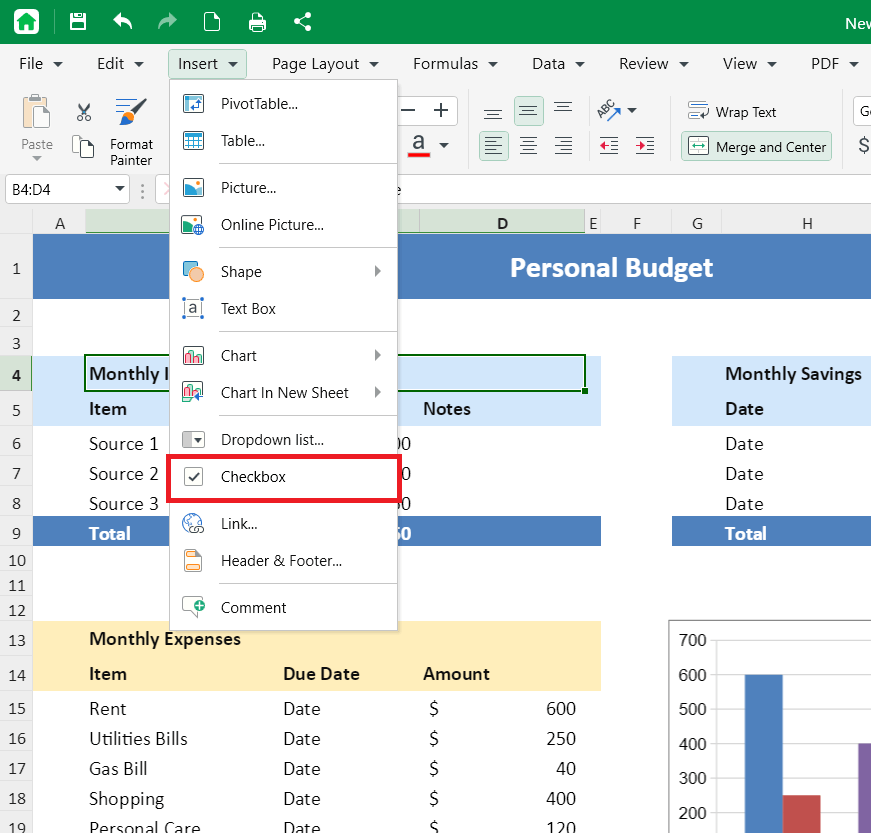
В MobiSheets для Windows можно вставить интерактивный флажок прямо в выделенную ячейку.
Вот как это сделать:
1. Откройте таблицу в MobiSheets.
2. Выделите ячейку, в которую нужно добавить флажок.
3. Откройте меню Вставка.

4. Выберите Поле для галочки — этот пункт находится сразу под пунктом Раскрывающийся список….
5. Щелкните флажок, чтобы отметить пункт или снять отметку.
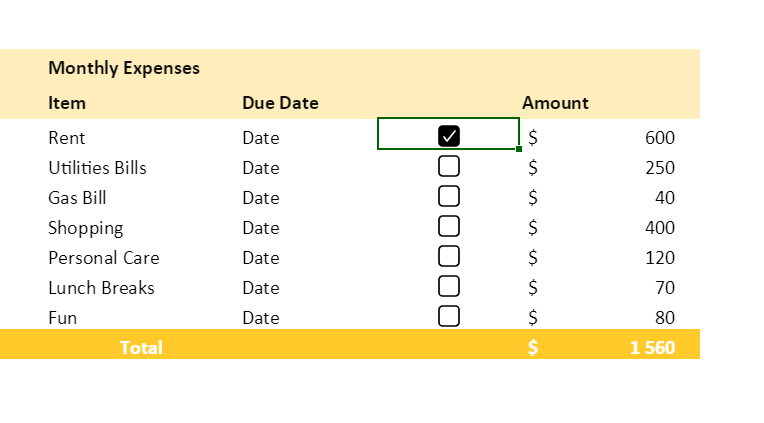
Так можно легко создавать списки покупок, трекеры задач и другие чек-листы без отдельных элементов управления формы.
В MobiSheets также есть инструменты для редактирования таблиц и расчетов. Его формулы и функции помогают упорядочивать и анализировать данные. MobiSheets открывает и сохраняет файлы Excel.
Хотите посмотреть, как работает меню «Вставка»? Скачайте MobiOffice, в который входит MobiSheets.
Часто задаваемые вопросы
Выделите ячейки, в которых нужны флажки, и нажмите Вставка > Флажок. В каждой ячейке появится флажок, который можно установить щелчком или клавишей пробела. Установленный флажок содержит ИСТИНА, а снятый — ЛОЖЬ. Если кнопки нет, используйте Разработчик > Вставить > Элементы управления формы.
Используйте Вставка > Флажок. По данным Microsoft, эта функция флажков в ячейках доступна в Excel для Microsoft 365 и Excel для Microsoft 365 для Mac. Дополнительная вкладка, рисование и связь с ячейкой не нужны: флажок находится в самой ячейке и сам хранит ИСТИНА или ЛОЖЬ.
В вашей версии или канале обновлений этой функции пока нет. По данным Microsoft, команда «Вставка > Флажок» доступна в Excel для Microsoft 365 для Windows и Mac. Пока она не появилась, включите вкладку «Разработчик», добавьте элемент управления формы через Вставить > Элементы управления формы и свяжите его с ячейкой.
Используйте =СЧЁТЕСЛИ(диапазон,ИСТИНА), например =СЧЁТЕСЛИ(B2:B20,ИСТИНА). Флажки в ячейках работают с этой формулой сразу. Элементу управления формы сначала нужна связанная ячейка: щелкните его правой кнопкой мыши, выберите «Формат объекта», задайте связь с ячейкой и укажите в СЧЁТЕСЛИ связанные ячейки.
Разместите задачи в одном столбце, а флажки — в соседнем. Подсчитайте установленные флажки с помощью СЧЁТЕСЛИ, разделите результат на ЧСТРОК, чтобы получить процент выполнения, и добавьте правило условного форматирования, например =$B2=ИСТИНА, которое зачеркивает завершенные строки и выделяет их серым.
В Excel выделите ячейки и нажмите Delete. Пустые флажки удаляются; у установленных сначала снимается отметка, поэтому нажмите Delete еще раз, чтобы удалить их. Чтобы сохранить значения ИСТИНА/ЛОЖЬ без флажков, используйте Главная > Очистить > Очистить форматы. В MobiSheets все работает так же: выделите ячейки и нажмите Delete. У установленных флажков сначала снимается отметка, поэтому нажмите Delete еще раз.
Заключение
Флажки превращают обычный список в список, который можно отмечать и отслеживать. Если в вашем Excel есть команда «Вставка > Флажок», используйте ее: флажки находятся в ячейках и сразу работают со СЧЁТЕСЛИ. Если нет, вкладка «Разработчик» тоже поможет — со связанной ячейкой для каждого флажка. Добавьте счетчик, процент выполнения и правило зачеркивания, и список будет сам вести подсчет. Тот же подход работает и для шаблона бюджетной таблицы, в котором вы отмечаете оплаченные счета.
Хотите создать следующий чек-лист в MobiSheets? Скачайте MobiOffice и попробуйте на своем списке.