

Использование формул и функций
В этом руководстве вы будете писать формулы в MobiSheets, чтобы вычислять данные и использовать встроенные функции, такие как SUM и AVERAGE, которые выполнят расчёты за вас. Формулы позволяют складывать, вычитать и сравнивать значения, а функции выполняют типовые вычисления за один шаг. В MobiSheets доступно более 280 функций, сгруппированных по категориям на вкладке Формулы. Сначала идут шаги для Windows, затем более короткие разделы для Mac, Android и iOS.
Прежде чем начать
Убедитесь, что у вас есть:
На вашем устройстве установлен MobiOffice. См. раздел «Установка MobiOffice на несколько устройств».
В MobiSheets открыта электронная таблица с данными. См. раздел «Создание и редактирование электронных таблиц».
Вы вошли в MobiSheets. См. раздел «Вход в MobiSheets».
Для сохранения в облако необходимо подключение к интернету.
Написать формулу в Windows
Каждая формула начинается со знака равенства (=).
1. Щелкните ячейку, в которой хотите получить результат.
2. Введите =, чтобы начать формулу.
3. Введите вычисление, используя ссылки на ячейки и операторы. Например, введите =A1+B1, чтобы сложить значения в ячейках A1 и B1.
4. Нажмите Enter.
Результат отображается в ячейке. Формула остается в строке формул, поэтому вы можете щелкнуть по ячейке, чтобы просмотреть или отредактировать ее.
Распространенные операторы:
+ складывать
- вычитать
* умножать
/ делить
Совет: Вместо ввода ссылок на ячейки, щелкните ячейку, чтобы добавить ее в формулу. Введите =, щелкните первую ячейку, введите оператор, а затем щелкните следующую ячейку.
Добавить итог с помощью AutoSum
AutoSum — самый быстрый способ посчитать сумму по строке или столбцу. Она находится на вкладке Формулы.
1. Щёлкните ячейку под столбцом с числами или справа от строки.
2. Щёлкните Автосумма и выберите тип вычисления. Либо откройте раскрывающееся меню Формулы и нажмите Автосумма.
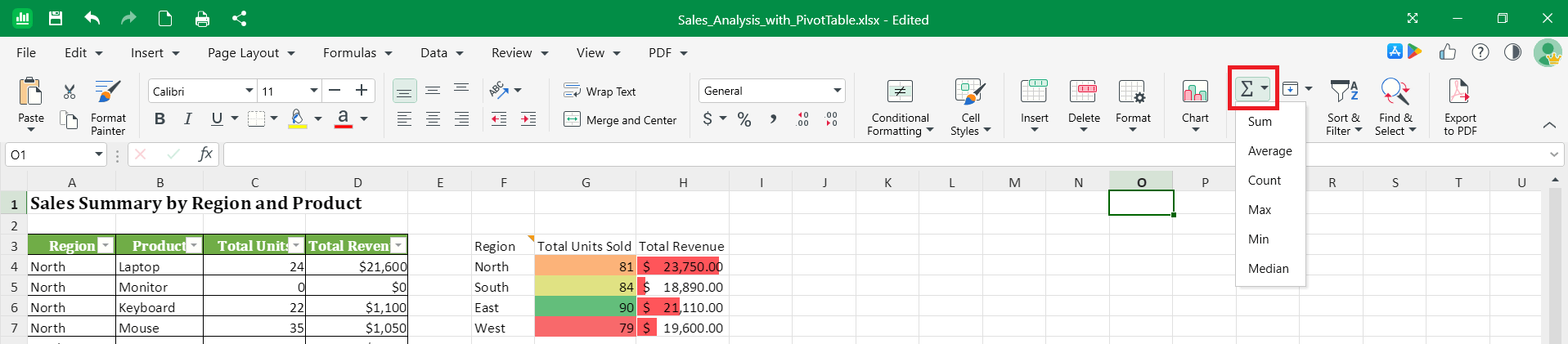
3. Выберите нужный тип вычисления. Например:
Sum — чтобы сложить значения
Average — чтобы найти среднее
Count — чтобы посчитать ячейки с числами
Min или Max — для наименьшего или наибольшего значения
Median — для среднего значения в выборке
4. Проверьте диапазон, который выбрал MobiSheets, затем нажмите Enter.
Использовать функцию
Функции — это готовые формулы. Вы можете ввести функцию напрямую или выбрать её на вкладке Формулы.
Введите функцию
1. Щёлкните ячейку, в которой нужен результат.
2. Введите =, затем имя функции и открывающую скобку, например =SUM(.
3. Выделите диапазон ячеек, который нужно включить, или введите его, например A1:A10.
4. Введите закрывающую скобку ) и нажмите Enter.
Например, =SUM(A1:A10) складывает все значения от A1 до A10, а =AVERAGE(A1:A10) рассчитывает их среднее.
Выберите функцию на вкладке «Формулы»
Если не помните название функции, просмотрите список по категориям на вкладке «Формулы ».
1. Щелкните ячейку, в которой хотите получить результат.
2. Щелкните значок Функции, затем найдите конкретную функцию. Вы также можете открыть выпадающее меню Формулы и выбрать категорию, соответствующую вашим потребностям.
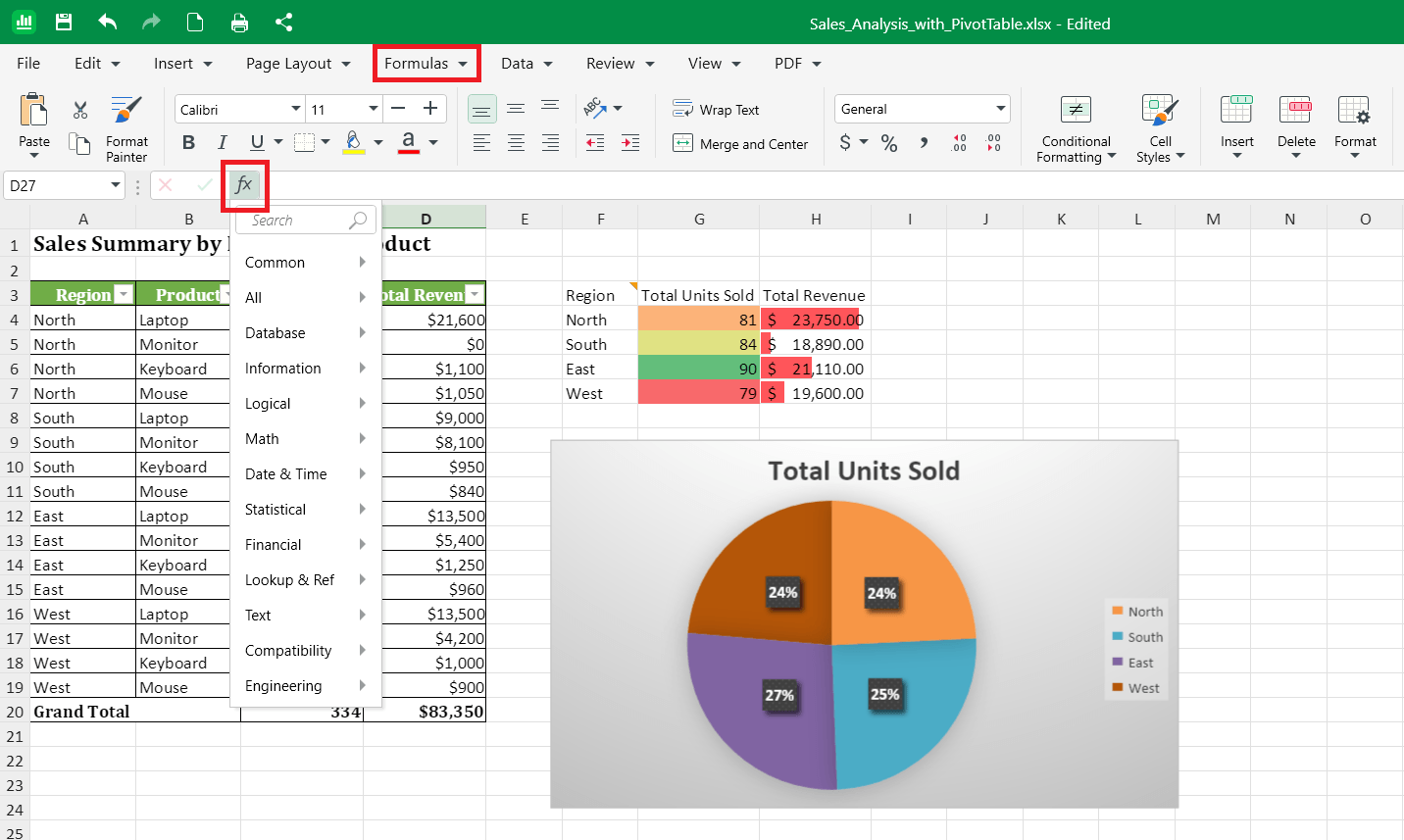
3. Выберите одну из категорий функций:
Финансовые для работы с займами, процентами и амортизацией, например PMT или FV.
Логические для проверок и условий, например IF, AND и OR.
Текст для работы с текстом, например CONCAT, LEFT и TRIM.
Дата и время для работы с датами и временем, например TODAY, NOW и DATE.
Ссылки для поиска значений, например VLOOKUP, XLOOKUP и INDEX.
Математика для математических и тригонометрических функций, например ROUND, SUMIF и POWER.
Больше функций для всех остальных категорий.
4. Выберите функцию из списка.
5. Введите значения или выберите ячейки, которые нужно использовать, затем подтвердите.
Скопировать формулу в другие ячейки
При копировании формулы вниз по столбцу MobiSheets автоматически корректирует ссылки на ячейки в каждой строке.
1. Щелкните ячейку с формулой, которую хотите скопировать.
2. Перетащите маленький квадратик в правом нижнем углу ячейки вниз или вправо по ячейкам, которые нужно заполнить.
Например, если в строке 1 стоит формула =A1+B1, при копировании вниз в строке 2 вы получите =A2+B2 и так далее.
Формулы на Mac
1. Откройте таблицу в MobiSheets.
2. Щёлкните по ячейке и введите =, чтобы начать формулу.
3. Введите расчёт или функцию, например =SUM(A1:A10).
4. Чтобы просмотреть функции, откройте вкладку Формулы и выберите категорию.
5. Нажмите клавишу Enter.
Формулы на Android и iOS
На телефонах и планшетах MobiSheets входит в приложение MobiOffice.
1. Откройте электронную таблицу в приложении MobiOffice.
2. Нажмите на ячейку, где нужен результат.
3. Введите =, затем формулу или функцию.
4. Подтвердите, чтобы увидеть результат.
Устранение неисправностей
Формула отображается как текст и не считает. Убедитесь, что формула начинается со знака =. Если для ячейки задан текстовый формат, измените его на числовой, а затем введите формулу заново.
В ячейке вижу ####. Столбец слишком узкий, чтобы показать результат. Расширьте столбец, чтобы увидеть значение.
Вижу ошибку вроде #DIV/0! или #NAME?. #DIV/0! означает, что формула делит на пустую или нулевую ячейку. #NAME? обычно означает, что имя функции написано с ошибкой. Проверьте формулу и попробуйте ещё раз.
Автосумма выбрала не те ячейки. Автосумма предполагает диапазон по ближайшим числам. Если диапазон неверный, перетащите мышью, чтобы выбрать нужные ячейки, перед тем как нажать Enter.
Результаты не обновились после изменения данных. Большинство формул обновляются автоматически. Если результат выглядит неверно, проверьте, что вы сослались на правильные ячейки.


