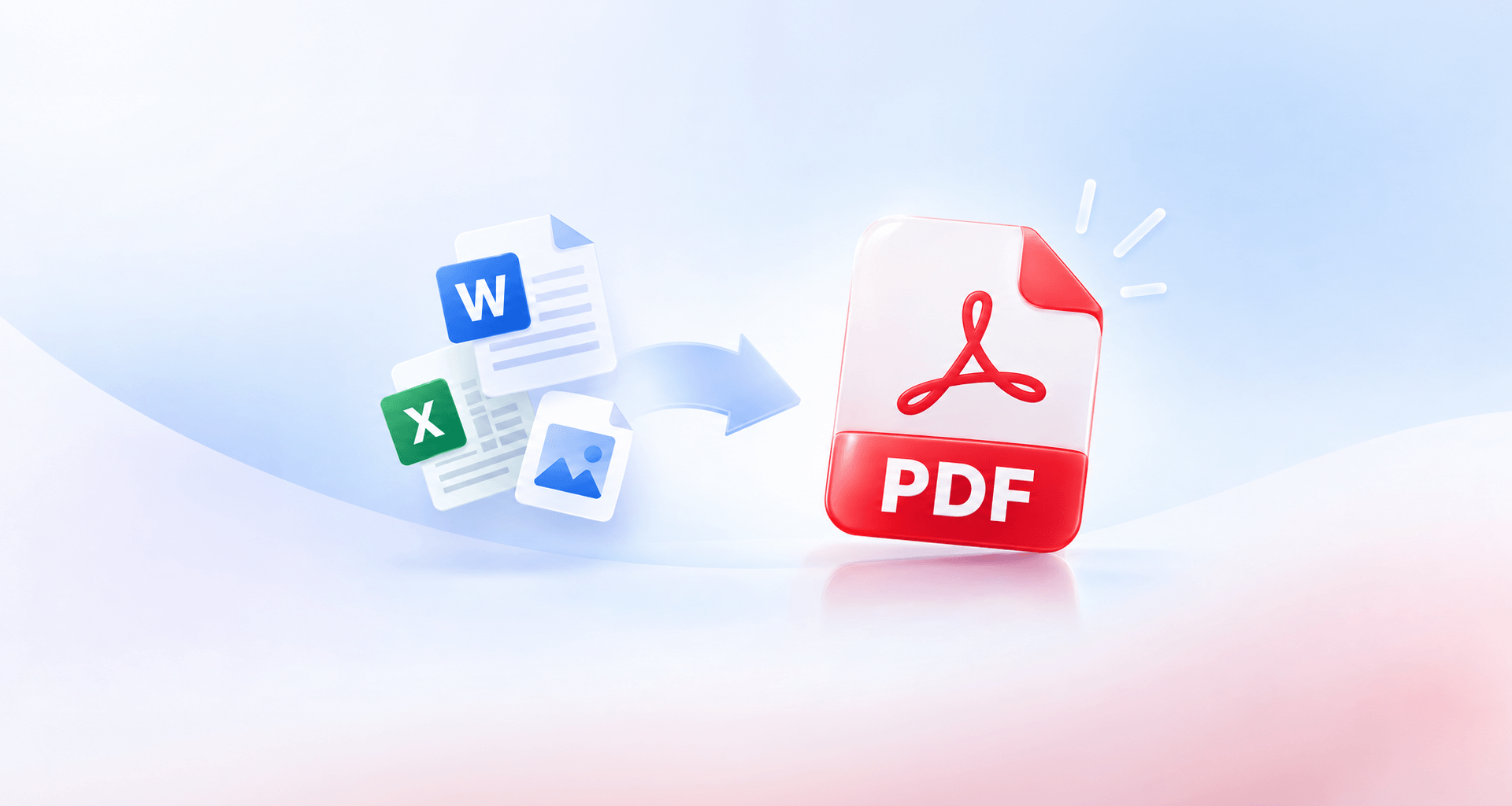
Чтобы создать PDF-файл, откройте документ и выберите Файл > Сохранить как или Экспорт, а затем PDF. Если в приложении нет параметра PDF, откройте печать и выберите принтер Microsoft Print to PDF в Windows или «Сохранить как PDF» на Mac. Для изображений, сканов или снимка экрана используйте PDF-редактор, который умеет создавать из них PDF-файлы.
Сохранение в PDF из приложения, в котором вы работаете
Если файл открыт в Microsoft Word, Excel или PowerPoint, его можно сохранить в PDF, не выходя из приложения. Для документов это лучший способ, потому что в PDF сохраняются макет, заголовки и рабочие ссылки.
Как сохранить документ Word в PDF в Windows:
1. Откройте документ в Word.
2. Выберите Файл > Сохранить как.
3. Выберите папку для нового файла.
4. Выберите PDF (*.pdf) в списке «Тип файла».
5. Выберите Сохранить.
Команда «Файл > Экспорт > Создать документ PDF/XPS» дает тот же результат. При преобразовании документа Word в PDF сохраните и редактируемый документ, чтобы потом его можно было изменить.
Excel: Выберите Файл > Сохранить как или Сохранить копию, а затем PDF (*.pdf); проверьте, какие листы и страницы попадут в экспорт.
PowerPoint: Выберите Файл > Экспорт > Создать документ PDF/XPS > Создать PDF/XPS, а затем опубликуйте презентацию в формате PDF.
Google Документы: Выберите Файл > Скачать > Документ PDF (.pdf), чтобы сохранить Google Документ в PDF на компьютере.
При сохранении из Word ссылки могут остаться рабочими, но перед отправкой проверьте готовый файл. На результат могут влиять настройки экспорта и версия приложения.
Создание PDF из любого приложения с помощью печати в PDF
Любое приложение, которое умеет печатать, может создать и PDF-файл: в Windows и macOS есть виртуальный принтер, который записывает в файл вместо бумаги.
В Windows:
1. Выберите Файл > Печать.
2. Выберите принтер Microsoft Print to PDF.
3. Выберите Печать.
4. Введите имя файла и выберите Сохранить.
На Mac:
1. Выберите Файл > Напечатать.
2. Нажмите стрелку рядом с кнопкой PDF внизу диалогового окна.
3. Выберите Сохранить как PDF.
4. Введите имя, выберите место сохранения и нажмите Сохранить.
Печать в PDF подходит для веб-страниц, писем, чеков и приложений без экспорта в PDF. Вы получаете ровно то, что было бы напечатано, включая размер страницы, поля и колонтитулы, которые добавляют настройки печати. Минус в том, что ссылки обычно перестают работать.
Какой способ подходит для вашего исходного материала
Выбирайте экспорт в PDF для готового документа, печать в PDF для содержимого, которое можно напечатать, и PDF-редактор для изображений, бумажных документов или пустой страницы. От исходного материала зависит и то, будет ли в PDF текст с поддержкой поиска или только изображения.
Перед преобразованием выберите способ по таблице. Если потом нужно будет искать имена, копировать цифры или переходить по ссылкам, проверьте эти функции в готовом файле.
Для изображений, сканов и пустых страниц в Windows попробуйте MobiPDF.
Преобразование изображений, сканов и снимков экрана в PDF
Для фотографий используйте функцию преобразования изображений в PDF, для бумажных документов — сканирование в PDF, а для снимка экрана — создание из буфера обмена. Эти способы переносят в PDF визуальное содержимое; распознавание слов на этих страницах — отдельный шаг.
Несколько изображений: Добавьте изображения в PDF-редактор и задайте их порядок перед созданием файла. Создавая PDF из изображений, проверьте, что все страницы расположены ровно, а мелкий текст читается. Например, в заявлении из трех страниц поставьте основную форму первой, а дополнительные страницы — после нее.
Бумажные документы: Подключите сканер и выберите в редакторе сканирование в PDF. Включите оптическое распознавание символов (OCR), если оно доступно, и выберите язык документа, чтобы по отсканированному тексту можно было искать.
Снимок экрана: Скопируйте снимок экрана и воспользуйтесь функцией редактора для создания PDF из буфера обмена. Так вы превратите снимок экрана в PDF, не сохраняя отдельный файл изображения, но в PDF попадет только то, что вы захватили.
В PDF, созданном из изображений, нет текста с поддержкой поиска, пока OCR не добавит текстовый слой. После распознавания найдите слово, которое видите на странице, и попробуйте выделить предложение; неразборчивые цифры и символы сверьте с изображением.
Создание PDF на телефоне
Чтобы сохранить веб-страницу в PDF, используйте функцию «Поделиться» в Safari на iPhone или параметры печати в Chrome на Android. Шаги ниже относятся к этим приложениям; в других приложениях меню экспорта может отличаться.
iPhone: Откройте страницу в Safari, коснитесь кнопки Меню страницы, затем Поделиться; при некоторых вариантах расположения вкладок кнопка Поделиться видна сразу. Выберите Параметры, выберите PDF и коснитесь Сохранить.
Android: Откройте страницу в Chrome и коснитесь Ещё > Поделиться > Печать. Откройте выбор принтера, выберите Сохранить как PDF и укажите, куда сохранить файл. Завершите сохранение так, как предлагает ваше устройство.
Для бумажных документов при сканировании с помощью iPhone используется камера телефона, а не подключенный сканер. Перед отправкой скана проверьте обрезку и порядок страниц.
Если PDF получился не таким, как нужно
Исправьте то, что не сработало: экспортируйте файл заново, если не работают ссылки, выполните OCR для текста в виде изображения, сожмите большой файл или упорядочьте перепутанные страницы. Сохраните оригинал, чтобы сравнить результат и повторить попытку, не потеряв исходный материал.
Ссылки не работают. Возможно, их удалила печать в PDF; вернитесь к исходному документу и используйте вместо этого Сохранить как или Экспорт > PDF. Откройте новый PDF и проверьте нужные ссылки, включая ссылки на другие страницы документа.
Не получается искать или выделять текст. Возможно, страницы — это изображения, а не текст. Выполните OCR с правильно выбранным языком, а затем проверьте знакомое слово и короткий фрагмент.
Файл слишком большой. Сожмите PDF и сохраните отдельную копию. Затем проверьте мелкий шрифт и детали изображений, особенно если в файле есть отсканированные чеки или формы.
Страницы идут не по порядку или находятся в разных файлах. Измените порядок страниц в инструменте для упорядочивания PDF или объедините файлы в один документ. Перед отправкой просмотрите всю последовательность, чтобы не принять пропущенную страницу за ошибку преобразования.
Альтернатива: MobiPDF
MobiPDF для Windows позволяет создавать PDF-файлы из файлов, изображений, бумажных документов, изображений в буфере обмена или пустого документа.
На начальном экране выберите Создать в меню слева — там шесть вариантов:
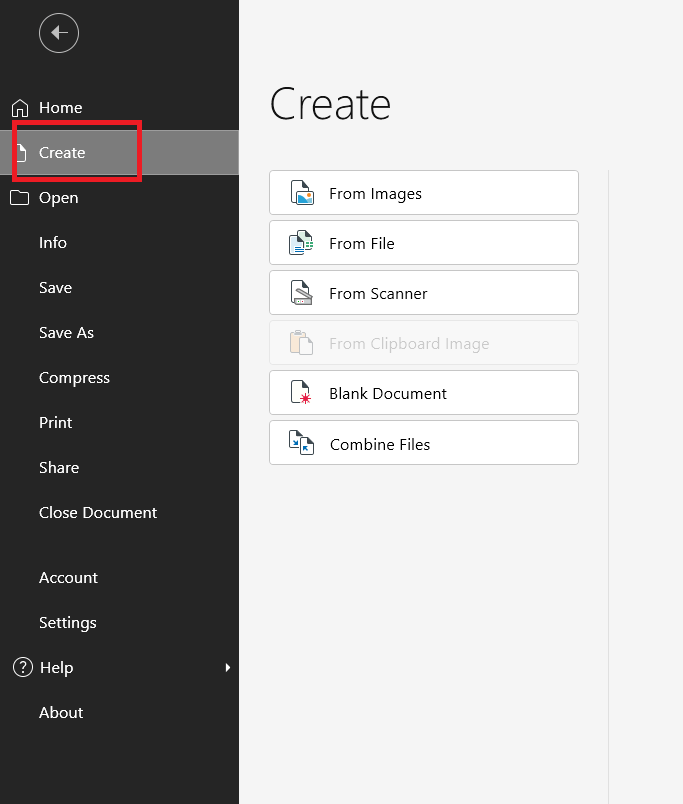
Из изображений: Объедините несколько изображений в один PDF в заданном вами порядке.
Из файла: Преобразуйте один поддерживаемый файл в PDF, который откроется в новом окне.
Со сканера: Отсканируйте бумажные документы с помощью подключенного сканера; в разделе Настройки OCR есть список языков.
Из изображения в буфере обмена: Создайте PDF из скопированного снимка экрана или изображения.
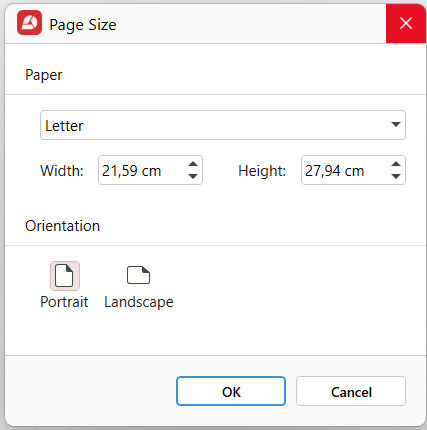
Пустой документ: В диалоговом окне можно выбрать Размер страницы, точные размеры и книжную или альбомную ориентацию.
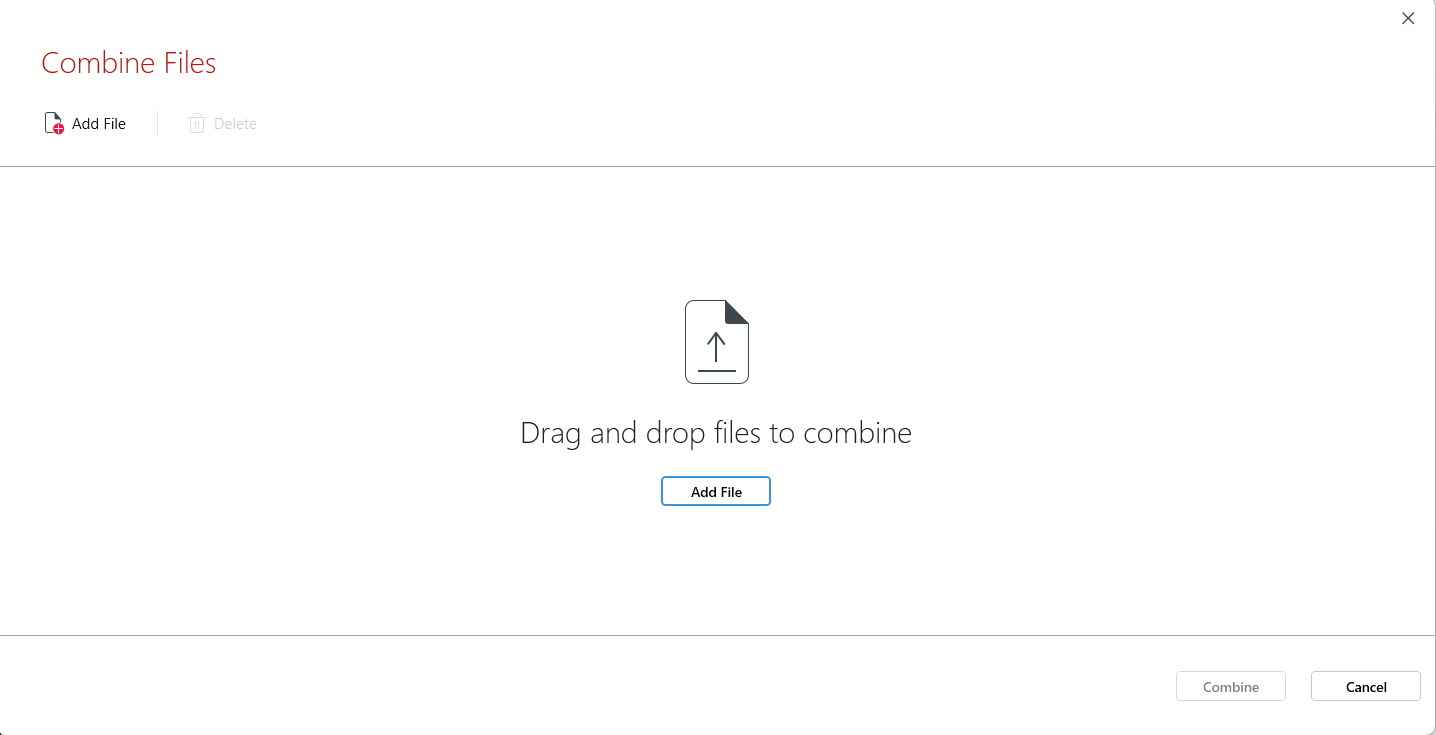
Объединить файлы: Соберите отдельные файлы в один PDF.
После Из изображений на панели «Похоже, это отсканированный PDF» появляются кнопки Выполнить OCR и Преобразовать в Word.
При создании PDF в MobiPDF работа с изображениями, сканером и пустыми документами входит в Lifetime и Pro. Для Из файла нужен Pro; во Free эти функции создания недоступны.
Часто задаваемые вопросы
Откройте документ и выберите Сохранить как или Экспорт, а затем PDF. Если в приложении нет экспорта в PDF, откройте Печать и выберите Microsoft Print to PDF в Windows или Сохранить как PDF на Mac.
Используйте Сохранить как или Экспорт > PDF в уже установленном приложении Office. В других приложениях с функцией печати выберите Microsoft Print to PDF в списке принтеров, затем задайте имя выходного файла и сохраните его.
Используйте функцию преобразования изображений в PDF в PDF-редакторе: добавьте изображения и расположите их в порядке чтения перед созданием PDF. Проверьте поворот и читаемость каждой страницы. Если на изображениях есть текст, по которому нужно искать, затем выполните OCR.
Возможно, в вашем PDF вместо настоящего текста — изображения текста. Так бывает со сканами, фотографиями и снимками экрана. Выполните OCR, чтобы добавить текстовый слой, а затем проверьте распознанные слова, особенно имена, даты и числа.
Обычно потому, что файл был напечатан в PDF: при печати в PDF сохраняется только то, что было бы напечатано, поэтому ссылки перестают работать. Вернитесь к исходному документу, используйте Сохранить как или Экспорт > PDF и проверьте новый файл. Поведение ссылок зависит от приложения и настроек экспорта, поэтому повторное сохранение не дает гарантии.
В Windows и macOS есть печать в PDF, а приложения Office умеют экспортировать в PDF без дополнительного конвертера, хотя сам Office может быть платным. В MobiPDF создание из изображений, сканов и пустых документов доступно в Lifetime и Pro; для преобразования Из файла нужен Pro.
Заключение
Начните с того файла, который у вас есть: экспортируйте документ, распечатайте из приложения или используйте PDF-редактор для изображений и сканов. Перед отправкой откройте результат и проверьте порядок страниц, поиск по тексту и все ссылки, которыми будут пользоваться другие.
Сохраните редактируемый оригинал для последующих изменений. Если PDF нужно исправить, вернитесь к этому оригиналу или при необходимости используйте OCR, сжатие и упорядочивание страниц.
Если вам нужно приложение для Windows с несколькими способами создания PDF, попробуйте MobiPDF.