Работая над проектом, вы получаете файл DOCX от коллеги или однокурсника. Теперь вам нужно отправить его преподавателю или работодателю, но вы хотите сохранить форматирование.
Или, может быть, вы скачали резюме или отчёт в формате Word и вам нужен более профессиональный документ, которым можно поделиться. Именно здесь пригодится конвертация файлов DOCX в формат переносимых документов, разработанный Adobe.
Но что делать, если у вас не установлен Microsoft Office?
Мы расскажем вам о нескольких способах преобразования в формат PDF, включая бесплатные онлайн-инструменты , решения для настольных компьютеров и мобильные приложения.
Зачем конвертировать файлы DOCX в файлы PDF?
Конечно, файлы Microsoft Word отлично подходят для редактирования и форматирования. Но когда приходит время поделиться документом, необходимо убедиться, что он выглядит единообразно.
Преобразуйте документ Word в формат PDF, чтобы воспользоваться следующими преимуществами:
Преобразуйте файлы Word в PDF за считанные секунды : их будет проще хранить, делиться, печатать и защищать. Кроме того, у вас не возникнет проблем с совместимостью, поскольку файлы PDF без проблем работают на разных устройствах и в разных операционных системах.
Сохраните форматирование и дизайн : попрощайтесь со смещающимися шрифтами, неуместными изображениями и нарушенной версткой. PDF-файлы сохраняют все стили форматирования, включая шрифты, межстрочные интервалы, номера страниц и отступы, обеспечивая единообразный профессиональный вид.
Вносите изменения в последнюю минуту перед финализацией : некоторые онлайн-инструменты для преобразования Word в PDF позволяют вам редактировать файл перед конвертацией.
Повышенная безопасность : PDF-файлы позволяют вам защищать паролем , шифровать и ограничивать редактирование, чтобы защитить конфиденциальную информацию от несанкционированного доступа.
Меньший размер файла : в отличие от файла doc, документ PDF можно сжать без потери качества , что упрощает хранение, обмен и загрузку в Интернет.
Бесплатные конвертеры DOCX в PDF
Существует несколько способов конвертировать файлы в PDF. Самый простой способ — через Microsoft Word, который позволяет сохранять документы в формате PDF всего за несколько щелчков мыши.
Однако это не всегда может быть самым бюджетным вариантом, особенно если у вас не установлен Microsoft Office.
К счастью, есть бесплатные альтернативы:
MobiPDF : простой, но мощный инструмент, предназначенный для быстрого и эффективного преобразования DOCX в PDF (мы уже упоминали, что у него также есть бесплатный онлайн-конвертер?).
Adobe Acrobat : широко используется как в бесплатных, так и в платных вариантах для преобразования файлов Word.
Google Drive : загрузите свой файл DOCX, а затем скачайте его как PDF.
Canva : импортируйте файлы doc и экспортируйте их как PDF. Canva — отличный вариант для документов с насыщенными визуальными элементами.
Pages : встроенное приложение Pages от Apple позволяет экспортировать файлы Microsoft Word в формате PDF.
Онлайн-конвертеры : такие веб-сайты, как Smallpdf, Sejda PDF и PDF2Go также предлагают бесплатные инструменты.
Как конвертировать DOCX в PDF с помощью онлайн-инструментов
Если вам нужен быстрый и простой способ конвертировать файл Word в PDF, онлайн-инструменты, несомненно, удобны. С помощью MobiPDF вы можете легко преобразовать документ Word в PDF онлайн, и вот как это сделать.
Пошаговое руководство по использованию онлайн-конвертера MobiPDF
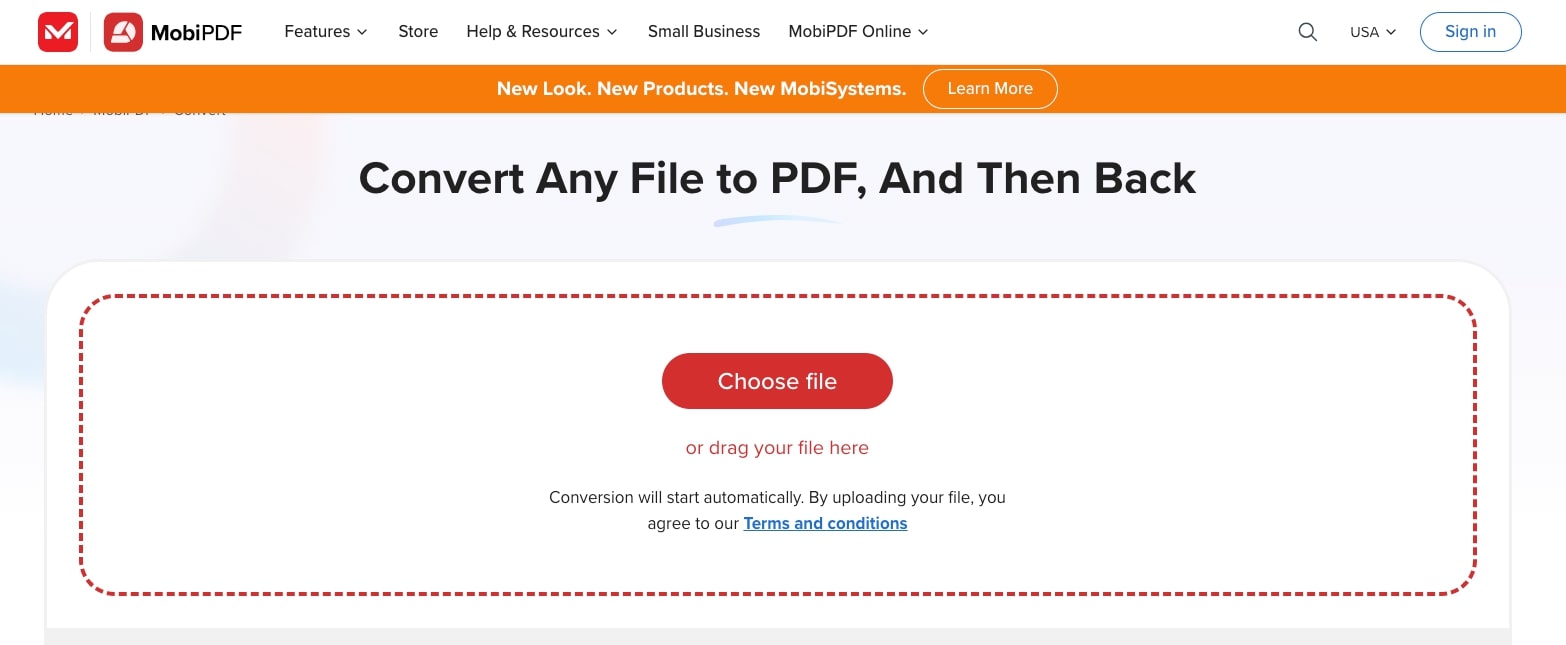
Перетащите файл DOCX в конвертер, и процесс начнётся автоматически. Бесплатный онлайн-инструмент MobiPDF также поддерживает конвертацию между PDF, файлами Word, PowerPoint и изображениями .
Если вы загружаете PDF-файл , вы можете выбрать формат файла, в который хотите его преобразовать.
После завершения просто нажмите «Загрузить» и сохраните файл.
Зачем использовать онлайн-конвертер MobiPDF?
Онлайн-конвертеры идеально подходят для быстрого преобразования файлов «на ходу», поскольку:
Не требуют установки.
Совместимы с Windows, macOS, Linux и мобильными устройствами.
Онлайн-конвертер MobiPDF сохраняет форматирование, изображения и четкость текста.
Все загруженные файлы автоматически удаляются с сервера MobiPDF после загрузки.
Помните
Несмотря на удобство онлайн-конвертеров, у них есть некоторые ограничения:
Вам потребуется стабильное соединение.
Некоторые бесплатные инструменты накладывают ограничения на размер файла или количество ежедневных преобразований.
Как преобразовать DOCX в PDF с помощью настольного программного обеспечения
Если вам часто приходится конвертировать файлы doc в PDF, лучшим выбором будет настольное программное обеспечение для конвертации, поскольку оно, как правило, обеспечивает более надежную, безопасную и гибкую работу.
С помощью MobiDocs преобразование документа Word в формат PDF выполняется быстро и просто.
Пошаговое руководство по преобразованию с помощью MobiDocs
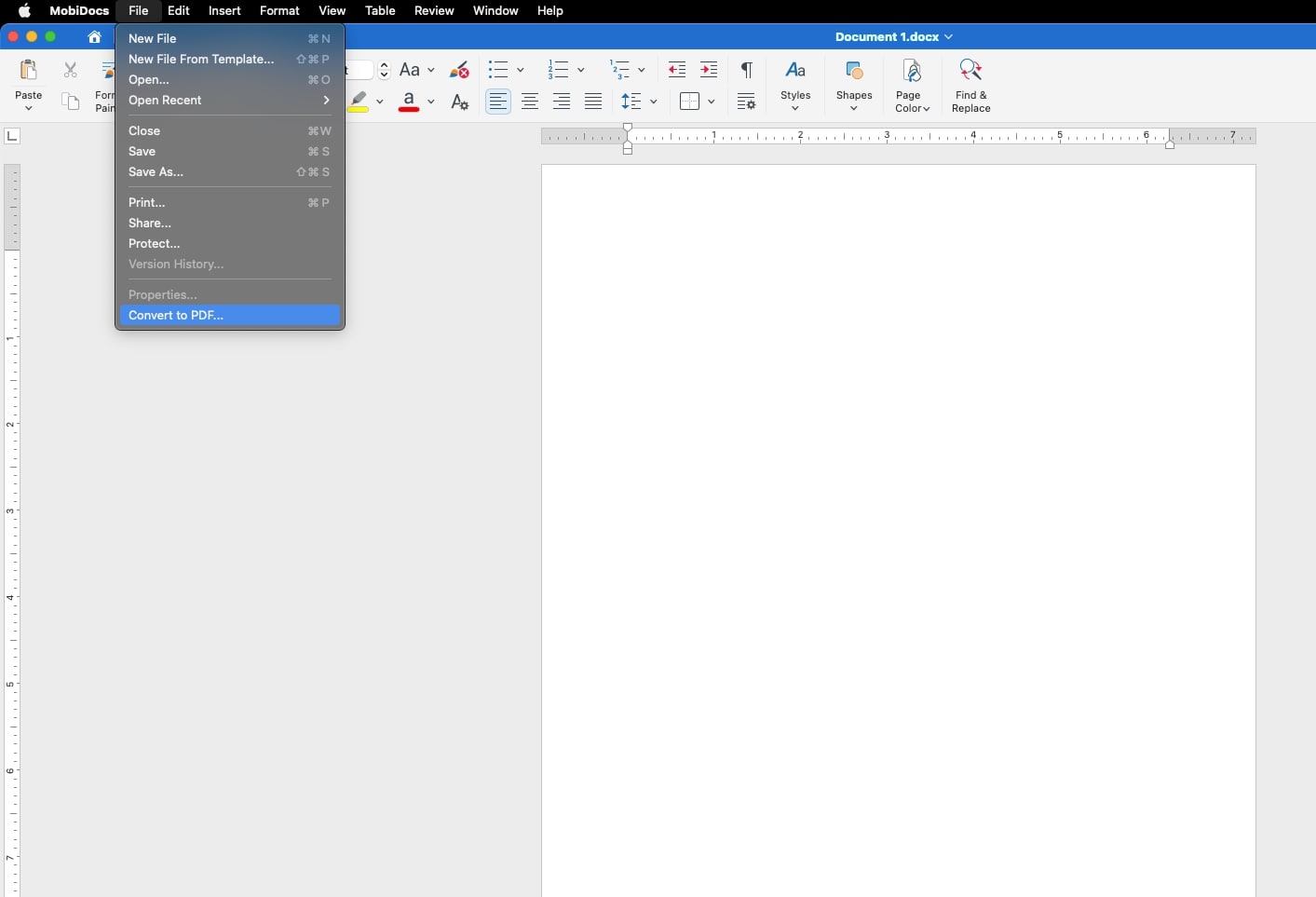
Откройте ваш DOCX файл в MobiDocs.
Перейдите на вкладку Файл и выберите Конвертировать в PDF.
Назовите файл, выберите место для сохранения и нажмите Конвертировать.
Почему стоит конвертировать файлы с MobiDocs?
Настольное ПО, такое как MobiDocs, имеет несколько преимуществ перед онлайн-инструментами:
Конвертируйте файлы в любое время, даже без Wi-Fi.
Макет, шрифты и структура документа остаются неизменными.
Конвертируйте несколько файлов Microsoft Word в PDF одновременно.
Поддержка широкого спектра форматов файлов помимо DOCX и PDF.
Технология OCR для конвертации отсканированных документов в редактируемый текст.
Что стоит учесть
Хотя настольные решения предлагают больше контроля и надёжности, помните, что их нужно устанавливать на устройство, что может быть недостатком при ограниченном объёме памяти.
Конвертация DOCX в PDF на мобильных устройствах
Нужно конвертировать DOCX файл на ходу? Мобильные приложения позволяют легко превращать документы Word в PDF прямо со смартфона или планшета.
Используя MobiDocs, Adobe Acrobat или Microsoft Word, вы можете быстро конвертировать файлы без компьютера.
Как конвертировать с помощью приложения MobiDocs
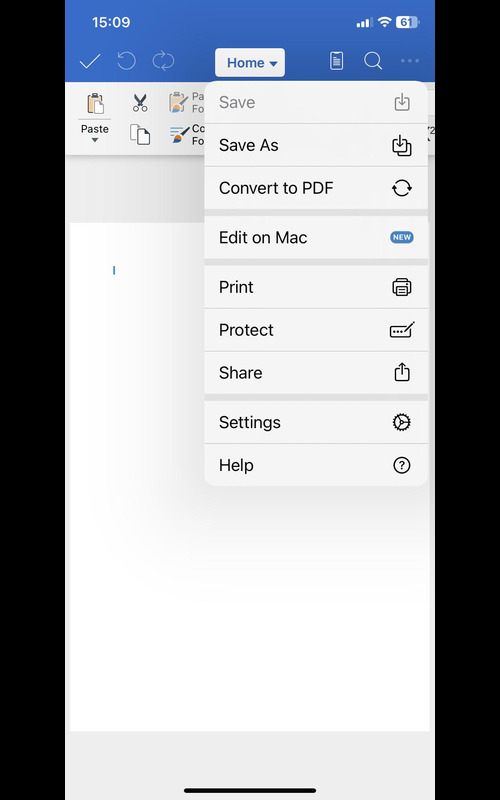
Вот как преобразовать файлы с помощью приложения MobiDocs:
Скачайте и откройте MobiDocs на своем мобильном устройстве.
Откройте файл DOCX в приложении.
Нажмите на три точки в правом верхнем меню и выберите «Преобразовать в PDF».
Сохраните или поделитесь преобразованным PDF-файлом прямо с телефона.
Почему стоит конвертировать файлы с помощью MobiDocs?
Использование мобильного конвертера PDF имеет ряд преимуществ:
Преобразование документов в любое время и в любом месте.
Преобразование документов без компьютера.
Начните работу без подписки.
Помните
Хотя мобильные приложения быстры и удобны, у них есть некоторые ограничения. Например, некоторые мобильные конвертеры предлагают меньше возможностей по сравнению с решениями для настольных компьютеров.
Советы по эффективному преобразованию DOCX в PDF
Чтобы обеспечить гладкое и беспроблемное преобразование, помните эти четыре совета:
Выберите правильный инструмент : если вам нужно быстро преобразовать один файл, лучшим вариантом будет онлайн-инструмент. Для пакетного преобразования или расширенного управления форматированием более эффективны решения для настольных компьютеров.
Проверьте форматирование : некоторые конвертеры могут изменять шрифты, интервалы или фотографии. Всегда проверяйте преобразованный PDF-файл, чтобы убедиться, что он выглядит так, как ожидалось. Если это не так, выберите другое программное обеспечение, которое лучше сохраняет исходное форматирование документа.
Уменьшите размер файла : большие PDF-файлы может быть сложно отправлять или хранить. После конвертации используйте инструмент сжатия , чтобы уменьшить размер файла, сохранив качество.
Позаботьтесь о безопасности : при работе с конфиденциальными документами выбирайте конвертер, который предлагает шифрование , защиту паролем или ограничение редактирования.
Заключение
Конвертируйте файлы DOCX в PDF, чтобы обеспечить единообразное форматирование, безопасность и удобство совместного использования на разных устройствах. Нужна ли вам быстрая онлайн-конвертация, надежное решение для настольных компьютеров или удобный вариант для мобильных устройств, существуют инструменты, подходящие для любого рабочего процесса, главное знать, с чего начать.
Если вы часто работаете с PDF-файлами и вам нужны высококачественные, безопасные и эффективные конвертации, MobiPDF предлагает удобный способ конвертации, редактирования и управления вашими документами .
Попробуйте MobiPDF сегодня, чтобы упростить конвертацию файлов!