Вы можете сохранить документ Google в формате PDF, открыв файл, щёлкнув Файл → Скачать → Документ PDF (.pdf) и дождаться загрузки на устройство.
Сохранение документа в формате PDF сохраняет макет, шрифты и интервалы, поэтому он идеально подходит для обмена, печати, отправки и архивации. В этом руководстве вы узнаете самые быстрые способы экспорта документов Google Docs в PDF на компьютере и мобильных устройствах, как конвертировать несколько файлов одновременно и как исправлять типичные проблемы с форматированием. Вы также узнаете, как MobiPDF поможет редактировать, объединять, compress и защищать ваши PDF-файлы после экспорта.
Разные способы сохранить документ Google в формате PDF
В Google Docs есть несколько встроенных способов преобразовать документ в PDF. Каждый из них лучше подходит для разных задач.
Скачать как PDF в Google Docs (самый быстрый способ)
Это самый быстрый и надёжный вариант для большинства пользователей.
Шаги (компьютер):
Откройте документ Google.
Щёлкните Файл в верхнем меню.
Выберите Скачать → Документ PDF (.pdf).
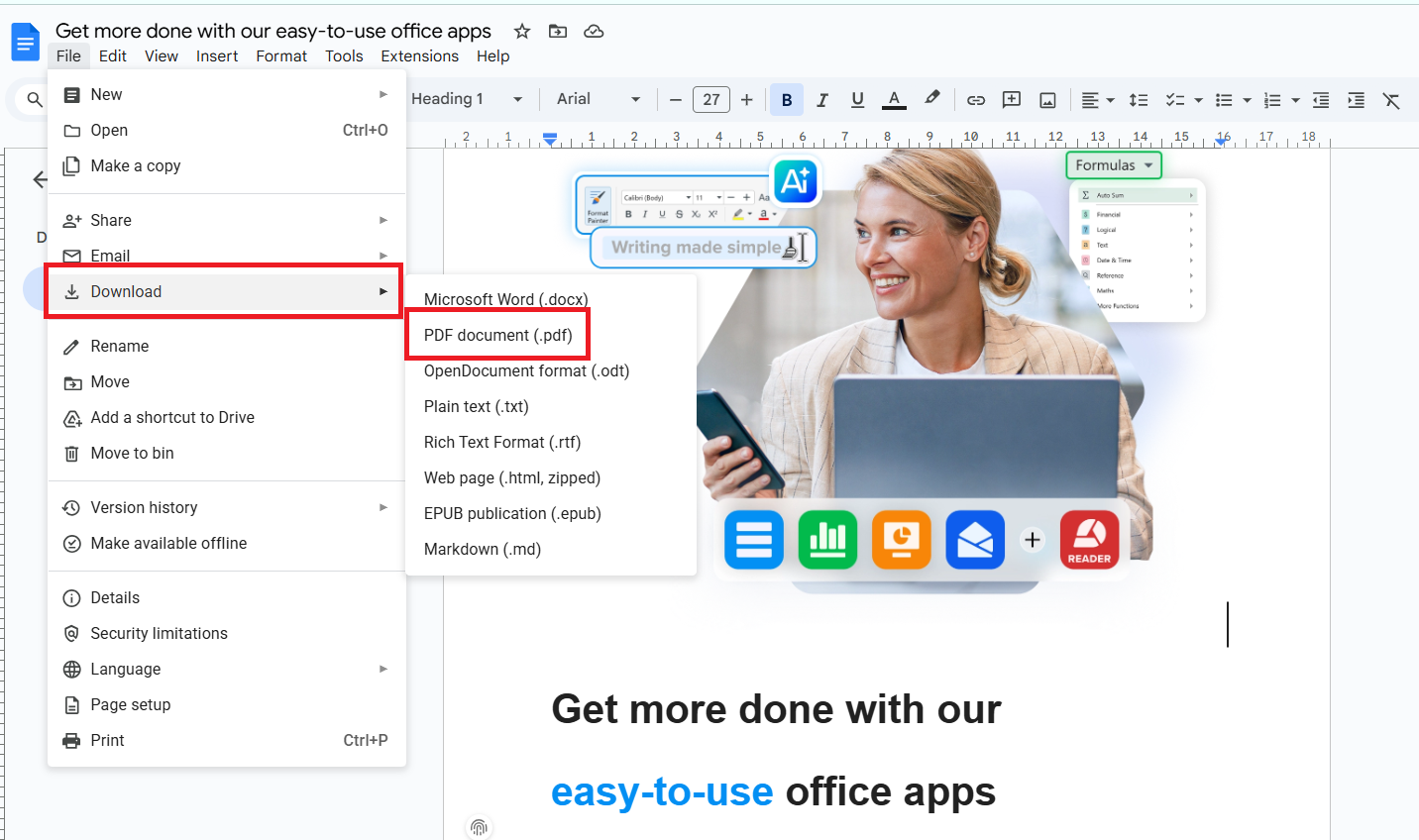
Файл будет загружен на ваше устройство.
Лучше всего подходит для:
Быстрый экспорт, обмен и печать.
Печать в PDF
Печать в PDF даёт больше контроля над макетом, полями и параметрами страницы.
Шаги (компьютер):
Откройте документ.
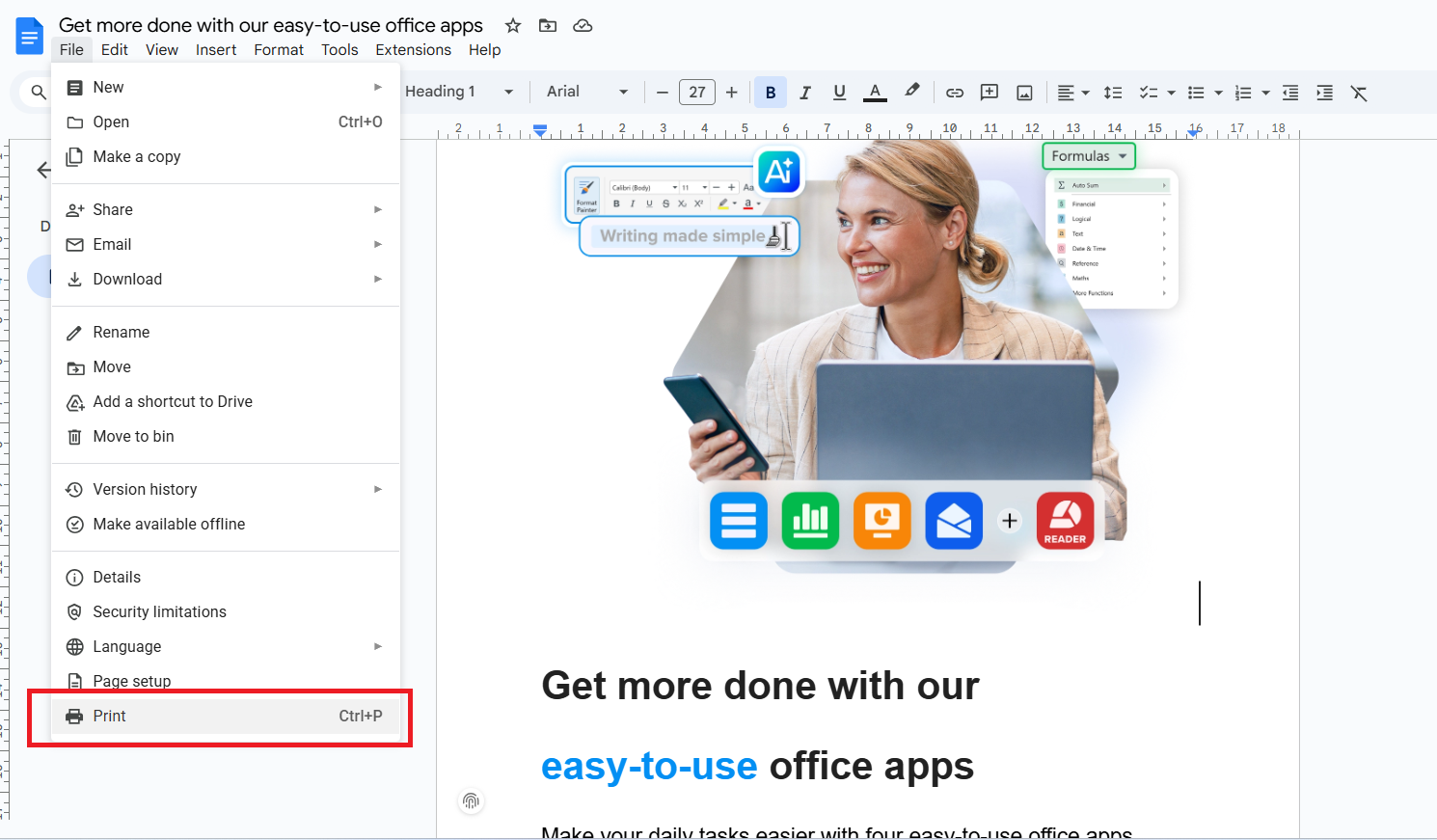
Щёлкните Файл → Печать (или нажмите Ctrl + P / Cmd + P).
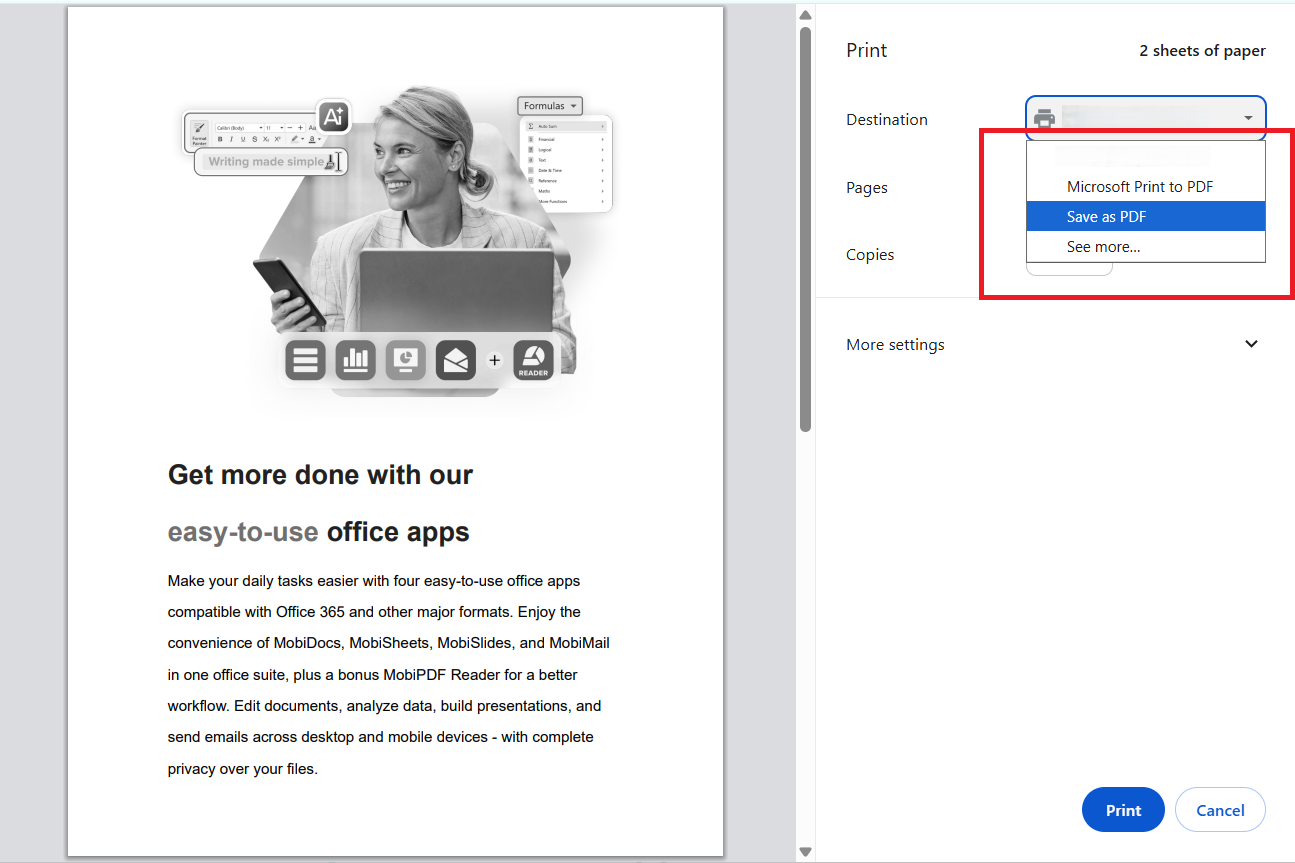
В меню принтера выберите Сохранить как PDF.
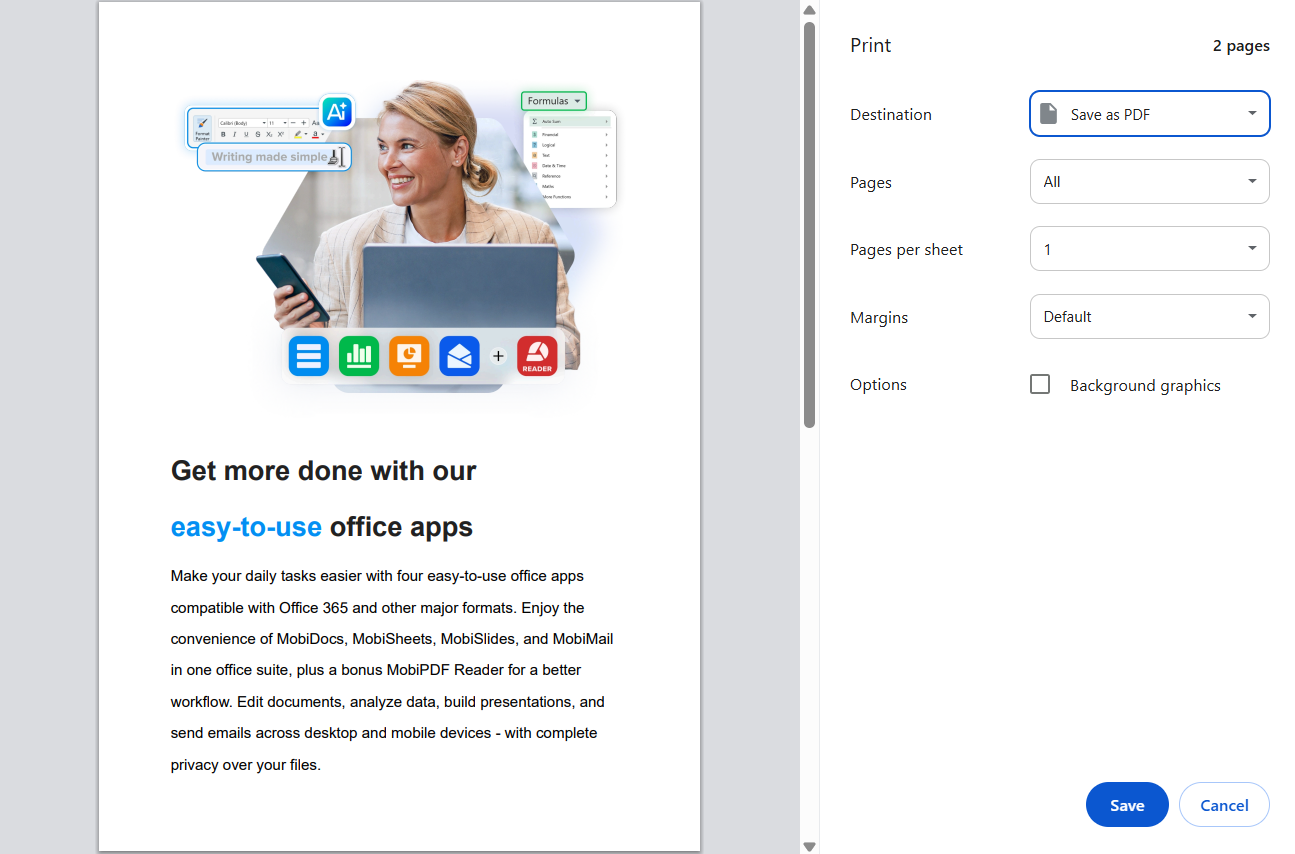
Нажмите Сохранить.
Лучше всего подходит для: когда нужны свои поля, размер страницы или масштабирование.
Сохранить документ Google как PDF на мобильном устройстве
Вы можете экспортировать PDF из приложения Google Docs на Android и iOS.
Шаги (мобильное устройство):
Откройте приложение Google Docs.
Откройте документ.
Нажмите на значок меню с тремя точками (⋮).
Выберите Поделиться и экспорт.
Нажмите Сохранить как → Документ PDF.
Нажмите ОК, чтобы загрузить файл.
Лучше всего подходит для: работы в дороге и быстрого мобильного экспорта.
Когда какой способ использовать (таблица)
Совет: Начните с Скачать как PDF. Если макет отображается неправильно, переключитесь на Печать в PDF.
Как конвертировать несколько документов Google Docs в PDF одновременно
Часто спрашивают: «Как конвертировать сразу несколько документов Google Docs?»
К сожалению, Google Docs не поддерживает встроенный пакетный экспорт. Нельзя выбрать несколько файлов и скачать их как PDF одним кликом.
Вот три реальных способа настроить работу с несколькими файлами.
Вариант 1: используйте дополнение для Google Workspace
Некоторые дополнения из Google Workspace Marketplace могут автоматизировать экспорт в PDF.
Как это работает:
Установите дополнение для пакетного экспорта или PDF-конвертер.
Предоставьте доступ к своим файлам на Диске.
Выберите несколько документов и экспортируйте их в PDF.
Плюсы:
Работает прямо в Google Docs/Диске
Не нужно скачивать файлы вручную
Минусы:
Многие дополнения платные
Уровень конфиденциальности и безопасности отличается
Набор функций зависит от разработчика
Лучше всего подходит для: команд, которые регулярно экспортируют большие объёмы документов.
Вариант 2: используйте Google Диск и стороннюю автоматизацию (Google Apps Script)
Если вы уверенно чувствуете себя в автоматизации, Google Apps Script может конвертировать файлы пакетно.
Как это работает:
Создайте скрипт, который проходит по выбранным документам Docs.
Convert их в PDF автоматически.
Сохраните их в папку на Диске.
Плюсы:
Полная настраиваемость
Бесплатно, если вы всё ведёте сами
Минусы:
Нужны технические навыки
Настройка занимает время
Лучше всего подходит для: продвинутых пользователей и ИТ-команд.
Вариант 3: скачайте документы и конвертируйте их с помощью MobiDocs
Это один из самых надёжных вариантов, если вам нужно конвертировать несколько документов Google Docs в PDF и управлять ими офлайн.
Как это работает:
Скачайте документы Google Docs как файлы DOCX.
Откройте их в MobiDocs.
Откройте меню «Файл» и выберите Экспорт в PDF.
Откройте экспортированные PDF в MobiPDF.
Редактируйте, объединяйте, сжимайте или защищайте документы, как вам нужно.
Плюсы:
Понятный пошаговый процесс
Работает без подключения к интернету
Больше контроля над форматированием и качеством результата
Простой переход от редактирования (MobiDocs) к управлению PDF (MobiPDF)
Минусы:
Сначала нужно скачать файлы на устройство
Лучше всего подходит для: фрилансеров, студентов и офисных пользователей, которым нужен надёжный пакетный процесс.
Типичные проблемы с форматированием при конвертации Google Docs в PDF (и как их исправить)
Иногда PDF не выглядит в точности как ваш исходный документ. Вот как исправить самые частые проблемы.
Несоответствие размера страницы, полей и масштабирования
Проблема:
Текст обрезается, слишком маленький или смещён.
Решения:
Откройте Файл → Параметры страницы в Google Docs.
Выберите нужный размер (A4 или Letter).
Задайте поля не менее 0,5 дюйма (1,27 см).
Используйте Печать в PDF и установите масштаб 100%.
Совет: всегда выставляйте размер страницы до экспорта.
Изменение шрифтов и специальных символов в PDF
Проблема:
Шрифты выглядят по-другому или символы пропадают.
Решения:
Используйте стандартные шрифты (Arial, Times New Roman, Roboto).
Избегайте редких или пользовательских шрифтов.
Попробуйте Файл → Скачать → PDF вместо печати, если шрифты «прыгают».
При необходимости внедрите шрифты через «Печать в PDF».
Совет: стандартные шрифты уменьшают проблемы с совместимостью.
Смещение, пропажа или размытость изображений
Проблема:
Изображения двигаются, накладываются друг на друга или теряют качество.
Решения:
Установите для изображений режим В строке с текстом.
Избегайте режима «Обтекание текстом» для важных макетов.
Загружайте изображения высокого разрешения (не менее 150–300 DPI).
Экспортируйте заново через «Печать в PDF» для лучшей прорисовки.
Совет: встроенные в строку изображения экспортируются надёжнее.
Таблицы ломаются между страницами или выходят за поля
Проблема:
Таблицы некрасиво разделяются или выходят за границы страницы.
Решения:
Измените ширину столбцов вручную.
Уменьшите размер шрифта в таблицах.
Используйте Формат → Междустрочный интервал → меньший интервал.
Вставьте разрыв страницы перед большой таблицей.
Совет: изменяйте размер таблиц до экспорта.
Ссылки, верхние/нижние колонтитулы и номера страниц отображаются не так, как ожидалось
Проблема:
Отсутствующие или смещённые колонтитулы и ссылки.
Решения:
Проверьте раздел Вставка → Верхние и нижние колонтитулы.
Убедитесь, что параметр «Особый колонтитул для первой страницы» отключён (если он не нужен).
Вставьте номера страниц заново.
Проверьте экспорт через «Скачать как PDF» и «Печать в PDF».
Совет: сначала просмотрите колонтитулы в режиме печати.
Как MobiPDF помогает после конвертации Google Docs в PDF
Когда документ сохранён в формате PDF, работа с ним не заканчивается. MobiPDF помогает доработать, защитить и подготовить файлы к использованию.
Редактируйте PDF без возврата в Google Docs
Нужно исправить опечатку или обновить раздел?
С помощью MobiPDF вы можете:
Редактировать текст и изображения напрямую
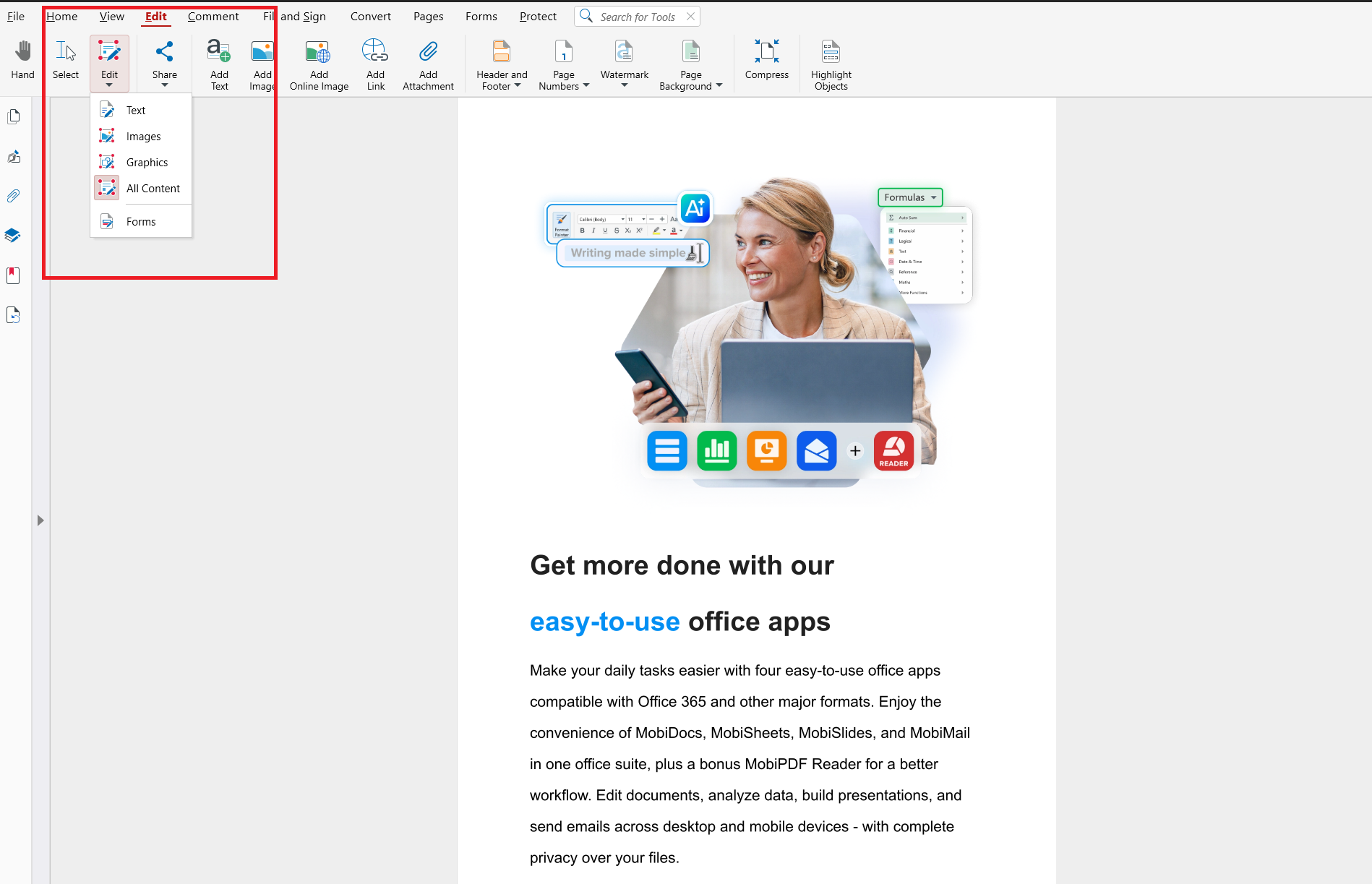
Настраивать макет
Добавлять заметки и выделения
Объединяйте несколько PDF в один документ
Идеально для:
Отчётов
Портфолио
Материалов для подачи
Объединяйте несколько экспортированных файлов в один аккуратный документ за считанные секунды.
Сжимайте PDF
Большие PDF-файлы сложно отправить по электронной почте или загрузить.
MobiPDF позволяет:
Уменьшать размер файла
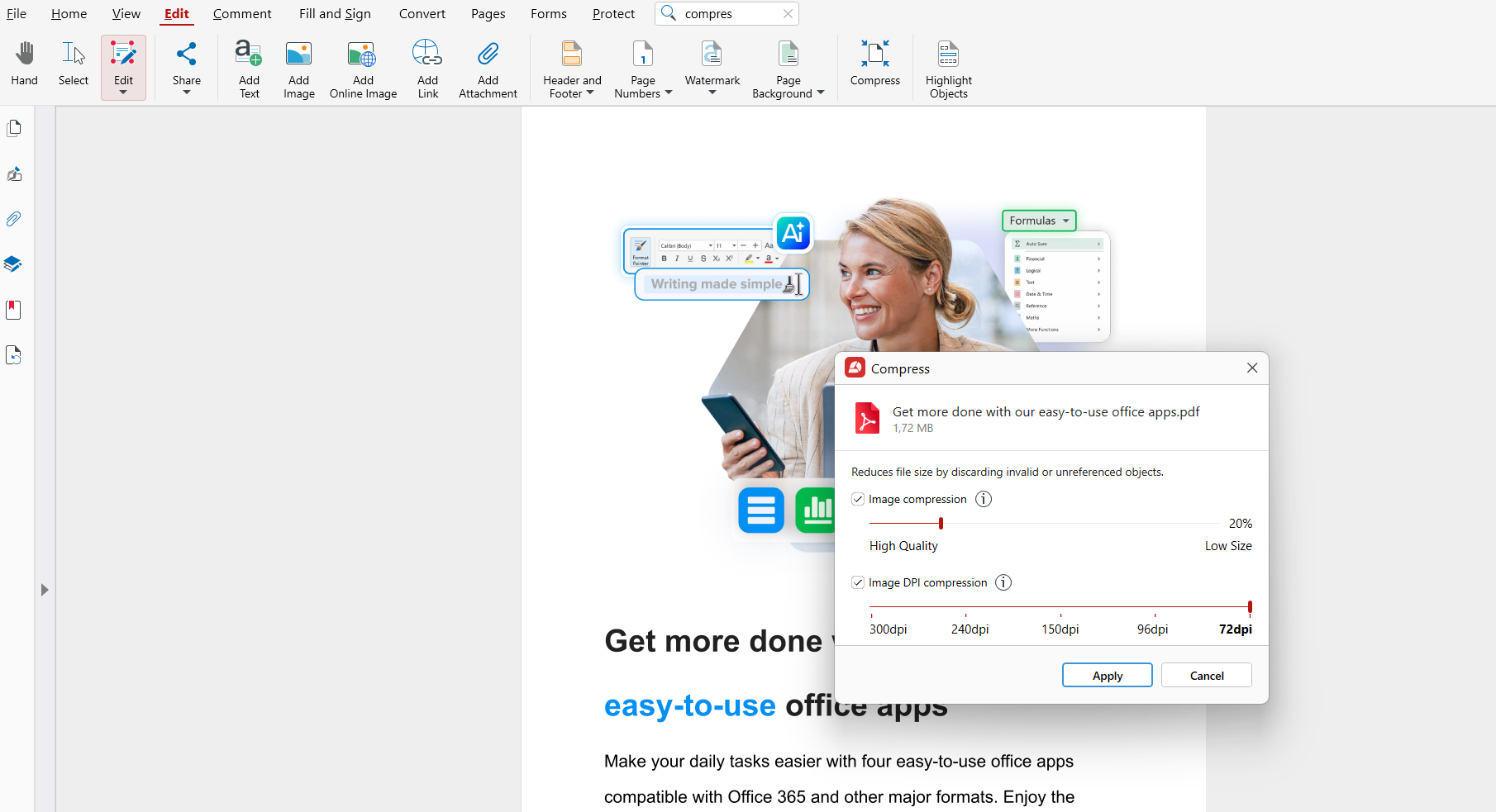
Сохранять читаемое качество
Оптимизировать файлы для отправки
Добавляйте подпись или заполняйте формы
Для договоров, заявлений и согласований вы можете:
Добавлять цифровые подписи
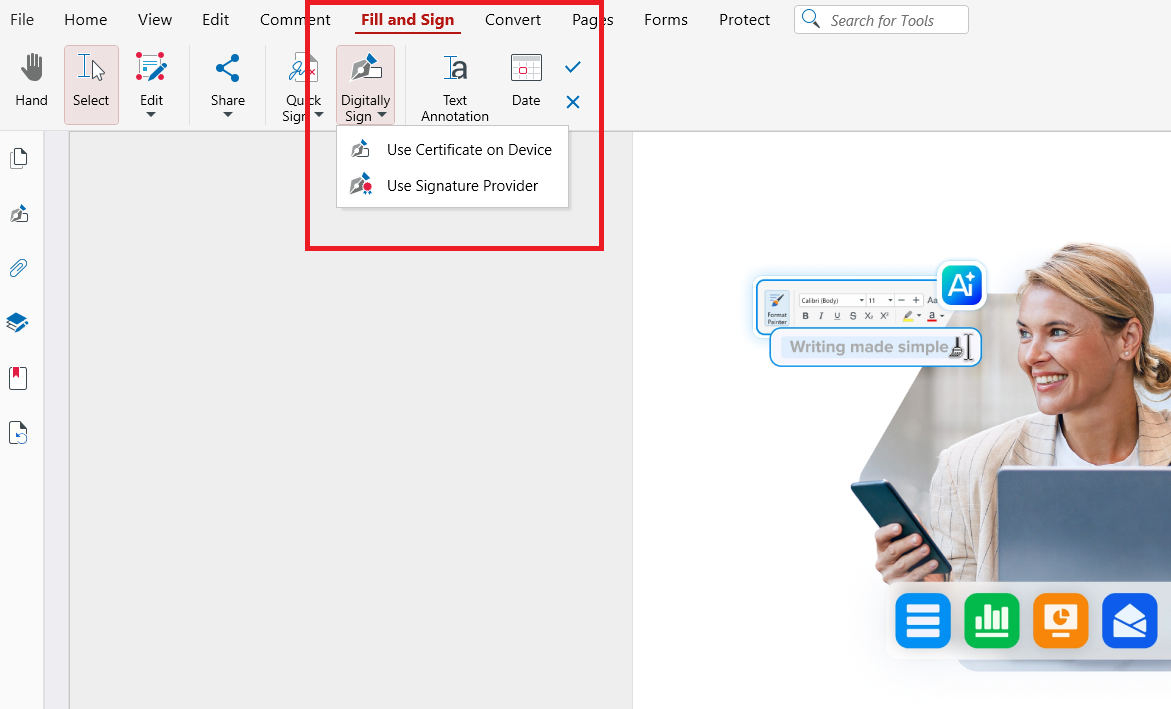
Заполнять интерактивные поля
Безопасно сохранять заполненные формы
Работайте офлайн и защищайте файлы
В отличие от инструментов, работающих только в облаке, MobiPDF позволяет:
Работать без доступа к интернету
Хранить файлы на устройстве
Применять защиту паролем и шифрование
Идеально для конфиденциальных документов.
Часто задаваемые вопросы
Можно ли сохранить документ Google Docs в формате PDF, если у меня есть только доступ на просмотр?
Да, если владелец разрешает загрузку. Нажмите Файл → Скачать → PDF. Если эта опция отключена, вам потребуется запросить разрешение.
Как лучше всего сохранить документ Google Docs в формате PDF без потери форматирования?
Сначала используйте Скачать как PDF, а затем переключитесь на Печать в PDF, если вам нужно исправить проблемы с макетом.
Можно ли конвертировать несколько документов Google Docs в PDF одновременно?
Нет, Google Docs не поддерживает пакетный экспорт, поэтому вам понадобится надстройка, автоматизация или такой инструмент, как MobiPDF.
Почему мой документ Google Docs выглядит иначе после экспорта в PDF?
Обычно это происходит из-за размера страницы, совместимости шрифтов, размещения изображений или проблем с макетом таблицы.
Что делать, если PDF-файл не загружается из Google Docs?
Обновите страницу, очистите кэш браузера, попробуйте другой браузер или используйте Печать в PDF вместо этого.
Как MobiPDF может помочь мне работать с экспортированными файлами?
MobiPDF позволяет редактировать, объединять, сжимать, подписывать и защищать ваши PDF-файлы после экспорта.
Заключительные мысли: от Google Docs к профессиональным PDF-файлам
Сохранение документа Google Docs в формате PDF — это просто. Для большинства пользователей Файл → Скачать → PDF решает задачу за считанные секунды. Когда вам нужен больший контроль, пакетная обработка или редактирование после экспорта, сочетание Google Docs с MobiPDF обеспечивает гибкий и профессиональный рабочий процесс.
Готовы попробовать MobiPDF?