

Вы сделали идеальный снимок, полный потенциала. Но его огромный размер занимает место на диске и делает отправку клиентам невозможной.
Воспользуйтесь спасением, о котором вы даже не подозревали: конвертируйте изображения PNG или JPG в PDF-документ.
Конвертация в PDF упрощает обмен фотографиями, их редактирование и хранение. В этом руководстве мы расскажем вам всё, что нужно знать о конвертации JPG в PDF, так что пристегните ремни и приступим!
Как конвертировать изображения PNG и JPG
Когда приходит время конвертировать изображения JPG или фотографии PNG в PDF, есть множество вариантов.
Предпочитаете ли вы использовать онлайн-конвертер PDF, встроенные функции компьютера или мобильные приложения, вот как можно легко создавать профессиональные PDF-файлы .
Использование онлайн-конвертера JPG в PDF
Онлайн-инструменты, такие как конвертер MobiPDF предлагают удобный способ конвертации JPG в PDF. Вот шаги:
Перетащите изображение PNG или файл JPG в область загрузки.
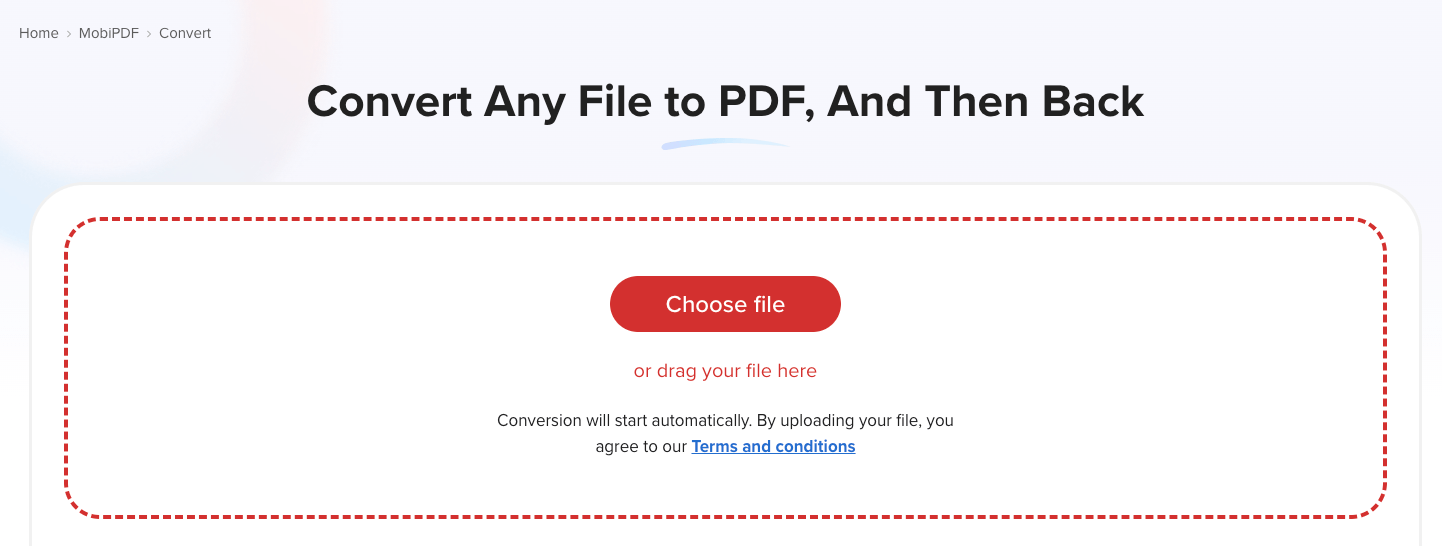
2. После завершения преобразования нажмите «Загрузить файл» и сохраните его в нужном месте.
Инструмент преобразования PDF MobiPDF поддерживает множество форматов файлов, а также двусторонние преобразования .
Использование приложения Windows «Фотографии»
Чтобы преобразовать JPG в формат PDF, откройте приложение «Фотографии» из меню «Пуск» (или щелкните правой кнопкой мыши изображение и выберите Открыть с помощью → Фотографии .)
Выберите изображения, которые нужно преобразовать. Для нескольких изображений JPG щелкните Выбрать и выберите каждую фотографию.
Щелкните значок принтера или нажмите Ctrl + P и выберите Microsoft Print to PDF в качестве принтера.
Щелкните Печать , назовите файл и выберите папку для сохранения PDF.
Использование предварительного просмотра на Mac
Пользователи Mac могут легко конвертировать файлы JPG или PNG с помощью приложения «Предварительный просмотр».
Откройте JPG-файл в программе Preview, щелкнув правой кнопкой мыши по файлу и выбрав Открыть с помощью → Preview .
2. Для нескольких изображений используйте боковую панель миниатюр, чтобы добавлять и упорядочивать файлы JPEG.
3. Перейдите в Файл → Экспортировать как PDF .
3. Настройте параметры, такие как шифрование или фильтры.
4. Назовите файл, выберите его местоположение и нажмите Сохранить .
Использование iPhone или iPad
Чтобы преобразовать JPG в PDF, откройте приложение «Фотографии» и выберите нужные изображения.
Нажмите Поделиться → Печать . На экране предварительного просмотра печати увеличьте масштаб JPG-файла, чтобы открыть его в формате PDF.
Нажмите Поделиться и выберите Сохранить в файлах . Выберите нужное местоположение и нажмите Сохранить .
Использование устройства Android
Откройте приложение MobiPDF и выберите файлы изображений, которые нужно преобразовать, или сделайте новый снимок.
Нажмите Сохранить как PDF или Преобразовать в PDF .
Настройте параметры, например качество или макет страницы.
Сохраните преобразованный PDF-документ в нужное место.
Использование программного обеспечения для редактирования изображений
Для тех из вас, кто работает с Photoshop, просто импортируйте файлы изображений, которые вы хотите преобразовать, и выполните необходимые изменения.
Затем перейдите в Файл → Сохранить как или Экспорт → выберите PDF в качестве формата файла.
3. Настройте параметры, такие как качество изображения или сжатие.
4. Сохраните PDF-файл в нужном месте.
Как сжать PDF-файл
Когда вы хотите преобразовать файл JPG или изображение PNG в PDF, конечный файл иногда может быть довольно большим, особенно если это изображения с высоким разрешением. Сжимая PDF-файлы вы уменьшаете их размер без существенной потери качества, что упрощает хранение и обмен файлами.
Ниже мы поделились инструкциями по бесплатному сжатию PDF-файла с помощью бесплатного онлайн-инструмента сжатия MobiPDF.
Перетащите PDF-файл в интерфейс MobiPDF.
Выберите Среднее сжатие или Сильное сжатие .
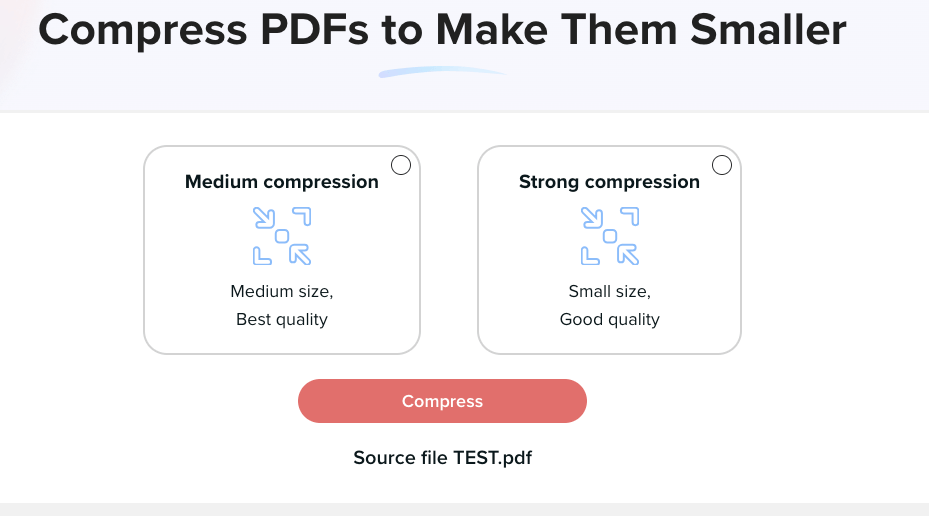
Нажмите «Загрузить файл» и сохраните его в нужном месте.
Как сохранить качество изображения?
PDF-файлы — это надежный формат, сохраняющий качество и разрешение изображений при конвертации. В отличие от некоторых форматов изображений, которые могут терять четкость при изменении размера или отправке, преобразование JPG в PDF гарантирует сохранение визуальных деталей.
Почему стоит конвертировать изображения в PDF-файл?
Преобразование JPG в PDF имеет несколько практических преимуществ, которые делают его стоящим выбором:
PDF-файлы широко поддерживаются на различных устройствах, платформах и операционных системах, что упрощает обмен ими.
PDF-файлы доступны повсеместно благодаря встроенным программам чтения , доступным практически на всех устройствах.
PDF-файлы поддерживают шифрование паролей , защищая ваши файлы от несанкционированного доступа или изменений.
PDF-файлы сохраняют макет и форматирование ваших изображений, что идеально подходит для высококачественной печати .
Часто задаваемые вопросы
Как можно преобразовать несколько файлов JPG в один PDF?
Загрузите все нужные фотографии в онлайн-конвертер JPG в PDF (например, MobiPDF), расположите их в нужном порядке и выберите Конвертировать в PDF .
Как можно гарантировать, что ваш конвертер JPG в PDF сохранит качество печати?
Мы соблюдаем все отраслевые стандарты и передовые практики для достижения минимального ухудшения качества изображения. Для достижения наилучшего результата не забудьте также настроить параметры вывода, независимо от того, используете ли вы MobiPDF или аналогичные инструменты.
Безопасно ли конвертировать файлы JPG в PDF с помощью MobiPDF?
Онлайн-конвертер PDF MobiPDF обеспечивает безопасность ваших данных благодаря безопасным серверам и шифрованию передачи файлов. Загруженные файлы изображений обрабатываются для конвертации и автоматически удаляются через короткий промежуток времени для защиты вашей конфиденциальности.
Заключение
Конвертация изображений в PDF сохраняет качество изображений, уменьшает общий размер файла и повышает эффективность обмена, печати и интеграции контента.
Итак, независимо от того, используете ли вы Windows, Mac или мобильные устройства, такие инструменты, как MobiPDF, предлагают безопасные решения для всех ваших задач. От сжатия файлов до обеспечения профессионального качества, готового к печати, PDF-файлы — это действительно лучший выбор. Согласны?
Почему бы вам самим не сохранить свое первое изображение в формате PDF? Попробуйте MobiPDF прямо сейчас и насладитесь конвертацией без проблем уже сегодня!





