

Вы получили PDF, защищённый паролем, и не знаете пароль? Неприятно, правда?
С одной стороны, защищённый формат PDF — это отлично: он помогает беречь конфиденциальные данные, удобно делиться файлами и просматривать их на разных устройствах без искажений.
Но с другой — когда нужно внести изменения, отредактировать документ или добавить комментарии, это быстро превращается в препятствие.
К счастью, есть способы работать с защищённым PDF-файлом, даже если у вас нет пароля.
В этом руководстве мы покажем, как можно редактировать PDF — без взлома и сложных действий.
Что такое файлы PDF?
PDF расшифровывается как Portable Document Format — гибкий и надёжный тип файла, созданный в Adobe Acrobat, чтобы документы одинаково отображались на любом устройстве.
Документы PDF популярны, потому что умеют больше, чем просто показывать текст: в них могут быть интерактивные элементы — ссылки, кнопки, поля форм, аудио, видео и электронные подписи.
Главное преимущество — документ PDF можно открыть на любом устройстве, будь то Adobe Acrobat Reader, браузер или другой PDF‑редактор, например MobiPDF, в Windows или на Mac.
Теперь перейдём к шагам по разблокировке PDF.
Проверьте, защищён ли ваш PDF‑файл паролем
Прежде чем редактировать страницы PDF, важно понять, включены ли какие‑то настройки или защита паролем.
Ниже перечислены способы проверить, защищён ли PDF.
Использование Adobe Acrobat DC
В окне "Свойства документа" выберите вкладку "Безопасность".
Если в разделе "Метод защиты" вы видите "Защита паролем", PDF защищен паролем.
В Windows (без Adobe Acrobat)
Откройте PDF в "Microsoft Edge" или "Chrome" и посмотрите, не введен ли пароль открытия или разрешения (подробнее об этом в следующем разделе руководства).
На Mac (без Adobe Acrobat)
Если при открытии появляется запрос пароля, значит, PDF-файл имеет пароль на открытие.
Два разных вида защиты PDF-файлов паролем
Существует два основных способа защиты PDF-файлов паролями, каждый из которых служит разным целям:
Открытые пароли
Открытый пароль ограничивает доступ к вашей работе. Без этого пароля PDF-файл нельзя открыть или просмотреть. Считайте, что это замок на файле: пользователи должны знать пароль, чтобы пройти через него.
Как снять открытый пароль с помощью MobiPDF:
Откройте MobiPDF и выберите Файл > Открыть, чтобы загрузить защищенный PDF.
Введите открытый пароль, когда появится запрос на доступ к файлу.
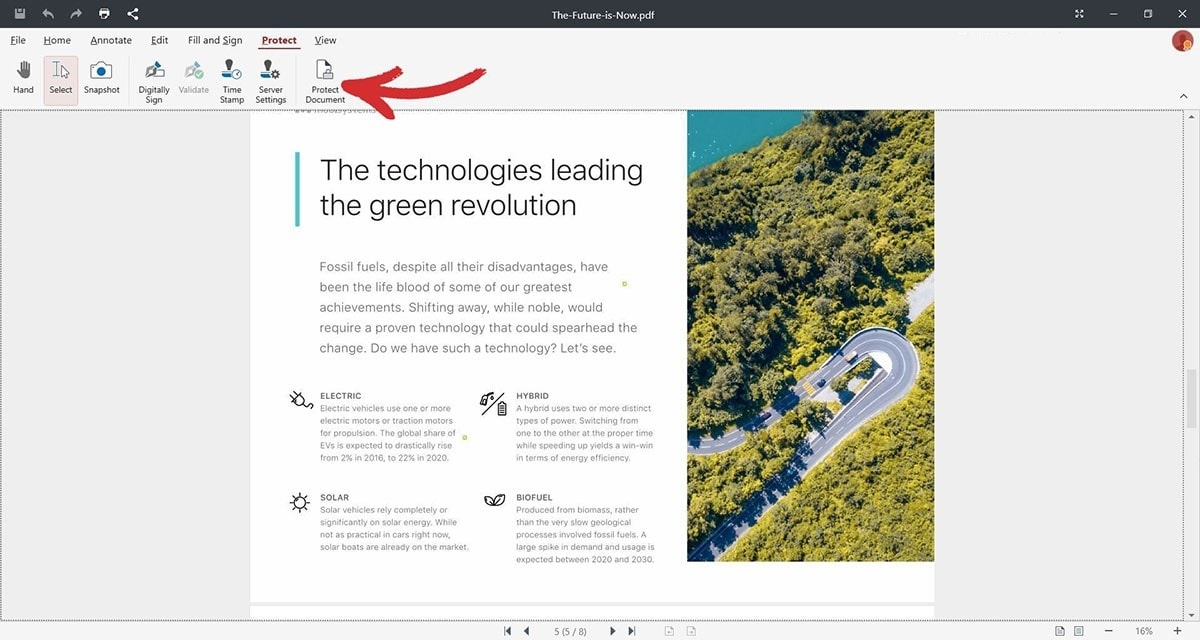
Пароли разрешений
Иногда называемый "мастер-паролем", пароль разрешений контролирует, какие действия разрешены в PDF, и может запретить пользователям копировать, редактировать или печатать содержимое PDF. В отличие от открытых паролей, эти меры не блокируют доступ к просмотру файла, а ограничивают определенные функциональные возможности.
Как удалить пароль разрешения с помощью MobiPDF:
Откройте MobiPDF и загрузите PDF с ограниченными правами.
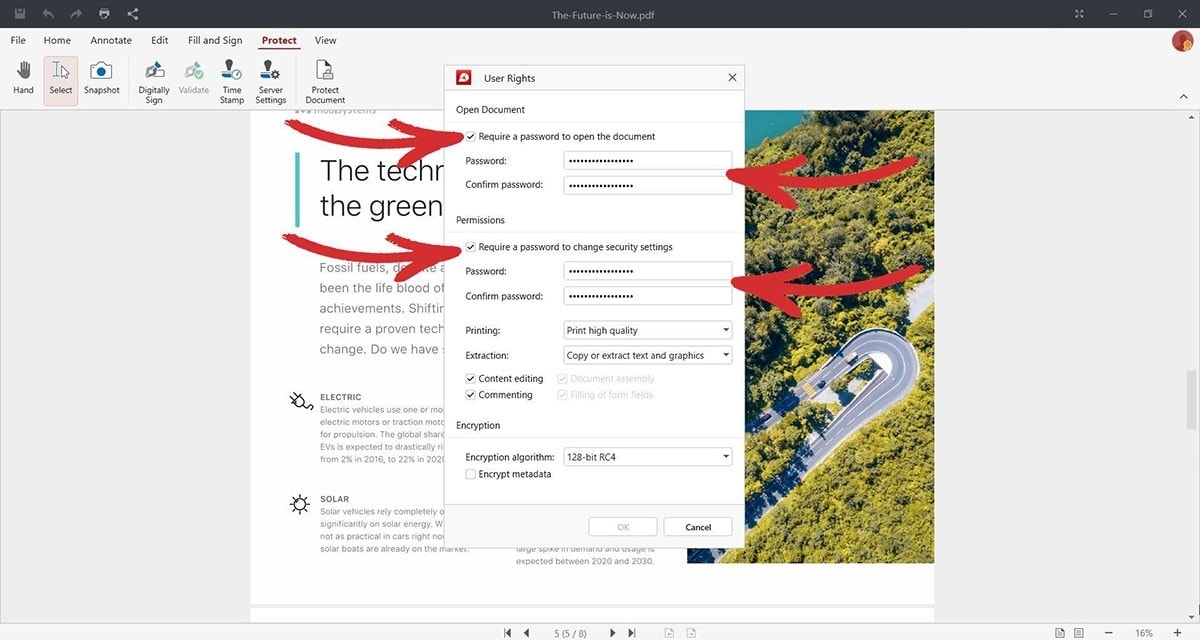
2. Сохраните файл, чтобы применить изменения и получить полный доступ к копированию, редактированию или печати PDF-файла без ограничений.
Помните, что после разблокирования PDF-файла путем ввода соответствующего пароля он остается доступным для редактирования в течение этого сеанса.
Однако если вы закроете PDF-файл и снова откроете его позже, вам придется снова вводить пароль, если вы не сохраните новую, неограниченную версию файла.
Убедитесь, что ваш PDF-файл не доступен только для чтения
Прежде чем перейти к другим методам редактирования, проверьте, установлен ли для ваших PDF-файлов режим "только для чтения".
Настройка "только для чтения" предотвращает редактирование, блокируя содержимое, поэтому вы можете просматривать его, но не изменять ничего.
Режим "только для чтения" - идеальная функция для обмена окончательными версиями, которые должны оставаться неизменными, сохраняя оригинальный формат вашей работы.
Вот как снять ограничение "только для чтения" с помощью MobiPDF:
Откройте MobiPDF и загрузите PDF-файл, предназначенный только для чтения.
Перейдите к Файл > Свойства.

3. Сохраните свою работу без ограничений "только чтение", чтобы получить доступ к редактированию.
Как редактировать PDF-файлы, в которых текст или элементы встроены в виде изображений
Если вы получили PDF-файл, в котором текст или изображения представлены в виде скриншотов или других форматов, не волнуйтесь - вы все равно можете внести правки с помощью OCR, или оптического распознавания символов. Технология OCR позволяет сканировать и преобразовывать эти элементы, чтобы вы могли редактировать текст, изображения или другие компоненты.
Попробуйте оптическое распознавание символов
Чтобы редактировать PDF-файлы с изображениями с помощью OCR в MobiPDF:
Откройте MobiPDF и загрузите PDF-файл, содержащий встроенные изображения.
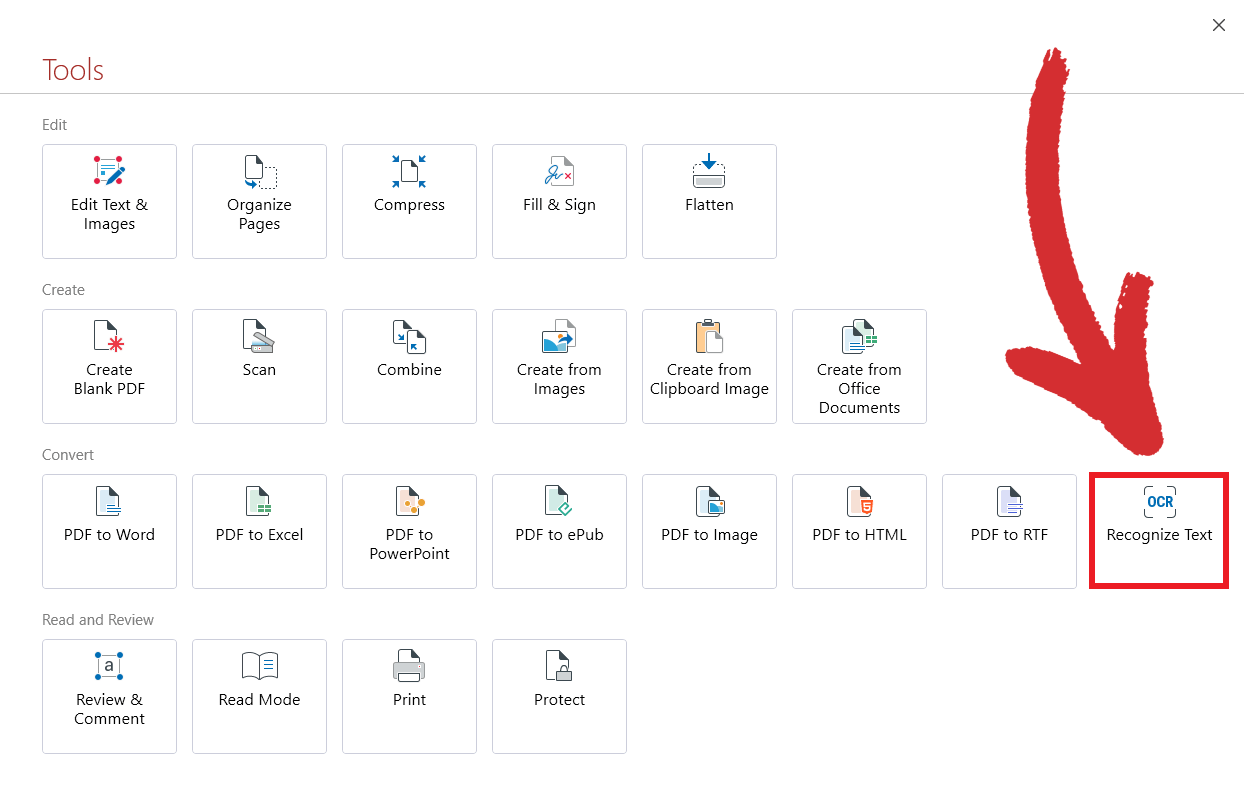
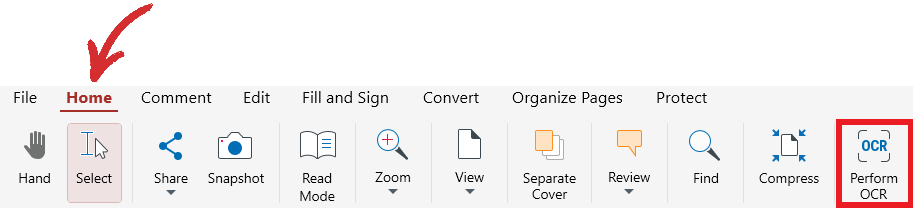
2. Выберите язык для точного распознавания текста.
3. После завершения OCR MobiPDF создаст редактируемые текстовые поля для каждой текстовой области на основе изображения.
4отредактируйте распознанный текст, как это делается в обычном PDF-файле, а затем сохраните файл в новом редактируемом формате.
Выполнив эти действия, вы сможете корректировать любое содержимое - даже встроенные изображения - так же, как если бы это был обычный текстовый PDF!
Как редактировать PDF-файлы без PDF-редактора
Если у вас нет полного доступа ко всем функциям Adobe Reader, не волнуйтесь - вы все равно можете отредактировать документ, преобразовав его в редактируемый формат, например, в Microsoft Word или PowerPoint.
Вот как преобразовать PDF в редактируемый формат:
Использование онлайн-инструментов (Smallpdf)
Перейдите на сайт smallpdf.com и загрузите свой PDF.
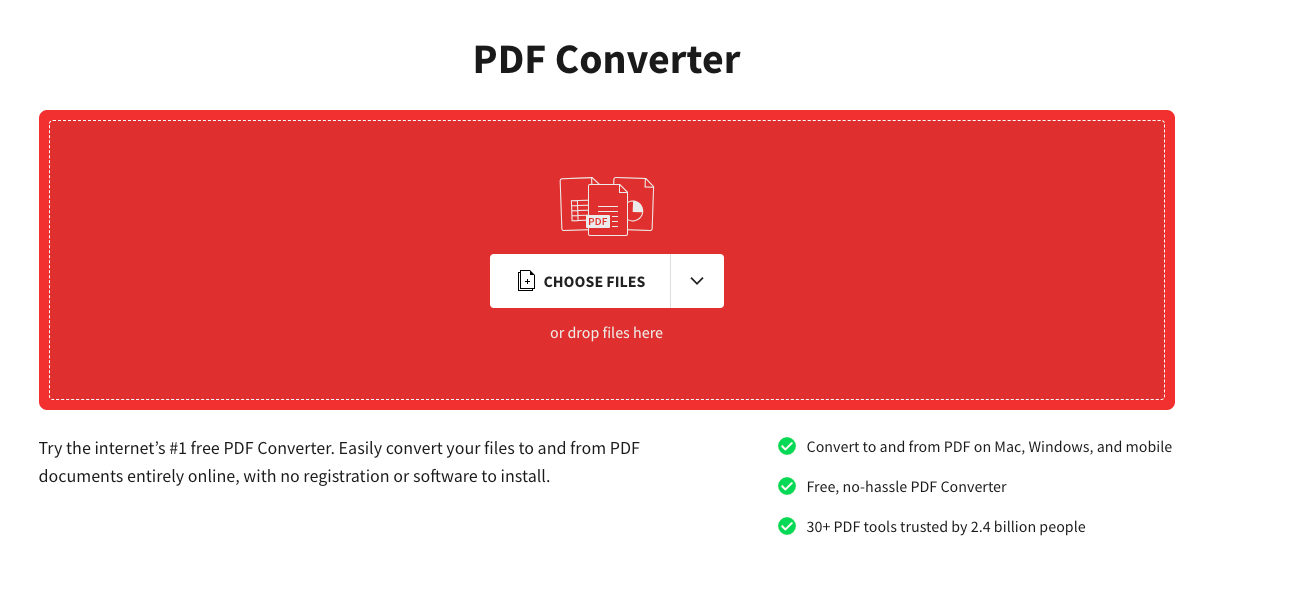
Загрузите преобразованные документы, чтобы свободно редактировать их.
Что делать, если редактирование невозможно
Если вы пытались ввести неправильный пароль разрешения, все равно есть способ комментировать или предлагать правки, не изменяя непосредственно исходный контент.
Два приведенных ниже метода предлагают практические способы работы с защищенными PDF, чтобы вы могли оставлять отзывы или вносить необходимые коррективы.
Добавляйте аннотации вместо редактирования
Аннотации позволяют вам оставлять комментарии, предложения или заметки в PDF. Это очень полезно, особенно при совместной работе над отчетами или техническими документами.
Вот как добавить аннотации в MobiPDF:
Откройте PDF в MobiPDF.
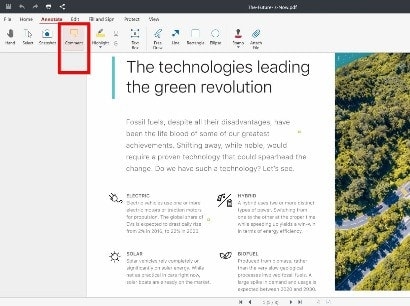
2. Щелкните в любом месте PDF-файла, чтобы добавить аннотацию, а затем введите свой комментарий.
Вставка дополнительных страниц с правками
Если вам нужно внести подробные правки или добавить новую информацию, вы можете вставить дополнительные страницы с вашими изменениями, сохранив исходный PDF-файл.
Чтобы вставить страницы в MobiPDF:
Откройте MobiPDF с загруженным PDF-файлом.
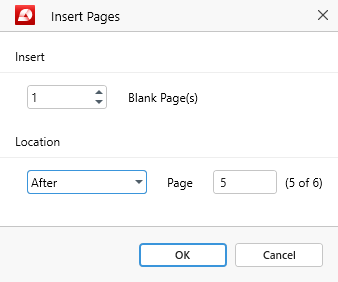
2. После вставки сохраните обновленный PDF с новыми страницами.
Заключение
При работе с защищенными PDF-файлами вы все равно можете редактировать их, конвертируя в редактируемый формат, добавляя примечания для обратной связи или вставляя новые страницы с вашими обновлениями.
Разблокировка прав доступа, работа со встроенным текстом или просто добавление примечаний - MobiPDF предлагает инструменты, которые помогут вам внести необходимые изменения в документы.
Попробуйте MobiPDF прямо сейчас, чтобы получить контроль над своими PDF-файлами даже без пароля!





