Редактирование созданного вами произведения, вероятно, так же важно, как и само его создание, поскольку с первого раза редко что-то получается идеально. Более того, мы подозреваем, что даже у Леонардо да Винчи, вероятно, был черновик «Моны Лизы», спрятанный от любопытных глаз, пока он не был готов явить свой шедевр остальному миру.
Итак, можно с уверенностью сказать, что идея доработки своих творений путём редактирования не так уж нова и применима практически к чему угодно — от карандашного наброска в четвёртом классе до (вы угадали) редактирования PDF-файла на телефоне. Но подождите секунду...
Можно ли редактировать PDF-файлы на Android?
Короткий ответ — да, можно! Более того, существует множество вариантов создания документов на мобильном устройстве, независимо от того, нужно ли вам создать PDF-файл с нуля, преобразовать PDF-файл из изображения или отсканированного документа или сделать что-то ещё. Итак, давайте на мгновение забудем о традиционном способе работы с PDF-документами на ПК и подумаем, как можно легко сделать это на ходу. Кстати, MobiPDF оснащён множеством инструментов, которые помогут вам довести свою работу или личные проекты до уровня отраслевых стандартов.
Теперь, когда мы узнали, что редактировать PDF-файлы на Android возможно...
Каковы преимущества редактирования PDF-файлов на мобильных устройствах?
Отличный вопрос! Если задуматься, мы и так ведём «мобильный» образ жизни: пьем кофе и обедаем на ходу, так почему бы не редактировать PDF-файлы на ходу? Давайте разберёмся, почему редактирование PDF-файлов на мобильном устройстве гораздо проще, чем может показаться.
MobiPDF для Android позволяет сканировать любые физические документы , используя только встроенную камеру телефона.
С помощью специализированного приложения для работы с PDF вы можете делать гораздо больше, чем просто просматривать файлы. Независимо от того, только что отсканировали ли вы документ или уже открыли его на своём устройстве, с MobiPDF у вас будет доступ к тем же широким возможностям редактирования , которые вы найдете на обычном ПК или ноутбуке.
Благодаря современным технологиям, таким как сканеры отпечатков пальцев, программы распознавания лиц и встроенные системы защиты паролем, ваша конфиденциальная информация всегда будет надежно защищена . Тогда вы сможете защитить PDF-файлы еще лучше, зашифровав их непосредственно в MobiPDF.
Обмениваться своей работой и файлами с телефона гораздо проще, чем использовать ПК для выполнения той же задачи. При редактировании PDF-файлов на Android у вас есть все контакты и адресные книги одним щелчком пальца . Это делает процесс обмена простым и, что еще важнее, гораздо более быстрым.
В большинстве случаев редактирование PDF-файла на телефоне занимает гораздо меньше времени поскольку вы можете быстро изменить всё, что вам не нравится, всего несколькими касаниями.
Если вам нужно преобразовать PDF-файл на Android, вы можете это сделать. Процесс преобразования PDF очень прост, поскольку вы можете экспортировать PDF-файлы в Word, Excel, PowerPoint и ePub , и это лишь некоторые из вариантов.
Как видно из обширного списка выше, современные мобильные экраны уже далеко не так малы и бесполезны, как в 2005 году. Вы можете свободно масштабировать, прокручивать и мастерски перемещаться по любому файлу, не говоря уже о богатых возможностях редактирования, которые есть в вашем распоряжении. Так что, едете ли вы на заднем сиденье автомобиля, едете на работу или пьете утренний латте в местной кофейне, MobiPDF всегда будет на вашей стороне, без всяких вопросов.
Как редактировать PDF на Android
Вам не нужно быть гением, чтобы редактировать PDF на телефоне. Давайте подробно рассмотрим функции, которые вы можете ожидать найти, установив приложение MobiPDF на свое устройство.
Все тексты, независимо от того, насколько хорошо написаны, иногда нуждаются в редактировании (помните теорию Леонардо да Винчи, о которой мы говорили ранее?). К счастью, MobiPDF позволяет вам экспериментировать с различными параметрами текста. Вот как можно сразу приступить к редактированию текстов PDF:
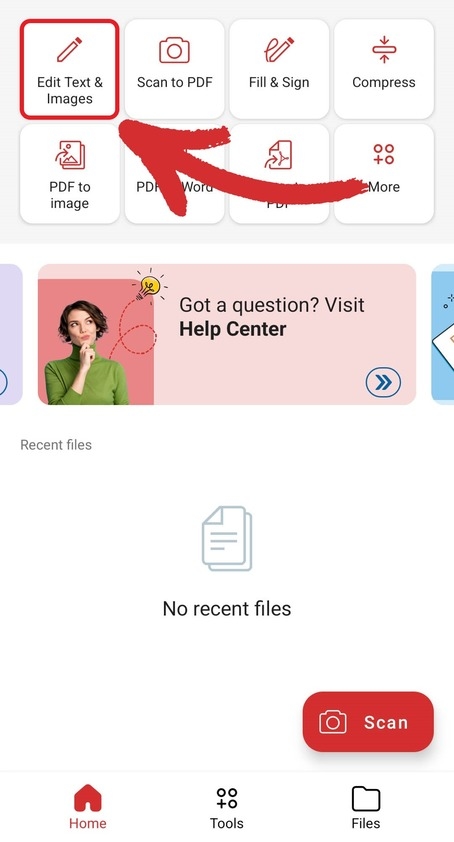
1. Откройте приложение и нажмите Редактировать текст и изображения .
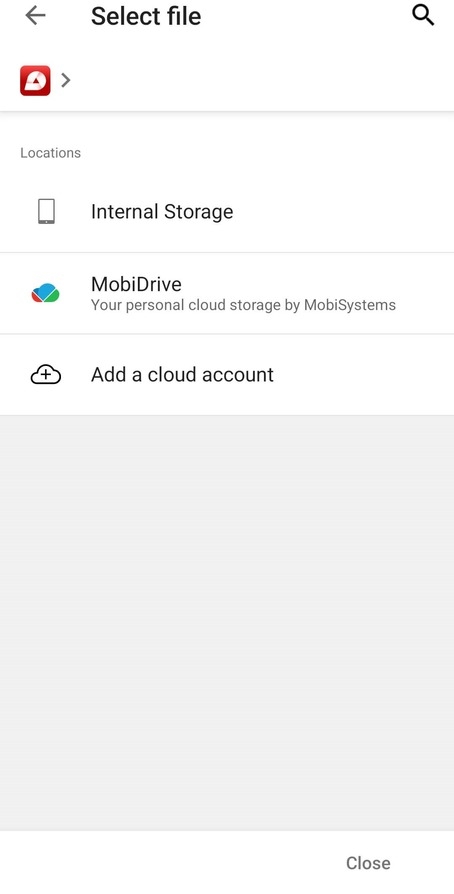
2. Выберите файл, который хотите отредактировать на Android. Его можно сохранить локально на телефоне или загрузить непосредственно из облака.
3. Нажмите на PDF-файл, чтобы открыть его.
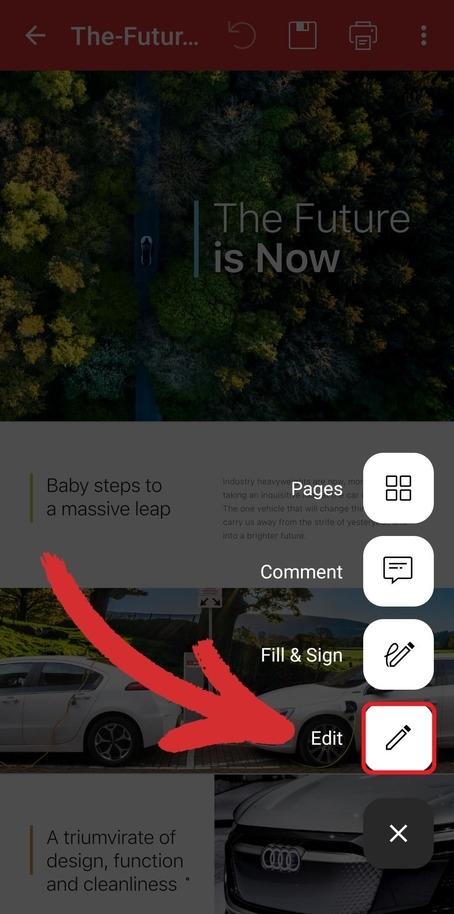
4. Нажмите на «Изменить» .
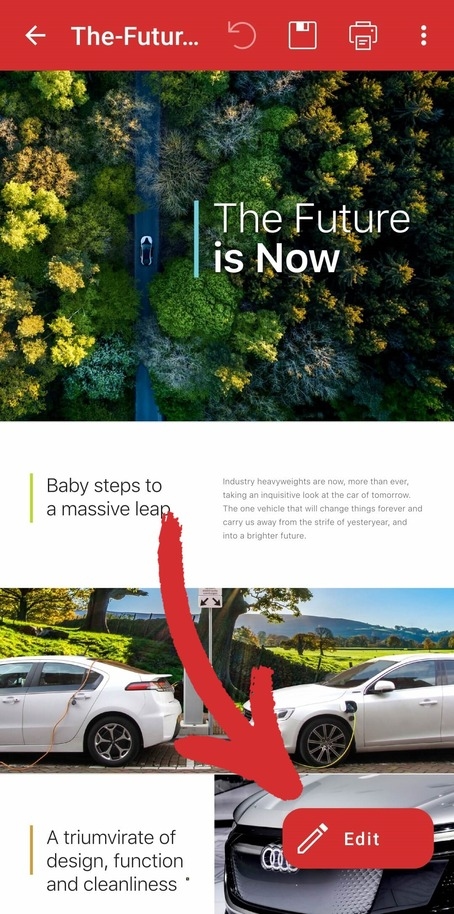
5. В списке доступных опций снова нажмите Изменить .
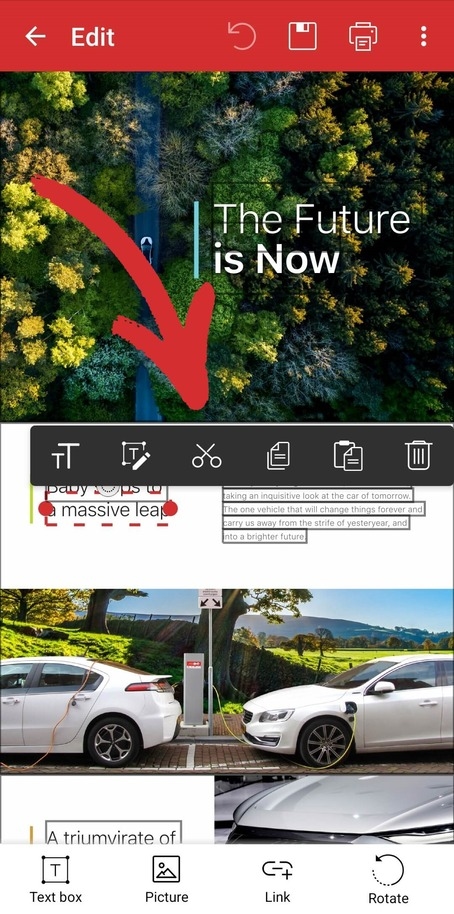
6. Нажмите на существующий текст, чтобы выбрать его и активировать параметры редактирования.
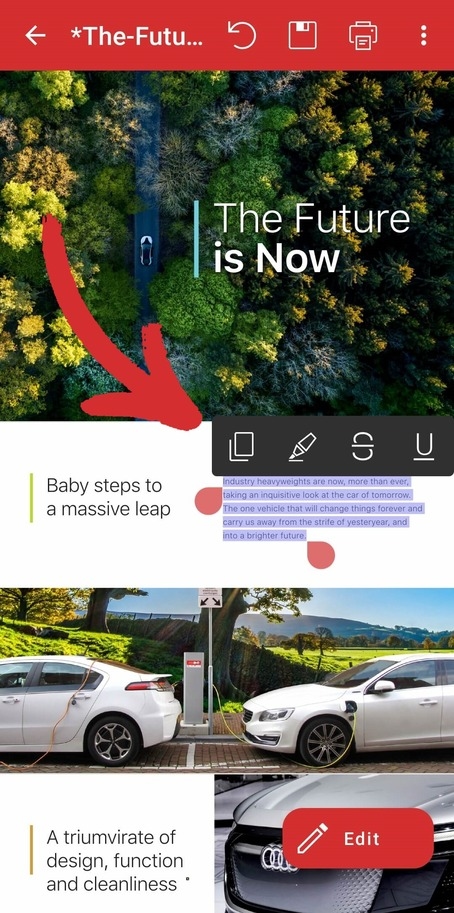
СОВЕТ . Вне режима редактирования вы можете удерживать и перетаскивать любой текст, чтобы быстро скопировать, выделить, зачеркнуть или подчеркнуть его.
Как добавить изображение в PDF-файл на Android
Помимо редактирования текста, MobiPDF для Android предлагает множество других возможностей, таких как добавление фотографий , которые помогут вам сделать сложные концепции более понятными или разбавить длинный текст. Вот как редактировать PDF-файл на Android, добавляя и настраивая изображения в документе:
1. Откройте MobiPDF и нажмите Редактировать текст и изображения .
2. Нажмите на место, где находится ваш документ — облако или внутренняя память вашего устройства.
3. Нажмите на документ, который нужно открыть.
4. Нажмите на Редактировать , а затем еще раз на Редактировать , как при изменении текста.
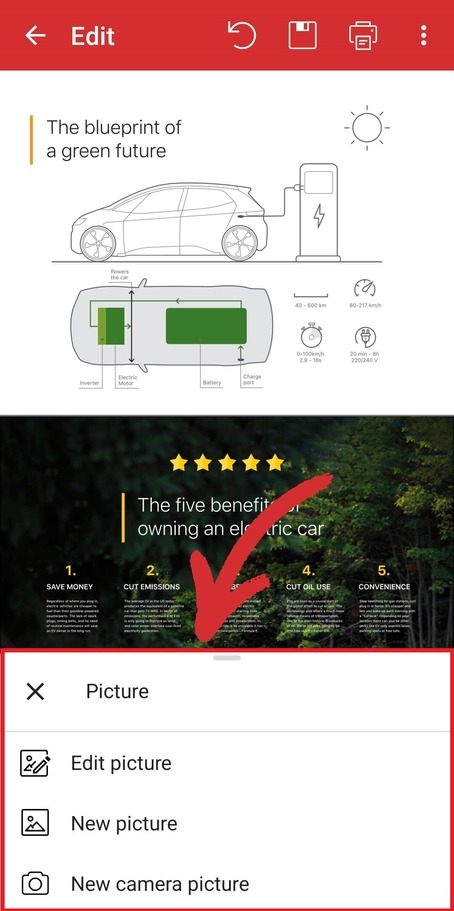
5. Нажмите на Изображение в нижнем меню.
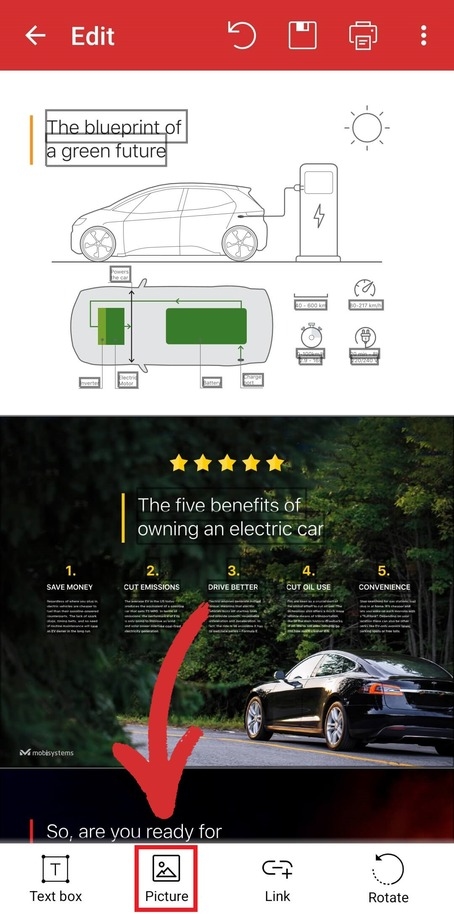
6. Выберите один из следующих вариантов:
Редактировать изображение — выберите этот вариант, если хотите отредактировать уже вставленное изображение.
Новое изображение — этот вариант позволяет загрузить изображение из локального или облачного хранилища.
Новое изображение с камеры — используйте этот вариант для редактирования PDF-файлов на Android, делая фотографии на ходу с помощью камеры вашего устройства.
Как комментировать PDF-файл на Android
Кроме того, вы можете улучшить читаемость PDF-файла , добавив поясняющие элементы, такие как комментарии и вложения. Чтобы добавить комментарий:
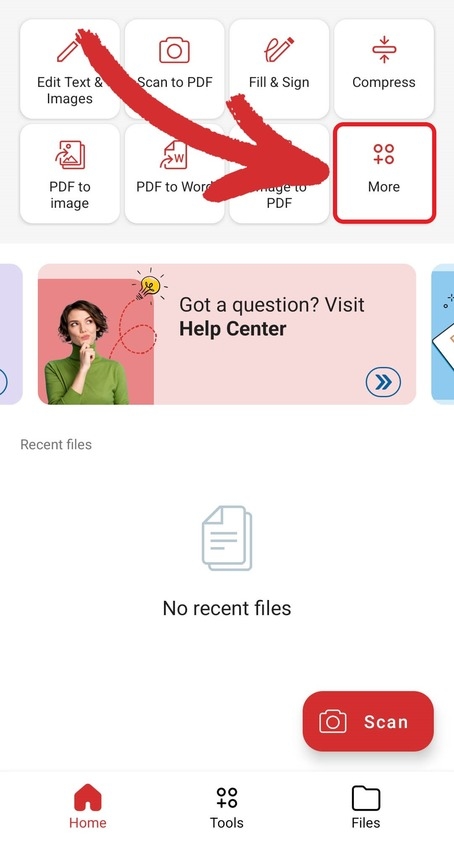
1. На главном экране MobiPDF нажмите Ещё .
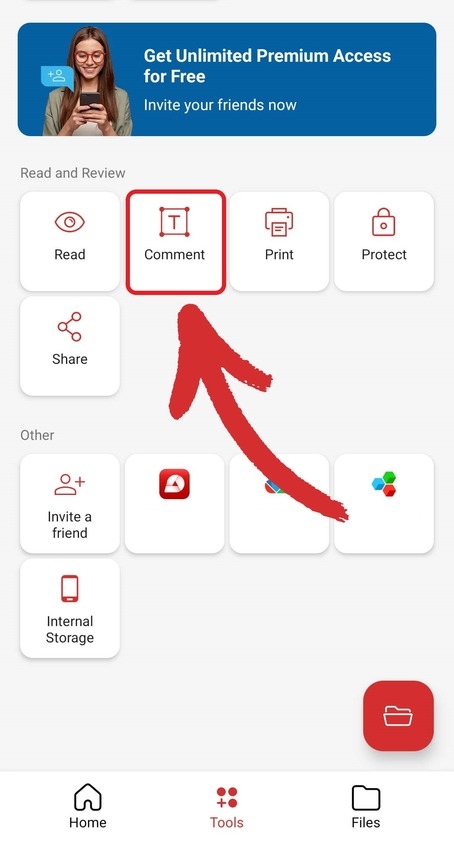
2. Из представленных вариантов выберите Комментарий .
3. Нажмите на PDF-файл, чтобы открыть его.
4. В нижнем меню нажмите на Заметка .
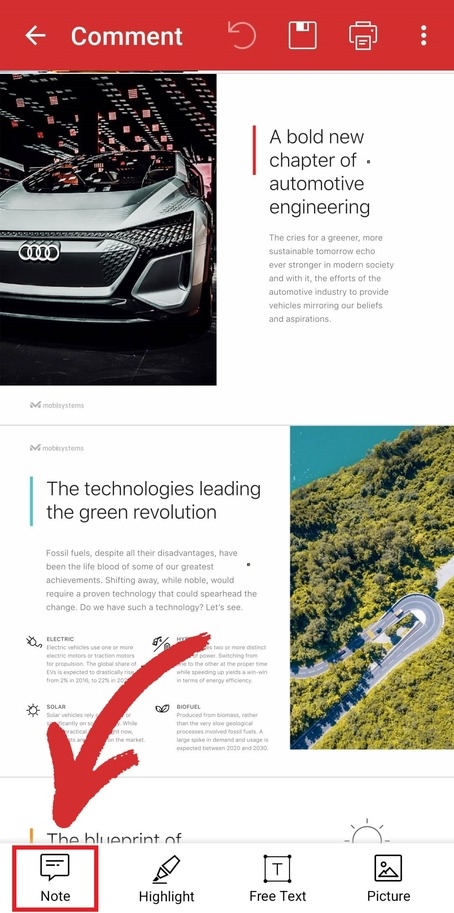
5. Коснитесь любого места в PDF-файле, чтобы добавить комментарий.
Как прикрепить файл к PDF-файлу на Android
Поскольку эта программа для работы с PDF позволяет прикреплять файлы, эта функция может оказаться весьма полезной. Рабочий процесс довольно прост:
1. Откройте MobiPDF.
2. Нажмите Комментарий .
3. Выберите файл, который нужно отредактировать.
4. В нижнем меню проведите пальцем влево чтобы отобразить дополнительные параметры, и нажмите Прикрепить файл .
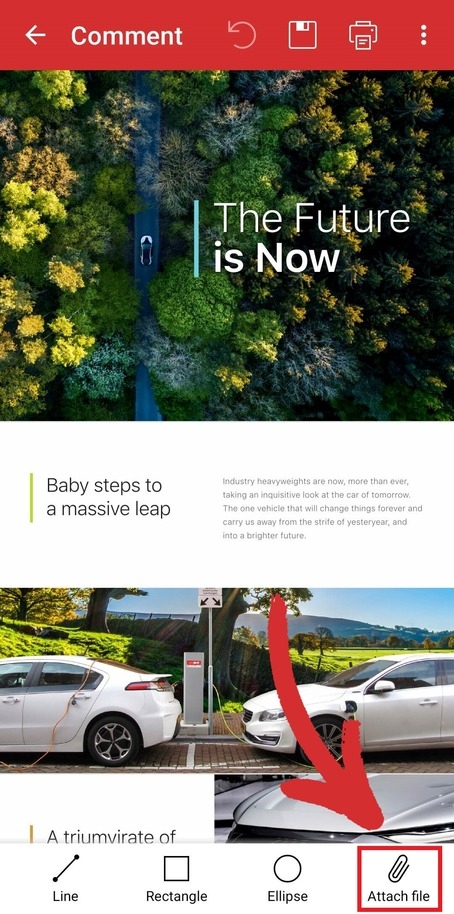
5. Нажмите туда, куда нужно вставить файл.
Как создать новый PDF-файл на Android
Прежде чем приступить к редактированию PDF-файлов на Android, вам, вероятно, стоит изучить варианты быстрого создания PDF-файла с нуля. К счастью, MobiPDF упрощает эту задачу. Создать новый PDF-файл можно одним из трёх способов:
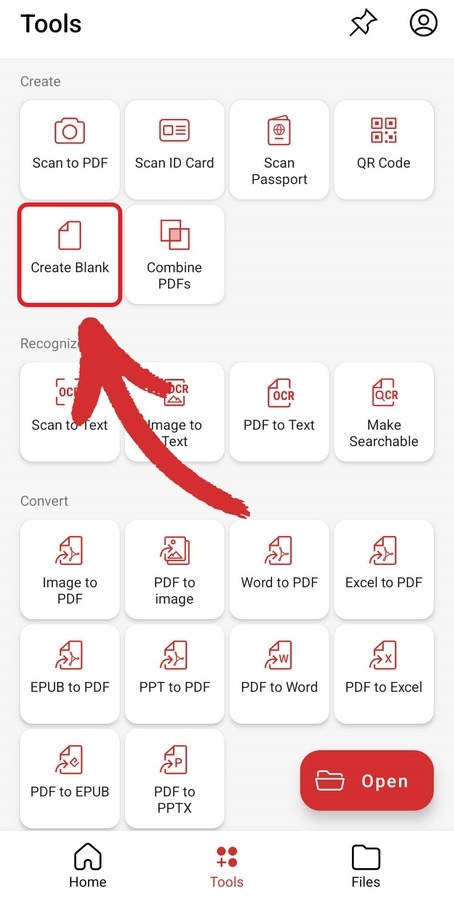
1. Перейдите в раздел «Ещё» → «Создать пустой». Это позволит вам начать с чистого листа и создать PDF-файл с нуля.
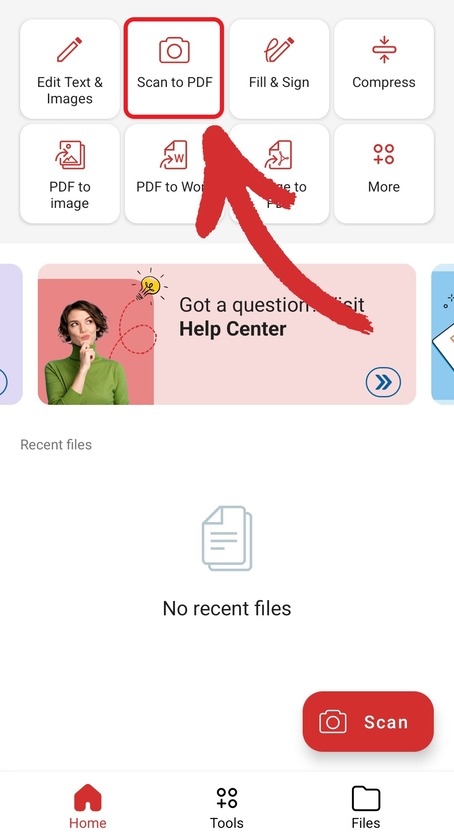
2. В главном меню нажмите Сканировать в PDF . Это позволит вам использовать камеру вашего Android-смартфона для сканирования любого физического документа, который затем можно преобразовать в цифровое изображение и вставить в PDF-файл для дальнейшего редактирования.
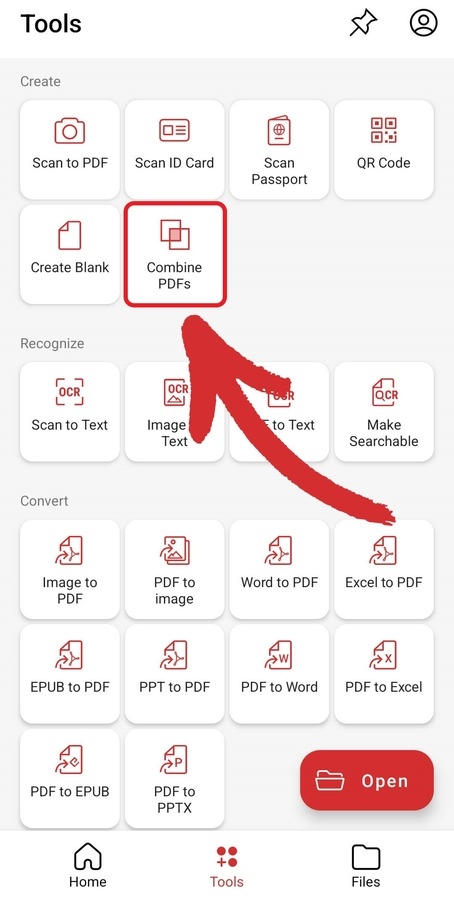
3. Перейдите в раздел «Дополнительно» → «Объединить PDF-файлы». Это позволит объединить два или более документов в совершенно новый PDF-файл, сохранив исходный текст и форматирование каждого файла.
Заключение
Редактирование PDF-файлов на ходу — мощный навык, который поможет вам контролировать свою работу в любом месте и в любое время. Самое приятное? Используя MobiPDF, вы не идёте ни на какие компромиссы и получаете доступ ко всем функциям, которые вы привыкли использовать в офисе. Будь то простое добавление изображений и выделение текста, сканирование документов и применение сложного форматирования, например, зачёркивания, или даже прикрепление файлов к PDF-файлу, вы можете превзойти Da Vinci в любой день, выполняя всё правильно с первой попытки и гораздо быстрее. Вот это эффективность!
Создайте свой первый шедевр уже сегодня — попробуйте наше универсальное приложение для работы с PDF-файлами уже сегодня, воспользовавшись 14-дневной пробной версией — данные кредитной карты не требуются.